Nano Banana Proで資料を作る方法:GoogleスライドとPowerPointで編集できる形に仕上げる
Nano Banana Proの生成画像を、後から直せるプレゼン資料に組み込む手順を解説。架空の研修資料を例に、日本語の指示文、Googleスライドの操作、PowerPointへの配置、文字とグラフの編集確認まで紹介します。
目次

Nano Banana Proでプレゼン資料を作るなら、背景や挿絵を生成し、見出し・日付・数値はGoogleスライドやPowerPointで入力する形が扱いやすくなります。会議直前に数字が変わっても、画像全体を作り直さずに修正できるためです。Geminiアプリの中で文字と数字を直せる形にしたい場合は、Webページとして返すCanvasも選択肢になり、Geminiの画像生成とCanvasの使い分けで同じ依頼を比べています。
Nano Banana Pro(Gemini 3 Pro Image)が返すのは画像です。画像の中に文章やグラフが描かれていても、それぞれをクリックして編集できる文字ボックスやグラフにはなりません。公式APIの現行モデルIDは gemini-3-pro-image で、入出力は画像とテキストです。PPTXを直接作成するモデルとしては案内されていません。Googleのモデル仕様
ここでは架空のカフェの新人研修資料を使い、内容を決めてから画像を生成し、後で編集できる資料に仕上げる手順を説明します。店舗設定と数字は架空の練習用です。本文に対応する四枚の編集用PPTXも用意しました。機能の提供条件は2026年9月7日時点の公式案内に基づきます。
四枚の編集用PPTXをダウンロードする
表紙のタイトルと日付、四工程の図、12・24・36件の棒グラフ、復唱の練習問題を収録しています。文字と工程は個別の編集要素で、グラフには元データの表を埋め込んでいます。まずタイトルを変え、12時台の値を36から30へ更新して、編集の違いを確かめてください。
この添付作例では、表紙の挿絵をOpenAIの画像生成ツールで作り、文字・図形・グラフを別の要素として組み合わせました。Nano Banana Proの生成性能を測った資料ではなく、画像と編集要素を分ける方法を試すためのファイルです。画像は表紙に配置し、残りのページは編集要素だけで構成しています。
先に「画像にする部分」と「後で直す部分」を決める
たとえば「注文を受ける → 内容を確認する → 商品を渡す」という業務説明なら、カウンターの挿絵は生成画像に、工程名と矢印はスライドの文字・図形に分けます。工程が一つ増えたときに、図形を追加して並べ直せます。
| 資料に載せるもの | 作り方 | 後から変更する方法 |
|---|---|---|
| 表紙のイメージ、店内の挿絵 | Nano Banana Proで画像生成 | 画像の差し替え、トリミング、配置変更 |
| タイトル、店名、研修日 | スライドの文字ボックス | 文字を選んで直接入力 |
| 接客手順、矢印、担当区分 | スライドの文字と図形 | 項目の追加、順序や接続の変更 |
| 日別の件数や比較グラフ | 表またはデータを持つグラフ | 元データを変更して表示を更新 |
| 完成見本としての一枚絵 | Nano Banana Proでスライド画像を生成 | 見た目を参照し、必要な箇所を文字・図形で作り直す |
「編集可能なPPTX」という説明だけでは、どこまで直せるか判断できません。一枚の画像を貼ってPPTXとして保存することもできます。画像のサイズを変えられることと、画像の中の売上数値を変更できることは別です。
Googleスライドにも、この違いがあります。「画像作成サポート」の「スライド」で作るものはスライド用の画像です。一方、Googleは別の機能として編集可能なプレゼンテーション全体の生成も案内しています。ただし、後者の公式案内は現時点でパソコン・英語のみを対象としています。日本語の画像作成機能が使えるからといって、同じ条件で資料全体も生成できるとは限りません。画像作成サポート、プレゼンテーション全体の生成条件
例:カフェの新人向けに四枚の研修資料を用意する
例の目的は「初日のスタッフが、注文受付から受け渡しまでの流れを説明できるようになること」です。最初に、スライドへ載せる内容を次のように決めます。文章を確定する前に四枚すべてを画像化すると、説明を直すたびに画像の修正が必要になります。
| ページ | 伝えたいこと | 入れる内容 | 画像の役割 |
|---|---|---|---|
| 1:研修の表紙 | 今日学ぶ範囲 | 「注文受付の基本」、架空店名「こもれびカフェ」、研修日 | 右側に店内のイメージを配置 |
| 2:受付の流れ | 復唱する場所を理解する | 注文を聞く → 商品・数量を復唱 → 会計 → 受け渡し | カウンターの挿絵を小さく添える |
| 3:混雑時の確認 | 件数が増えても確認を省かない | 練習用の注文件数:10時台12件、11時台24件、12時台36件 | 生成画像は使わず、棒グラフを作成 |
| 4:練習問題 | 自分で接客の言葉を選ぶ | 「アイスコーヒー2点、持ち帰り」の復唱例と確認事項 | 2ページ目の挿絵を再利用 |
この構成なら、生成する画像は表紙用と挿絵用の二種類で足ります。ページ数と同じ枚数の画像を生成する必要はありません。画像を再利用すれば、資料内の雰囲気もそろえやすくなります。
資料のサイズは最初に横長の16:9に設定し、見出しの位置と本文の書式を決めておきます。既存の会社テンプレートがある場合は、その上に画像を置く方法で進めます。生成画像にフォントの指定を書くだけで、資料全体のフォントが統一されるわけではありません。
表紙用の指示文
次の文は、あとから左側へタイトルを置く想定です。店名や研修日を画像内に描かせず、入力できる余白を求めます。
新人向けのカフェ接客研修で使う、横長16:9の表紙用画像を作成してください。
架空の小さなカフェのカウンターを、落ち着いたイラストで描いてください。
カウンターとコーヒーカップは右半分に配置し、左半分にはタイトルを後から
入力できる、明るく単純な背景の余白を残してください。
色は深緑、生成り、木の茶色。文字、数字、店名、ロゴは入れないでください。
スライドの端で切れて困るものは、外周から離して配置してください。
生成した画像の上に、スライドの文字ボックスで「注文受付の基本」と入力します。研修日も別の文字ボックスにすれば、次回の研修では日付だけを変更できます。
手順の横に添える挿絵の指示文
工程名や矢印まで画像に含めると、研修内容の変更に対応しづらくなります。この例では、接客場面だけを画像にします。
カフェの新人研修資料に添える挿絵を作成してください。
カウンター越しに、スタッフが客の注文を聞き、確認している場面です。
落ち着いた平面イラストで、深緑、生成り、木の茶色を使ってください。
人物は少なく、背景は単純にしてください。文字、数字、吹き出し、矢印は不要です。
画像を小さく配置しても、スタッフと客が会話していることが分かる構図にしてください。
「注文を聞く」などの説明は、挿絵とは別に四つの図形へ入力して矢印でつなぎます。4ページ目には「アイスコーヒーを2点、お持ち帰りですね」という復唱例を文字で載せ、商品・数量・持ち帰りの三点を確認する練習にします。商品名を変えるときも、接客の挿絵を再利用し、問題文と復唱例だけを書き換えます。
Googleスライドで生成して組み込む

Googleスライド内で作業を完結させる場合は、「画像作成サポート」を使います。利用には対象のGoogle WorkspaceまたはGoogle AIプランが必要です。契約対象であることと、生成回数が無制限であることは同義ではありません。現在の利用条件は日本語の公式ヘルプで確認してください。
- 作成中のGoogleスライドで、画像を入れるページを開きます。
- 「挿入」→「画像作成サポート」→「画像」を選びます。
- 表紙用の指示文を入力し、比率を「横向き 16:9」に設定して「作成」を選びます。
- 使う候補をプレビューし、「挿入」でページへ配置します。
- 画像のサイズと位置を調整し、その上へタイトル・店名・研修日の文字ボックスを置きます。
- 別のページで挿絵用の画像を作り、接客手順の文字と図形を隣に配置します。
左側の余白が足りない場合は、無理に小さな文字を詰め込まず、画像を右側に縮小して文字の領域を確保します。画像の端が切れる場合も、まず配置やトリミングで調整できます。
ページ全体の見た目を画像として作りたい場合は、「挿入」→「画像作成サポート」→「スライド」を使い、内容を指示します。必要に応じて指示を修正し、「新しいスライドとして挿入します」で追加します。この出力でも、画像内の工程名が独立した文字ボックスになるわけではありません。毎月更新する研修資料なら、先ほどの画像と文字を分ける方法を選ぶ方が、修正箇所を管理しやすくなります。
なお、Googleのこの機能のヘルプでは、生成画像はGoogleスライドとGoogle Vidsでのみ利用できると案内されています。ここで作った画像をそのままPowerPointへ持ち出す前提にはしません。PowerPointで仕上げる場合は、次のように別途生成・保存した画像を使います。
PowerPointでは、保存した画像と編集用の要素を組み合わせる
PowerPoint用には、Gemini APIなど、利用条件が用途に合う方法で画像を別途生成して保存します。上の日本語の指示文は、その画像生成にも使えます。APIを使う場合のモデルは gemini-3-pro-image です。APIの初期設定から必要な場合は、Nano Banana Proの使い方を参照してください。
PowerPointでは、横長のページを用意し、保存した表紙用画像を挿入して右側へ配置します。全面を背景にしたい場合は、スライドの背景設定で画像による塗りつぶしを選び、ローカルファイルを指定します。Microsoftはこの方法を背景画像の設定手順として案内しています。メニュー名や操作位置は、使用する版や環境に合わせて確認してください。
その後に、次の内容をPowerPoint上で作成します。
- 表紙:タイトル、店名、研修日を、それぞれ文字ボックスで入力する。
- 受付の流れ:四つの図形を置き、工程名を入力して矢印で結ぶ。挿絵は説明を邪魔しない位置へ置く。
- 注文件数:棒グラフを挿入し、時間帯と12・24・36という練習用データを入力する。「架空の練習データ」と添える。
- 練習問題:問題文と復唱例を文字で入力する。答えを別ページへ分ける場合も、挿絵を再生成する必要はない。
3ページ目のグラフは、棒の長さとラベルを画像に描かせる代わりに、データから作成します。これなら、翌月の研修で12時台を30件に変える場合も、グラフの元データを36から30へ変更できます。画像内に描かれた「36」の上に「30」をかぶせるだけでは、棒の長さや隠れた古い文字は更新されません。
すでに文字入りの画像を作ってしまった場合は、元画像を複製して保管し、修正が必要な箇所をスライドの文字や図形で組み直します。背景が単純なら元の文字を隠せることもありますが、図や写真と重なっている場合は、文字なしの画像を作るか、該当部分を別のレイアウトにする方が管理しやすくなります。
画質と費用は、資料への配置を決めてから選ぶ
Nano Banana Proは16:9と1K・2K・4Kの出力に対応しており、4Kが正方形だけという制約はありません。Googleの公式表では、Proの16:9出力は1Kが1376×768、2Kが2752×1536、4Kが5504×3072ピクセルと案内されています。「1920×1080で」と文章に書けば必ずその寸法で返る、という意味ではありません。Googleの画像生成ガイド
全面に使う表紙と、小さく添える挿絵では必要な画質が違います。まず実際のスライドへ配置し、発表時に近い表示サイズで確認します。画像を拡大してぼやけるなら高解像度を検討し、余白や縦横比のわずかな差は配置・トリミングで調整します。文字をスライド側で入力していれば、画像の解像度を上げることだけに頼らず、文字サイズも変更できます。

費用を見積もるときは、スライドの枚数ではなく、画像の生成回数を数えます。この四枚構成なら、必要な画像は二種類です。仮に各画像を三回ずつ試す計画なら、六回分の生成を見込む計算になります。これは計画例であり、三回で希望どおりになるという実測ではありません。
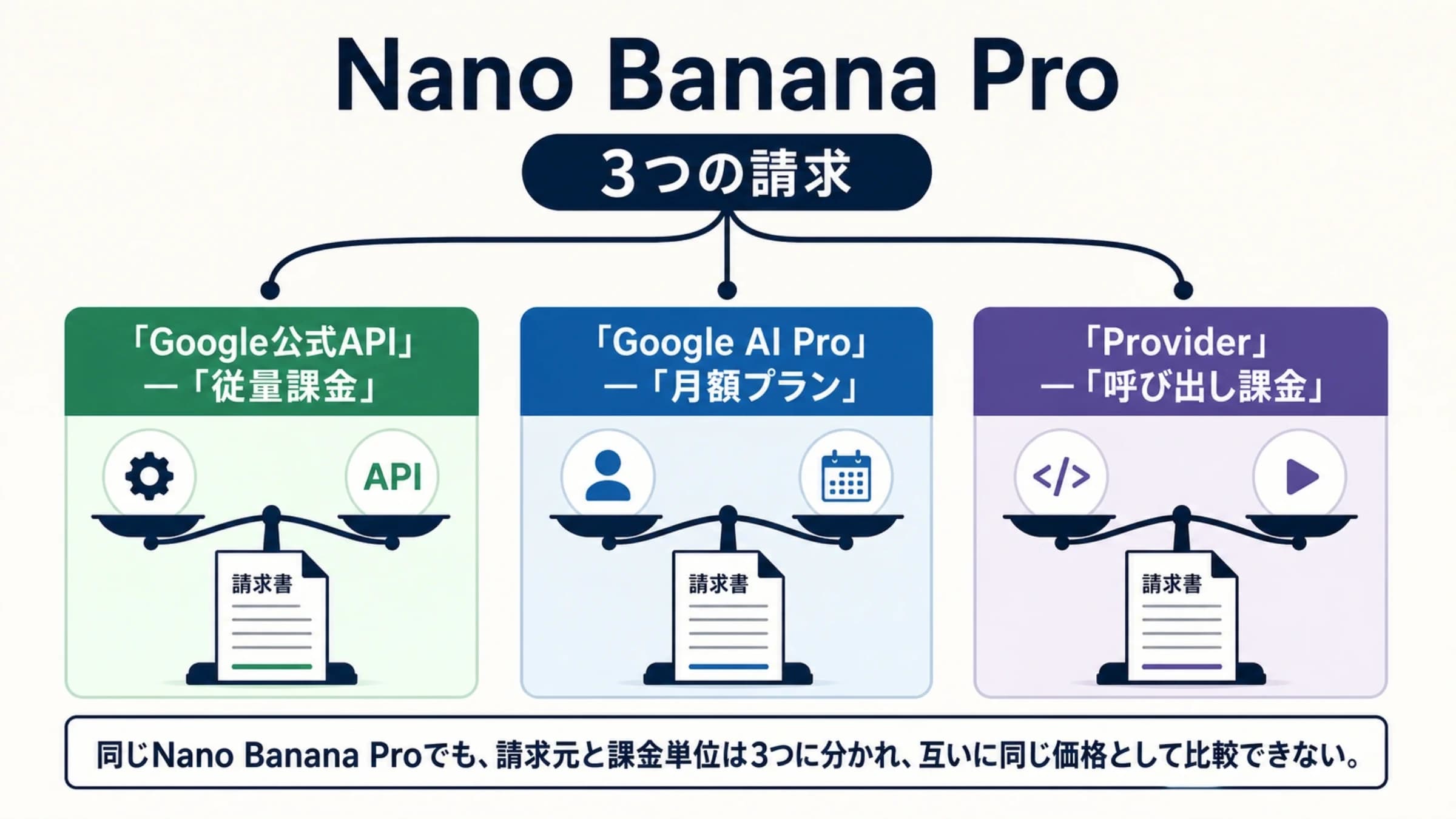
また、画像生成の料金とは別に、スライド作成サービスの契約やPPTXの書き出しに費用がかかる場合があります。契約前に「Nano Banana Proを選べるか」「必要な回数を生成できるか」「編集可能なファイルを書き出せるか」を同じプランで確認します。料金の比較は、Nano Banana Proの料金ガイドで用途を整理したうえで、利用先の現在の表示と照合してください。
渡す前に、タイトルと数字を一つずつ変えてみる
完成確認では、ファイルが開くことに加えて、次の担当者が必要な変更を行えるかを試します。以下はこの作例のための確認手順であり、本記事で実行済みのテスト結果ではありません。
- タイトルを変更する。 表紙の「注文受付の基本」を「接客研修」に変えます。文字の位置にカーソルが入り、入力した文字が反映されるかを確認します。
- 工程の順番を変更する。 2ページ目の図形を一つ動かし、矢印と文章を直せるか確認します。画像全体しか選べない場合は、工程が画像に含まれています。
- グラフの値を変更する。 12時台を36件から30件へ変え、ラベルと棒の長さが両方更新されるか確認します。
- 保存して開き直す。 配布予定の形式で保存し、受け手が使うアプリで開きます。日本語の改行、画像の切れ方、フォントの置き換わりを確認します。
- 確認用の変更を戻す。 元の内容へ戻し、編集用ファイルと閲覧用PDFを取り違えない名前で保存します。
PPTX書き出しをうたう外部サービスでも、この確認方法は同じです。サンプルを実際のPowerPointで開き、文字を打ち替え、グラフの値を変更できるかを確かめれば、自分の用途に必要な編集範囲が分かります。PDFを添付する場合も、更新を引き継ぐ相手には別途、編集用の資料を渡します。
作成中によく迷う点
「画像作成サポート」が見つからないときは?
作業中のGoogleアカウントと対象プランを確認し、組織アカウントなら管理者にも利用可否を確認します。表示された利用上限やエラーの案内がある場合は、その内容に従います。メニューがない状態で、指示文を変えたり「24時間待てば必ず直る」と考えたりしても、利用資格の問題は解決しません。
手元のPDFや調査資料から構成を作りたい場合は?
本記事は、内容が決まっている資料へ画像を組み込み、編集できる形にするための手順です。NotebookLMも検討する場合は、スライド・インフォグラフィック機能のプランと利用上限を先に確認してください。元資料の内容確認と、生成後に文字やグラフを直せるかの確認は別々に行います。
参考資料5
本文で参照している外部ページを、登場順に並べています。最終更新日:2026年9月8日。
参考資料5
本文で参照している外部ページを、登場順に並べています。最終更新日:2026年9月8日。
- 1.Googleのモデル仕様ai.google.dev/gemini-api/docs/models/gemini-3-pro-image
- 2.画像作成サポートsupport.google.com/docs/answer/16443280
- 3.プレゼンテーション全体の生成条件support.google.com/docs/answer/17111393
- 4.背景画像の設定手順support.microsoft.com/ja-jp/powerpoint/training/add-a-background-picture-to-slides
- 5.Googleの画像生成ガイドai.google.dev/gemini-api/docs/image-generation