無料で透かしなしの動画生成AIは?Google Flowなら720p・1日5本
2026年11月4日時点、無料のまま見える透かしなしで動画を保存できたのはGoogle Flowで、720p・8秒の動画を1日5本まで作れます。1080pや長尺は有料です。
目次
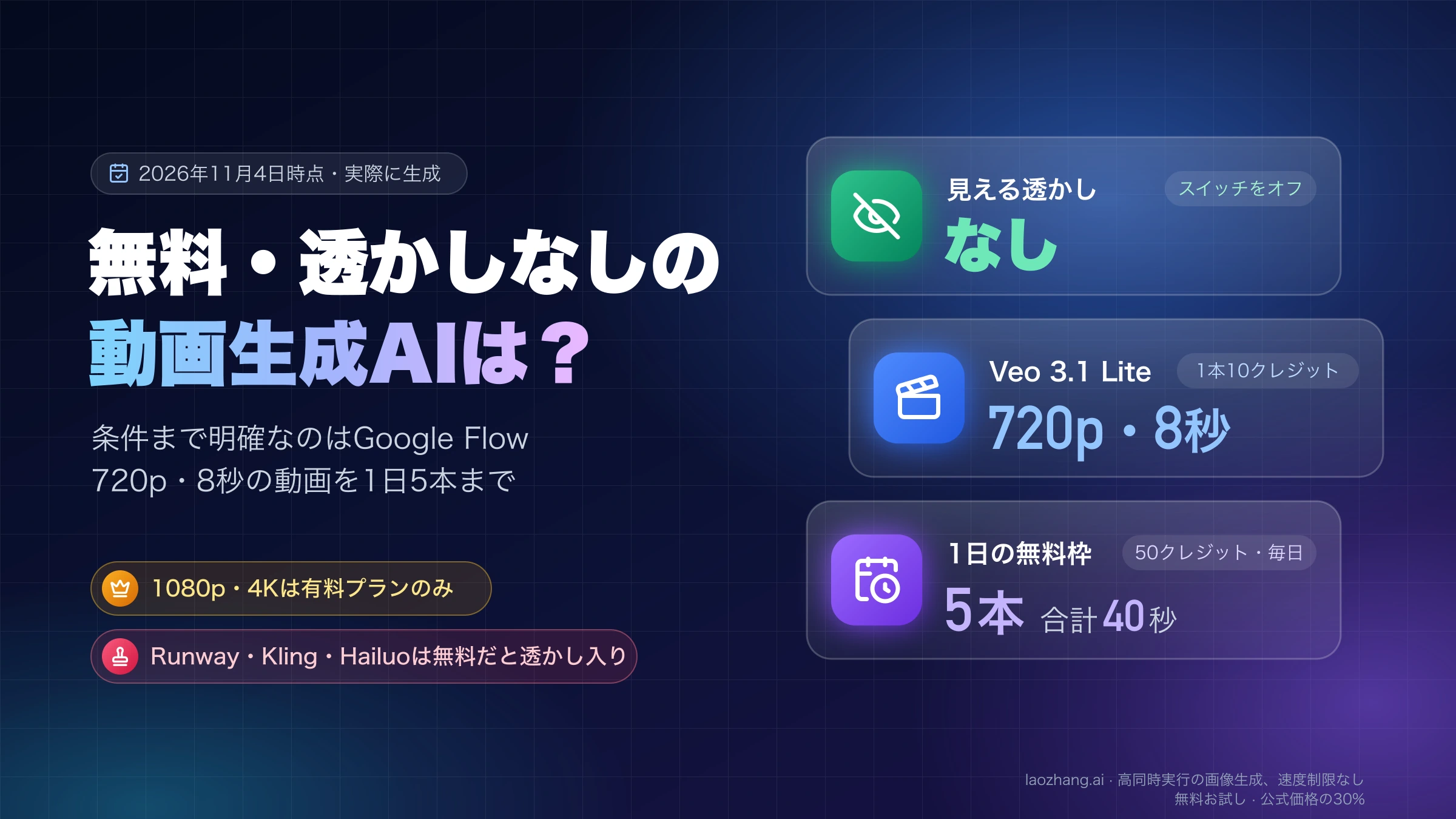
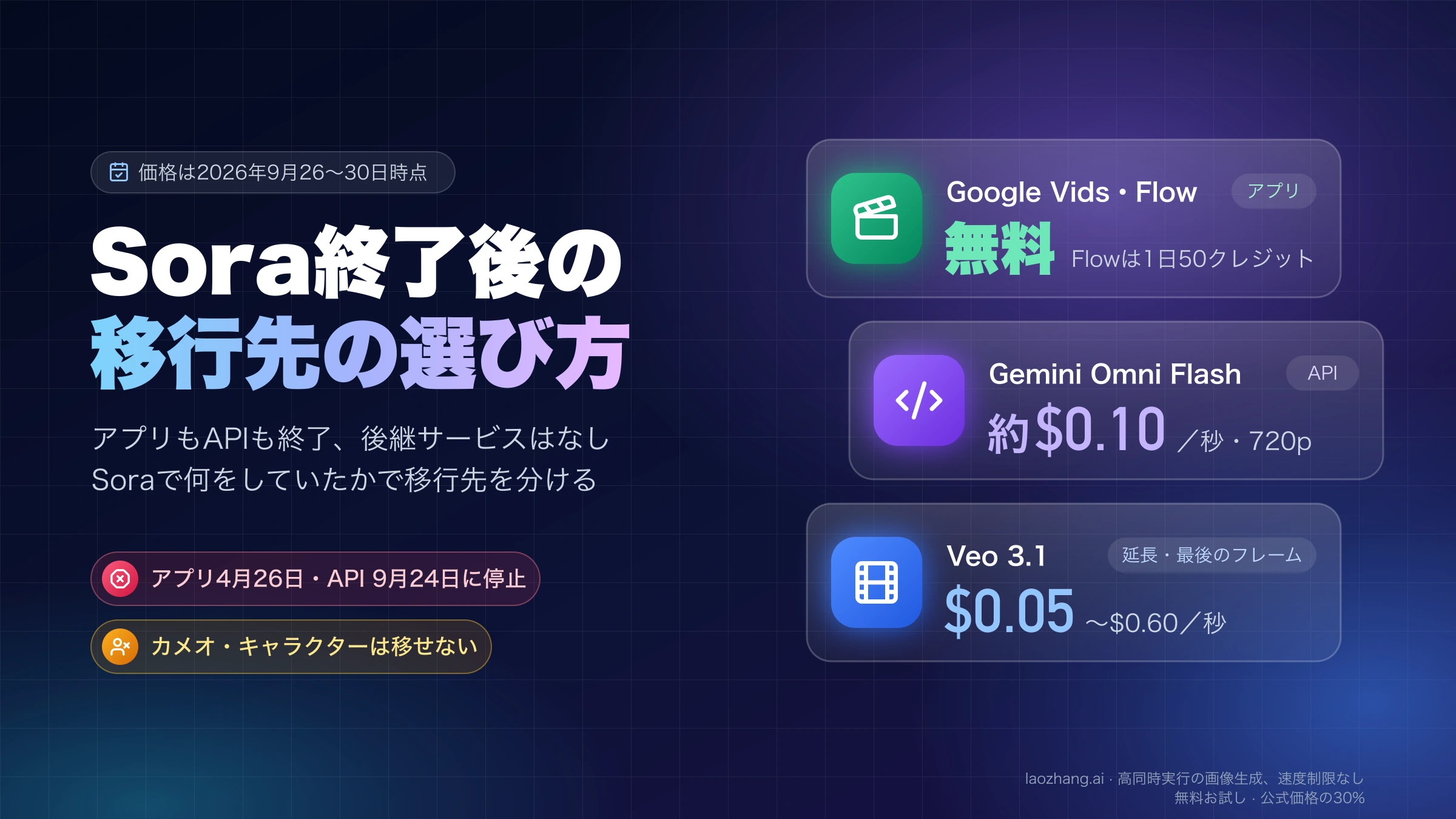
2026年11月4日時点で、無料のままテキストから動画を生成し、見える透かしなしで保存できると実際に確かめられた公式ルートはGoogle Flowです。同日、Google AIプランに入っていない個人アカウントで試したところ、Veo 3.1 Liteで720p・8秒・音声付きの動画が約80秒で完成し、プレーヤー上の映像に透かしやロゴはありませんでした。Google Flowのクレジットに関するヘルプによると無料枠は1日50クレジットで、Veo 3.1 Liteは1本10クレジットなので、作れるのは1日5本(合計40秒)までです。
使う前に、Flowのプロフィール画像のメニューで残りクレジットと、見える透かしのスイッチがオフになっていることを確かめてから生成してください。1080pと4Kのダウンロードは有料プラン限定で、日本時間の23時〜翌2時ごろは無料ユーザーが動画を作れないことがあります。Runway、Kling、Hailuo、Dreamina、Kapwing、VEEDなどは、無料のまま保存すると透かしが入り、外すには有料プランが必要です。
1080p、10秒を超える尺、毎日の無料枠を超える本数のどれかが必要なら、無料のままでは足りません。その場合はGoogle AIの有料プランか、1本単位で支払える動画生成APIに切り替えます。なお、見える透かしがなくても、Google Flowのはじめ方のヘルプにあるとおり、Flowで作った動画には目に見えない電子透かしのSynthIDが必ず埋め込まれています。
無料で透かしなしに保存できる動画生成AIは?16サービスの比較
2026年11月4日時点で、無料プランのままプロンプトから動画を生成し、見える透かしなしで保存できると条件まではっきりしているのはGoogle Flowだけです。Pikaの料金ページでは無料プランも透かしなしですが、毎月の無料クレジットが0なので、クレジットパックを買わないと生成できません。MyEditのテキストから動画のページは「毎日の無料クレジットで透かしなし」と説明していますが、もらえるクレジット数と1本あたりの消費は公開していません。それ以外は、無料で保存すると透かしが入るか、プロンプトから映像を生成するのではなく素材の編集やアバター動画のサービスです。
| サービス | プロンプトから動画を生成するか | 無料枠 | 無料で保存したときの見える透かし | 無料での画質・長さ |
|---|---|---|---|---|
| Google Flow | する(Veo 3.1、Gemini Omni Flash) | 毎日補充のクレジット、繰り越しなし | なし(スイッチがオフの場合。インド・韓国・ベトナムは自動で付く) | 720p、1本8〜10秒 |
| Google Vids(個人アカウント) | する(Gemini Omni 1.1 Flash) | 月60秒(AI利用制限のヘルプ)。生成のヘルプは「Workspace契約が必要」「多くのユーザーは月50本まで」と記載 | ヘルプに記載なし | 720p・1080p(生成のヘルプの仕様) |
| Pika | する | 0クレジット(パック購入のみ) | なし | — |
| MyEdit | する(Veo 3.1、Kling 3.0、Seedance 2.0など) | 毎日の無料クレジット(数は非公開) | なし(運営元の説明) | サービス全体で最大1080p・15秒 |
| Runway | する | 初回125クレジット、補充なし | あり | — |
| Kling | する | 毎日の付与は有料会員のみ | あり(透かし除去は有料機能) | 1080pは有料機能 |
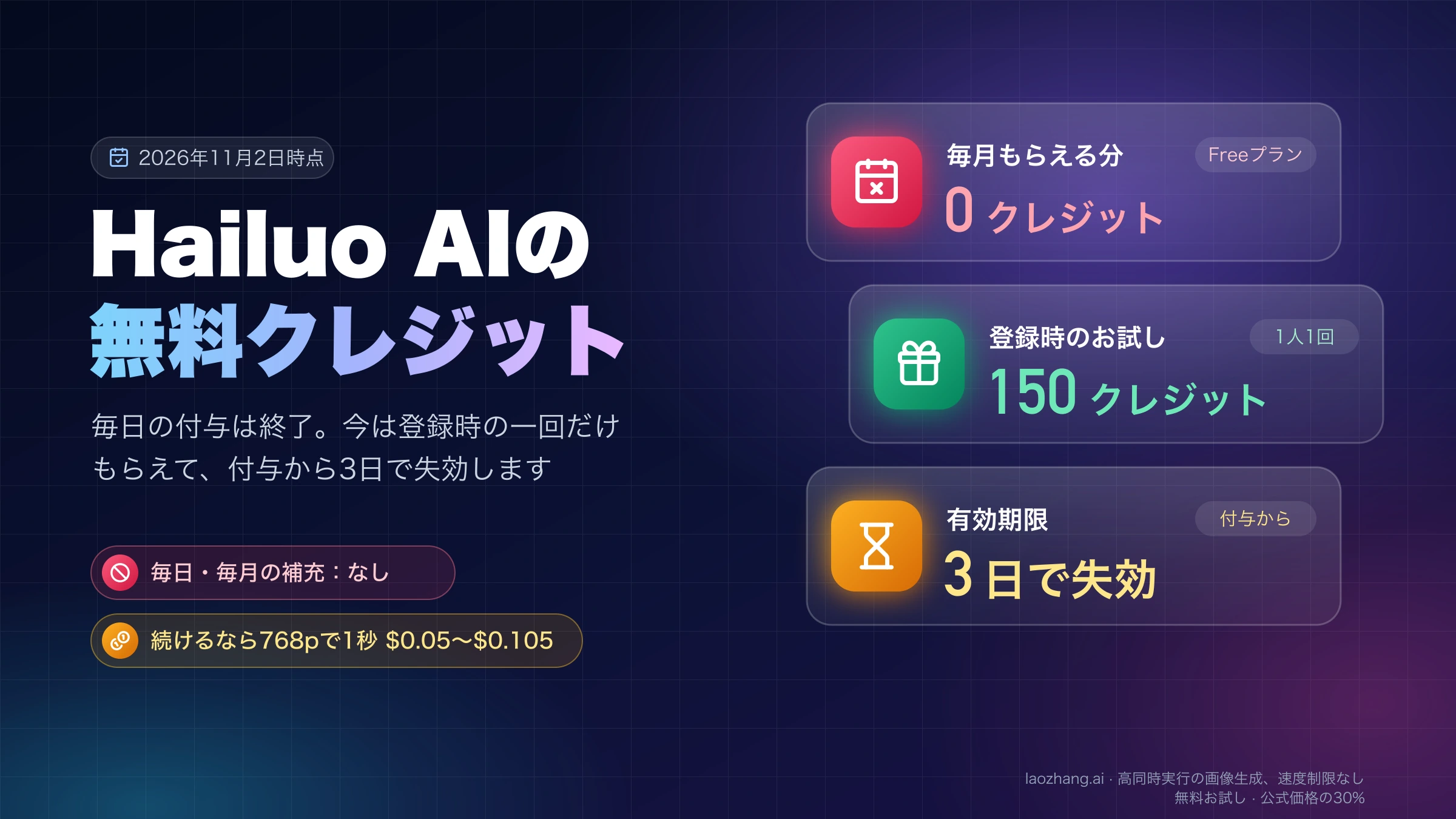
| Hailuo | する | 登録時に1回だけ(国際版150クレジット)、3日で失効 | あり | — |
| Dreamina(CapCut) | する(Seedance) | 毎日のボーナスクレジット(数は非公開) | あり(除去は有料特典) | — |
| Vidu | する | 登録時のお試しクレジット | あり(広告を見ると透かしなしで保存できるという表示があるが、条件は非公開) | 720pは回数限定のお試し |
| Renderforest | する | 無料のAIクレジット(480p・10秒の1シーンで20クレジット) | あり | HD保存は有料 |
| VEED | する(Veo、Kling、Seedanceなど) | 登録時の無料クレジット | あり(無料アカウントと未ログインの書き出し) | — |
| Kapwing | する | 10クレジット(料金ページのFree) | あり(ページ上部の「no watermark」とFAQ・料金ページが矛盾) | 720p |
| Vivideo | する | 数字の記載なし | 不明(FAQは無料で透かしなし、料金ページは有料特典と記載) | — |
| Fliki | しない(素材を並べてナレーションを付ける) | 月3クレジット | あり | — |
| HeyGen | アバター動画のみ | 月3本 | あり | — |
| Clipchamp | しない(無料版は編集のみ、AI作成は職場向けのCopilotライセンスが必要) | 編集機能は無料 | なし | 1080p(自分の素材を編集した動画) |
表の「—」は、公式の料金・ヘルプページに数字や条件の記載がない項目です。透かしの扱いは各社の公式ページによるもので、たとえばRunwayの無料プランのヘルプは「無料プランで生成した動画にはすべてRunwayの透かしが入る」と書いています。Klingの毎日のクレジットの条件はKling AIのクレジットは毎日もらえる?対象は有料会員、当日24時失効、Hailuoの無料枠はHailuo AIの無料クレジットがもらえない?今は登録時1回・3日で失効に詳しくまとめています。
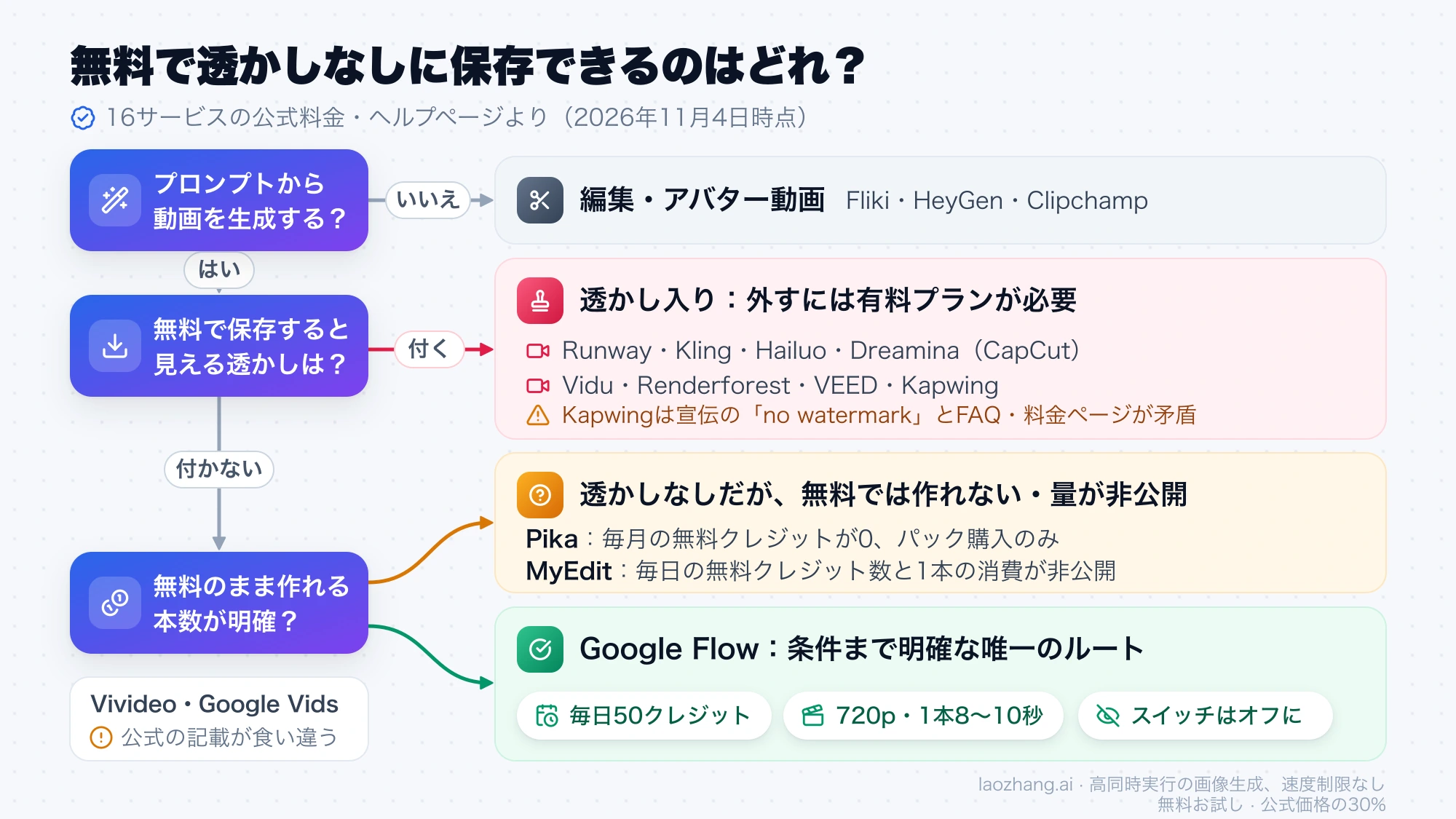
表に入れていないサービスもあります。invideo AIは料金ページに無料プランがなく、Adobe Fireflyはプランのページで「プランなしでも毎日無料で生成できる」と書く一方、動画生成は月のクレジットを使うプレミアム機能とも書いていて、無料で動画を作れるかも、見える透かしが付くかもはっきりしません。Geminiアプリは動画生成のヘルプで個人アカウントにはGoogle AIプランが必要とされ、2026年11月4日にプランなしのアカウントでGeminiのウェブ版を開くと、動画を作るメニューに鍵マークが付いていました。Canva、PixVerse、Grok Imagine、Meta AIは、同日時点で公式ページから無料枠と透かしの条件を読み取れなかったので、使う前に各サービスの料金ページで確かめてください。
Google Flowで透かしなしの動画を作る手順と実測結果
Google Flowは、Googleアカウントがあればプランなしで使え、テキストだけのプロンプトから動画を作れます。見える透かしが付くかどうかはアカウントのスイッチで決まるので、プロンプトを入れる前にメニューを確認しておくのが先です。手順は次のとおりです。
- Google FlowをGoogleアカウントで開きます。Google AIプランに入っていなくても使えます。
- 右上のプロフィール画像をクリックし、残りのクレジットと、見える透かしのスイッチ(英語版ヘルプの表記はVisible watermarking)を確認します。オンになっていたらオフにします。
- 新しいプロジェクトを作り、動画の設定でモデルをVeo 3.1 - Lite、本数を1本にしてから、テキストのプロンプトを入力します。1回の依頼で2本以上作る設定にすると、本数分のクレジットが減ります。
- 消費クレジットの確認が出たら、数字(Veo 3.1 Liteなら10)を見てから承認します。混雑していると順番待ちになります。
- 完成した動画のダウンロードメニューで720p(原寸)を選びます。270pはGIFで、1080pと4Kは有料プランへのアップグレードが必要です。
2026年11月4日の19時43分〜48分(台湾時間)に、Google AIプランなしの個人アカウントで、雨の夕暮れに赤い紙の船が街の側溝を流れていく様子をテキストだけで指示しました。確認画面に出た消費は10クレジットで、順番待ちをはさんで約80秒で完成しました。動画の情報欄にはVeo 3.1 Lite、720p、8秒、16:9と表示され、音声も付いていました。Flowのプレーヤーで1秒・4秒・6秒付近を拡大し、四隅まで見ても、見える透かしやロゴはありませんでした。
生成後にアカウントのメニューを開くと、残りは40クレジット、補充時刻は毎日19時45分(この日に最初に生成した時刻)と表示され、見える透かしのスイッチはオフでした。ヘルプによると、補充はその日最初の生成をきっかけに翌日行われ、使い残しは繰り越されません。確かめたのは1アカウント・1本で、見たのはプレーヤー上の映像です。ダウンロードしたMP4ファイルをコマごとに調べたわけではなく、接続地は台湾でした。
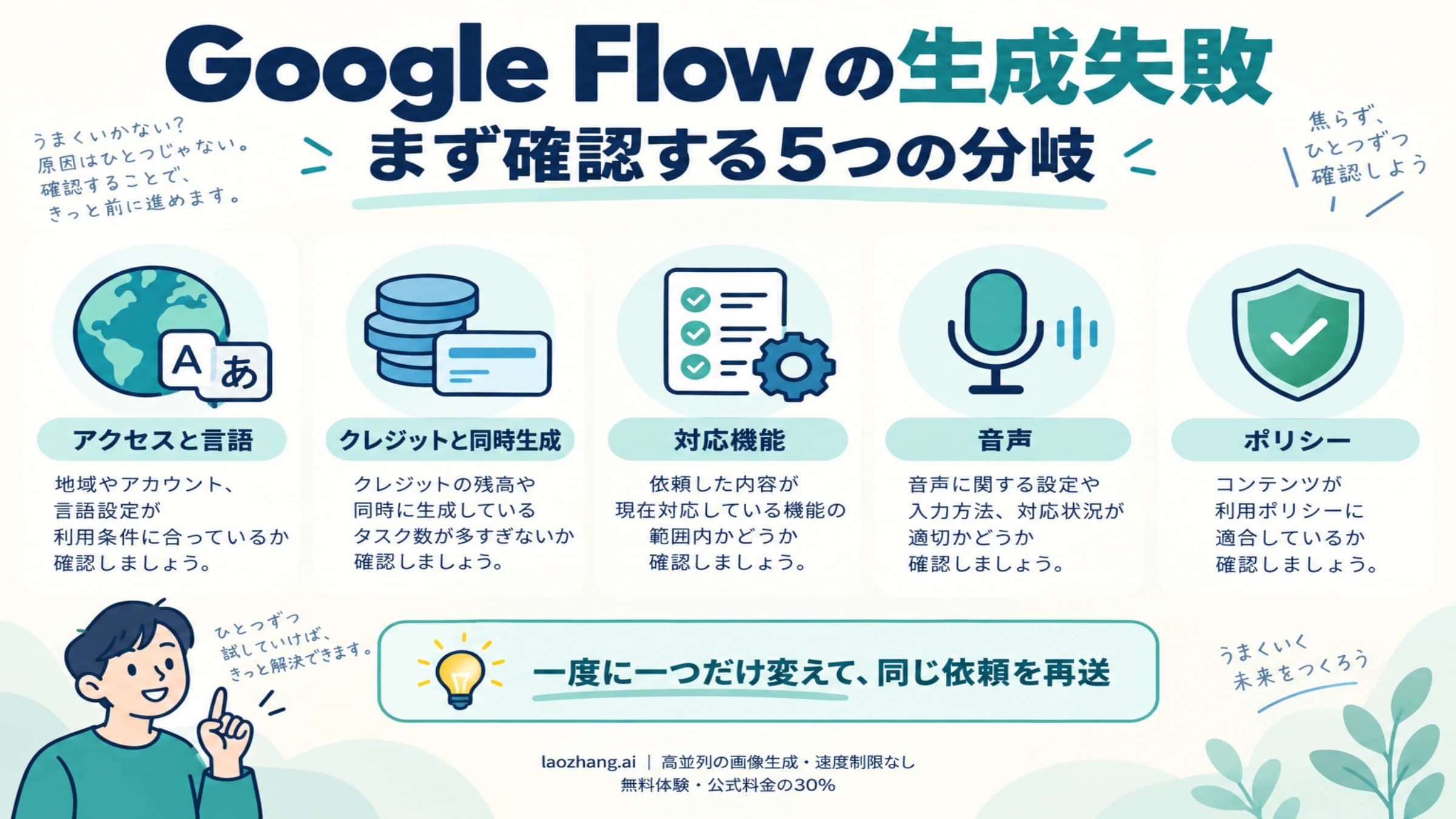
国と時間帯でも結果は変わります。同じヘルプによると、インド・韓国・ベトナムのユーザーにはGoogle One AI Ultra 20xプラン以外だと見える透かしが自動で付き、日本はこの3か国に入っていません。また、無料ユーザーはUTCの14〜17時ごろ(日本時間23時〜翌2時ごろ)に動画を作れないことがあり、上の生成はUTCの11時台だったため制限を受けませんでした。
無料で何秒作れる?Flowは720pで1日40秒、Vidsは月60秒
Google Flowで作れる秒数は、毎日のクレジットをどのモデルに使うかで変わり、720pでいちばん長く作れるのはVeo 3.1 Liteの1日40秒です。クレジットのヘルプの表では、クレジットは依頼1回ではなく生成された動画1本ごとに減り、Veo 3.1 Liteは4秒・6秒・8秒のどれでも10クレジットなので、8秒で作れば5本で50クレジットを使い切ります。
Gemini Omni Flashを選ぶと、720pの10秒が15クレジットなので3本(30秒、45クレジット)で、残る5クレジットで360pの4秒(4クレジット)をもう1本作れます。360pに落とせば10秒が7クレジットなので7本、合計70秒(49クレジット)です。Veo 3.1 Fastは1本20クレジットで1日2本、Veo 3.1 Qualityは1本100クレジットなので無料枠では使えません。
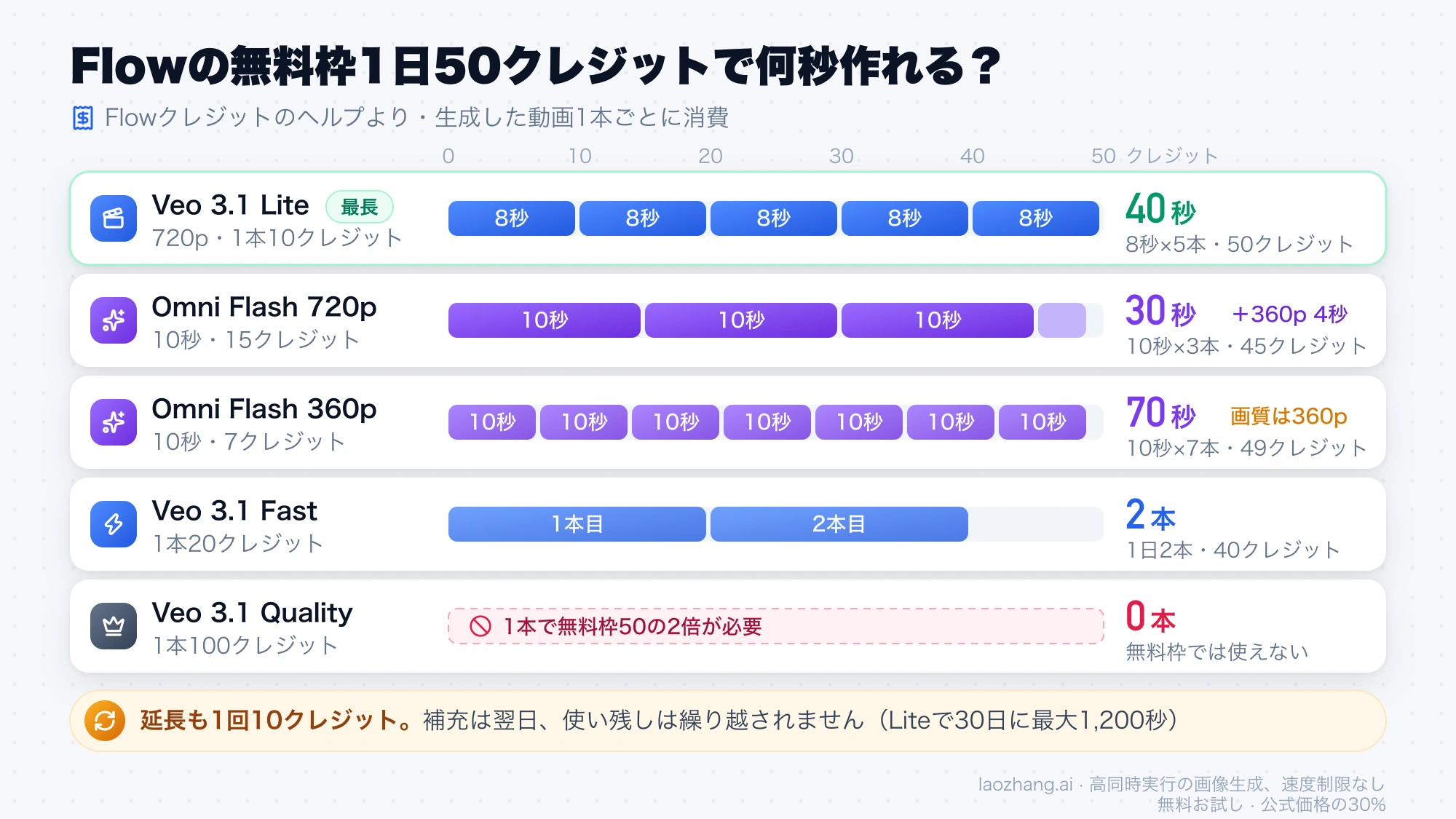
長い動画を作りたい場合も、無料では限界があります。8秒の動画はVeo 3.1 Liteで延長できますが、延長も1回10クレジットで同じ枠から引かれ、使い残しは繰り越されないので、毎日使い切ってもVeo 3.1 Liteで30日に1,200秒(20分)が上限です。Google VidsはAI機能の利用制限のヘルプで個人アカウントのAI動画クリップが月60秒とされ、10秒のクリップなら約6本です。ただし動画クリップ生成のヘルプはWorkspace契約が必要で、多くのユーザーは月50本までと書いていて食い違うため、個人アカウントでどこまで作れるかはVidsの画面で確かめてください。
「透かしなし」と書かれたサイトで透かしが入る理由
宣伝文の「透かしなし」と、料金ページやFAQに書かれた無料プランの条件が食い違っているサービスがあるからです。Kapwingはテキストから動画のページの上部で「Free to try, no watermark」とうたう一方、同じページのFAQでは無料アカウントの書き出しはAI生成を含めてすべて透かし入りと説明し、料金ページも無料プランを「透かし入りで書き出し無制限」としています。Vivideoも、トップページのFAQは透かしなしのダウンロードを無料枠に含めていますが、料金ページでは「No watermarks」を有料プランの特典に並べています。
見出しの文言より、料金ページの無料プランの欄と、FAQの透かしの項目のほうが条件を正確に表しています。両方を読んでから、まず短い1本を作って保存し、四隅に透かしがないことを確かめてから本番の動画に取りかかると、クレジットを無駄にしません。MyEditのように運営元が透かしなしと説明していても、毎日のクレジット数が公開されていないサービスは、この確認が特に役立ちます。
無制限・登録不要で使える動画生成AIはある?
2026年11月4日時点で、公式に提供されている無料ルートに、回数無制限でログインも不要というものはありません。Google FlowはGoogleアカウントが必要で毎日のクレジットに上限があり、Google Vidsも個人アカウントで月60秒、MyEditはログインして毎日のクレジットを受け取る方式です。VEEDは透かしのヘルプで、ログインせずに書き出した動画にも無料アカウントと同じくVEED.IOの透かしが入ると説明しています。「無料・無制限・登録不要」とうたうサイトを使うときは、どのモデルで生成しているのか、透かしの条件がどこに書かれているのかを料金ページとFAQで確かめてからにしてください。
無料で作った動画は商用利用できる?明記しているのは一部だけ
無料プランで商用利用できるかどうかをはっきり書いているサービスは多くありません。Pikaは料金ページで無料プランに商用ライセンスが含まれないと明記していて、Flikiも商用利用の権利を有料プランの機能にしています。MyEditは使うモデルによって商用利用できる場合があるとし、各モデルの規約を確認するよう求めています。Adobe FireflyはFireflyのモデルで作った出力を商用利用に安全と説明していますが、無料で動画を作れるかどうかがはっきりしません。
Google Flowの場合、クレジットと透かしのヘルプには商用利用の条件が書かれていません。SNSの収益化やクライアント向けの動画に使う予定なら、無料プランで作れるかどうかより先に、そのサービスの利用規約で商用利用の扱いを確かめてください。商用可と書かれていないサービスを、無料だからという理由で仕事に使うのは避けたほうが安全です。
無料で足りないときの切り替え先:1080p・長尺・量産
1080p以上の画質、1本10秒を超える尺、毎日の無料枠を超える本数のどれかが必要になったら、無料枠ではなく有料プランか1本単位のAPIに切り替える時期です。日本時間の深夜に作業することが多い人や、商用利用の条件が明記されたサービスを使いたい人も同じです。
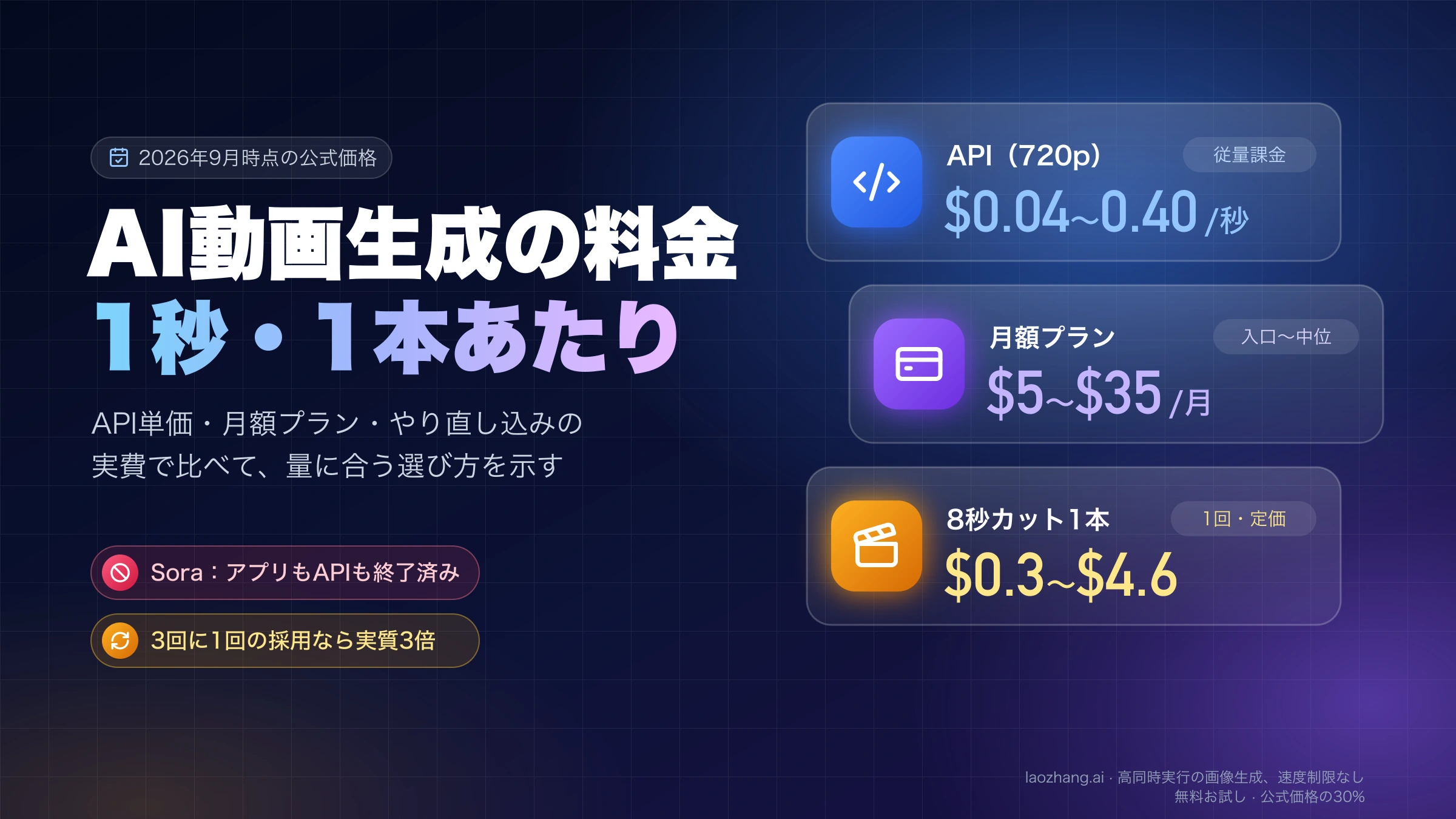
Google Flowをそのまま使い続けるなら、Google AIの有料プランに入ると1080pへのアップスケールが0クレジットになり、毎月の追加クレジット(Plusは200、Proは1,000)も付きます。ほかのサービスで透かしを外したい場合は、表のとおりRunway、Kling、Hailuo、Dreaminaのいずれも有料プランが条件です。各社の料金を秒単位で比べるならAI動画生成の料金相場:1秒あたりと1本あたりのコストが参考になります。
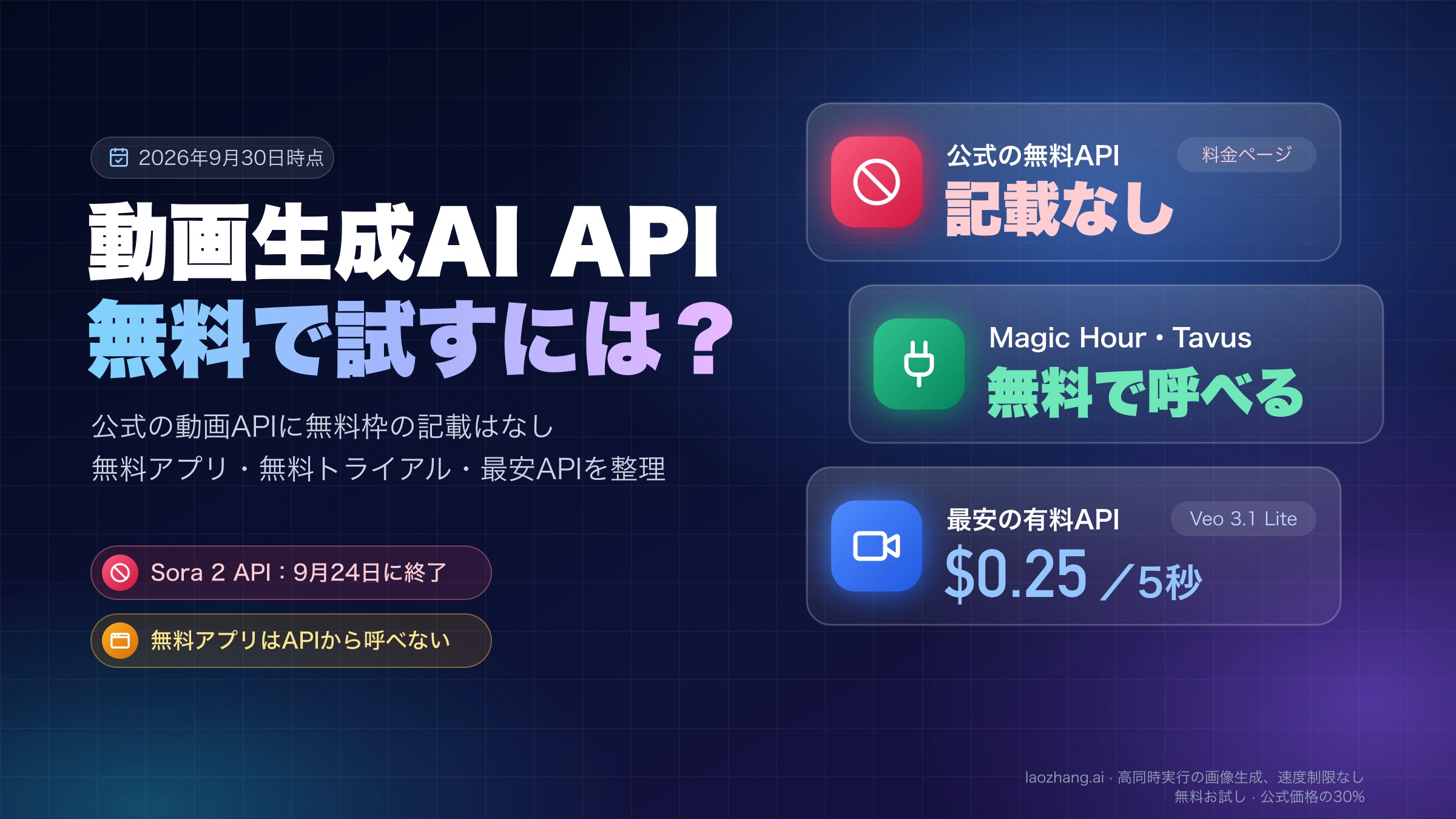
コードを書いてよいなら、1本ごとに支払うAPIも選択肢です。2026年11月2日にLaoZhang APIのmuse-videoで同じ赤い紙の船を10秒・16:9で生成した動画($0.30)を、11月4日にffmpegで1秒・5秒・9.5秒のコマに切り出して見たところ、1280×720・24fps・音声付きで、どのコマにも見える透かしはありませんでした。LaoZhang APIの動画生成ガイドの2026年11月4日時点の価格では、Museの720pは5〜10秒が1本$0.30、MiniMax H3の768Pは1秒$0.05で、1080pが必要ならSeedanceかWanを使います。Flowの無料枠1日分にあたる40秒を作る場合、Museの10秒を4本で$1.20、H3なら40秒×$0.05で$2.00です。無料で試せるAPIの範囲は無料の動画生成AI APIはある?無料で試せる範囲と最安の方法で扱っています。
注記:laozhang.ai は当ブログ運営チームの自社サービスです。その料金は中立的な比較ではなく、自社の提示価格です。
参考資料14
本文で参照している外部ページを、登場順に並べています。最終更新日:2026年11月4日。
参考資料14
本文で参照している外部ページを、登場順に並べています。最終更新日:2026年11月4日。
- 1.Google Flowのクレジットに関するヘルプsupport.google.com/flow/answer/16526234
- 2.Google Flowのはじめ方のヘルプsupport.google.com/flow/answer/16353333
- 3.Pikaの料金ページpika.art/pricing
- 4.MyEditのテキストから動画のページmyedit.online/en/video-editor/text-to-video
- 5.Runwayの無料プランのヘルプhelp.runwayml.com/hc/en-us/articles/50404627334547-Free-plan-details
- 6.料金ページinvideo.io/pricing
- 7.プランのページadobe.com/products/firefly/plans.html
- 8.動画生成のヘルプsupport.google.com/gemini/answer/16126339
- 9.Google Flowflow.google.com
- 10.AI機能の利用制限のヘルプsupport.google.com/docs/answer/15609411
- 11.動画クリップ生成のヘルプsupport.google.com/docs/answer/16143507
- 12.テキストから動画のページkapwing.com/ai/text-to-video
- 13.料金ページkapwing.com/pricing
- 14.透かしのヘルプsupport.veed.io/en/articles/7056370