Claudeのファイルアップロードは無制限?チャットとProjectsの上限
Projectsで無制限なのはファイル数だけです。1ファイル30MBとコンテキストの条件があり、チャットやPDFにも別の上限があります。
目次
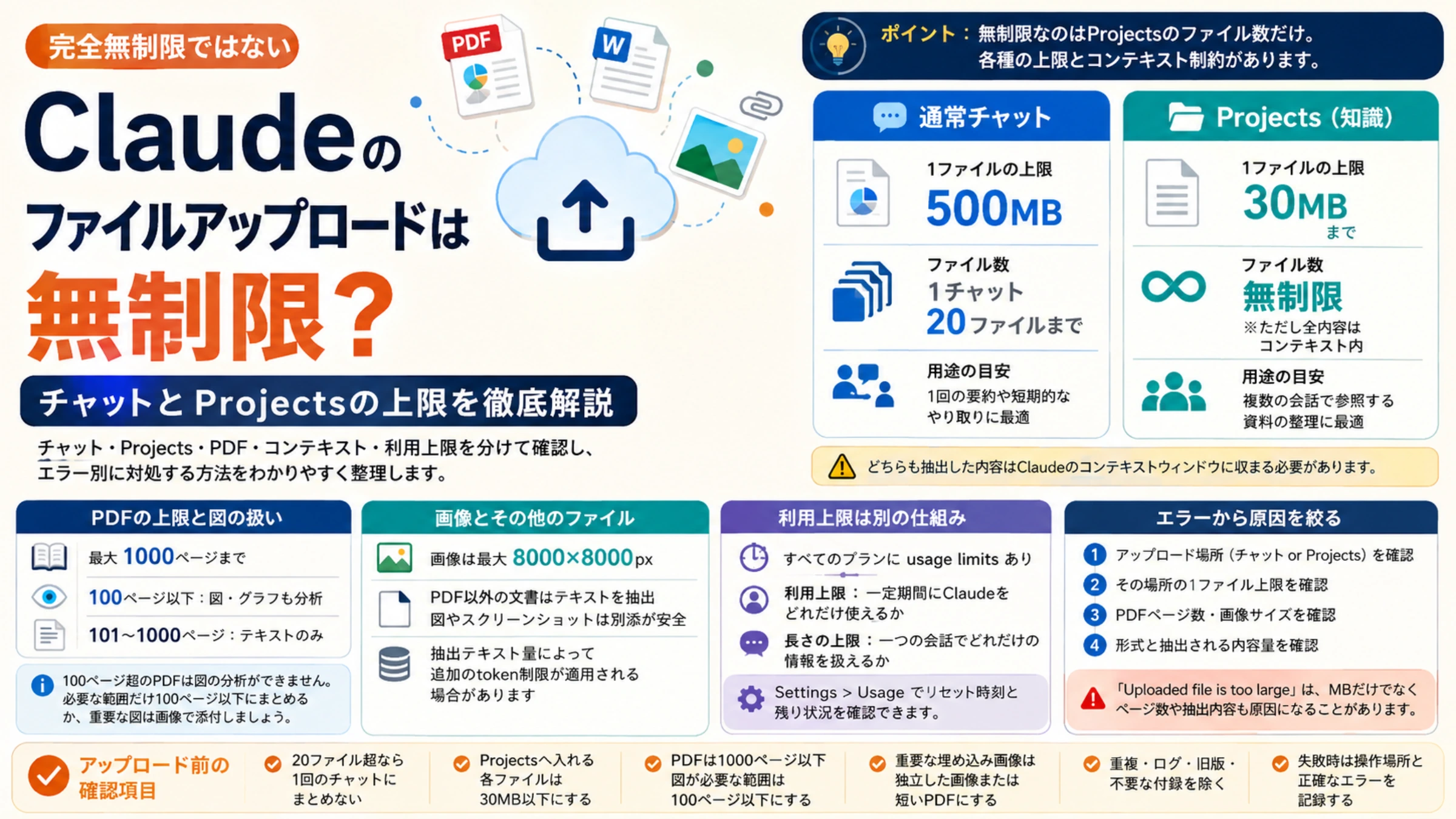
2026年9月3日に確認した仕様では、Claudeのファイルアップロードは、サービス全体として無制限ではありません。Projectsではファイル数が無制限と案内されていますが、1ファイル30MBまでで、抽出した内容はClaudeのコンテキストウィンドウに収まる必要があります。
一方、通常のチャットは1ファイル500MBまで、1チャット20ファイルまでです。数字が違うため、「Claudeは30MBまで」という古い説明だけで判断すると、使える方法を見落とします。
迷ったら、アップロード先を先に決める
Anthropicのファイルアップロード公式ヘルプにある2026年9月3日時点の仕様は次のとおりです。
| 使う場所 | 1ファイルの上限 | ファイル数 |
|---|---|---|
| Claudeの通常チャット | 500MB | 1チャット20ファイル |
| Projectsの知識 | 30MB | ファイル数は無制限。ただし全内容はコンテキスト内 |
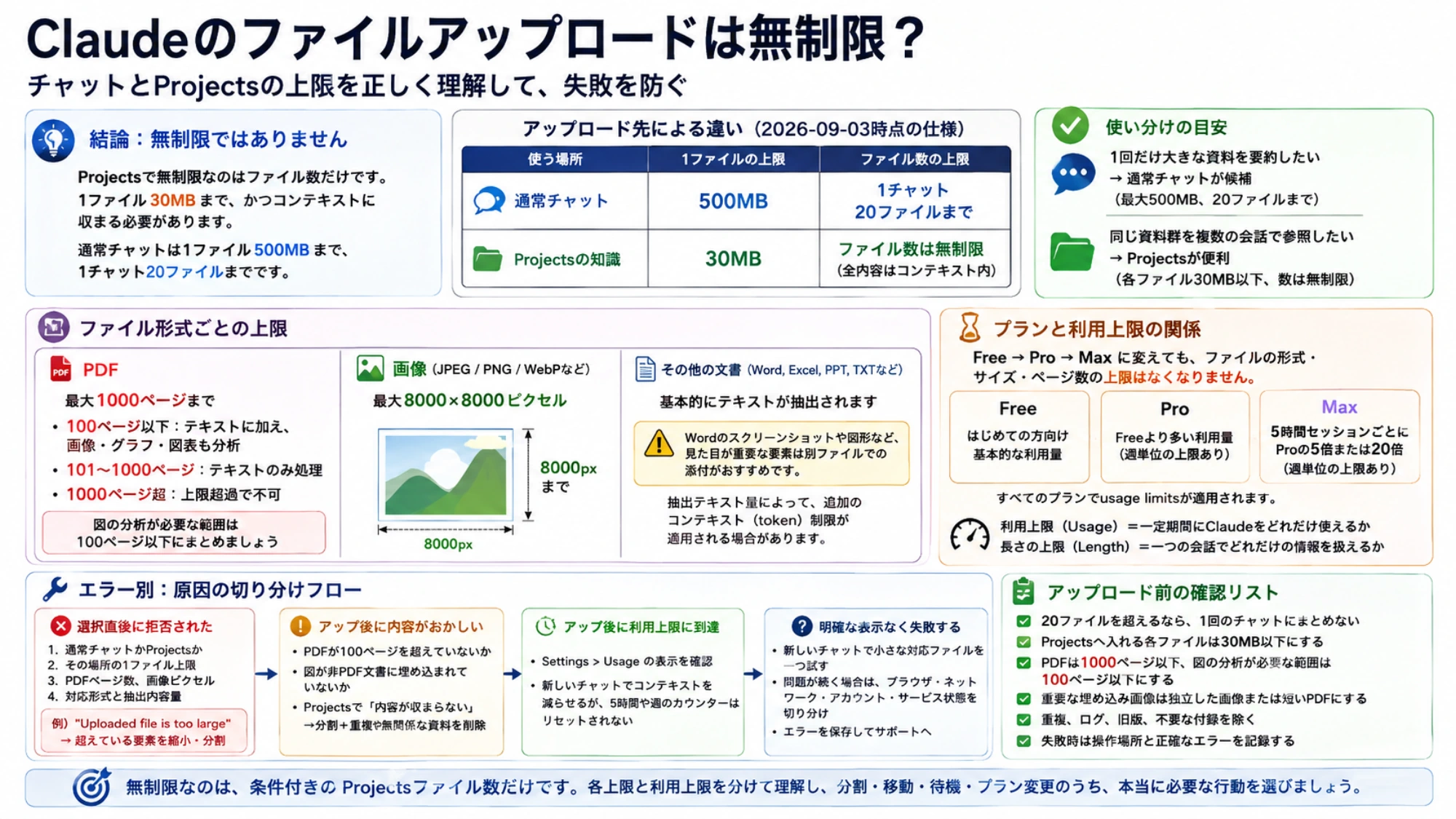
1回だけ200MBの資料を要約するなら、ファイルサイズだけを見れば通常チャットが候補です。同じ資料群を複数の会話で参照したいならProjectsが便利ですが、各ファイルを30MB以下にする必要があります。
ここでいう無制限は、保存容量や処理量が無限という意味ではありません。大量の重複文書を追加すると、必要な情報を取り出しにくくなり、抽出内容もコンテキストを圧迫します。プロジェクトは目的別に分け、古い版や不要な付録を外した方が実用的です。
長いPDFは「入る」と「図を読める」が別
PDFは最大1000ページです。ただし、Claudeが視覚要素まで扱う範囲は100ページまでです。
- 100ページ以下:テキストに加え、画像、グラフ、図表も分析する
- 101〜1000ページ:テキストのみを処理する
- 1000ページ超:現在のページ数上限を超える
たとえば160ページの決算資料はアップロードできても、120ページ目のグラフを視覚的に比較する用途には向きません。対象ページだけを100ページ以下のPDFに書き出すか、必要なグラフを画像として添付すると、期待する入力に近づきます。
画像は最大8000×8000ピクセルです。また、PDF以外の文書では基本的にテキストが抽出されます。Word文書内のスクリーンショットや図形が重要なら、埋め込んだまま見えると決めつけず、別ファイルとして渡す方が安全です。抽出テキスト量によって追加のトークン数制限が適用される場合もあります。
FreeからProへ変えても、ファイル仕様は消えない
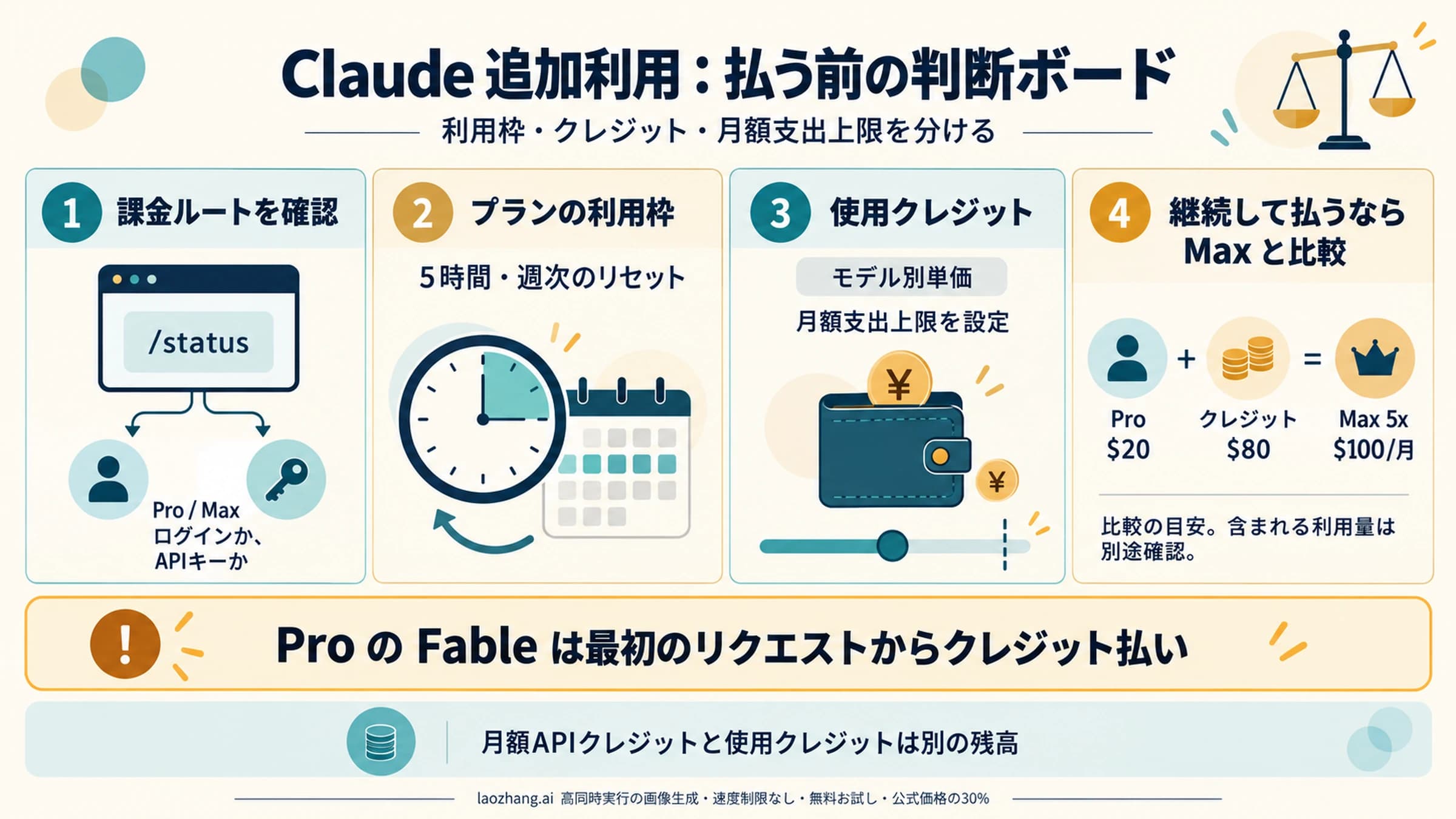
有料プランは利用できる量を増やしますが、ファイルの形式・サイズ・ページ数の上限を無効にするものではありません。Claudeの料金ページでは、ProはFreeより多い利用量、Maxは5時間セッションごとにProの5倍または20倍と説明され、すべてに利用上限が適用されます。さらに有料プランには週単位の上限があります。
つまり、Projectに40MBのファイルを置けない問題は、ProやMaxに変えても解決しません。反対に、ファイルが正常に受理された後でタイマーが出た場合は、ファイルサイズではなくアカウントの利用量が原因かもしれません。
Anthropicの利用上限と会話の長さの説明では、次の二つが明確に分けられています。
- 利用上限:一定期間にClaudeをどれだけ使えるか
- 長さの上限:一つの会話でどれだけの情報を扱えるか
長い会話、大きな添付、Researchやツール、使用モデル、effortなどで消費量は変わります。共通の「1日何回アップロードできる」という固定数は公式には示されていません。タイマーが表示されたら Settings > Usage で自分のリセット時刻を確認してください。詳しい読み方はClaudeの利用上限ガイドにまとめています。
エラーが出た場所から原因を絞る
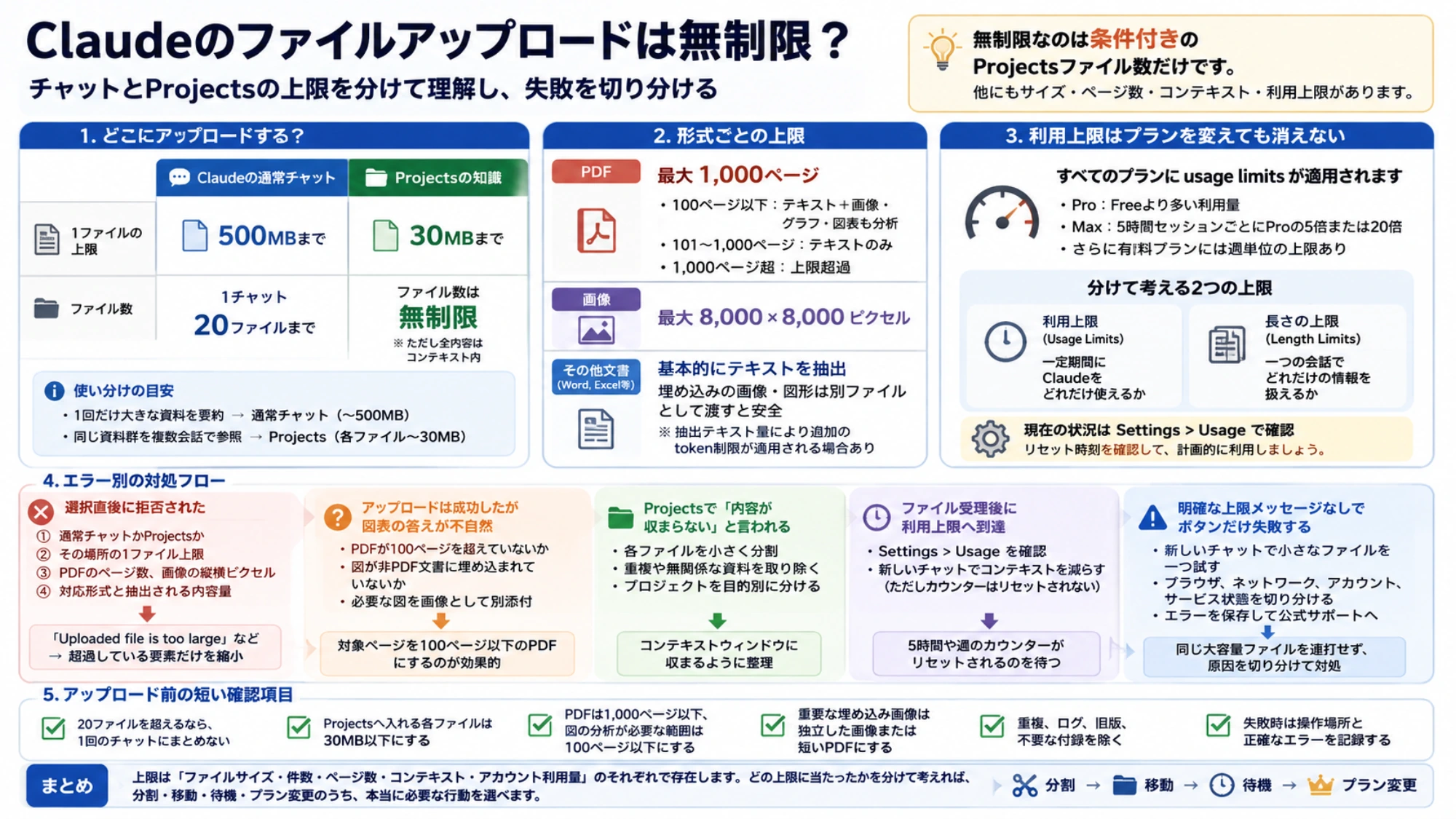
ファイルが選択直後に拒否された場合は、次の順で確認します。
- 通常チャットかProjectsか
- その場所の1ファイル上限
- PDFのページ数、画像の縦横ピクセル
- 対応形式と、抽出される内容量
Uploaded file is too large が出たときは、単純なMBだけでなく、PDFページ数や抽出内容も候補です。アップロード先を確認してから、超えている要素だけを縮小します。
アップロードは成功したのに図表の答えが不自然なら、PDFが100ページを超えていないか、図が非PDF文書に埋め込まれていないかを見直します。Projectsで「内容が収まらない」と言われたら、ファイルを小さく分割するだけでなく、重複と無関係な資料を取り除きます。
ファイル受理後に利用上限へ到達した場合は、Settings > Usage の表示に従います。新しいチャットは古い会話のコンテキストを減らせますが、5時間や週のカウンターをリセットしません。
明確な上限メッセージがなくボタンだけ失敗するなら、新しいチャットで小さな対応ファイルを一つ試し、同じ問題が続くか確認します。続く場合はブラウザ、ネットワーク、アカウント、サービス状態を切り分け、エラーを保存して公式サポートへ進む方が、同じ大容量ファイルのアップロードを繰り返すより確実です。
アップロード前の短い確認項目
- 20ファイルを超えるなら、1回のチャットにまとめない
- Projectsへ入れる各ファイルは30MB以下にする
- PDFは1000ページ以下、図の分析が必要な範囲は100ページ以下にする
- 重要な埋め込み画像は独立した画像または短いPDFにする
- 重複、ログ、旧版、不要な付録を除く
- 失敗時は操作場所と正確なエラーを記録する
Claudeで無制限なのは、条件付きのProjectsファイル数だけです。通常チャットには20ファイル、Projectsには30MB、PDFと画像には形式上の上限があり、その外側にはコンテキストとアカウント利用量があります。どの上限に当たったかを分けて考えれば、分割、移動、待機、プラン変更のうち本当に必要な行動を選べます。