Claude「ローカルセッションにはGitが必要です」の直し方:まず更新
Git を求めるのは Worktree オンのセッションと Windows 版 1.49585.0 未満です。まず版を確認して更新し、だめなら bash.exe のパスを直します。
目次

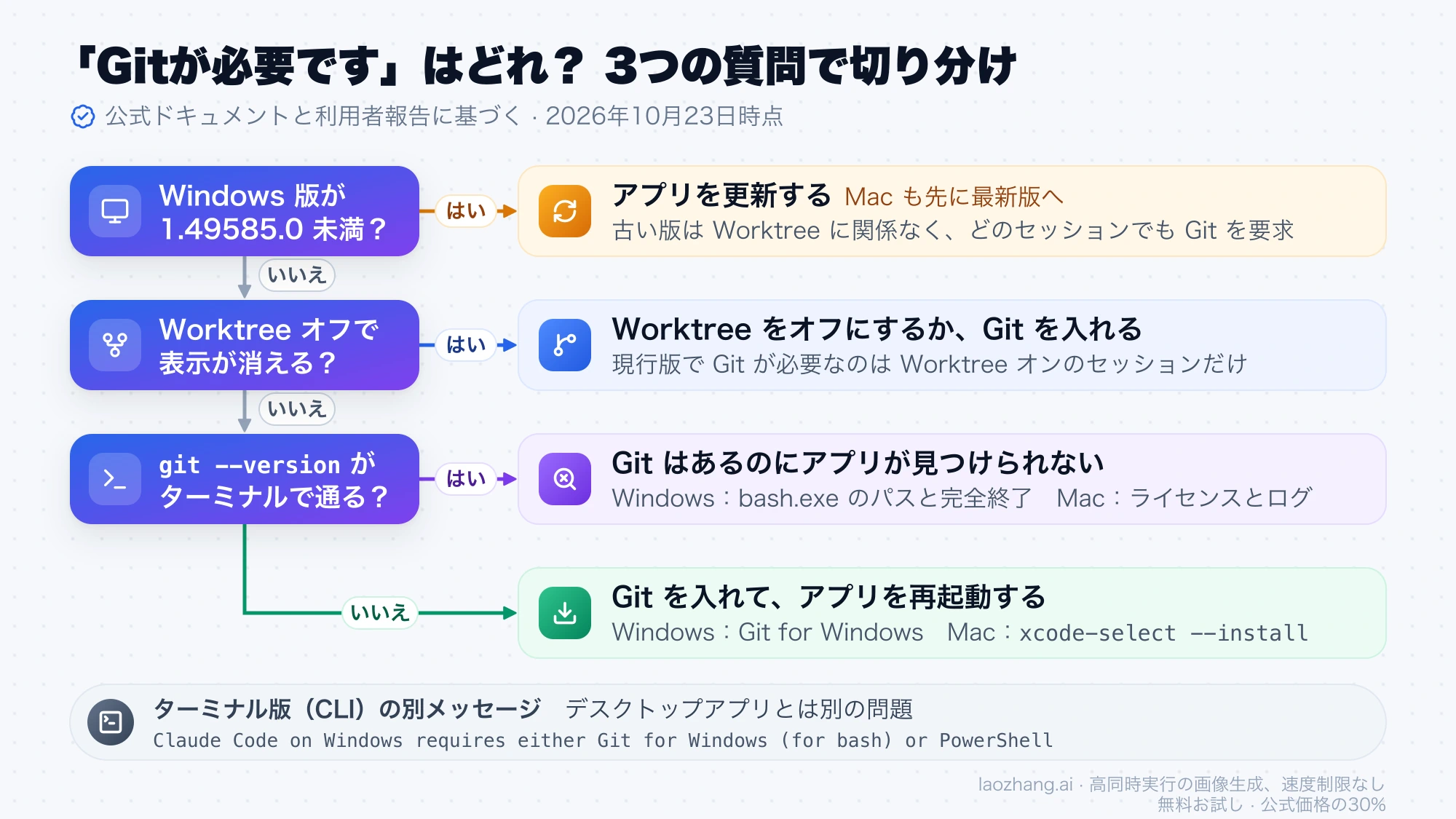
「ローカルセッションにはGitが必要です」は、Claude デスクトップアプリの Code タブでフォルダを選んだり新しいセッションを始めたりしたときに出るメッセージです。Anthropic の Claude Code Desktop 公式ドキュメントのトラブルシューティングによると、Git が必要なのは Worktree(プロジェクトの隔離コピーで作業する機能)をオンにしたセッションだけです。すべてのローカルセッションの前に Git を求めていたのは、Windows 版 1.49585.0 より前のアプリです。Git を入れ直しても消えないなら、原因は Git ではなくアプリの版かもしれません。
最初にアプリの版を確認します。Windows はメニューの Help → About Claude、Mac は Claude → About Claude で表示され、Windows で 1.49585.0 より前の版なら Check for Updates… で更新します。Mac も、2026年10月23日時点の 3.6556.2 には古い文面そのものが含まれていないので、古い版なら先に更新します。更新した後も出る場合は、Worktree をオフにするか Git(Windows では Git for Windows)を入れます。Git が入っているのに出るなら、Windows では環境変数 CLAUDE_CODE_GIT_BASH_PATH に bash.exe のフルパスを設定してタスクトレイから完全に終了し、Mac では Xcode のライセンス同意(sudo xcodebuild -license)と Claude のログを確認します。
2026年10月23日に実際に確かめたのは、Mac 1台(macOS 26.1、Claude デスクトップアプリ 3.6556.2)での動作と、そのアプリ本体に含まれるメッセージの文字列だけです。Windows では試していません。Windows の手順は公式ドキュメントと GitHub や note の利用者報告に基づくもので、動作を確認した解決策ではありません。
「Gitが必要です」が出る4つの状況と見分け方
同じ「Gitが必要です」でも、原因は4つの状況に分かれます。見分ける手がかりは、アプリの版、Worktree がオンかどうか、ターミナルで git --version が通るかどうかの3つです。次の表で自分の状況を決めてから、対応する節に進んでください。
| 状況 | 見分け方 | 対処 |
|---|---|---|
| 古い Windows 版(1.49585.0 未満) | About Claude の版が 1.49585.0 より前(1.x で2番目の数字が 49585 未満)。Worktree をオフにしても、どのフォルダでも出る | アプリを更新する |
| Worktree をオンにしたセッション | Windows は 1.49585.0 以降(2.x・3.x を含む)、Mac は更新済み。Worktree をオフにすると出なくなる | Worktree をオフにするか、Git を入れる |
| Git はあるのにアプリが見つけられない・実行できない | ターミナルでは git --version がバージョンを返すのに出る | Windows は bash.exe のパスと完全終了、Mac はライセンスとログ |
| ターミナル版 Claude Code(CLI)の別メッセージ | ターミナルに「Claude Code on Windows requires either Git for Windows (for bash) or PowerShell」と出る | デスクトップアプリとは別の問題 |
Windows 版の比較では、2番目の数字を桁数ごと整数として比べます。1.24012.9 は 1.49585.0 より古く、1.52386 のように 1.49585.0 以降の 1.x と、2.x・3.x はどれも新しい版です(公式ドキュメントは v2.37337.0 や v3.1623.0 といった後の版にも触れています)。ターミナル版の「requires either Git for Windows (for bash) or PowerShell」は Git と PowerShell のどちらも見つからないときだけ出るメッセージで、対処は「Claude Codeのインストール方法と始め方:セットアップと最初の起動」にまとめています。
Claude Code に Git は必要?Worktree をオンにしたときだけ
2026年10月23日時点の公式ドキュメントでは、Claude デスクトップアプリのローカルセッションに Git が必要なのは、Worktree をオンにしたときだけです。Worktree は Git の worktree 機能でプロジェクトの隔離コピーを作り、その中で Claude に作業させる仕組みで、既定ではオフです。オフのときは選んだフォルダそのものを Claude が直接編集するので、Git がなくてもセッションは始まります。
Worktree の切り替えは、入力欄の下の行にあるプロジェクトフォルダの項目から行います。入力欄の上に環境の選択欄がある古い画面構成では、ブランチ名の横の worktree チェックボックスです。保存した環境(saved environment)は環境ごとに Worktree の設定を持つので、その環境から始めたセッションだけで出る場合は環境の編集画面を確認します。なお、Git リポジトリでないフォルダではそもそも Worktree を使えません。
似たメッセージに「Git LFS is required by this repository but is not installed」があります。こちらは Worktree とは関係なく、リポジトリが Git LFS を使っている場合の案内で、公式の対処は git-lfs.com から Git LFS を入れて git lfs install を実行し、アプリを再起動することです。
Claude デスクトップアプリの版を確認して更新する
Windows で Worktree をオフにしても出るなら、まず版を確認します。公式ドキュメントは、1.49585.0 より前の Windows 版はどのローカルセッションでも Git を求めていたと明記し、Worktree を使っていないのにこの表示が出る場合はアプリを更新するよう案内しています。Mac にこの線引きはありませんが、古い版には macOS 26 で Git があっても止められる誤検出が報告されており(Mac の節で後述)、現行の 3.6556.2 には古い文面が含まれていないので、Mac でも先に最新の版にしておきます。メニュー名は公式ドキュメントの英語表記で、日本語表示では訳語になっている場合があります。
- Windows は Help → About Claude、Mac はメニューバーの Claude → About Claude を開きます。表示された版の数字はクリックするとコピーできます。
- Windows は、版が 1.49585.0 より前なら Help → Check for Updates… で更新します。Mac は版の数字にかかわらず Claude → Check for Updates… で最新にします。
- 更新後にアプリを開き直し、新しいセッションを始めます。既存のセッションではなく、新しく始めたセッションで表示が消えたかを見ます。
会社や学校の管理下にあるパソコンで自動更新が止められていると、Check for Updates… の項目そのものが表示されません。この場合は自分では更新できないので、管理者に新しい版を配布してもらいます。1.49585.0 の公式な配布日は公開されていませんが、GitHub の報告からは2026年9月初め頃に Windows の利用者へ届き始めたとみられます。
Windows で Git を入れても消えないとき:bash.exe と完全終了
Windows 版が 1.49585.0 以降で Worktree も使っていないのに出る、または Worktree を使うために Git for Windows を入れたのに出る場合は、アプリが bash.exe を見つけられていないか、設定した環境変数をまだ読み込んでいない可能性が高いです。Claude の Windows 版は起動時にユーザー環境変数とシステム環境変数を読み込み、PowerShell のプロファイルは読みません。設定後にアプリを完全に終了しないと、何度設定し直しても反映されません。
-
エクスプローラーで
C:\Program Files\Git\bin\bash.exeがあるか確かめます。D ドライブなど別の場所に Git を入れた場合は、そのフォルダのbin\bash.exe(例:D:\Git\bin\bash.exe)が対象です。見つからなければ Git for Windows の公式ダウンロードページから入れます。 -
PowerShell を開き、次の1行でユーザー環境変数を設定します。パスは手順1で確かめた bash.exe の場所に合わせます。
[Environment]::SetEnvironmentVariable("CLAUDE_CODE_GIT_BASH_PATH", "C:\Program Files\Git\bin\bash.exe", "User") -
新しい PowerShell ウィンドウを開いて
$env:CLAUDE_CODE_GIT_BASH_PATHを実行し、手順2のパスが表示されることを確認します。 -
Claude を完全に終了します。ウィンドウの × ボタンで閉じてもアプリはタスクトレイ(通知領域)に残るので、タスクトレイの Claude アイコンを右クリックして終了を選びます。終了できたか分からなければ、パソコンを再起動します。
-
Claude を起動し直し、新しいセッションを始めます。
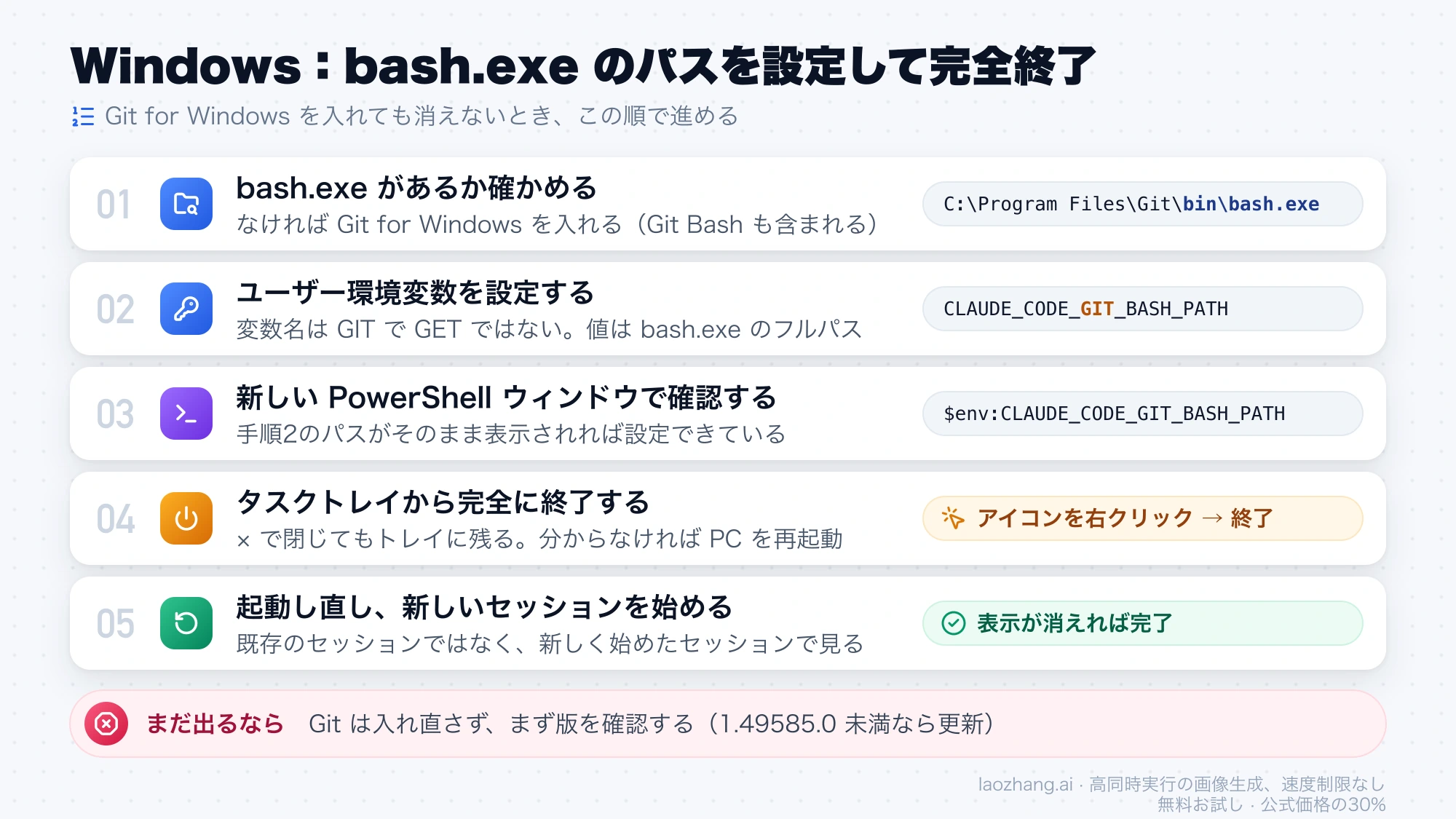
値は git.exe ではなく bash.exe を指します。古いダイアログの英語版は「your git executable」と書いていましたが、公式ドキュメントが示す値は C:\Program Files\Git\bin\bash.exe です。同じ Git のフォルダにある usr\bin\bash.exe でもありません。外付けドライブのポータブル版 Git で、変数が usr\bin\bash.exe を指していた間は再起動しても消えず、bin\bash.exe に変えたら消えたという報告があります(2026年8月、GitHub の Issue #72976)。変数名は GIT で、GET ではありません。YouTube の解説動画の説明欄には CLAUDE_CODE_GET_BASH_PATH と綴っているものがあり、名前が1文字でも違う変数は読まれません。Git Bash は単体のソフトではなく Git for Windows に含まれているので、別に探して入れる必要はありません。
ここまでやっても出る場合は、Git を入れ直す前に版をもう一度見ます。GitHub には、1.49585.0 より前の版で bash.exe のパスを正しく設定し、完全終了や再起動を繰り返しても表示が消えなかった報告が複数あり(GitHub の Issue #72976 とその重複として閉じられた Issue)、ある利用者は3か月で Git を4回入れ直しています。古い版のままなら、更新するか、後の節の別の使い方に切り替えるほうが早く進みます。原因を調べたい場合、利用者の報告では Windows 版のログは %LOCALAPPDATA%\Claude\logs\main.log にあります。ただし公式には記載がなく、Microsoft Store 版では場所が違うことがあります。
CLAUDE_CODE_GIT_BASH_PATH は Windows の環境変数に設定する
このダイアログを消す目的なら、CLAUDE_CODE_GIT_BASH_PATH は Windows のユーザー環境変数(またはシステム環境変数)に設定します。公式ドキュメントは、すべてのローカルセッションに変数を渡す方法として ~/.claude/settings.json の env も案内しています。ただし、古い版がセッションを始める前に行う Git の確認がこのファイルを読むかどうかは書かれておらず、GitHub では settings.json に書いても古い版のダイアログが消えなかった報告があります。Windows 版のアプリが起動時に環境変数を読み込むことは公式に書かれているので、ダイアログで止まっているなら環境変数を使います。
settings.json に書く場合は、JSON の中でバックスラッシュを2つ重ねます。
{
  "env": {
    "CLAUDE_CODE_GIT_BASH_PATH": "C:\\Program Files\\Git\\bin\\bash.exe"
  }
}
同じ変数が Windows の環境変数にもある場合、Claude Code は settings.json の値を使わず環境変数の値を優先します。両方に書いてパスが食い違っていると、settings.json を直しても効きません。GitHub の報告に出てくる gitBashPath というキーは公式ドキュメントにない設定なので、使わないでください。
Mac で xcode-select 済みなのに出るとき:ライセンスとログ
Mac の場合、メッセージは「ローカルセッションにはGitが必要です」に続いて「ターミナルで xcode-select --install を実行して Command Line Tools をインストールしアプリを再起動してください」と案内します。ところが GitHub の報告では、/usr/bin/git が普通に動いているのにこの表示が出る例が多く、原因は Xcode のライセンス未同意、PATH 上の余計な git、古い版の誤検出などさまざまです。次の順に確認します。
- ターミナルで
git --versionを実行します。バージョンが表示されれば Git は入っています。インストールを求められたらxcode-select --installを実行して Command Line Tools を入れ、アプリを再起動します。 - Xcode 本体を入れている Mac では、
sudo xcodebuild -licenseでライセンスに同意します。macOS や Xcode を更新した後に同意し直しを求められることがあり、xcode-select --installは Command Line Tools が入っているかを確かめるだけでライセンスには同意しません。Command Line Tools だけの Mac でこのコマンドが「requires Xcode」と返すのは正常で、原因ではありません。 - ターミナルで
grep 'error' ~/Library/Logs/Claude/main.logを実行します。「You have not agreed to the Xcode license agreements」があれば手順2に戻り、spawn … EACCESがあれば次にwhich -a gitを実行して、/usr/bin/gitより前に余計なgit(中身が空のファイル、~/bin/git、gitという名前のフォルダ、Homebrew のリンク先のずれ)がないか確かめ、見つかったものを移動するか名前を変えます。 - 「Git is installed but isn't working」と出る場合は、Claude が Git の設定ファイルを読めていません。システム設定 → プライバシーとセキュリティ → フルディスクアクセスで Claude を許可し、アプリを開き直します。
macOS 26 では、Command Line Tools のフォルダに xcrun がないと Git があっても「Install Git」と表示される誤検出が、Desktop 1.32885.0 で報告されていました(GitHub の Issue #87762、2026年8月)。現行の版ではこの構成でも止められないことを次の節で確認しています。古い文面のまま出るなら、上の手順より先に Claude → Check for Updates… で更新するのが近道です。
2026年10月23日に Mac で確認したこと(Windows は未検証)
2026年10月23日、macOS 26.1 の Mac 1台で Claude デスクトップアプリ 3.6556.2 を確認しました。この Mac は Apple の Git 2.50.1 を使い、Command Line Tools のフォルダには git はあっても xcrun がなく、上で触れた誤検出の報告と同じ構成です。それでも Code タブのローカルセッションは普通に動き、2026年10月5日から10月23日までのアプリのログ(main.log〜main4.log)に「Git is required」は1件もありませんでした。Xcode 本体は入っていないため、xcodebuild -license check は Xcode が必要だというエラーで終わります。
同じ 3.6556.2 のアプリ本体に含まれる文字列も調べました。古い文面「Git is required for local sessions」と、古いダイアログにあった「switch to a remote environment」はどちらも0件です。代わりに入っていたのは「Git is required but was not found. Run xcode-select --install in Terminal…」と、フルディスクアクセスの許可を求める案内付きの「Git is installed but isn't working」でした。つまり Mac で古い文面が出るなら、そのアプリは古い版だと判断できます。日本語表示での現行の文面は、この文字列の中には含まれていません。
Windows のパソコンでは試しておらず、Git が入っていない Mac も試していません。Windows で Worktree をオンにしたときに今の版が出す文面も公開情報には見当たらず、Windows の手順はすべて公式ドキュメントと利用者報告に基づいています。
試行をやめる目安:クラウドセッションとターミナル版への切り替え
版を確かめ、環境変数を設定して完全終了まで一度やっても消えなければ、Git の再インストールを繰り返すのはやめます。古い版で止まっている報告では、正しく設定しても表示は消えておらず、繰り返しても結果は変わっていません。更新できないなら、手元の Git に頼らない使い方に切り替えるほうが先に進めます。
手元の Git を使わずに今すぐ作業したいなら、クラウドセッションが使えます。ただし GitHub アカウントの接続が必要で、手元のフォルダではなく GitHub のリポジトリが対象です。違いは「Claude Code に Web 版はあるのか:クラウド実行、Remote Control、Desktop を分けて考える」で整理しています。ターミナル版の Claude Code は Windows でも Git for Windows が必須ではなく、ない場合は PowerShell でコマンドを実行するので、デスクトップアプリのこのダイアログに関係なく使えます。導入は「Claude Codeのインストール方法と始め方:セットアップと最初の起動」の手順で進められ、ターミナルで動かしたセッションを別の端末から操作する方法は「Claude Code Remote Control 完全ガイド:あらゆるデバイスからコーディング(2026年)」にあります。
セッションは始まったものの、次に「process exited with code 1」で止まる場合は別の原因です。「Claude Code process exited with code 1 の直し方: 再インストール前に分岐で切り分ける」を参照してください。
Claude の「Gitが必要です」エラーのよくある質問
Git Bash は Git for Windows とは別にインストールが必要ですか?
必要ありません。Git Bash は Git for Windows に含まれていて、既定の場所に入れると C:\Program Files\Git\bin\bash.exe ができます。CLAUDE_CODE_GIT_BASH_PATH に設定するのもこのファイルです。Claude の公式セットアップ手順も、Git for Windows を入れれば Git Bash が使えるようになると説明しています。
Windows on ARM(ARM64)のパソコンでも同じ手順ですか?
同じ手順ですが、先に版を確認してください。Claude デスクトップアプリには ARM64 版のインストーラーがあります。2026年7月の GitHub の報告(Issue #73461)では、ARM64 用と x64 用の Git を順に入れ、C:\Program Files\Git\usr\bin\bash.exe を指定しても、古い版のアプリではダイアログが消えませんでした。
サインインし直したら消えたという報告は本当ですか?
1件あります。GitHub の Issue #72976 で、3か月間 Git を入れ直しても消えなかった報告者が、2026年8月28日にサインインし直したら表示が出なくなったと書いています。Anthropic は原因を説明していません。サインインし直すこと自体に害はないので試してもかまいませんが、確実な解決策ではありません。
参考資料6
本文で参照している外部ページを、登場順に並べています。最終更新日:2026年10月23日。
参考資料6
本文で参照している外部ページを、登場順に並べています。最終更新日:2026年10月23日。
- 1.Claude Code Desktop 公式ドキュメントのトラブルシューティングcode.claude.com/docs/en/desktop
- 2.git-lfs.comgit-lfs.com
- 3.Git for Windows の公式ダウンロードページgit-scm.com/downloads/win
- 4.GitHub の Issue #72976github.com/anthropics/claude-code/issues/72976
- 5.GitHub の Issue #87762github.com/anthropics/claude-code/issues/87762
- 6.Issue #73461github.com/anthropics/claude-code/issues/73461