Claude CodeでClaude in Chromeを使う方法:設定、ブラウザ検証、安全な使い方
Claude Codeを本当のブラウザで動かしたいなら、正しいルートはClaude in Chromeです。この記事では接続手順、向いているタスク、そしてbrowser routeをbroad computer useより狭く扱うべき理由を整理します。
目次
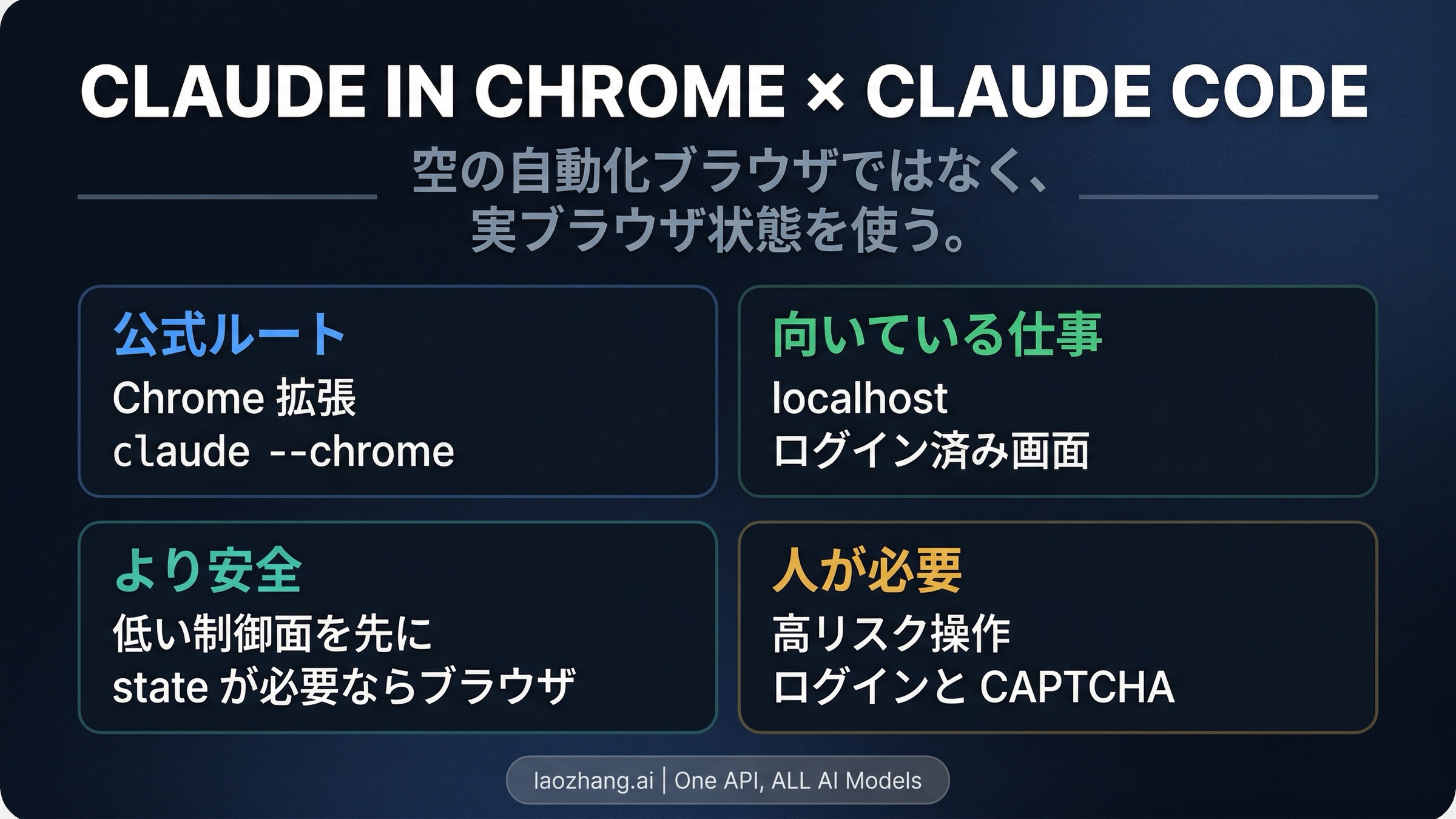
Claude Codeを自分のブラウザの中で本当に動かしたいなら、必要なのは Claude in Chrome です。公式拡張を入れ、Chromeのウィンドウを開いたままにして、claude --chrome でClaude Codeを起動するか、既存セッションの中で /chrome を実行します。このルートの価値は「Claudeがクリックできるようになる」ことではありません。Claude Codeが、あなたがすでに使っている実ブラウザのログイン状態をそのまま使えることにあります。だからこそ、localhost、ログイン後の管理画面、実ページでしか再現しないフロー確認に効きます。
このルートが本当に役立つのは、問題の本体がブラウザ状態にある時です。localhostテスト、ログイン済みダッシュボード、繰り返しのbrowser QA、ページの観察やエラー位置の確認は自然に合います。逆に、connector、ローカルファイル、APIですでにきれいに解ける仕事なら、わざわざブラウザまで上げる必要はありません。安全面でも、リスクの高い操作は人の確認の下に残す使い方が前提です。
エビデンス注記:この記事はAnthropicの現在のClaude Code Chromeドキュメント、Claude in Chromeのgetting-started、permissions guide、安全ガイドをもとにまとめており、2026年4月7日に再確認しています。
先に見落としやすい前提だけ押さえてください。
- Anthropicの現在のドキュメントでは、Claude Code
2.0.73+、Claude in Chrome拡張1.0.36+、そして直接のAnthropic契約またはAnthropic API keyが必要です。 - Claude Codeドキュメントは今のところChromeとEdgeを列挙していますが、help centerの説明はまだかなりChrome寄りです。最初の接続はChromeを基準にするのが安全です。
- ブラウザウィンドウは表示されたままである必要があります。ログイン、2FA、CAPTCHAが出たらClaudeは止まり、人間の入力を待ちます。
- 拡張には権限が必要で、Anthropicのpermissions guideは、一部のhigh-risk操作は確認を弱めた設定でもなお承認が必要だと説明しています。
このルートは何のためのものか
難しさの正体がブラウザ状態にあるなら、最初に試すべきルートです。大事なのは「Claudeがブラウザを操作できる」ことではありません。大事なのは、Claude Codeがあなたの信頼済みブラウザセッションを借りられることです。すでにサインインしているサイト、手元で動いているlocalhost、画面の見え方そのものが真実になるページ、抽象コードではなく実ブラウザで確認したい作業。そこに価値があります。
だからこのページは、もっと広い computer use 話よりも狭く保つ必要があります。あちらは、誰が実行環境を持つのか、どこまでの画面制御が必要なのか、デスクトップ級の委譲が妥当か、という話です。ここで扱うのはもっと実務寄りです。Claude Codeからブラウザをどうつなぎ、どこまで信頼すべきか。拡張は橋ですが、主役ではありません。主役は、いま目の前の仕事にとって実ブラウザが最短の安全ルートかどうかです。
名前の混乱も一度だけ整理しておきます。多くの人は「Claude Chrome」のように検索しますが、やりたいことは「Claude Codeをブラウザ文脈に入れたい」ということです。Anthropicの公式名称は Claude in Chrome。この橋渡しだけ済ませたら、あとは実務的です。拡張を入れ、Claude Codeから接続し、小さな実ブラウザタスクで確かめてから広げればいいだけです。
もし本当に必要なのがCLI全体の導入手順なら、見るべきは Claude Codeインストールガイド です。ブラウザともっと広い実行面の違いが知りたいなら、Claude Computer Useのガイド の方が合っています。このページはブラウザルートそのものに集中すべきです。
5分で有効化する
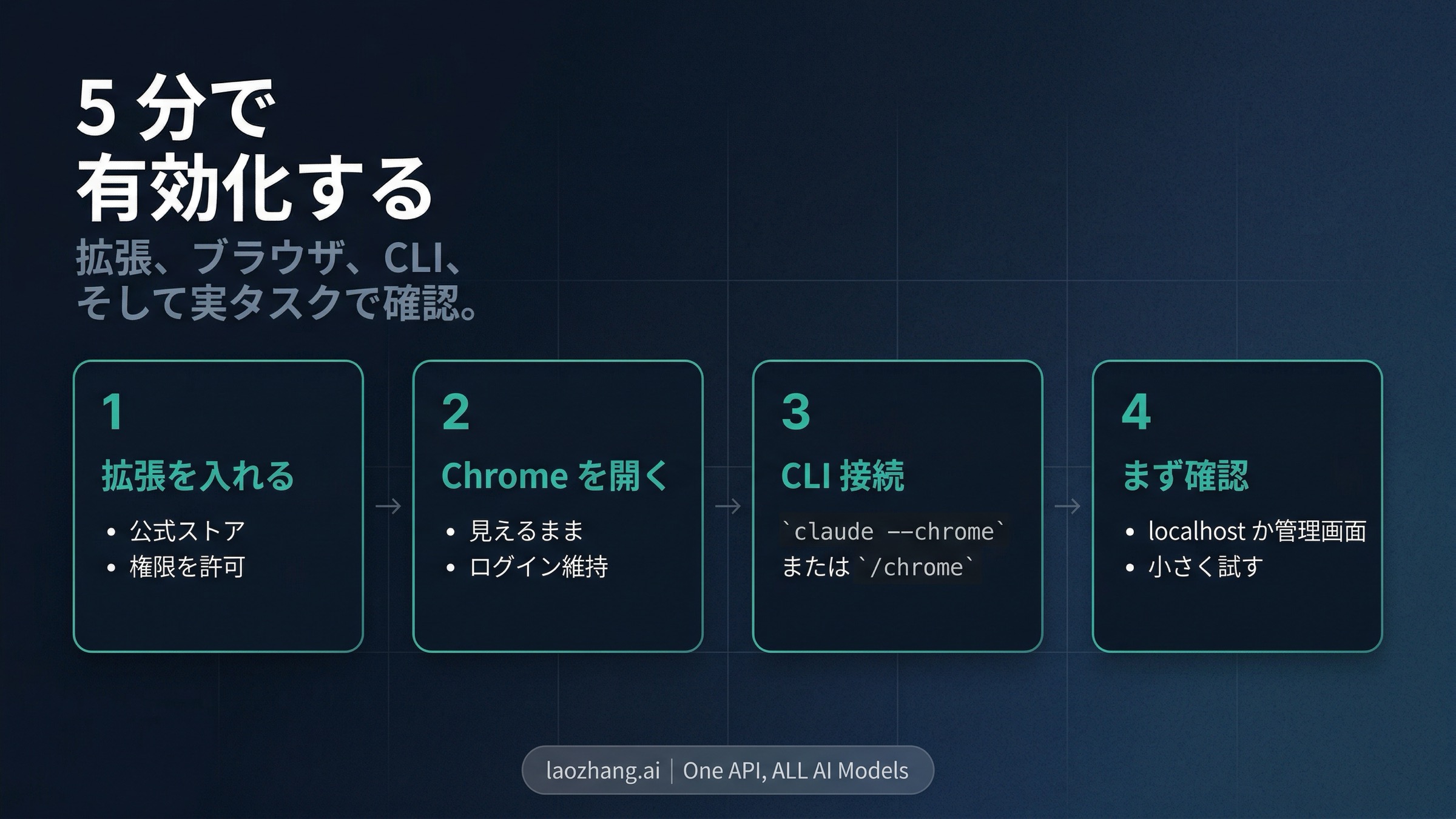
公式セットアップは、検索語から受ける印象よりずっと単純です。無関係な二つの製品を無理につなぐのではありません。Anthropicの公式ブラウザブリッジを有効にして、Claude Codeからそこへ接続するだけです。最初の失敗の原因はだいたい五つに収まります。対応外ブラウザ、古いバージョン、違う課金経路、足りない権限、あるいはブラウザを完全なheadless対象だと思い込んでいることです。
-
普段使っているブラウザプロファイルに公式のClaude in Chrome拡張を入れます。 Anthropicのgetting-startedはClaude in Chromeが有料Claudeプラン向けだと説明しています。さらにClaude Code側のドキュメントは、CLIからのブラウザ統合には直接のAnthropic subscriptionまたはAnthropic API keyが必要だと書いています。第三者provider経由のClaude Codeでは、現在このブラウザルートはサポート対象ではありません。
-
接続前にブラウザとバージョン下限を確認します。 2026年4月7日時点で、Claude Codeの文書はGoogle ChromeとMicrosoft Edgeを列挙していますが、help centerはまだChrome-firstの書き方です。Anthropicは現時点でClaude Code
2.0.73+と拡張1.0.36+も要求しています。実務上は、最初の接続はChromeでやるのが一番素直です。Edgeは docs-backed の第二ルートと考え、他のChromium系が全部同じだとは思わない方が安全です。AnthropicはBrave、Arc、WSLを現在サポート外としています。 -
ブラウザを開いたままにして、Claude Codeから接続します。 最速ルートは次のどちらかです。
claude --chromeすでにClaude Codeセッションにいるなら、
/chromeAnthropicは、ブラウザ統合が既存のログイン状態を共有すると説明しています。そこが最大の価値です。同時に、完全に見えない自動化対象としては扱えないということでもあります。ログイン、2FA、CAPTCHAが出ればClaudeは止まり、人間の入力を待ちます。
- 最初は小さい検証タスクを1つだけ流します。 まずルートが生きていることを確認し、その後で大きい仕事に広げます。最初の確認としては次のような指示がちょうどいいです。
Open http://localhost:3000, click through the signup flow, and tell me where the first validation error appears.これで三つを同時に確認できます。Claudeが本当にブラウザを見えているか、ブラウザ状態が使えるか、そしてそのルートが本当にあなたの問題を解いているかです。localhostやログイン済みダッシュボードの小タスクでさえうまくいかないなら、先に設定を直すべきです。
help centerにはもう一つ実務的な注意があります。拡張側で選べるモデルはプランごとに違います。Proは今のところ選択肢が狭く、Max、Team、Enterpriseの方が広い。これはClaude Codeからの接続手順は変えませんが、ブラウザ側のUIで見えるモデルが同じとは限らない理由になります。
Claude Codeからブラウザを使う時に向いている仕事
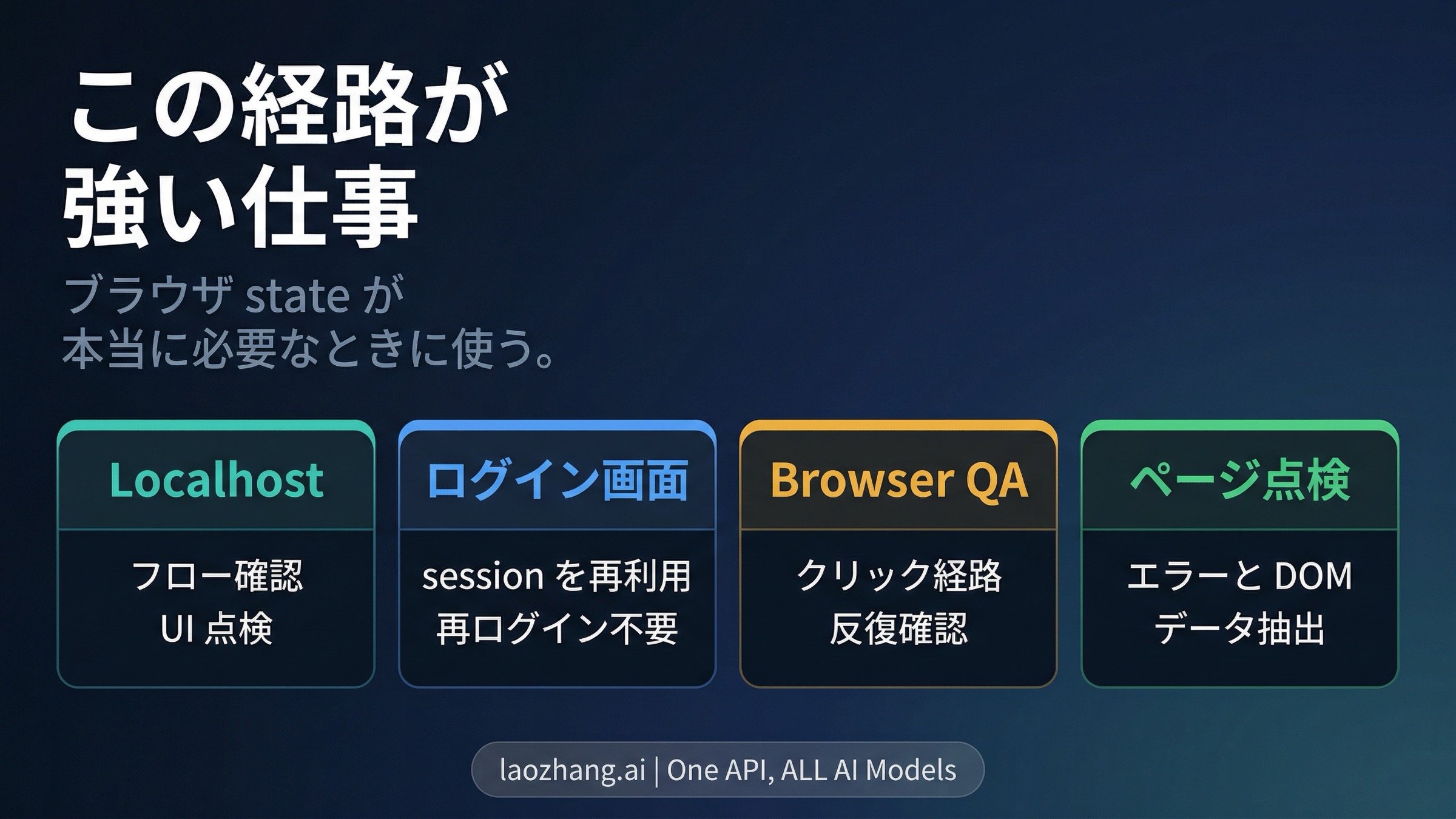
ブラウザルートを選ぶべきなのは、ブラウザが事実の置き場所になっている時です。多くの開発者にとって、典型的なのは次の四つです。
localhostテスト。 バグがブラウザでしか見えない、フォームがどう振る舞うかを見たい、クリックフローのどこで崩れるかを知りたい、という場面です。Claude Codeはファイルを直しテストを走らせられても、ブラウザに実際どう描かれているかは見えません。Claude in Chromeはその空白を埋めます。
ログイン済みダッシュボードや内部ツール。 問題がコード実行ではなく認証状態にあるなら、このルートは極めて自然です。価値のあるページがログイン後にしか現れない時、ブラウザルートは既存セッションをそのまま使えます。管理画面、内部ツール、SaaS設定画面では特に便利です。
短いbrowser QA。 繰り返しのクリック、視覚的spot check、「変更が本当に期待どおり動いたか」の確認は、実ページでやった方がずっと速いです。ここで境界も明確です。もし欲しいのが本格的なend-to-end自動化基盤なら、それは別の問題です。ただ、build、test、verifyのループを今の開発セッションの中で短くしたいだけなら、ブラウザルートはかなり強いです。
ページの観察と抽出。 仕事がページ変更ではなく、ダッシュボードの要約、エラーの場所の確認、描画済みDOMの観察、画面上の構造化情報の抽出であることもあります。ページそのものが真実なら、直接そこを見る方が余計な変換がいりません。
ただし、このルートは webが絡むすべての仕事の既定解ではありません。 Connectorがあるならconnectorを使う。答えがローカルファイルやbuild artifactにあるならそこに留まる。APIがあるならUI自動化よりAPIの方が普通は良い設計です。ブラウザルートが強いのは、下の層では消えない摩擦を消す時であって、単に派手だからではありません。
権限、安全境界、そして手を離しすぎないための考え方
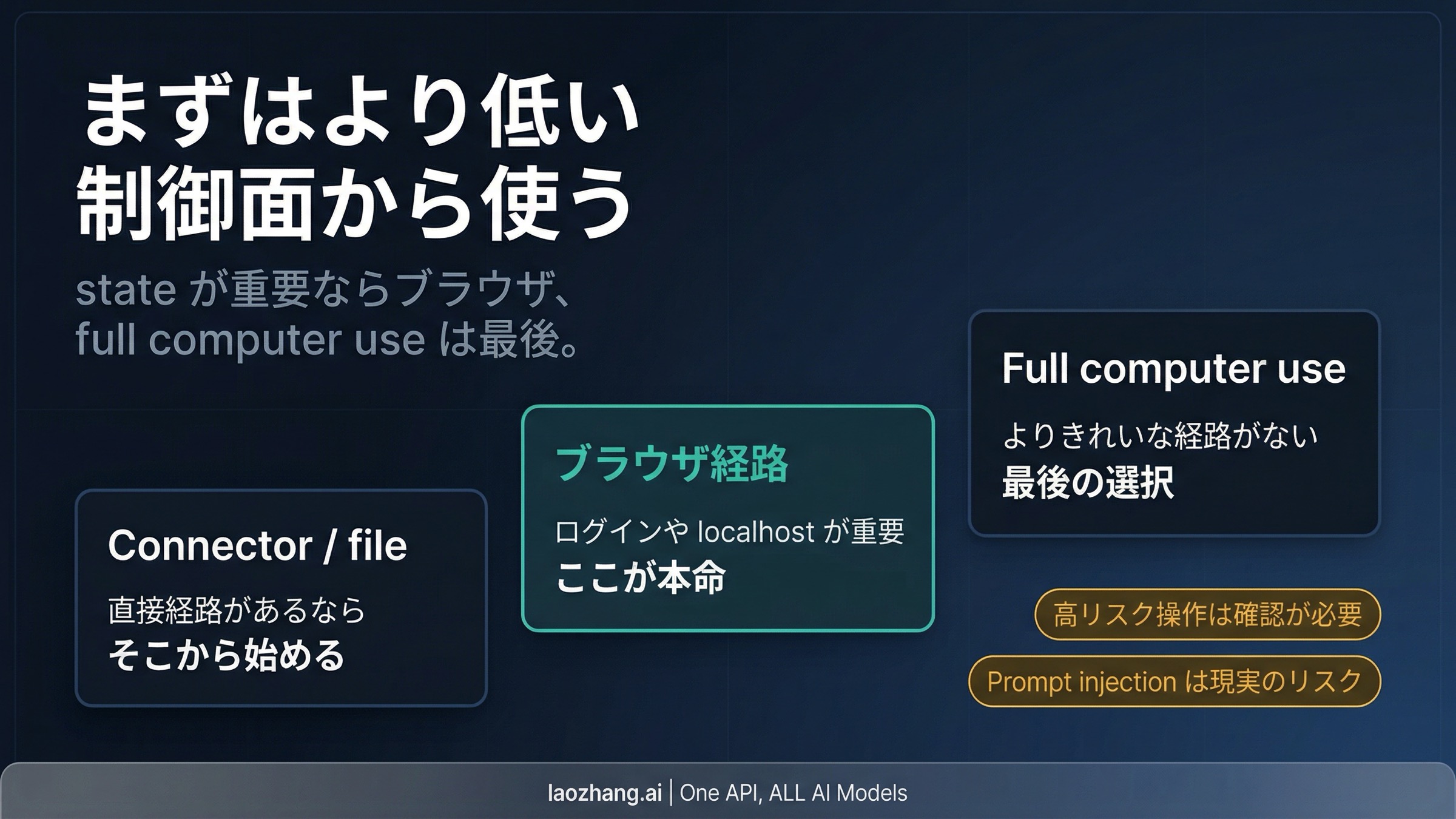
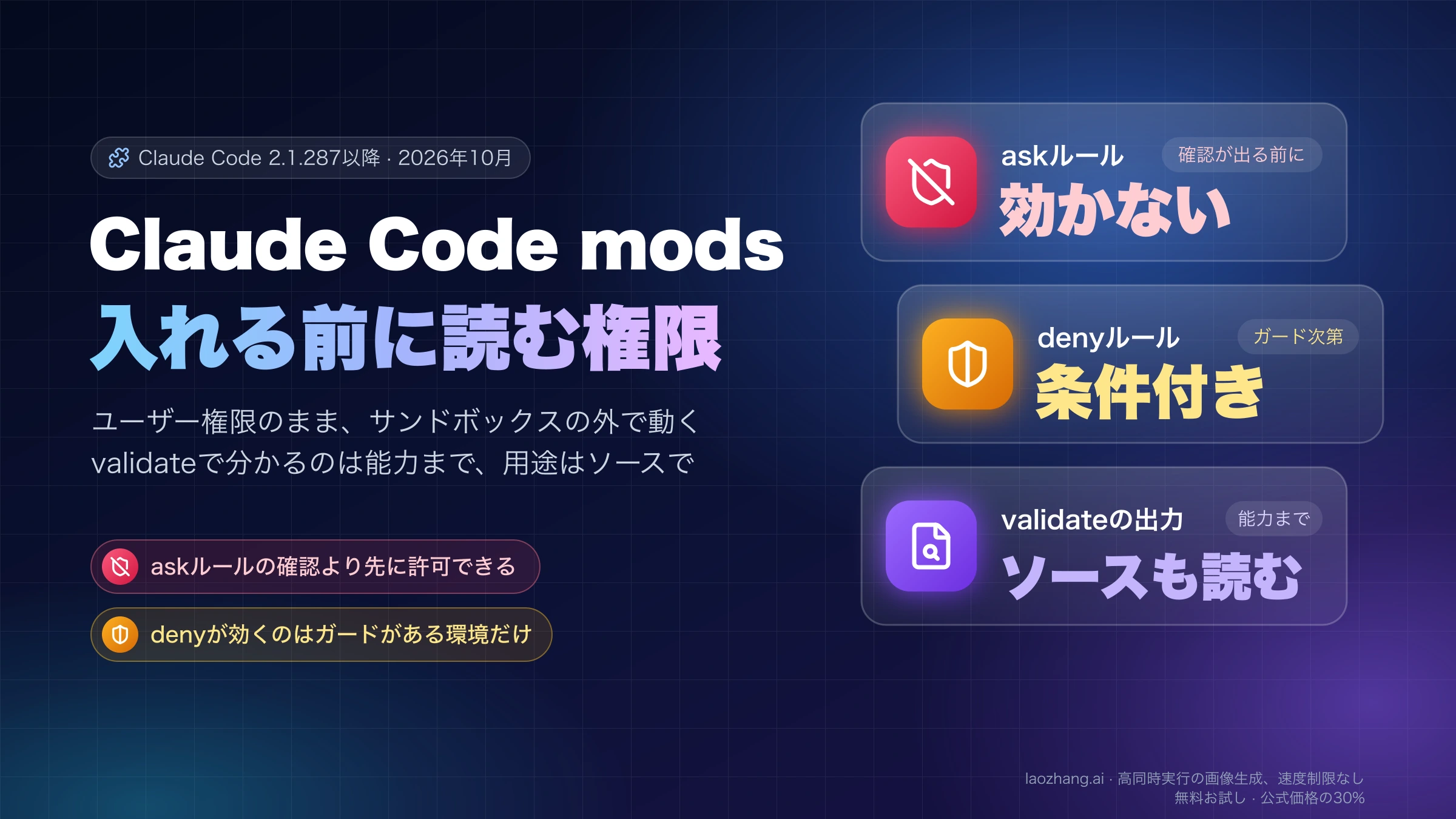
敏感なサイトで使う前に、確認境界とprompt injectionのリスクを理解しておくべきです。Anthropicのpermissions guideは、Claude in Chromeが「毎回聞く」か「より少ない確認で進む」かを選べても、一部のhigh-risk操作はなお確認が必要だと述べています。これは「agent modeをオンにすれば全部任せられる」という話よりずっと現実に近い説明です。
Anthropicのsetupとsafety guidanceは、人間の境界もはっきりさせています。Claudeはあなたの実ブラウザセッションを使います。だから便利です。しかしその分、リスクもブラウザ面から直接引き継ぎます。ログイン、2FA、CAPTCHAが必要ならClaudeは止まります。これは欠点ではなく、意図された制御境界です。
Anthropicが最も強く警戒している技術的リスクは prompt injection です。ページ側の文言がモデルを本来の目的から逸らそうとする可能性があります。ブラウザは第三者コンテンツをそのまま見せるので、通常のrepo作業より注意が必要です。Anthropicは安全ガイドで、敏感なブラウジングには別プロファイルを使うことも勧めています。これは筋のいい助言です。メール、資金、管理権限、重要な承認に触れるなら、デモよりもblast radiusは大きいと考えるべきです。
一番わかりやすい安全ルールは、Anthropicの広い製品ロジックにも沿っています。解決できる範囲で最も低い制御経路を選ぶ ことです。Connectorが使えるなら先にそちら。答えがファイルにあるならrepoに留まる。ブラウザ状態が本当のボトルネックならブラウザへ上がる。そこからさらに広いcomputer useに寄っていく時は、本当にその制御レベルが必要かを一度立ち止まって考えるべきです。
つながらない、または途中で止まる時の見方
多くの設定トラブルは、見た目ほど大きくありません。ルートそのものが壊れているより、前提が一つ足りないことの方が圧倒的に多いです。
/chrome がブラウザを見つけないなら、まず契約不一致を疑います。 拡張が今開いているそのブラウザプロファイルに入っているか、ブラウザが見えているか、Claude Codeが 2.0.73+ か、拡張が 1.0.36+ か。WSL、Brave、Arc、第三者provider経路なら、Anthropicの現在のドキュメントの時点でサポート外です。
ブラウザは開くのにページ上で何もできないなら、先に権限を見ます。 Help centerは、nativeMessaging、debugger、そして対象サイトのhost permissionsが必要だと書いています。ページは表示されるのに「見えていない」「手が届かない」ように見えるなら、深い不具合を疑う前に権限不足を疑う方が合理的です。
ログイン、2FA、CAPTCHAで止まるなら、それは正常な挙動です。 Anthropicの文書は、このワークフローが既存セッションを共有し、人間だけが行うべきステップでは停止すると明記しています。その部分を自分で済ませてから続ければよいだけです。
Edgeで試す時は、成功の意味を少し狭く考えます。 Claude Code docsはMicrosoft Edgeを列挙していますが、help centerはまだChrome寄りです。つまり「Edgeが必ずだめ」ではなく、「最初のtroubleshooting baselineはChromeに置くべき」ということです。そこから外れた差分をEdge固有問題として扱う方が筋が通ります。
設定不備なのかアカウント適格性なのか分からない時は、問いを二つに分けます。 拡張自体は現在のhelp centerでは有料Claudeプラン向けです。一方、Claude Codeのブラウザ統合は直接のAnthropic billing pathも要求します。拡張が入っているのにCLI側で拒否されるなら、先にアカウント経路を確認する方が無駄がありません。
ここまで確認しても意味が見えないなら、たいていはこのページでさらに掘るより隣のページへ移った方が良いです。CLI全体のセットアップやアップデートは Claude Codeインストールガイド へ。ブラウザが本当に正しい実行面かを考えたいなら Claude Computer Useガイド へ進む方が適切です。
FAQ
Claude in Chromeはbroad computer useの代わりになりますか
なりません。Claude Codeの中では、ブラウザルートはより狭い作業面です。価値があるのは、広いデスクトップ制御と同じではないからです。ブラウザ状態が重要な時だけ使い、connector、ファイル、APIの方が適切ならそちらを選ぶべきです。
必要なプランやモデルは何ですか
Anthropicのhelp centerはClaude in Chromeを有料プラン向けと説明し、モデル選択がプランごとに変わることも書いています。Claude Code docsは別に、CLI統合には直接のAnthropic subscriptionまたはAnthropic API keyが必要だと述べています。つまり安全な短答はこうです。拡張側は有料Anthropicアクセス、Claude Code側のブラウザ統合は直接のAnthropic課金経路、そしてブラウザUI上のモデル選択はプラン依存です。
Microsoft Edgeでも動きますか
現時点のClaude Codeドキュメントでは動くとされていますが、help centerのセットアップ記述はまだかなりChrome寄りです。したがって、Chromeを既定のサポート基準に置き、Edgeは docs-backed だが少し条件付きのルートとみなすのが安全です。Edgeが書かれているからといって、BraveやArcまで自動的に含まれるわけではありません。Anthropicの現在の文書ではそうではありません。
なぜログインやCAPTCHAで止まるのですか
このルートが、あなたの実ブラウザセッションを再利用しつつ、人間だけが行うべき手順は奪わないように設計されているからです。Anthropicの文書は、ログイン、2FA、CAPTCHAでClaudeが停止すると明記しています。その部分を自分で済ませてから続けてください。
敏感なサイトで使うべきですか
慎重に使うべきです。Anthropicの安全ガイドはprompt injectionを最大の技術的リスクとして扱い、敏感なブラウジングには追加の注意や別プロファイルを勧めています。お金、管理権限、重要承認、高価値アカウントに触れるなら、人間をループから外さない方がいいです。
Claude in Chromeが最も役立つのは、ブラウザがコードと現実の間の欠けていた一層になる時です。強いワークフローですが、狭く使うべきです。公式拡張を入れ、Claude Codeから接続し、まず一つの実ブラウザタスクで確かめる。localhost、ログイン済みページ、ブラウザ検証に集中して使い、ブラウザが不要になったらもっと単純な経路へ戻る。それがこのルートの正しい使い方です。