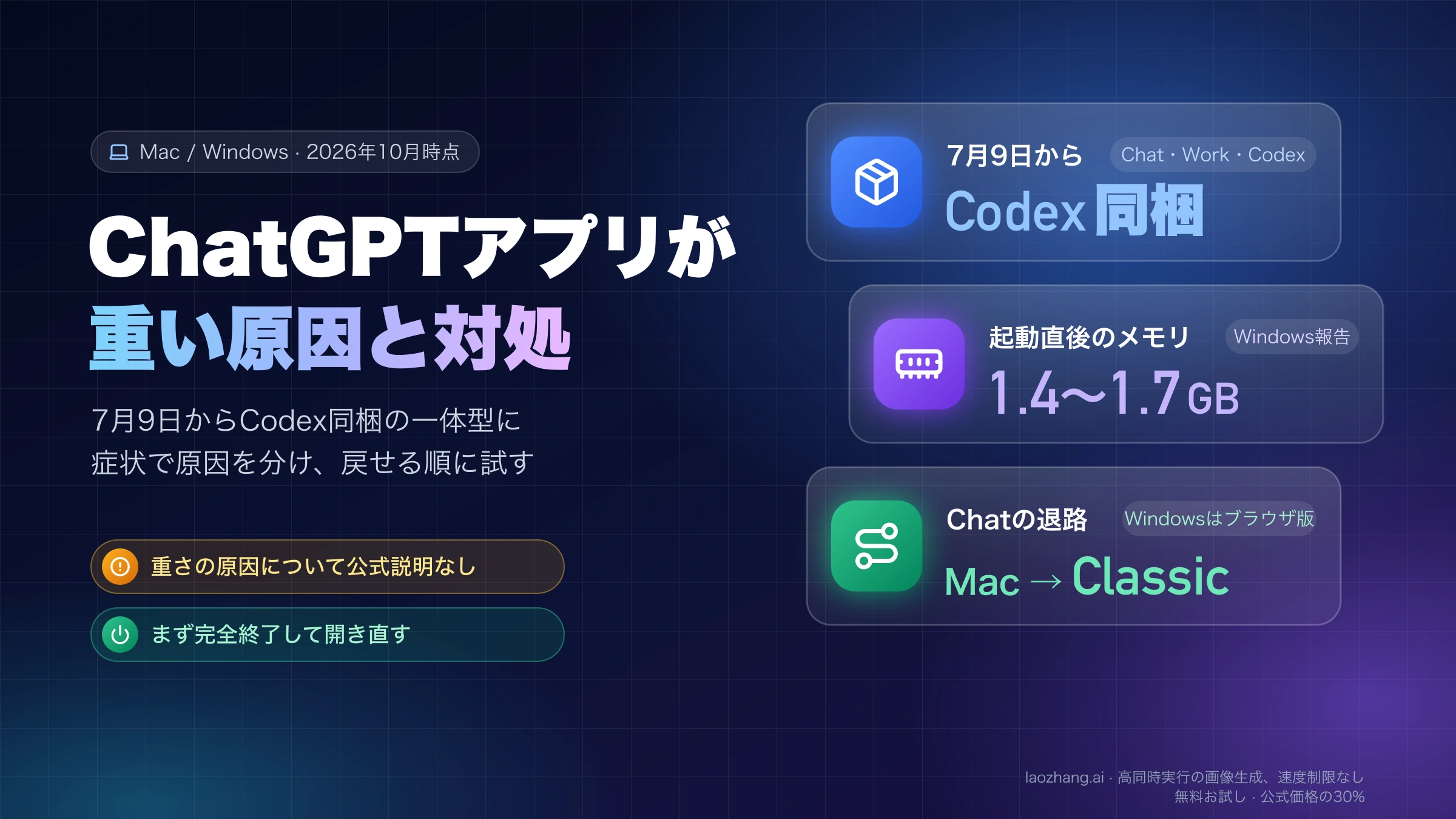
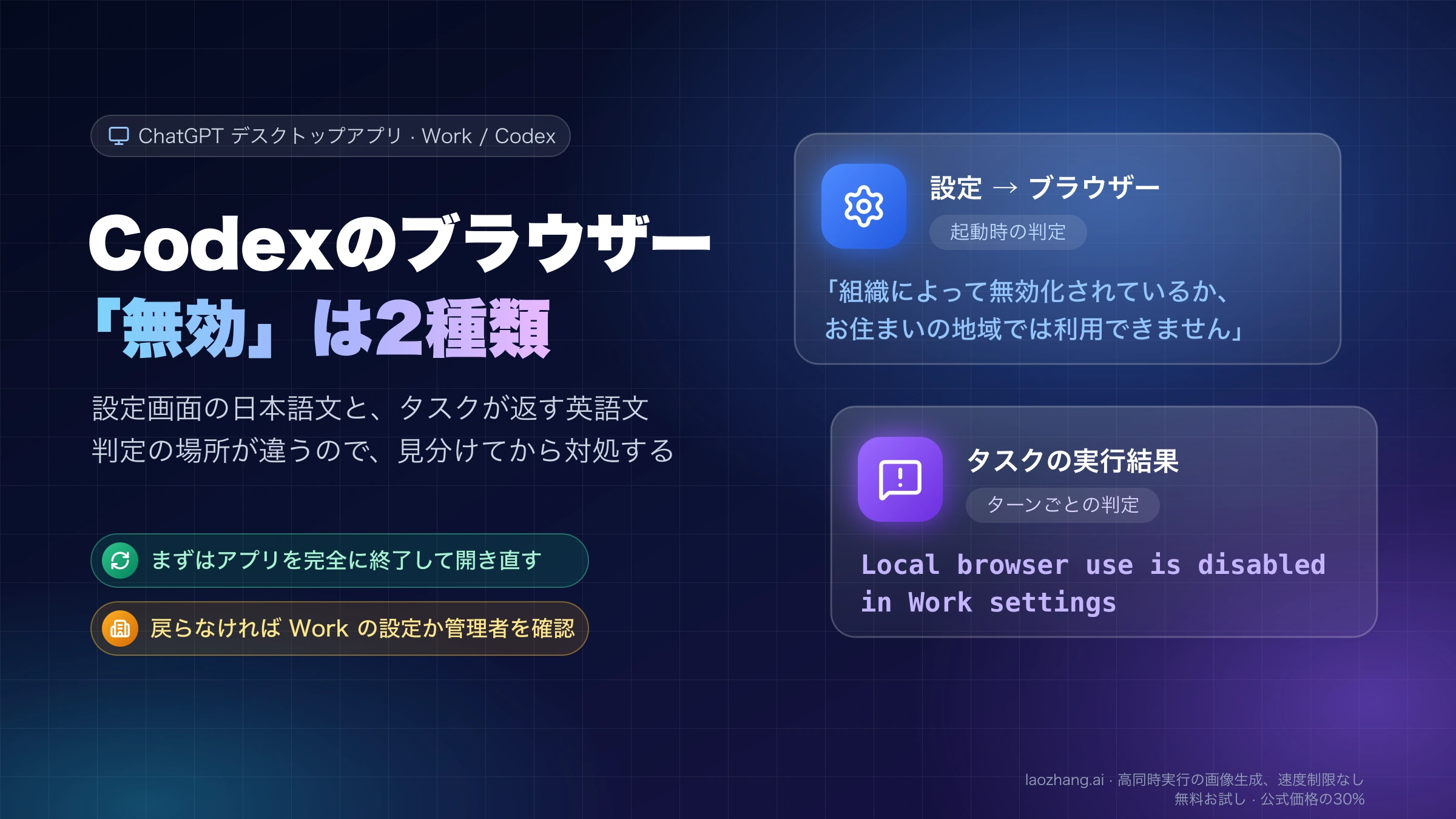
ChatGPT hit a snag/問題が発生しました:Codexアプリの直し方
ChatGPTデスクトップアプリ(旧Codexアプリ)の復旧画面で、障害の通知ではありません。下の説明文が「アカウントを読み込めませんでした」なら同梱CLIで再ログインします。
目次
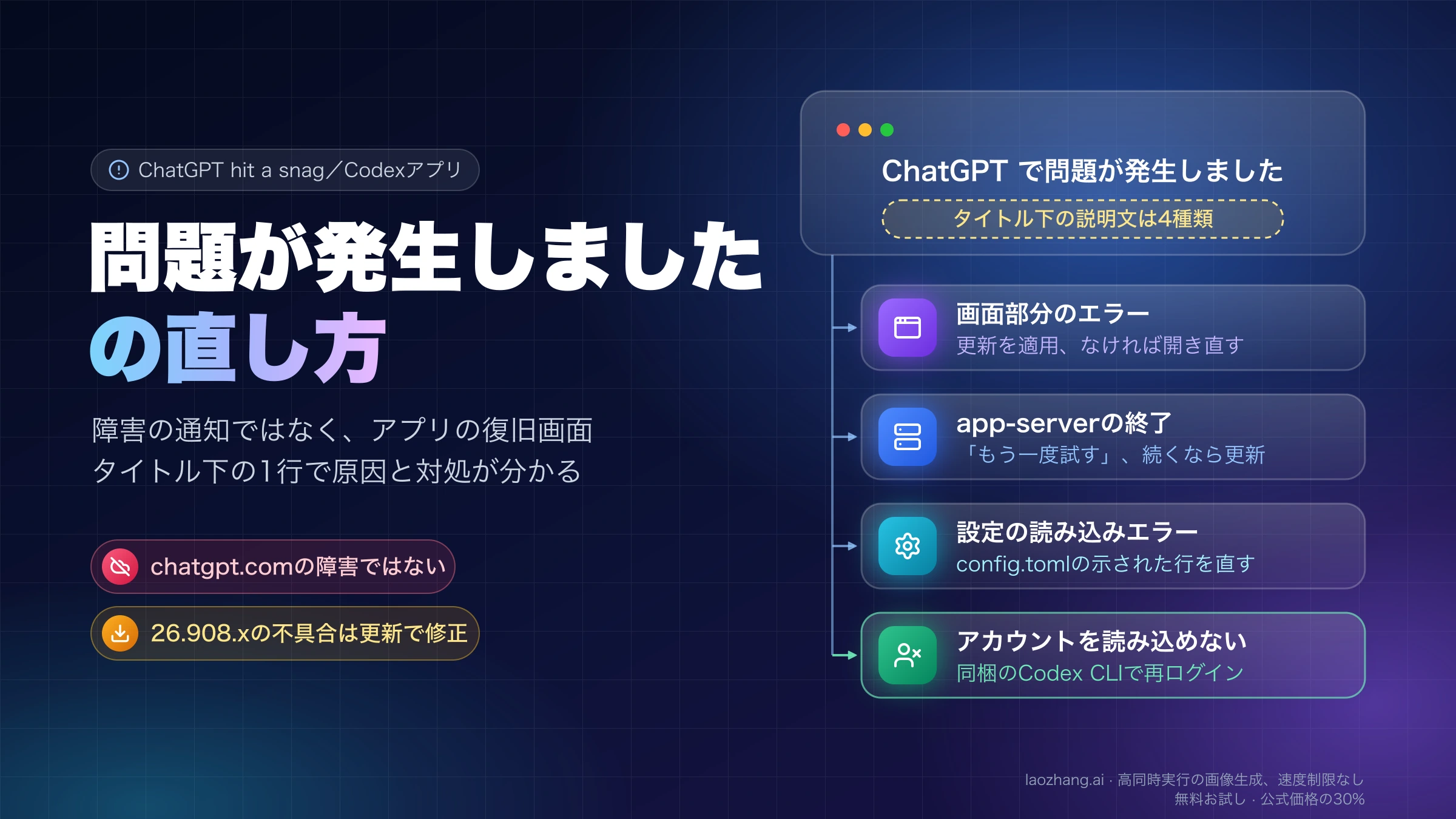
「ChatGPT で問題が発生しました」(英語表示では「ChatGPT hit a snag」)は、Windows・macOS・Linux版のChatGPTデスクトップアプリ、つまり統合前のCodexアプリが、アプリ内で予期しないエラーが起きたときに出す全画面の復旧画面のタイトルです。chatgpt.comの障害や、会話が長すぎることを知らせる表示ではありません。2026年11月16日時点のmacOS版26.1111.21308のアプリ本体では、タイトルの下に出る説明文は4種類あり、どれが出ているかで原因の場所と直し方が変わります。
説明文が「アカウントを読み込めませんでした。接続を確認して、もう一度お試しください。」でボタンが「再試行」だけなら、再試行や再インストールでは戻りません。アプリを終了し、アプリに同梱されたCodex CLI(Windowsでは%LOCALAPPDATA%\OpenAI\Codex\binにあるcodex.exe)でloginし直すと復旧した、とGitHubのissue #60311と#61084の報告者が書いています。「もう一度試してください。問題が続く場合は、ChatGPT をアップデートしてください。」なら、PC上で動くCodexのプロセス(app-server)が止まったという意味なので、まず「もう一度試す」を押し、繰り返すならアプリをアップデートします。「設定を読み込めませんでした」なら、「設定を確認」で開くconfig.tomlの該当行を直してから再起動します。
アップデートした直後から起動のたびに出る場合は、2026年9月の26.908.xの不具合のように、最新版への更新でしか直らないものがあります。一方、Windowsでタスクの途中に出るケースや、Windows 10で初回起動から出るケースには、2026年11月16日時点で確かめられた直し方がありません。同じ手順を何度も繰り返すより、ログを添えてOpenAIに報告するほうが先です。
「ChatGPT で問題が発生しました」はアプリの復旧画面
この画面はアプリが自分で出しているもので、サーバーから届くメッセージではありません。2026年11月16日、macOS(Apple Silicon)のChatGPTデスクトップ26.1111.21308(バンドルIDはcom.openai.codex)のアプリ本体を読むと、タイトルの文言IDはappServerCrash.recoveryTitleで、開発者向けの注記は「Title on the full-screen app recovery page after an unexpected error」(予期しないエラーのあとに出す全画面の復旧ページのタイトル)でした。WindowsとLinuxのパッケージは読んでいませんが、同じタイトルがユーザーのスクリーンショットやissueの引用に出ています。
画面を出すきっかけの多くは、アプリがPC上で起動しているCodexのプロセスです。デスクトップアプリは裏でCodex CLIを「app-server」として起動し、会話やコマンドの実行をそこに任せています。アプリの主プロセスのコードでは、app-serverの起動や接続に失敗したとき、初期化のやりとり(ハンドシェイク)が通らなかったとき、初期化後にプロセスが終了したとき、app-serverへメッセージを届けられなかったときに、すべてのウィンドウへ致命的エラーを送ってこの画面に切り替えます。残りは、アプリの画面部分そのもののエラーと、アカウントの確認の失敗です。
そのため、「会話が長すぎる」「サーバーの一時的な障害」という説明はこの画面には当てはまらず、新しいチャットを開く、大きなファイルを会話から外すといった対処も出どころとは関係がありません。同じ「問題が発生しました」でも、ブラウザのchatgpt.comで出るエラーは別のものです。Codexの会話欄に「メッセージの送信中にエラーが発生しました」と出る場合は、Codex「メッセージの送信中にエラーが発生しました」は2行目で判断で扱っています。
タイトル下の説明文で4つに分ける:日本語表示と英語表示
どのパターンかは、タイトルのすぐ下の1行で分かります。26.1111.21308のアプリ本体に入っている説明文は次の4種類で、それぞれ別のコードの分岐から出ます。日本語表示は同じアプリの日本語の文言で、アカウントの行だけは、Windows 11の日本語UIで出た画面をopenai/codexのissue #60311の報告者が引用したものです。
| タイトル下の説明文(日本語表示/英語表示) | 何が起きたか | ボタン | 最初にすること |
|---|---|---|---|
| 問題が発生しました。続けるには、もう一度試してください/Something went wrong. Try again to continue | アプリの画面部分そのもののエラー。26.908.xの起動時の不具合や、タスク中に設定を開いたときの報告はこの文 | もう一度試す、更新ボタン(英語表示はUpdate ChatGPT) | 更新があれば適用し、なければアプリを完全に終了して開き直す |
| もう一度試してください。問題が続く場合は、ChatGPT をアップデートしてください。/Try again or update ChatGPT if this keeps happening | PC上のapp-serverが終了した、または起動や接続に失敗した | もう一度試す、フィードバックを送信 | 「もう一度試す」。繰り返すならアップデートし、ログで終了コードを見る |
| ChatGPT で設定を読み込めませんでした。設定を確認してから再起動し、もう一度試してください。/ChatGPT couldn't load your configuration. Review it, then restart to try again. | app-serverが設定ファイルの読み込みエラーで失敗した | 設定を確認、もう一度試す | 「設定を確認」で開くconfig.tomlの、示された行を直して再起動 |
| アカウントを読み込めませんでした。接続を確認して、もう一度お試しください。/We couldn't load your account. Check your connection and try again. | アプリがログイン中のアカウントを確認できない | 再試行のみ | アプリを終了し、同梱のCodex CLIでログインし直す |
ボタンの働きもコードで決まっています。「もう一度試す」(Try again)はapp-serverを再起動し、「フィードバックを送信」(Send feedback)は送信フォームを開きます。「設定を確認」(Review configuration)は、エラーが設定の読み込みエラーと判定され、しかもapp-serverがこのPC上で動いている場合にだけ出て、押すとローカルのconfig.tomlを開きます。アカウントの画面にあるのは「再試行」(Retry)だけで、サインアウトのボタンはありません。更新ボタンは、コードの設定から見て、更新できるときにだけ表示される部品とみられます。
2026年8月31日〜9月18日の報告(デスクトップ26.825〜26.915)では、説明文が「Something went wrong. Restart ChatGPT to try again.」、ボタンが「Restart ChatGPT」でした。26.1111.21308のアプリ本体にこの文は1か所もなく、ボタンは同じ文言IDのまま「Try again」に変わっています。どの版で変わったかは分かっていません。この旧文言は#41988、#43852、#46462で引用されています。ログが添えられているのは#41988だけで、そこではapp-serverが終了していましたが、ほかの2件がapp-serverの終了だったのか画面部分のエラーだったのかは、報告からは判断できません。そのため、旧文言がいまの表のどの行に当たるかは決められません。旧文言の日本語版は、引用した報告がありません。
起動時に「(アプリ名) cannot access its local database.」という小さなダイアログが出て、ボタンが「Retry」「Back Up and Rebuild」「Quit」の場合は、この画面とは別物です。2026年11月16日にChatGPTデスクトップ26.1111.21308のコードを読むと、ローカルの状態データベースを開けないときに出る通知で、「Back Up and Rebuild」を選ぶと、元のデータベースを同じフォルダーのdb-backups/に移してから作り直す処理になっていました。コードで見つけただけで、実際に出して表示を見てはいないため、ダイアログに出るアプリ名は確定していません。
「もう一度試す」が行うのはapp-serverの再起動
「もう一度試す」の文言IDはappServerCrash.restartChatGPTで、開発者向けの注記は「Button that restarts the app-server after an error」です。押すとエラーの状態を消し、接続先ごとにapp-serverを再起動します。アプリ全体を作り直すわけでも、アカウントや設定に触れるわけでもないので、app-serverが一時的に落ちただけなら戻りますが、26.908.xの起動時の不具合(#44720)や、macOSの26.1002.52244で起動時に出た例(#51727)では、押しても戻らなかったと報告されています。
app-serverが落ちたときの動きは、2026年11月16日に1台のMacで再現しました。ChatGPTデスクトップ26.1111.21308(同梱のCodex CLIは0.169.0-alpha.11.1)で、作業用のフォルダーを分けた別のインスタンスを起動し、そのapp-serverのプロセスをkill -9で強制終了しています。ログでは、接続が切れてから0.03秒以内にCodex CLI process exitedとfatal_error_broadcastedが記録され、その0.65秒後に新しいapp-serverが起動し、約1.2秒後には接続がconnectedに戻りました。この間、ボタンは一つも押していません。
| 時刻(UTC) | ログに出た行 | 意味 |
|---|---|---|
| 13:45:10.934 | app_server_connection.closed code=null | app-serverとの接続が切れた |
| 13:45:10.962 | Codex CLI process exited classifiedAsExpected=false code=null … signal=SIGKILL | 想定外の終了と判定 |
| 13:45:10.963 | fatal_error_broadcasted errorMessage=" (code=null, signal=SIGKILL). | 復旧画面を出す致命的エラーを送信 |
| 13:45:11.613 | stdio_transport_spawned … pid=80490 | 新しいapp-serverを起動 |
| 13:45:11.841 | initialize_handshake_result durationMs=227 … outcome=success | 初期化のやりとりが227ミリ秒で成功 |
| 13:45:12.119 | connection_state_changed … state=connected | 接続が元に戻った |
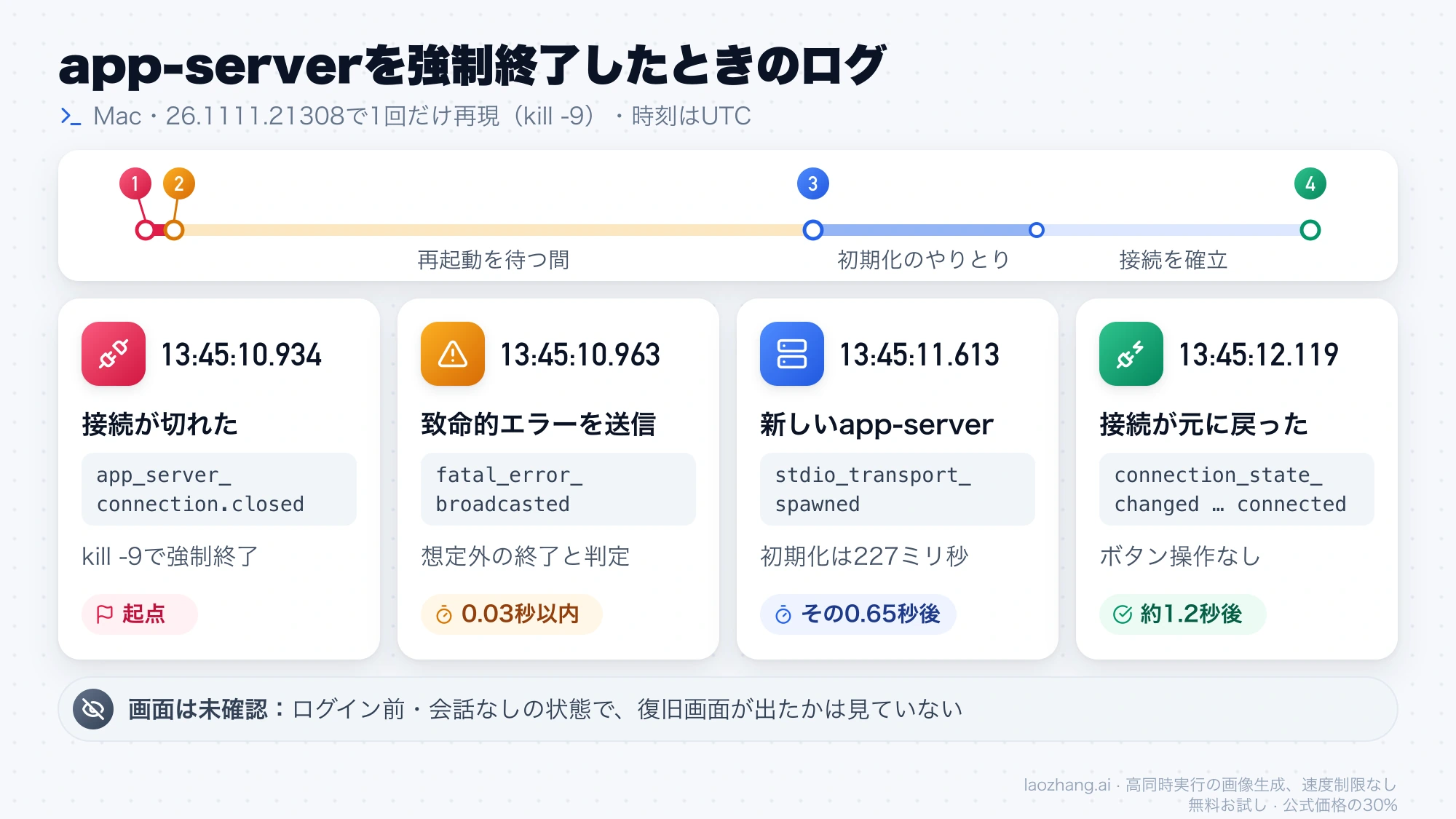
この再現は1回だけで、インスタンスはログインしていないログイン画面のままで、会話もありませんでした。画面を見る権限がなかったため、復旧画面が一瞬でも表示されたかは見ておらず、ログイン済みでタスクが走っている状態でも同じように自動で戻るかも分かっていません。Windowsのissue #41988の報告でも、画面のあとにアプリが自動でつなぎ直し、会話が再開されています。
ログのMost recent error:のあとに続く部分は、app-serverが最後に出したエラー出力をそのまま載せているだけです。この再現では、プラグインのアイコンに関する無関係な警告が入っていました。ここに書かれた内容を、画面が出た原因と読まないほうが安全です。
タスクの途中で出た場合に作業が残るかは、場面によります。macOSで長いタスクの実行中に設定を開いたら「Something went wrong. Try again to continue」の画面になり、「もう一度試す」を押しても同じ画面に戻って、バックグラウンドのタスクが続いているのか確かめられなかった、という報告があります(OpenAI開発者コミュニティのスレッド「App Error UI Trap / Soft-lock when accessing Settings during an active task」、2026年9月24日)。報告者はアプリを再起動したあと再発していません。会話の記録は、画面とは別に~/.codex/sessionsに保存されています。
「アカウントを読み込めませんでした」:同梱CLIで再ログイン
説明文が「アカウントを読み込めませんでした。接続を確認して、もう一度お試しください。」(英語表示は「We couldn't load your account. Check your connection and try again.」)で、ボタンが「再試行」しかない画面は、アプリがログイン中のアカウントを確かめられなかったときに出ます。2026年11月の報告はどれもWindows 11で、OpenAI.Codexのパッケージ26.1103.3517.0、26.1103.4239.0、26.1103.7773.0、26.1106.6628.0で起きています。#60311では、同じアカウントがブラウザでは使えていました。報告者の手元で効いたのは、アプリに同梱されたCodex CLIでログインし直すことです。
Windowsでの手順は次のとおりです。
-
ChatGPTを完全に終了し、タスクマネージャーに
ChatGPT.exeが残っていないことを確かめます。 -
PowerShellを開き、同梱の
codex.exeを探します。次のコマンドはissue #61084の報告者が使ったもので、見つかったパスを$cliに入れて表示します。$cli = Get-ChildItem "$env:LOCALAPPDATA\OpenAI\Codex\bin" -Recurse -Filter codex.exe -File -ErrorAction SilentlyContinue | Sort-Object LastWriteTime -Descending | Select-Object -First 1 -ExpandProperty FullName $cli -
ログアウトしてからログインし直します。ブラウザが開くので、ChatGPTのアカウントでサインインを済ませます。
loginだけで戻ったという報告もあり、#60311では最後にSuccessfully logged inと表示されています。& $cli logout & $cli login -
スタートメニューからChatGPTを起動します。
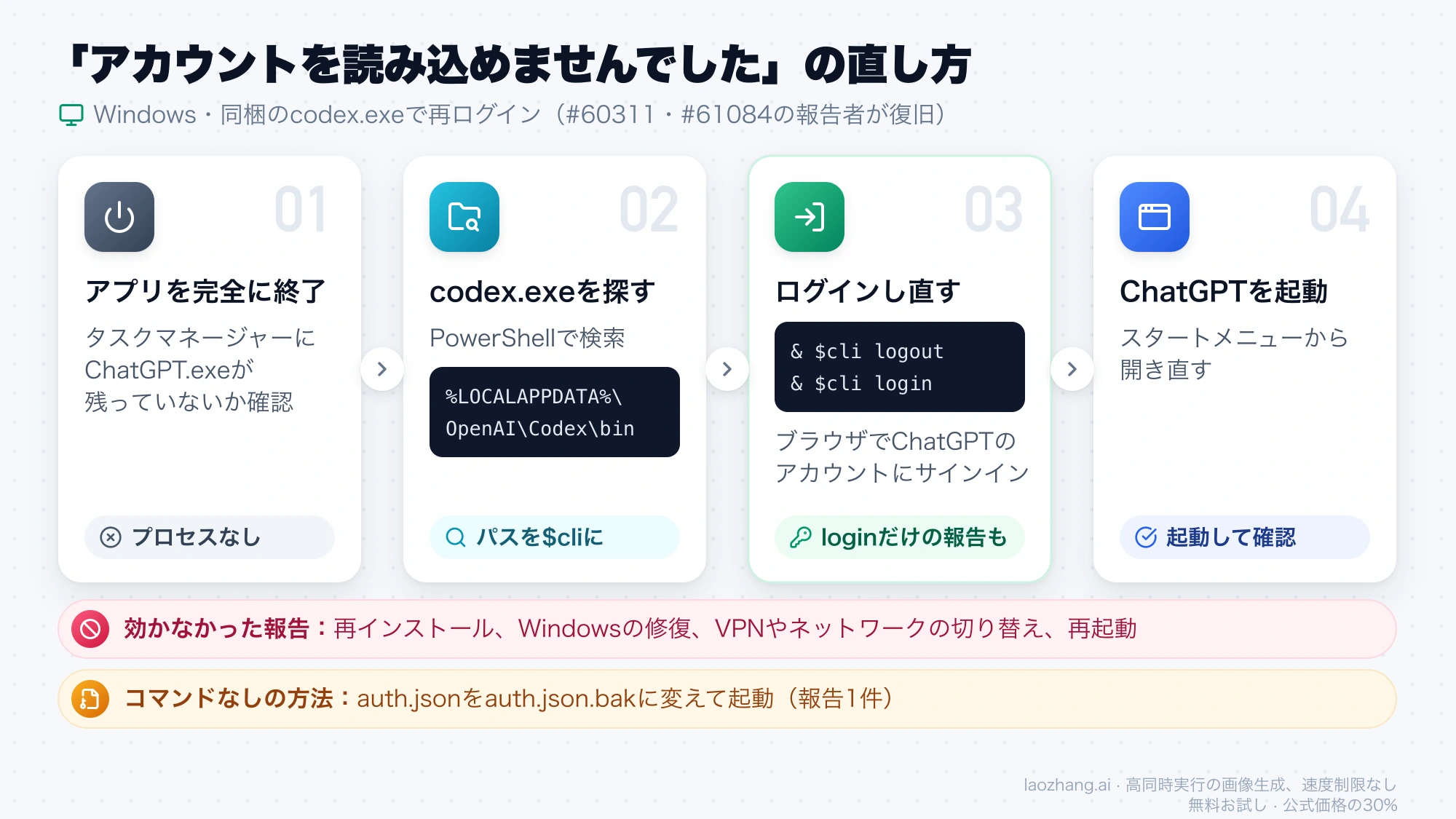
この手順で戻ったと書いているのは、#60311(2026年11月9日、Windows 11の日本語UI)と#61084(2026年11月12日)の報告者2人と、コメント欄で同じ手順を試した3人です。2つのissueは2026年11月16日時点でどちらも開いたままで、OpenAIのスタッフの返信はありません。報告者自身も、保存されたログイン情報の状態が原因という見立ては未確認だとしています。直る前のログにはdesktop_fetch_auth_401 hadToken=trueとmethod=account/read errorCode=-32603が残り、別の接続のログにはtoken_expiredも出ていました。
コマンドを使わない方法も1件だけ報告されています(#60311のコメント、2026年11月11日、Windows 11 25H2・26.1103.7773.0)。アプリを完全に終了し、%USERPROFILE%\.codex\auth.jsonをauth.json.bakに名前を変えてから起動すると、エラーの代わりにログイン方法の選択画面が出るので「Sign in with ChatGPT」でログインし、ログインできたのを確かめてから.bakを消す、という流れです。.codexフォルダーごと消してはいけません。CLIとデスクトップアプリは同じフォルダーを使うので、この方法ではCLIもログアウトされます。
効かなかったと報告されているのは、アンインストールと再インストール、Windowsの「修復」、VPNやネットワークの切り替え、アプリの再起動、外部にインストールしたCodex CLIを環境変数CODEX_CLI_PATHで指定する方法です。画面には「接続を確認して」とありますが、この一連の報告ではネットワークを替えても戻っていません。
macOSでは、同梱のCLIは/Applications/ChatGPT.app/Contents/Resources/codex-cli/bin/codexにあります。2026年11月16日に26.1111.21308で--versionを実行するとcodex-cli 0.169.0-alpha.11.1、login statusはLogged in using ChatGPTでした。ただしlogoutとloginは実行しておらず、macOSでこの画面をCLIの再ログインで直した報告もまだありません。#60311のコメントには、直す前からcodex login statusが「ログイン済み」と表示されていた例があり、この表示だけではアプリ側の認証が有効かどうか判断できません。
loginがError loading configurationで止まる場合は、後述のとおり先にconfig.tomlを直します。codex loginそのものが403で失敗するならCodexのトークン交換が403で失敗する原因と対処:ログインの段階から切り分ける、ターミナルのCodex CLIでaccount/read failedと出る場合はCodex workspace routing discovery failed/timed out:account/read failed during TUI bootstrapの直し方を参照してください。
アップデート直後から起動時に出る:26.908.xは更新で修正
2026年9月11日前後、デスクトップ26.908.xにアップデートした直後から、起動するたびに、あるいは何回かに1回この画面になるという報告がmacOS・Linux・Windowsで相次ぎました(openai/codexのissue #44720、issue #44738)。ログにはAppRoutesのエラーとしてTypeError: r is not a function(Linuxではn)が出ます。ユーザーの分析では、画面部分のプログラムの読み込み順の不具合が原因で、手元のデータや設定の問題ではありません。
OpenAIのコントリビューター(yuzhu-oai)は、2026年9月11日に「Fixed. Please update to the latest version.」、9月14日にも「Please update to the latest version. It has been fixed. Thanks!」と返信しています。修正が入った版の番号は示されていません。最初の返信のあとも、9月11日〜14日にWindowsとLinuxで「まだ直らない」という書き込みが続いていました。26.908.xのまま止まっているなら、まず最新版にアップデートします。
| 版 | 環境 | 報告された状態 |
|---|---|---|
| 26.908.31457、26.908.31748、26.908.40401 | macOS・Linux・Windows | 起動時にこの画面になる |
| 26.908.3777.0、26.908.4561.0 | Windowsのパッケージ | 同上 |
| 26.908.40834 | macOS | ペットの問題は直ったとユーザー1人が報告(OpenAIは版を示していない) |
| 26.901.51231、26.903.71938 | macOS・Linux | 影響なし |
| 26.903.9818.0 | Windowsストア版 | 影響なし |
修正前には、どれも1人の報告ですが、回避策が2つ出ていました。Windowsで設定 > アプリ > インストールされているアプリ > ChatGPT > 詳細オプションから「修復」、続けて「リセット」を実行する方法(もう1人が同じ方法で直ったと返信)と、26.903.71938に戻す方法です。同じ版の再インストール、キャッシュの削除、config.tomlの移動、「もう一度試す」はどれも効いていません。いまは古い版に戻すより、最新版への更新が先です。
この状態で起動を繰り返す前に、~/.codex/.codex-global-state.jsonを控えておくと安全です。26.908.xのmacOSで、壊れた状態のまま起動したアプリがこのファイルを既定の内容で書き戻し、1.18MB・47個のキーから1.9KB・15個のキーになり、.bakも同時に上書きされてプロジェクト一覧が消えた、という報告があります(会話のスレッドは残っていました)。報告者が勧めているのは次のコピーです。
cp ~/.codex/.codex-global-state.json ~/codex-state-backup.jsonサイドバーのプロジェクトがすでに消えている場合は、Codexプロジェクトが消えた:アップデート後もデータはPCに残るを参照してください。
26.908.x以外では、macOSで26.1002.52244に更新した日から、ロゴのあと約30秒でこの画面になり、「もう一度試す」を押してもロゴに戻るだけになった報告があります(issue #51727、2026年10月7日)。ログにはfs/readFile requires an environmentIdが出ていて、報告者はサインアウトしてサインインし直し、何度か再起動したら起動するようになったと書いてissueを閉じました。アプリが開かない状態でどこからサインアウトしたかは書かれていません。
Windowsでタスクの途中に出る:確認された修正はまだない
Windowsでは、Codexがタスクを実行している最中にこの画面になるという報告が3件あります。2026年11月16日時点でどれも開いたままで、OpenAIのスタッフの返信はなく、新しい版でも起きるかどうかのデータもありません。きっかけが少しずつ違うので、自分の状況に近いものを探してください。
issue #41988(2026年9月1日、26.825.51511)では、プロンプトを送ってから数分でこの画面になり、app-serverがcode=3221225786(0xC000013A)で終了していました。アプリの外枠は残っていて、画面のあとに自動で新しいapp-serverにつなぎ直し、会話も再開されています。続きを頼むとしばらく進んで、また同じ画面になる、という繰り返しでした。
issue #43852(2026年9月8日、26.901.51231)では、時間のかかるターミナルのコマンドを始めてから約10〜15秒でこの画面が出て、そのコマンドの出力と終了状態が失われました。すぐ終わるコマンドは普通に結果が返ります。報告者の回避策は、長いコマンドをCodexに任せず、別に開いたPowerShellかWindows Terminalで実行することです。
issue #41844(2026年8月31日)では、サンドボックスや権限の境界でコマンドが止められ、「Stopped command」が2回出た直後にこの画面になりました。アプリの再起動、アップデート、新しいスレッドのどれでも再現しています。
タスクとは別に、WSLを使っているWindowsで、app-serverがcode=4294967295、1073807364、1で何度も終了し、アプリを終了して開き直しても戻らず、PCを再起動すると次に起きるまでは使えた、という報告もあります(issue #51160、26.930.4958.0)。また、Astrill VPNをインストールしていて(起動はしていない)、ログイン画面とこの画面が交互に切り替わり続けた例では、Astrillをアンインストールしたら直っています(issue #45597、Windows 11 Home、26.908.9136.0)。どちらも報告者1人の例です。
config.tomlが原因か:壊れていてもapp-serverは止まらなかった
2026年11月16日にChatGPTデスクトップ26.1111.21308のコードを読むと、「設定を読み込めませんでした」の画面は、app-serverのエラーメッセージがfailed to load configurationで始まるか、error loading config、error loading default config、error loading config.tomlのいずれかを含むときにだけ出ます。アプリはそのメッセージからconfig.toml:行:列: 理由を読み取ります。この画面が出たら、「設定を確認」で開くファイルの、示された行を直して再起動します。
逆に、config.tomlが壊れていれば必ずこの画面になるわけではありません。2026年11月16日に、同梱のapp-server(0.169.0-alpha.11.1)とnpm版の0.166.0に、2行目の表見出しを閉じていないconfig.tomlを読ませると、どちらも次のように出力したうえで終了せずに動き続けました。同梱の0.169.0-alpha.11.1では、値の型が違う(model = 5)など合わせて4通りの壊し方を試しましたが、どれもこの画面につながる失敗にはなっていません。0.166.0で試したのは表見出しの1通りだけです。
ERROR codex_app_server: Invalid configuration; using defaults. <パス>/config.toml:2:10: unclosed table, expected `]`同じファイルのままcodex login statusを実行すると、こちらは止まります。
Error loading configuration: <パス>/config.toml:2:10: unclosed table, expected `]`つまり、config.tomlが壊れていてもアプリは既定値で動き続けますが、ファイルに書いた設定は使われず、前述のCLIでの再ログインも先に進めません。最近config.tomlを編集したなら、エラーが示す行を直してから再ログインしてください。一方、26.908.xの起動時の不具合(#44720)やWindows 10の初回起動の報告(#46462)では、config.tomlを移動したり名前を変えたりしても変わりませんでした。編集していないのにこの画面が出る場合、設定ファイルを先に疑う理由は薄いと言えます。
ペットを隠すと直るか:9月の不具合と11月の報告で逆の結果
ペットを隠すと直るかどうかは、版と症状によって逆の結果が出ています。2026年9月の26.908.xでは、メインのウィンドウは使えるのに、ペットのウィンドウだけがこの画面になる症状があり、英語表示のSettings → Pets → Tuck Away Petでペットをしまうと消えた、と#44720と#44738で報告されています。OpenAI開発者コミュニティでも、9月11日に2人が「ペットを隠したら直った」と書いています(スレッド「ChatGPT macOS composer failure, 'ChatGPT hit a snag,' and duplicated Codex processes」)。
同じスレッドで、OpenAI_Supportは2026年11月5日に、ペットを有効にしているなら隠して様子を見ること、アプリの再起動、サインアウトとサインインのし直し、同じチャットをブラウザで試すことを勧めています。これは確認の手順の案内で、原因の説明はありません。
一方、macOSの26.1027.61615と26.1106.51428では、app-serverがつなぎ直している間にペットの初期化処理がエラーを出し、ウィンドウ全体がこの画面になるという報告が開いたままです(issue #59051)。ペットを隠してもこの処理は動き続けるので防げない、と2人のユーザーがコードを読んで指摘しています。ペットを隠すのは手間のかからない確認ですが、隠しても出るなら別の原因として扱ってください。
ログで確かめる:fatal_error_broadcastedの行を探す
画面がapp-serverの終了で出たのかどうかは、ログで見分けられます。macOSのログは~/Library/Logs/com.openai.codex/YYYY/MM/DDにあり、OpenAIのChatGPTデスクトップアプリ(Codex)のトラブルシューティングのページにも同じ場所が書かれています。ただし、このページに「hit a snag」についての項目はありません。
-
ターミナルで次を実行し、
fatal_error_broadcastedを含むログファイルを探します。grep -rl "fatal_error_broadcasted" ~/Library/Logs/com.openai.codex/ -
見つかったファイルを開き、その行の直前にある
Codex CLI process exited … code=… signal=…を見ます。codeとsignalが、app-serverがどう終わったかを示します。 -
ファイルが見つからなければ、app-serverの終了ではありません。
error boundaryやAppRoutesを含む行(画面部分のエラー)や、account/readを含む行(アカウントの確認)を探します。
2026年11月16日に1台のMacで、11月2日〜16日のログをすべて調べたところ、前述の再現の前にはfatal_error_broadcastedもCodex CLI process exitedも0件でした。ふだんこの画面が出ていない環境では、この行は残らないということで、発生する頻度を示す数字ではありません。
Windowsのログは、ユーザーの報告では%LOCALAPPDATA%\Packages\OpenAI.Codex_2p2nqsd0c76g0\LocalCache\Local\Codex\Logs\にあり、同じ文字列で探せます。Linuxでは、chatgpt --enable-logging=stderr --v=1で起動すると出力を端末で見られるという報告があります。
試すのをやめてOpenAIに報告するケースと添付するもの
次の2つは、2026年11月16日時点で報告された直し方がないケースです。当てはまるなら、手順を重ねるより報告を優先します。
- Windows 10(19045.7725)で26.915.3509.0を初めて起動し、ログイン画面より前にこの画面になる。修復、リセット、再インストール、
.codexの名前の変更、DISM、sfcのどれも効いていません(issue #46462)。 - Windows 11(Intel Core Ultra 5 226V)でapp-serverが
3221225501(0xC000001D、STATUS_ILLEGAL_INSTRUCTION)で終了し、デスクトップアプリとVS Code拡張機能の両方が動かない。ログインもSign-in failed: Codex app-server process is not availableで止まります(OpenAI開発者コミュニティのスレッド「Windows Codex app-server crashes with 0xC000001D」)。
Windowsでタスクの途中に出る3件にも確かめられた直し方はないので、回避策を試しても再発するなら同じく報告に回します。報告先は、GitHubのopenai/codexのissue(同じ症状のissueがあればそこにコメント)か、OpenAIのサポートです。この画面の「フィードバックを送信」からも送れます。OpenAI_Supportは前述のスレッドで、アプリとOSのバージョン、再現手順、画面の録画やスクリーンショットを添えてOpenAIヘルプセンターの問い合わせ窓口に連絡するよう求め、ヘルプセンターの記事「Troubleshooting ChatGPT error messages」も案内しています。
添えておくと話が早いのは次のものです。
- タイトル下の説明文とボタンの文言(日本語表示ならそのまま)
- アプリの版とOSの版。Windowsでは、エラー中はバージョン情報の画面を開けないことがあるので、PowerShellの
Get-AppxPackage OpenAI.Codexで出るVersionを控えます。 - 起動時か、タスクの途中か、アップデートの直後か
fatal_error_broadcastedとその直前のログ行(codeとsignal)- 試して効かなかったこと
ログやスクリーンショットにはフォルダーのパスやアカウント名が含まれるので、伏せてから貼ってください。
参考資料17
本文で参照している外部ページを、登場順に並べています。最終更新日:2026年11月16日。
参考資料17
本文で参照している外部ページを、登場順に並べています。最終更新日:2026年11月16日。
- 1.openai/codexのissue #60311github.com/openai/codex/issues/60311
- 2.issue #41988github.com/openai/codex/issues/41988
- 3.OpenAI開発者コミュニティのスレッド「App Error UI Trap / Soft-lock when accessing Settings during an active task」community.openai.com/t/app-error-ui-trap-soft-lock-when-accessing-settings-during-an-active-task-macos-desktop-app/1400437
- 4.issue #61084github.com/openai/codex/issues/61084
- 5.openai/codexのissue #44720github.com/openai/codex/issues/44720
- 6.issue #44738github.com/openai/codex/issues/44738
- 7.issue #51727github.com/openai/codex/issues/51727
- 8.issue #43852github.com/openai/codex/issues/43852
- 9.issue #41844github.com/openai/codex/issues/41844
- 10.issue #51160github.com/openai/codex/issues/51160
- 11.issue #45597github.com/openai/codex/issues/45597
- 12.スレッド「ChatGPT macOS composer failure, 'ChatGPT hit a snag,' and duplicated Codex processes」community.openai.com/t/chatgpt-macos-composer-failure-chatgpt-hit-a-snag-and-duplicated-codex-processes/1395378
- 13.issue #59051github.com/openai/codex/issues/59051
- 14.ChatGPTデスクトップアプリ(Codex)のトラブルシューティングのページlearn.chatgpt.com/docs/reference/troubleshooting
- 15.issue #46462github.com/openai/codex/issues/46462
- 16.OpenAI開発者コミュニティのスレッド「Windows Codex app-server crashes with 0xC000001D」community.openai.com/t/windows-codex-app-server-crashes-with-0xc000001d/1394531
- 17.OpenAIヘルプセンターの問い合わせ窓口help.openai.com/en/articles/6614161-how-can-i-contact-support