Codexのブラウザーがオンなのに無効:2つの表示別の原因と対処
Codexのブラウザー無効表示は2種類で、判定の場所が違います。報告の多くはアプリの完全終了と新しいチャットで戻り、戻らなければWorkの設定か管理者を確認します。
目次
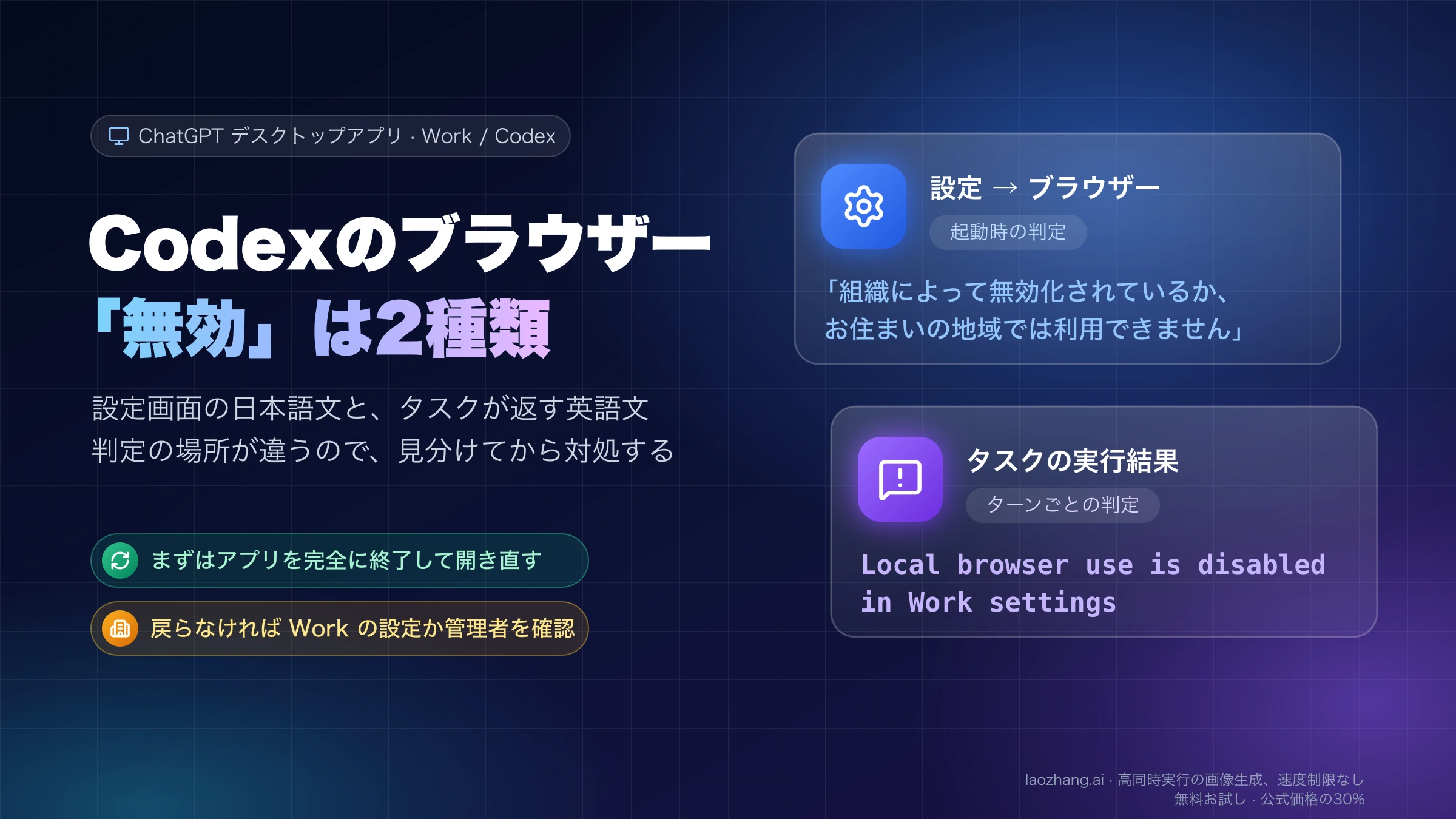
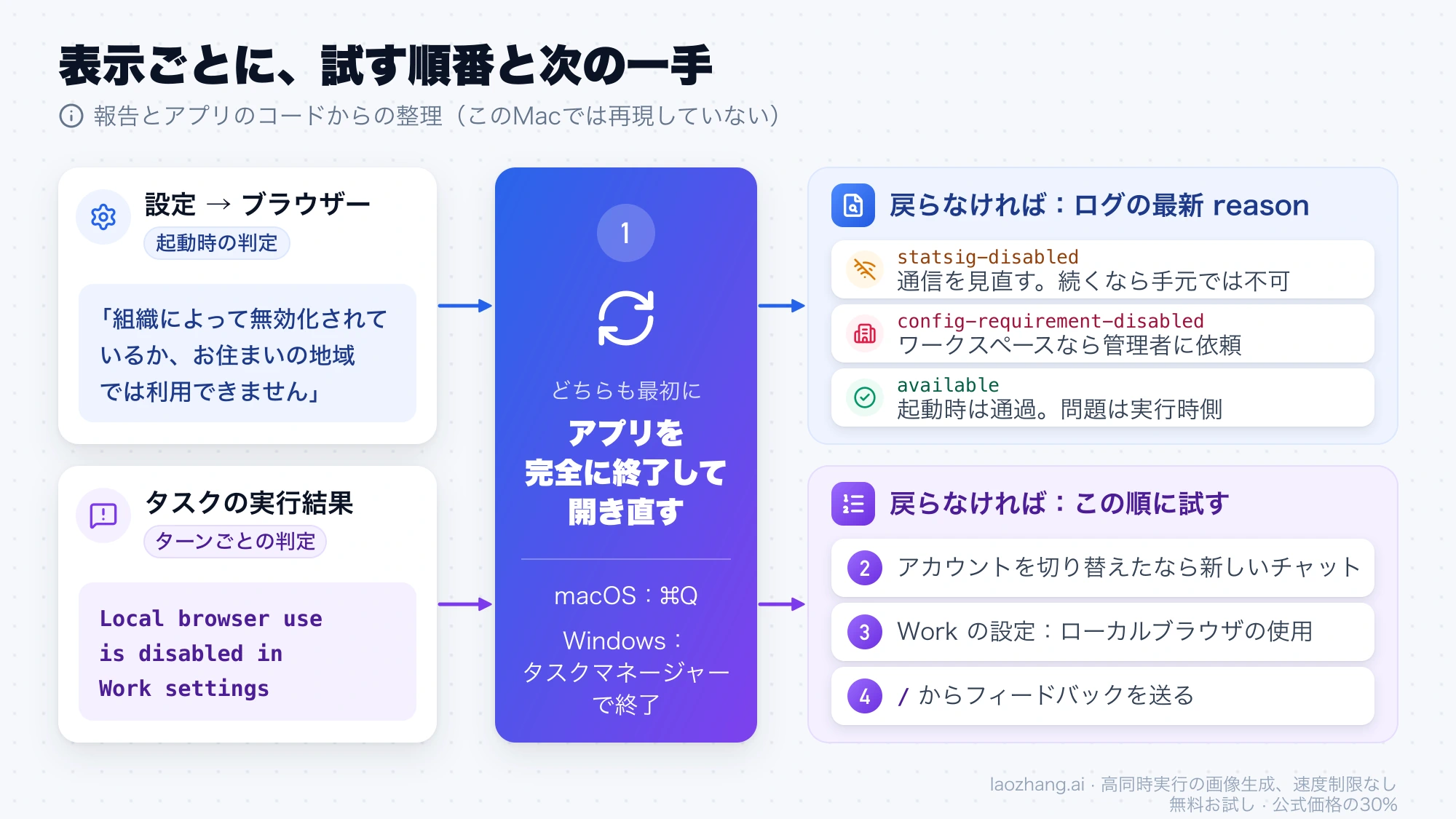
ChatGPTデスクトップアプリ(WorkまたはCodexのチャット)で、ブラウザーの設定はオンなのに「無効」と言われる場合、まずどちらの表示かを見分けます。設定 → ブラウザーに「組織によって無効化されているか、お住まいの地域では利用できません」と出るなら、アプリ起動時の判定です。途中まで動いていたタスクが英語で "Local browser use is disabled in Work settings" と返すなら、会話のターンごとの判定です。
どちらも最初に試すのは同じで、アプリを完全に終了して開き直すことです。macOSは⌘Q、Windowsはウィンドウを閉じるだけでなくタスクマネージャーで終了します。英語の文が出ていて、チャットの途中でサインインするアカウントを切り替えたなら、新しいチャットで続けます。それでも戻らなければ、設定 → Work の設定 → ローカルブラウザの使用がオンかを確認し、ワークスペースのアカウントなら管理者に Policies & Configurations → Requirements の制限を確認してもらいます。
以下の判定の仕組みは、2026年10月22日にmacOS版ChatGPTデスクトップアプリ26.1013.40934(ビルド20770)のアプリ本体とローカルログを読んで確かめたものです。このMacではブラウザーは利用可能な状態で、どちらの表示も再現しておらず、ここに書いた対処で直したことを確かめたわけではありません。対処の効果は、GitHubとOpenAIコミュニティの報告に基づきます。
2つの表示の見分け方:設定画面の日本語文とタスクが返す英語文
2つの表示は、アプリ内の別々のチェックから出ています。片方の対処がもう片方に効くとは限りません。
| 表示 | 出る場所 | 判定のタイミング | 最初の対処 |
|---|---|---|---|
| 「組織によって無効化されているか、お住まいの地域では利用できません」(英語UIでは "Disabled by your organization or unavailable in your region") | 設定 → ブラウザー | アプリ起動時 | アプリの完全終了と再起動、ログの reason の確認 |
| "Local browser use is disabled in Work settings" | タスクの実行結果(日本語UIでも英語のまま) | 会話のターンごと | 完全終了と再起動、新しいチャット、「ローカルブラウザの使用」の確認 |
設定 → ブラウザーのトグル「ChatGPT に組み込みブラウザーの操作を許可します」がオンでも、どちらの表示も出ます。このトグルは判定の入口の一つにすぎないためです。
「組織によって無効化されているか…」は起動時の判定で決まる
この文は、組み込みブラウザー(Browserプラグイン)が使えない理由をアプリが起動時に一つに決め、その理由が特定の2つだったときに表示されます。アプリ26.1013.40934のコードでは、次の順に確認していました。
- Chrome拡張機能用のウィンドウか →
window-type-disabled - 管理された要件(requirements)を読み込み中か →
loading - 要件でブラウザーとコンピューター操作が許可されていないか →
config-requirement-disabled - ブラウザーペインがオフか →
browser-pane-disabled - OpenAI側の段階配信ゲートがオフか →
statsig-disabled browser_use機能がオフか →config-requirement-disabled- CodexをWSLで動かしているか →
wsl-disabled - どれにも当たらなければ →
available
設定画面に「組織によって無効化されているか、お住まいの地域では利用できません」が出るのは、理由が config-requirement-disabled か statsig-disabled のときだけです。つまりこの文は「組織の要件で止められている」と「OpenAI側の配信ゲートで外れている」の2つをまとめて言っています。statsigはOpenAIが機能の配信を切り替えるのに使うリモートの仕組みで、どのアカウントや地域が外れるかは公開されていません。アカウントの停止を意味するものではありません。
statsig-disabled は、配信の対象外という恒久的な理由だけでなく、起動時の通信失敗でも起きた例があります。Codex GitHubのIssue #44721(macOSでブラウザーが無効になり再起動で戻った報告)では、ログに Statsig: error while bootstrapping post-login client … net::ERR_CONNECTION_RESET が出た15秒後に reason=statsig-disabled となり、同じバージョンのままアプリを完全に再起動すると reason=available に戻りました。別の報告者は、プロキシアプリを使っている状態で timed out fetching bootstrap の後に同じ理由になっています。起動直後のネットワーク状態に左右されることがあるので、再起動は最初に試す価値があります。
ログの reason で、自分の環境で直るかを判断する
どちらの理由で止まっているかは、アプリのログで確認できます。アプリは判定のたびに次の形式の行を書きます。
browser_use_availability_resolved available=<true/false> browserPane=<true/false> platform=<OS> reason=<理由> release=<バージョン>macOSのログは ~/Library/Logs/com.openai.codex/年/月/日 にあります(OpenAIのトラブルシューティングページに記載)。2026年10月分をまとめて数えるコマンドは次のとおりです。
grep -rh "browser_use_availability_resolved" ~/Library/Logs/com.openai.codex/2026/10/ \
  | grep -o "available=[a-z]* browserPane=[a-z]* platform=[A-Za-z]* reason=[a-z-]* release=[0-9.]*" \
  | sort | uniq -c | sort -rn
2026年10月22日に問題のないMac(macOS 26.1、個人アカウント)で実行すると、26.1002.52244から26.1013.40934までの各バージョンで reason=available が216行、reason=browser-pane-disabled が2行でした。そのうち10月12日の1行は、7ミリ秒後に同じウィンドウで reason=available に変わっています。バックグラウンドのウィンドウが立ち上がる途中の一時的な値で、起動直後に false が1行あるだけなら異常ではありません。見るべきなのは、最新の行が何を示しているかです。
| 最新の行の reason | 意味 | 次の行動 |
|---|---|---|
available | 起動時の判定は通っている | 問題は実行時側。次の節へ |
statsig-disabled | OpenAI側の配信ゲートで外れている | 完全終了して再起動。直前に Statsig のエラー行があれば通信環境を見直す。何度再起動しても同じなら手元では変えられない |
config-requirement-disabled | 組織の要件か browser_use 機能で止められている | ワークスペースなら管理者に依頼 |
browser-pane-disabled が続く | ブラウザーペインがオフ | 設定画面の上記の文は出ない状態。ペインやプラグインの設定を確認 |
wsl-disabled | WSLで動かしている | WSLでは組み込みブラウザーは使えない |
Windowsのログの保存場所は手元で確かめていません。同じ形式の行を探せば読み方は変わりません。
個人用の ~/.codex/config.toml を書き換えても、配信ゲートは上書きできません。Issue #27882(Windowsで statsig-disabled が config.toml で直らなかった報告)では、browser@openai-bundled の有効化、[features] での browser_use = true と in_app_browser = true の指定、プラグインキャッシュの修復を試しても理由は変わりませんでした。アプリのファイル自体を書き換えるのも避けてください。
"Local browser use is disabled in Work settings" はトグル以外でも出る
この英語の文は、アプリに同梱されたBrowserプラグインが、ターンごとにデスクトップアプリへ「このターンでローカルのブラウザーを使ってよいか」を問い合わせ、許可が返らなかったときに出します。拒否の理由が何であっても、文面は常に "Work settings" です。そのため、Workの設定とは関係のない拒否でも同じ文になります。
アプリ26.1013.40934のコードでは、許可の判断は次のようになっていました。
- ブラウザーツールが起動した時点で、サインイン中のアカウントの識別情報をツール側に記録する。
- 各ターンで、その識別情報と今サインインしているアカウントを比べる。一致すれば原則として許可。
- 一致していても、Workチャットのうち日常向けの表示モード(内部名
everyday)になっているものは、「Work の設定」の「ローカルブラウザの使用」を取得し、オフなら拒否する。 - 一致しない場合(ブラウザーツールの起動後にアカウントを切り替えた場合など)は、クラウド実行用の別の確認に回り、ローカルのチャットでは拒否になるとコードからは読めます。
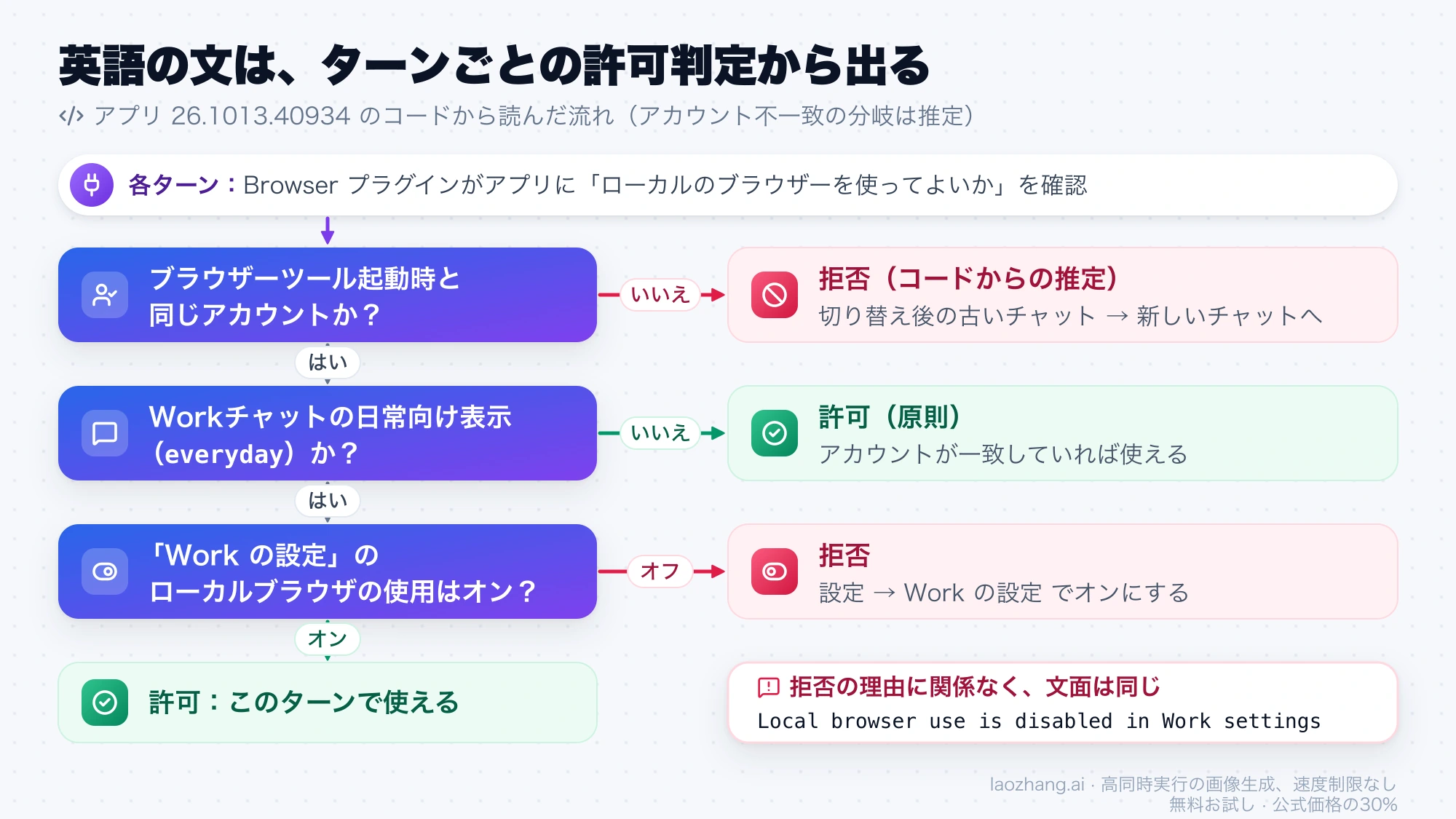
最後の点はコードを読んだうえでの推定ですが、Codex GitHubのIssue #54989(Windowsでブラウザーがオンなのに "disabled in Work settings" になる報告)に「アカウントAからBに切り替えて同じチャットを続けたら出た。新しいチャットでは使えた」という報告があり、これと合っています。アカウントを切り替えていないのに出た報告も多く、その原因は分かっていません。同じIssueには、実行時の文が出ている最中でも起動時のログは available=true のままだったという記録もあります。英語の文が出ているときは、ログの reason が正常でも安心できません。
Work settings の文が出たときに試す順番
報告されている回復例をもとにすると、手間の少ない順に次のとおりです。
- アプリを完全に終了して開き直す。 Issue #54989では、Windowsを再起動せずアプリだけを完全に再起動して戻った例が確認されています(メインプロセスが入れ替わり、OSの起動時刻は同じ)。タスク内のツールのリセット(
js_reset)や、次のターンを送るだけでは戻っていません。OpenAIコミュニティの投稿では、タスクマネージャーでアプリを終了し、開き直して新しいチャットで前の作業の再開を頼んだら戻りましたが、再起動と新しいチャットのどちらが効いたかは報告者にも分かっていません。返信に「公式の対処は再起動」という書き込みがありますが、2026年10月22日時点でそう書いたOpenAIのページはありません。 - アカウントを切り替えたなら新しいチャットで続ける。 古いチャットにはブラウザーツール起動時のアカウントが残っています。
- 設定 → Work の設定 → ローカルブラウザの使用を確認する。 英語UIでは "Work preferences" → "Local browser use" です。設定 → ブラウザーとは別のページで、英語UIで "Configuration" と表示されるページにもありません。Issue #54989の報告者は "Configuration" のページを探して見つけられませんでした。このページはWorkを使えるアカウントにだけ表示される仕組みで、すべてのアカウントで表示されるかは確かめられていません。同じページには「ローカルネットワークへのアクセス」「ローカルファイルへのアクセス」などの項目も並びます。
- 戻らなければフィードバックを送る。 入力欄で
/からフィードバックを送るか、Codex GitHubのIssue #54989に、アプリのバージョンとアカウントの種類を添えて報告します。
Browserプラグインをオフにしてからオンに戻す操作は、macOS(26.1016.51333)の報告で効果がありませんでした。逆に、Workのタスクがブラウザー操作を繰り返したまま "The app tool call ended before producing a result" で止まる場合は、設定でブラウザーをオフにしたらタスクが最後まで進んだという報告が1件あります(Issue #54794)。ブラウザーが要らない作業なら試せますが、1件だけの報告です。
2026年10月22日時点で、OpenAIはこの "Local browser use is disabled in Work settings" という文をヘルプやドキュメントで説明していません。
管理者に頼むとき:Policies & Configurations → Requirements
Enterpriseのワークスペースでは、管理者が組み込みブラウザーのペイン、組み込みブラウザーでのブラウザー操作、Chrome拡張機能経由のブラウザー操作、ネイティブのComputer Useを、それぞれ無効にできます。設定場所は管理画面の Policies & Configurations → Requirements です。Enterpriseワークスペースでのブラウザーとコンピューター操作の管理に関するOpenAIヘルプ記事によると、要件はメンバー側で緩められない上限で、メンバーが承認しても管理者の制限は外れません。ポリシーは上から順に適用され、"Stops after match" が付いたポリシーに当たると、ワークスペースの既定値を含めて以降は適用されません。このヘルプ記事はEnterpriseを対象としており、Businessプランで同じ画面になるかは記載がありません。
管理者に頼むときは、次の情報を添えると確認が早くなります。
- 表示された文(設定画面の文か、英語の "Local browser use is disabled in Work settings" か)
- ログの最新の
reason(config-requirement-disabledなら要件側の可能性が高い) - 自分に当たっているポリシーで、ブラウザー関連の項目が無効になっていないか、"Stops after match" で別のポリシーが先に当たっていないか
アプリのコードが要件から読む項目名には、allow_browser_and_computer_use、features.in_app_browser、features.browser_use、features.browser_use_external、features.browser_use_full_cdp_access があります。これはアプリが読む名前で、公開ドキュメントに載っているのは browser_use_full_cdp_access だけです。管理者には、名前を直接書くよりも上記の管理画面で確認してもらうのが確実です。なお、Workのクラウド実行や「Allow local computer access」もワークスペース所有者の設定ですが、これがオフのときに同じ英語の文になるかは確かめられていません。
手元では変えられないケース:地域と段階配信
ChatGPTの対応国・地域の一覧(OpenAIヘルプ)には、中国本土・香港・マカオ・ロシア・ベラルーシが含まれていません。OpenAIは、一覧にない国や地域からの利用でアカウントがブロックまたは停止されることがあると明記しています。これらの地域から使っている場合、「お住まいの地域では利用できません」は文字どおりの意味で、設定や再起動では変わりません。欧州経済領域・英国・スイスでは、2026年6月16日からComputer UseとChrome拡張機能が使えるようになっています。
対応地域にいて、個人アカウントで、何度完全に再起動してもログが statsig-disabled のままなら、配信ゲートの対象から外れている可能性があります。この場合も手元の設定では変えられないため、フィードバックを送ってアプリの更新を待つところで止めるのが妥当です。
似ているが別の問題:"Browser is not available: iab" とCLI
ブラウザーペインは開いているのに、エージェントが Browser is not available: iab と返す、あるいはブラウザーの一覧に "Codex MCP Apps" しか出ない場合は、ここまでの2つとは別の不具合です。Issue #53425では、CODEX_HOME がシンボリックリンクやジャンクション経由になっていると拡張機能のバックエンドが見つからず、CODEX_HOME を実際のパスに設定してアプリとブラウザーを再起動すると直った例が2台のWindowsで確認されています。ただし、Chrome側は使えて組み込みブラウザーだけが見つからないケースには、回避策が見つかっていません。
Chrome拡張機能の各メッセージはChatGPT Chrome拡張機能が使えない:画面の文言別に原因と対処、Computer Useプラグインの導入や「利用できません」の表示はCodex Computer Useの使い方と使えない時の対処で扱っています。WorkとCodexがローカルのファイルやブラウザーにどこまで触れられるかはChatGPT Agentでローカルファイルを扱うには?Work・Codex・Claude Codeの権限と使い分けにまとめています。
よくある質問
Codex CLIやIDE拡張でもブラウザーは使えますか?
使えません。OpenAIのヘルプによると、組み込みブラウザーはmacOSとWindowsのChatGPTデスクトップアプリの機能で、WorkかCodexのチャットからツールバーまたは⌘⇧B(WindowsはCtrl+Shift+B)で開きます。Codex CLIとCodexのIDE拡張には組み込みブラウザーがありません。
設定に「ローカルブラウザの使用」が見つからないのはなぜですか?
探しているページが違う可能性があります。この項目は設定 → ブラウザーや、英語UIで "Configuration" と表示されるページではなく、設定内の独立した「Work の設定」ページにあります。「Work の設定」ページ自体が見当たらない場合は、そのアカウントでWorkを使える状態になっていない可能性があります。その場合は、完全終了と新しいチャットを先に試してください。
config.tomlを書き換えれば「組織によって無効化…」は消えますか?
消えない報告があります。statsig-disabled はOpenAI側の配信ゲートで、~/.codex/config.toml の [features] やプラグインの有効化では上書きできませんでした。config-requirement-disabled の場合も、組織の要件はメンバー側で緩められません。
Codexが使用できないのは地域のせいですか?
対応国・地域の一覧にない場所から使っている場合は、地域が理由になり得ます。対応地域にいる場合は、起動時の通信失敗、配信ゲート、組織の要件のどれかで同じ文が出るため、ログの reason を見て切り分けます。
参考資料7
本文で参照している外部ページを、登場順に並べています。最終更新日:2026年10月22日。
参考資料7
本文で参照している外部ページを、登場順に並べています。最終更新日:2026年10月22日。
- 1.Issue #44721(macOSでブラウザーが無効になり再起動で戻った報告)github.com/openai/codex/issues/44721
- 2.Issue #27882(Windowsで statsig-disabled が config.toml で直らなかった報告)github.com/openai/codex/issues/27882
- 3.Issue #54989(Windowsでブラウザーがオンなのに "disabled in Work settings" になる報告)github.com/openai/codex/issues/54989
- 4.Issue #54794github.com/openai/codex/issues/54794
- 5.Enterpriseワークスペースでのブラウザーとコンピューター操作の管理に関するOpenAIヘルプ記事help.openai.com/en/articles/20001510-manage-browser-and-computer-use-in-your-enterprise-workspace
- 6.対応国・地域の一覧(OpenAIヘルプ)help.openai.com/en/articles/7947663-chatgpt-supported-countries
- 7.Issue #53425github.com/openai/codex/issues/53425