Prompt de Nano Banana Pro para cambiar una persona o solo la cara
La imagen 1 aporta la identidad y la imagen 2 la escena: plantillas para cambiar la cara o la persona entera con Nano Banana Pro o Nano Banana 2, con permiso.
En esta página

Para cambiar la cara o a una persona entera con Nano Banana Pro, el prompt tiene que decir qué papel cumple cada foto: la imagen 1 aporta la identidad, la imagen 2 aporta la escena, y todo lo que no sea la persona se queda exactamente igual. Es la misma fórmula que Google recomienda para ediciones localizadas («cambia solo… y mantén todo lo demás exactamente igual»), aplicada a dos imágenes. Sirve para fotos sobre las que tienes derechos: la tuya, la de alguien que te ha dado permiso, la de un modelo con autorización o un personaje inventado.
Copia esta base y elige después la rama:
Usa la imagen 1 solo como fuente de identidad. Usa la imagen 2 como foto destino.
Cambia solo la cara de la persona de la imagen 2 por la de la persona de la imagen 1.
Mantén todo lo demás de la imagen 2 exactamente igual: pose, ropa, manos, pelo, fondo,
ángulo de cámara, iluminación y composición.
Iguala tono de piel, sombras, perspectiva, balance de blancos y grano para que el
resultado parezca una sola fotografía. No añadas personas.| Lo que quieres | Cuándo usarlo | Qué cambias en la base |
|---|---|---|
| Solo la cara | El cuerpo, la ropa, la pose y el fondo de la imagen 2 ya son los que necesitas. | Nada: la base ya es la rama de cara. |
| Persona entera | La persona de la imagen 1 debe ocupar el sitio de la persona de la imagen 2. | «Sustituye a la persona de la imagen 2 por la de la imagen 1» y decide de qué foto sale la ropa. |
| Varias personas en la foto destino | El modelo puede tocar a quien no debe. | Antes de la orden, nombra a cada persona y di cuál es la única que cambia. |
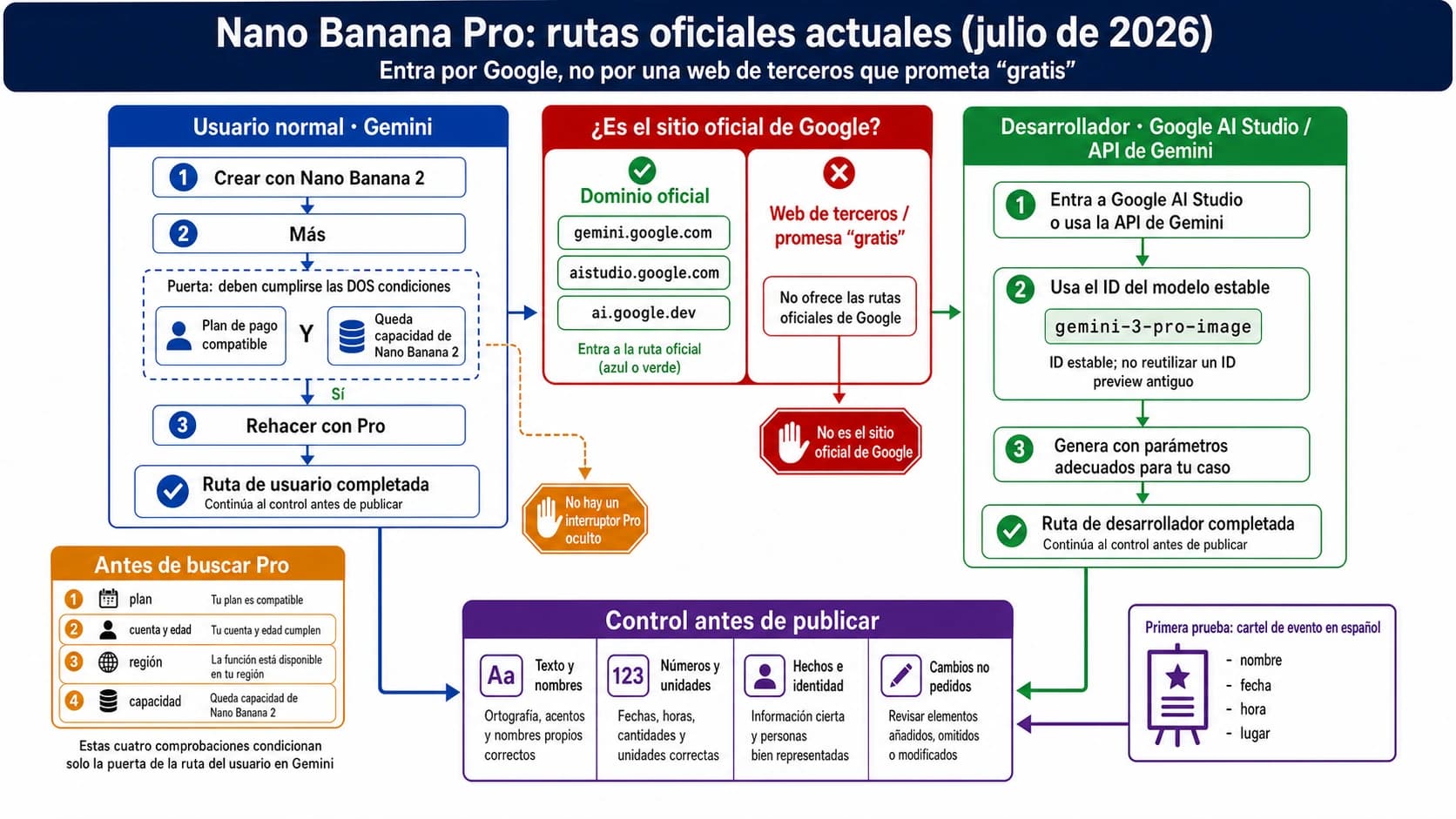
Dónde hacerlo, a 5 de octubre de 2026: en la app de Gemini todo el mundo edita con Nano Banana 2, y Nano Banana Pro solo aparece al rehacer una imagen («Redo with Pro» en la ayuda de Google) con un plan de Google AI Plus, Pro o Ultra. En la API el modelo es gemini-3-pro-image; el antiguo gemini-3-pro-image-preview dejó de funcionar el 25 de junio de 2026. Ningún prompt garantiza que la cara salga idéntica, así que cada resultado se revisa antes de usarlo.
Las cinco piezas de un prompt para cambiar la cara
Un prompt como «cambia a esta persona por la de la otra foto» deja al modelo decidir demasiadas cosas: qué imagen manda sobre la identidad, cuál manda sobre el cuerpo, si la ropa puede cambiar y si el fondo se puede reconstruir. De esa ambigüedad salen casi todos los fallos típicos: caras que parecen pegadas, fondos que se mueven, ropa que nadie pidió cambiar o la persona equivocada.
El prompt estable separa cinco piezas:
| Pieza | Qué controla | Ejemplo |
|---|---|---|
| Fuente de identidad | Quién debe aparecer | La imagen 1 es la fuente de identidad. |
| Foto destino | Qué imagen manda sobre pose, cuerpo, luz y fondo | La imagen 2 es la foto destino. |
| Alcance del cambio | Qué pasa de una imagen a otra | Cambia solo la cara o sustituye a la persona entera. |
| Lo que se mantiene | Todo lo que no debe moverse | Mantén pose, ropa, luz, cámara y fondo exactamente igual. |
| Ajuste de fusión | Que el resultado parezca una sola foto | Iguala piel, sombras, perspectiva, balance de blancos y grano. |

Las dos últimas piezas salen de la guía de Google para editar imágenes con Gemini. Su plantilla para cambios localizados dice, traducida: «Usando la imagen proporcionada, cambia solo [el elemento] por [el nuevo elemento]. Mantén todo lo demás de la imagen exactamente igual, conservando el estilo, la iluminación y la composición originales» (guía de generación de imágenes de la API de Gemini). Cambiar una cara es ese mismo encargo con una segunda imagen que dice de dónde sale el «nuevo elemento».
La misma guía aconseja describir lo que quieres en positivo en lugar de enumerar prohibiciones. En la práctica, «mantén a las otras dos personas tal como están» funciona mejor que «no toques a nadie más», porque le das al modelo un estado concreto que conservar.
Dónde cambiar una cara hoy: app de Gemini, Pro con plan o API
| Dónde | Modelo que edita | Qué necesitas |
|---|---|---|
| App de Gemini sin plan | Nano Banana 2 (con el modelo Flash o Pro del chat) | Sesión iniciada, 18 años o más para editar, límites estándar |
| App de Gemini con Google AI Plus, Pro o Ultra | Nano Banana 2 y, al rehacer la imagen, Nano Banana Pro | El plan; si agotas el cupo diario de Nano Banana 2 tampoco puedes rehacer con Pro |
| API de Gemini | gemini-3-pro-image o gemini-3.1-flash-image | Clave de API con facturación activa; recarga mínima de USD 5 |
| Google AI Studio | Los mismos modelos | Una clave de API o un plan de Google AI para desbloquear los modelos de imagen |
Fuentes: ayuda de Gemini sobre crear y editar imágenes y límites de las apps de Gemini, precios de la API y facturación.
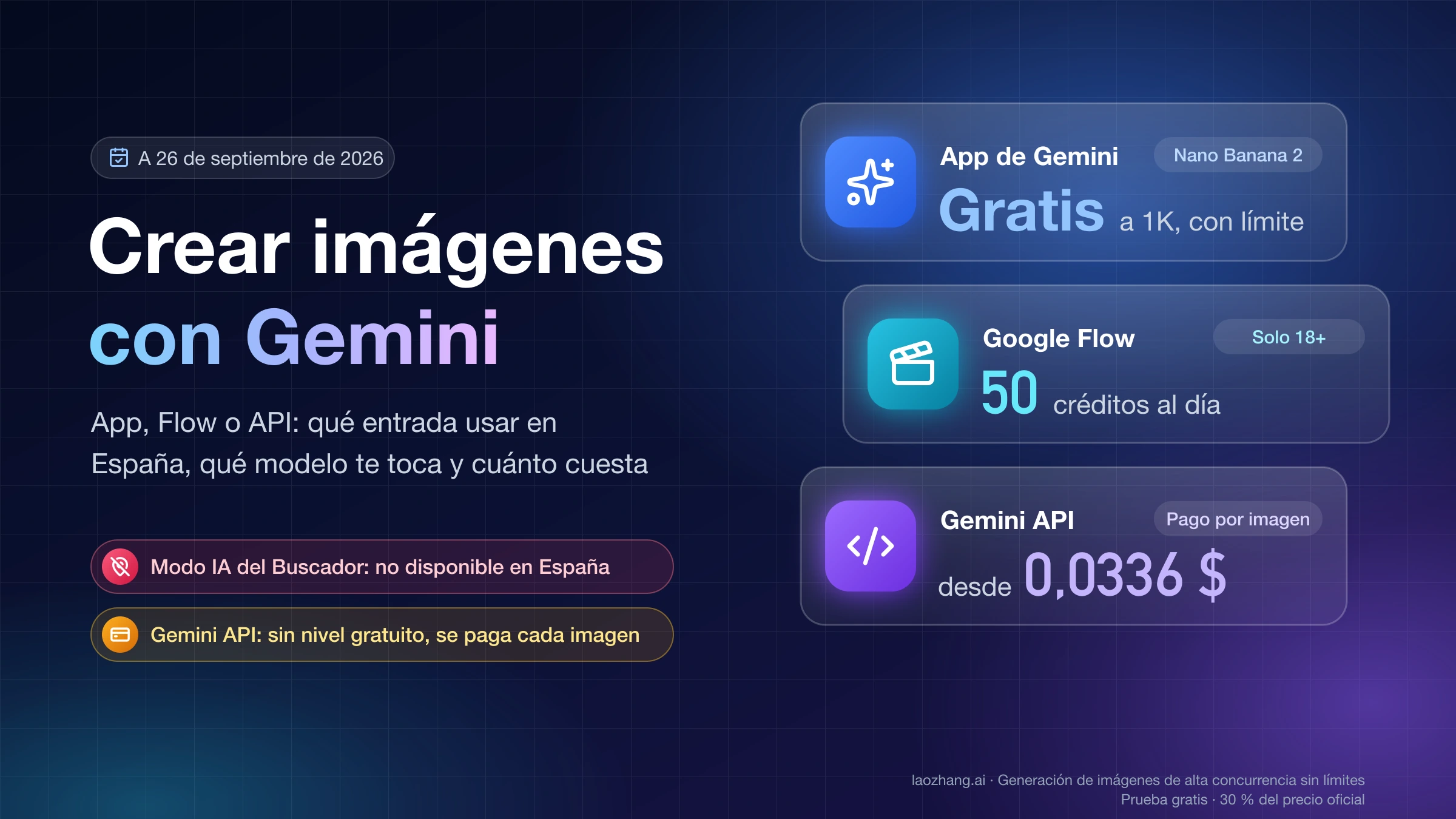
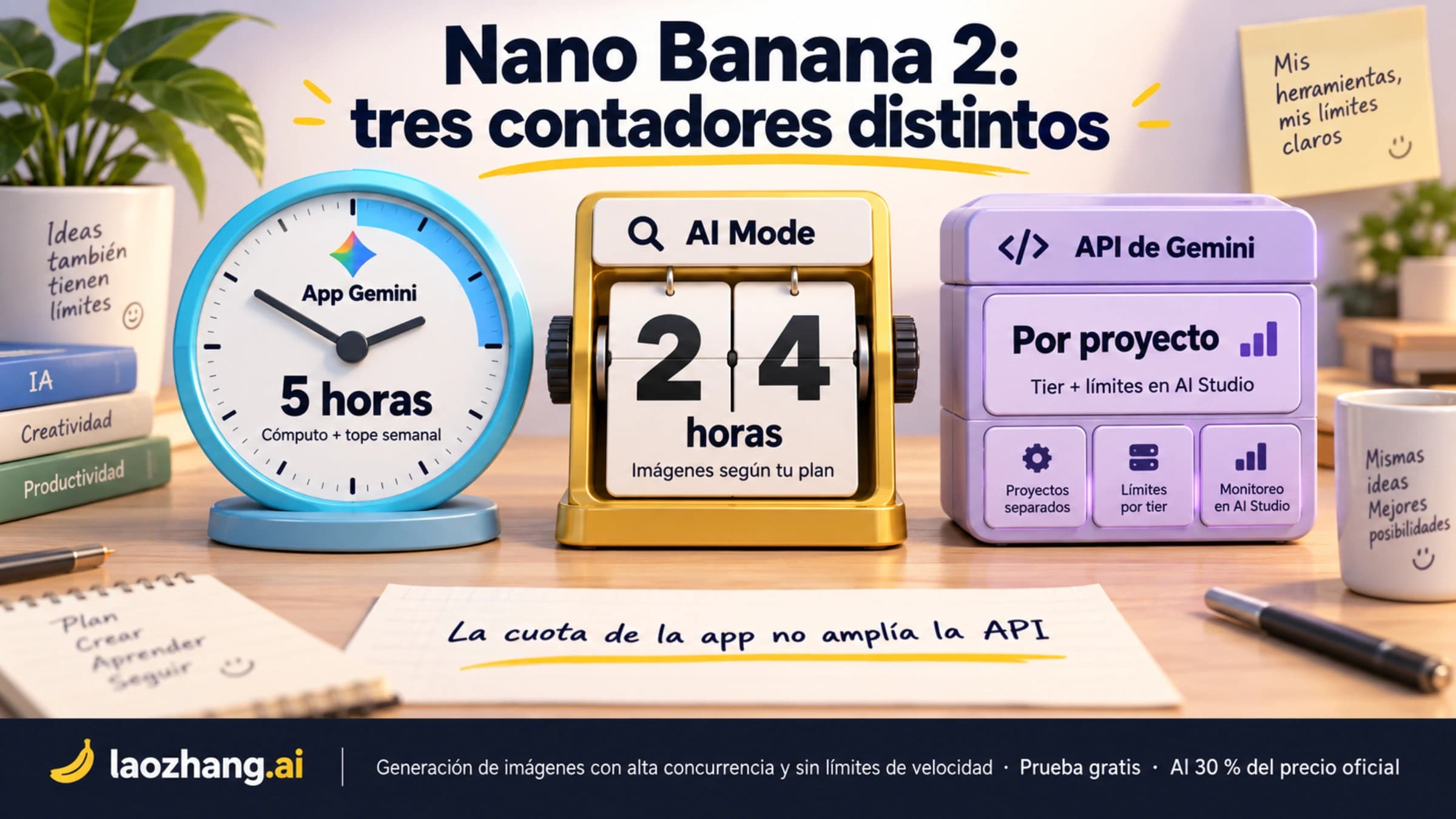
En la app, si eliges el modelo Flash-Lite del chat, las imágenes las hace Nano Banana 2 Lite, que según Google no está pensado para varias imágenes de referencia ni para encadenar ediciones: para cambiar una cara usa Flash o Pro. Google no publica cuántas imágenes caben al día; los límites dependen de la capacidad de cálculo, se renuevan cada cinco horas hasta un tope semanal y crecen con el plan (Plus 2 veces, Pro 4 veces, Ultra 5 o 20 veces los de Pro). Las descargas son de 1K sin plan y de 2K con plan. Si buscas las opciones sin pagar disponibles en España, están en qué ofrece Google gratis con Nano Banana; si no encuentras la opción de rehacer con Pro, mira cómo usar Nano Banana Pro en Gemini.
En la API, cuántas fotos de persona caben en una misma petición depende del modelo. La guía de Google lo fija así:
| Modelo (API) | Imágenes de personaje | Imágenes de objeto | Referencias de estilo |
|---|---|---|---|
Nano Banana Pro, gemini-3-pro-image | Hasta 5 | Hasta 6 | Hasta 3 |
Nano Banana 2, gemini-3.1-flash-image | Hasta 4 | Hasta 10 | No |
Nano Banana 2 Lite, gemini-3.1-flash-lite-image | No admite | Hasta 14 | No |
El anuncio de Nano Banana 2 de febrero de 2026 hablaba de «hasta cinco personajes»; la tabla de la guía de la API, que es la referencia para desarrolladores, dice cuatro. Para un cambio de cara normal te sobran: una foto de identidad y una foto destino.
Precios de la API a 4 de octubre de 2026, nivel Standard: Nano Banana Pro cuesta USD 0,134 por imagen de 1K o 2K y USD 0,24 por imagen de 4K; Nano Banana 2, USD 0,067 por imagen de 1K. Cada foto de referencia se cobra además como entrada (en Pro, unos USD 0,0011 por imagen). En Pro, 1K y 2K cuestan lo mismo, así que no ahorras nada pidiendo 1K. Ningún modelo de imagen tiene nivel gratuito en la API. Más detalle sobre llamadas y parámetros en la guía de la API de Nano Banana Pro.
Prepara las dos fotos antes de escribir el prompt
Elegir bien las fotos rinde más que añadir adjetivos al prompt. La foto de identidad debe mostrar la cara con claridad: sin gafas de sol, sin sombras duras, sin filtros fuertes y sin un perfil demasiado lateral. Si el modelo tiene que adivinar media cara, la inventa, y ahí empiezan los resultados de «no se parece».
Busca también que el ángulo se parezca. Si la imagen 1 es de frente y la imagen 2 está casi de perfil, el modelo tiene que reconstruir partes que no ve. Cuando el destino está girado, una foto de identidad girada hacia el mismo lado suele dar menos trabajo de corrección.
Si tienes más de una buena foto de la misma persona (de frente y de tres cuartos, por ejemplo), puedes adjuntar dos y decirlo de forma explícita: «Las imágenes 1 y 2 son la misma persona y son la fuente de identidad; la imagen 3 es la foto destino». Ambas son imágenes de personaje, así que entran en el límite del modelo. Ayuda a que el modelo tenga más información de la cara, pero no es una garantía.
Decide de antemano qué aporta la foto destino:
- Solo cara: la imagen 2 aporta cuerpo, silueta del pelo, ropa, pose, fondo, luz y cámara.
- Persona entera: la imagen 2 aporta escena, cámara, luz, escala y composición; la persona visible se sustituye.
Si no escribes esa diferencia, el modelo puede mezclar la cara de la imagen 1 con medio cuerpo de la imagen 2 o rehacer la escena alrededor de la foto de identidad.
Cuando la foto destino tiene varias personas, nómbralas antes de dar la orden:
En la imagen 1, la persona A es la fuente de identidad.
En la imagen 2 hay tres personas: B (chaqueta roja, a la izquierda), C (centro) y D (derecha).
B es la única persona que cambia. C y D se quedan exactamente como están.
Cambia solo la cara de B por la de A.
En escenas llenas, primero pide en la misma conversación que el modelo enumere las personas que ve y dónde están. Si su lista coincide con la tuya, lanza la edición usando esas mismas etiquetas.
Prompt para cambiar solo la cara
Es la rama más estrecha y la más fácil de controlar. Úsala cuando el cuerpo, la ropa, la pose y el fondo de la imagen 2 ya son los correctos.
Usa la imagen 1 como fuente de identidad y la imagen 2 como foto destino.
Cambia solo la cara y los rasgos faciales de la persona de la imagen 2 por los de la
persona de la imagen 1. Mantén todo lo demás de la imagen 2 exactamente igual: cuerpo,
silueta del pelo, ropa, pose, manos, fondo, ángulo de cámara, dirección de la luz,
profundidad de campo y composición.
Iguala textura de la piel, sombras de la cara, perspectiva, bordes, balance de blancos y
grano para que la cara pertenezca a la foto destino.
La clave es «solo la cara y los rasgos faciales». Sin esa restricción, el modelo puede traerse también el pelo, la ropa, las proporciones o el estilo de la imagen 1. En un cambio de persona entera eso puede servir; en esta rama es un error, porque la foto destino ya tiene la pose y la ropa que quieres.
Para fotos con mucho carácter de luz (contraluz, luz de vela, flash directo), añade una línea concreta: «La cara debe recibir la misma luz cálida lateral que el resto de la imagen 2». Decir de qué luz se trata funciona mejor que pedir «más realismo».
Prompt para cambiar a la persona entera
Aquí la persona de la imagen 1 ocupa el lugar de la persona de la imagen 2. Es más difícil, porque el modelo tiene que resolver cuerpo, pose, escala y relación con el fondo.
Usa la imagen 1 como referencia de identidad y de persona. Usa la imagen 2 como escena destino.
Sustituye a la persona de la imagen 2 por la persona de la imagen 1, en la misma posición,
con la misma escala y la misma perspectiva que la persona original.
Mantén todo lo demás de la imagen 2 exactamente igual: fondo, objetos, texto, otras personas,
posición de la cámara, iluminación y composición.
Ropa: conserva la ropa de la persona de la imagen 2 y adáptala al cuerpo de la nueva persona.
La última línea es la decisión que más resultados raros evita. Escoge una de estas tres y escríbela:
- La ropa sale de la imagen 2: «conserva la ropa de la persona de la imagen 2».
- La ropa sale de la imagen 1: «lleva la ropa de la imagen 1 y adáptala a la luz y la pose de la imagen 2».
- En realidad solo querías la cara: vuelve a la rama anterior.
Si además la pose debe cambiar, dilo con una sola instrucción concreta («de pie, con los brazos cruzados») en lugar de dejar que el modelo la deduzca de la imagen 1.
Persona equivocada, cara pegada o fondo que cambia: cómo corregirlo
Cuando el resultado falla, no empieces por «más realista» o «mejor calidad». Identifica el tipo de fallo y corrige la pieza del prompt que falta. Google recomienda iterar en la misma conversación, así que pide una sola corrección cada vez sobre la última imagen en lugar de reescribirlo todo.
| Fallo | Causa probable | Qué añadir o cambiar |
|---|---|---|
| Cambia la persona equivocada | No había etiquetas | Persona A es la fuente; B es la única que cambia; las demás se quedan igual. |
| Cambia el fondo | La foto destino no estaba fijada | Mantén fondo, cámara, luz, objetos y composición de la imagen 2 exactamente igual. |
| La cara parece pegada | Falta el ajuste de fusión | Iguala textura de piel, sombras, perspectiva, bordes, balance de blancos y grano. |
| Cambian el cuerpo o la ropa | No estaba claro qué foto manda sobre el cuerpo | Mantén cuerpo, ropa, pose y silueta del pelo de la imagen 2; cambia solo la cara. |
| La persona queda fuera de escala | No se fijó la posición | Misma ubicación, escala, profundidad y perspectiva que la persona original. |
| La cara no se parece | Foto de identidad pobre o ángulo muy distinto | Cambia la foto de identidad por una más clara o con un ángulo parecido, o añade una segunda foto de la misma persona. |
| Se cuela el estilo de la imagen 1 | La foto de identidad tiene un filtro o una luz muy marcados | No pases el estilo, el color ni la luz de la imagen 1; solo la identidad. |
Si aparecen dos fallos a la vez, corrige primero quién es quién. Una cara mal fusionada se arregla con luz y color; una persona equivocada significa que el modelo no entendió el encargo.
La deriva de identidad es habitual: Google presenta la consistencia de personajes como una función de Nano Banana 2, pero muchos usuarios cuentan que la cara cambia un poco tras cada edición. Compara cada resultado con la foto original y, si se aleja, repite con «mantén a la persona exactamente igual» en lugar de encadenar más ediciones sobre una imagen que ya se ha desviado.
Un rechazo es otra cosa. Si Gemini no edita la foto o la API devuelve un bloqueo (en generateContent, valores como IMAGE_SAFETY, IMAGE_PROHIBITED_CONTENT, IMAGE_OTHER o SPII en finishReason, o un blockReason en promptFeedback), no es un problema de redacción. Comprueba primero edad, cuenta, país y cupo, y si la petición cumple las normas, guarda la respuesta y repórtalo. Reformular el prompt para que una petición rechazada pase está prohibido por la política de Google. Los pasos están en por qué Gemini no genera imágenes de personas y en qué significa blockReason OTHER.
Consentimiento: qué detecta Google y qué pasa si lo incumples

Cambiar la cara de alguien es tocar su identidad, y las normas de Google lo tratan así. La política de usos prohibidos de la IA generativa prohíbe, entre otras cosas, las imágenes íntimas no consentidas, suplantar a una persona (viva o fallecida) sin avisarlo para engañar, usar datos personales o biométricos sin el consentimiento exigido por la ley y eludir los filtros de seguridad o las protecciones contra abusos.
En la app de Gemini, Google indica que sus sistemas automáticos y su revisión humana buscan, entre otros, intentos de «usar la imagen de alguien sin su consentimiento», imágenes íntimas no consentidas e intentos de saltarse las protecciones. Una infracción confirmada trae un aviso en el producto o por correo; las repetidas pueden restringir tu uso de la IA generativa o tu cuenta de Google. El aviso incluye un enlace para apelar (cómo aplica Google la política en Gemini). La app también puede retirar imágenes cuando detecta una posible infracción.
En la API, la detección es automática y hay revisión manual cuando un proyecto muestra actividad sospechosa de forma constante; Google conserva prompts y resultados 55 días para detectar abusos. Las medidas van de un correo a límites temporales, suspensión temporal y, como último recurso, el cierre del acceso; las notificaciones de suspensión o cierre incluyen un enlace de apelación (políticas de uso de la API de Gemini).
Llevado a un cambio de cara, el flujo correcto incluye estos pasos:
- Permiso de quien aparece: la persona de la foto de identidad y, si es una persona real, también la de la foto destino.
- Nada de menores: la seguridad infantil es una de las protecciones que Google no permite ajustar en ningún nivel.
- Famosos y fotos ajenas, mismo límite: un famoso es una persona real que no te ha dado permiso. Google no publica una lista de «famosos prohibidos», pero la suplantación para engañar y el uso de la imagen sin consentimiento sí están en sus normas.
- Nada sexual ni humillante con personas reales, aunque haya permiso para otra cosa.
- Aviso al publicar: si alguien podría creerse la escena sin saber que está editada, dilo o no la publiques.
Sobre el aviso: todas las imágenes generadas llevan SynthID, una marca de agua invisible que puedes comprobar subiendo la imagen a la app de Gemini. La marca visible de la app, en cambio, es un ajuste que en la mayoría de países el usuario puede desactivar, así que no sirve de aviso. Si el resultado va a un sitio público, escribe tú que es una imagen editada con IA.
Sobre las herramientas que se anuncian para intercambiar caras «sin censura»: lo que ofrecen es precisamente lo que estas normas prohíben, cambiar la cara de alguien sin su permiso o en escenas que la persona nunca aceptaría. Por eso no aparecen aquí. Con fotos propias o con permiso, Nano Banana 2 en la app y Nano Banana Pro con plan o API cubren los usos legítimos.
Ejemplo con la API: dos imágenes y gemini-3-pro-image
Este script de Python sigue la forma de la guía actual de Google (API de Interactions con el SDK google-genai). No se ha ejecutado: cópialo como punto de partida y comprueba el resultado con tus propias fotos.
# Ejemplo no ejecutado. Requiere: pip install google-genai
# y la variable de entorno GEMINI_API_KEY con una clave con facturación activa.
import base64
from google import genai

client = genai.Client()  # lee GEMINI_API_KEY del entorno


def imagen(ruta, mime="image/jpeg"):
    with open(ruta, "rb") as f:
        return {
            "type": "image",
            "mime_type": mime,
            "data": base64.b64encode(f.read()).decode("utf-8"),
        }


prompt = (
    "La primera imagen adjunta es la fuente de identidad. "
    "La segunda imagen adjunta es la foto destino. "
    "Cambia solo la cara de la persona de la foto destino por la de la fuente de identidad. "
    "Mantén todo lo demás de la foto destino exactamente igual: cuerpo, pelo, ropa, pose, "
    "fondo, ángulo de cámara, iluminación y composición. "
    "Iguala piel, sombras, perspectiva, balance de blancos y grano."
)

interaction = client.interactions.create(
    model="gemini-3-pro-image",
    input=[
        {"type": "text", "text": prompt},
        imagen("identidad.jpg"),  # foto con permiso de la persona
        imagen("destino.jpg"),
    ],
    # Pon aquí la proporción de la foto destino; en Pro, 2K cuesta lo mismo que 1K.
    response_format={"type": "image", "aspect_ratio": "3:4", "image_size": "2K"},
)

resultado = interaction.output_image
if resultado is None:
    print("No hay imagen: guarda la respuesta completa y revisa el motivo antes de repetir.")
else:
    with open("resultado.png", "wb") as f:
        f.write(base64.b64decode(resultado.data))
Tres detalles que conviene saber. Si no indicas proporción, el modelo intenta igualar la de la imagen de entrada o devuelve un cuadrado 1:1; con dos fotos de entrada, fija la de la foto destino para no llevarte sorpresas. El tamaño se escribe con «K» mayúscula ("2K"; "2k" da error). Y los ajustes de seguridad personalizados no existen en la API de Interactions; en generateContent sí, pero los filtros ajustables ya vienen desactivados por defecto en los modelos actuales, así que tocarlos no cambia un rechazo por IMAGE_SAFETY o PROHIBITED_CONTENT (es una deducción a partir de la documentación de Google).
Coste de una llamada como esta: USD 0,134 por la imagen de 2K más unos USD 0,0022 por las dos fotos de entrada (2 × 0,0011), sin contar los tokens del texto y del razonamiento del modelo, que se cobran aparte.
Revisión antes de usar o publicar el resultado
- Identidad: ¿la persona se reconoce o ha derivado hacia otra cara?
- Lo que debía quedarse: ¿escena, cuerpo, ropa, pose, fondo, luz y cámara siguen la rama que elegiste?
- Fusión: ¿textura, bordes, sombras, balance de blancos y grano parecen de la misma foto?
- Lo demás: ¿otras personas, texto, objetos y logotipos siguen intactos?
- Permiso y aviso: ¿tienes el permiso de quien aparece y el resultado no engañaría a nadie sin un aviso?
Si falla el último punto, para ahí. Si falla «lo que debía quedarse», revisa etiquetas y la línea de «mantén todo lo demás». Si solo falla el realismo, ajusta la línea de fusión. Ese orden ahorra intentos y evita que un retoque estético tape un problema de identidad.
Preguntas frecuentes sobre cambiar caras con Nano Banana
¿Nano Banana Pro o Nano Banana 2 para cambiar una cara?
Pro acepta más imágenes de personaje en la API (hasta 5 frente a 4) y está pensado para encargos complejos y piezas finales; Nano Banana 2 es lo que usa la app para todo el mundo y cuesta la mitad por imagen de 1K en la API (USD 0,067 frente a USD 0,134). Para probar un cambio con dos fotos, empieza con Nano Banana 2 en la app; si el resultado no te convence y tienes plan, rehaz la imagen con Pro.
¿Cómo puedo cambiar la cara de una persona gratis con Nano Banana?
En la app de Gemini sin plan editas con Nano Banana 2 dentro de los límites estándar, siempre que tengas 18 años o más, hayas iniciado sesión y la foto sea tuya o tengas permiso. Nano Banana Pro en la app exige un plan, y la API no tiene nivel gratuito para imágenes.
¿El prompt garantiza que la cara salga idéntica?
No. Reduce la ambigüedad, pero la calidad de la foto, el ángulo, la luz y los límites del modelo influyen, y la deriva de identidad entre ediciones es frecuente. Revisa cada resultado antes de usarlo, sobre todo si es para publicar o para un cliente.
¿Puedo poner la cara de un famoso o de una foto que no es mía?
Solo si tienes permiso de esa persona y el resultado no la suplanta, no la sexualiza, no la acosa y no induce a error. Sin ese permiso, las normas de Google lo tratan como uso de la imagen de alguien sin su consentimiento, y las infracciones repetidas pueden acabar en restricciones de la cuenta.
¿Por qué Nano Banana cambia el fondo o la ropa?
Porque el prompt no fijó la foto destino con suficiente fuerza. Añade «mantén fondo, ángulo de cámara, luz, objetos, texto y composición de la imagen 2 exactamente igual» y, si la ropa debe quedarse, dilo de forma explícita. Si la imagen 1 tiene un estilo muy marcado, indica que ese estilo no se traslada.
¿Por qué Gemini no edita mi foto si es mía?
Las causas más comunes no tienen que ver con el prompt: ser menor de 18 años (editar no está disponible), no haber iniciado sesión, usar una cuenta del trabajo o del centro educativo con restricciones o haber agotado el cupo. También hay falsos positivos documentados por desarrolladores. La forma de distinguir cada caso está en por qué Gemini no genera imágenes de personas.
Fuentes8
Páginas externas que cita esta guía, en el orden en que aparecen. Última actualización: 5 oct 2026.
Fuentes8
Páginas externas que cita esta guía, en el orden en que aparecen. Última actualización: 5 oct 2026.
- 1.guía de generación de imágenes de la API de Geminiai.google.dev/gemini-api/docs/image-generation
- 2.ayuda de Gemini sobre crear y editar imágenessupport.google.com/gemini/answer/14286560
- 3.límites de las apps de Geminisupport.google.com/gemini/answer/16275805
- 4.precios de la APIai.google.dev/gemini-api/docs/pricing
- 5.facturaciónai.google.dev/gemini-api/docs/billing
- 6.política de usos prohibidos de la IA generativapolicies.google.com/terms/generative-ai/use-policy
- 7.cómo aplica Google la política en Geminisupport.google.com/gemini/answer/16625148
- 8.políticas de uso de la API de Geminiai.google.dev/gemini-api/docs/usage-policies