Expandir imagen con IA en 2026: cuándo usar uncrop, outpaint y expansión de foto
Si quieres hacer una foto más ancha o más alta sin estirar los píxeles, la pregunta real no es qué marca es la mejor, sino si necesitas un uncrop rápido, un editor preserve-first, un editor conversacional o un pipeline de API con máscara.
En esta página
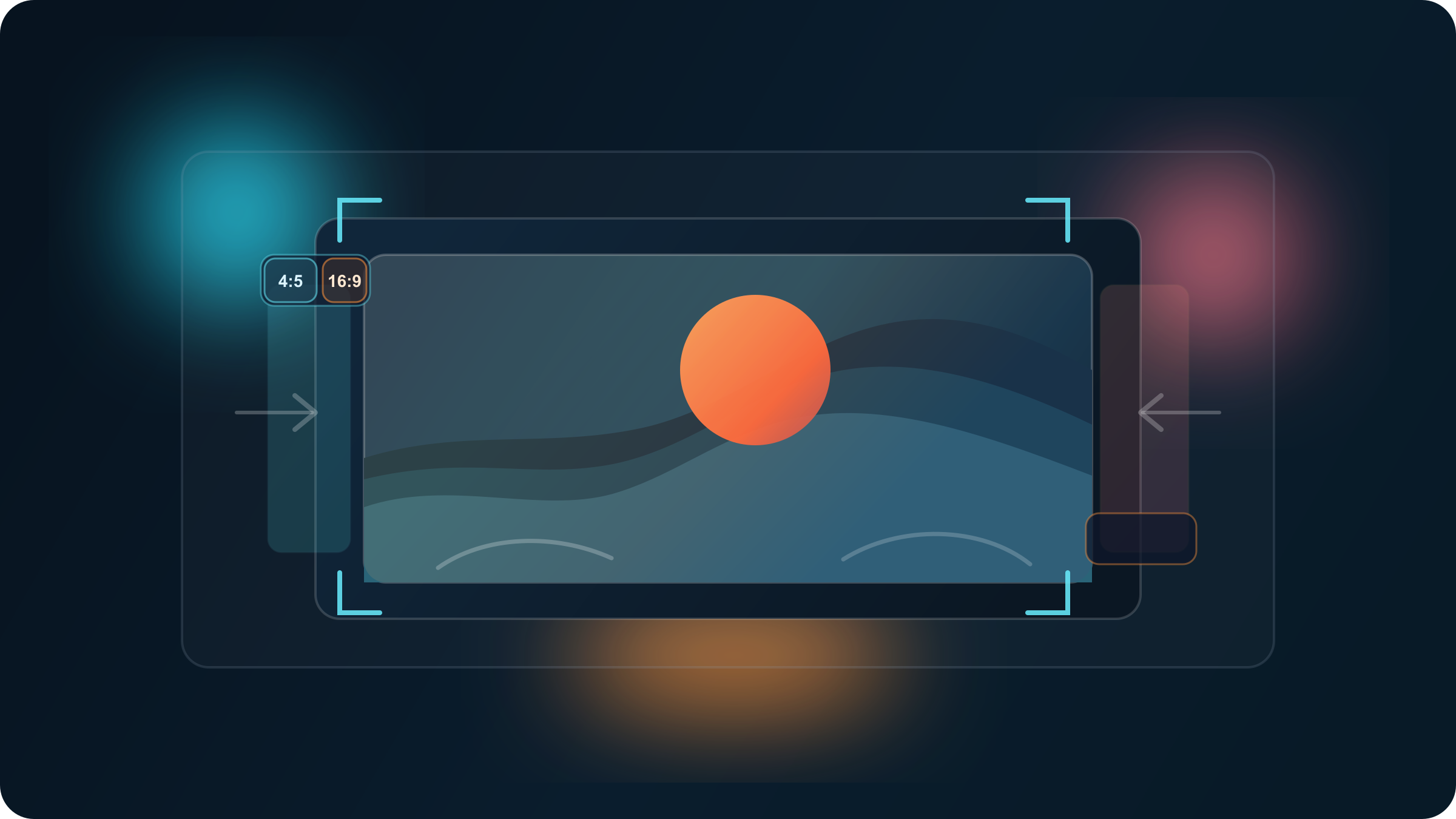
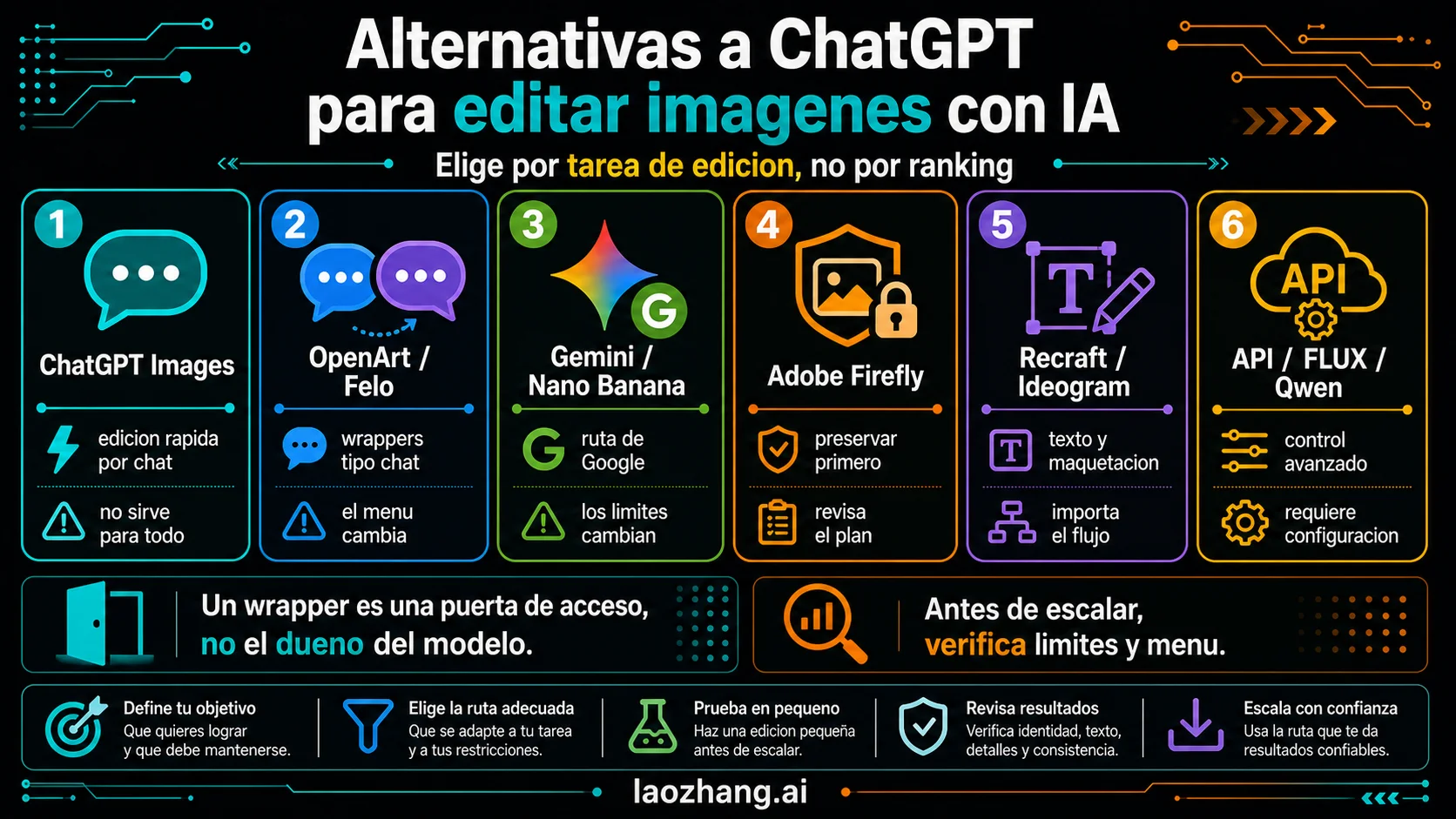
Si quieres convertir un retrato demasiado cerrado en un banner, dar más aire a una foto de producto o extender un paisaje más allá del encuadre original, no estires la imagen. Lo correcto es usar outpainting con IA. Si lo único que necesitas es salvar el formato cuanto antes, empieza por una herramienta uncrop como Clipdrop. Si la foto original importa y quieres mantenerla lo más intacta posible, Photoshop Generative Expand es la opción más segura. Si prefieres ampliar la escena con lenguaje natural y varias iteraciones, ChatGPT Images es la vía más cómoda. Y si lo que necesitas es automatización reproducible, entonces debes mirar Vertex AI Imagen o las image APIs de OpenAI.
Esta distinción importa porque aquí se siguen mezclando trabajos distintos como si fueran uno solo. En la práctica no lo son. Salvar una relación de aspecto, expandir una foto protegiendo el sujeto, inventar más escena alrededor de una imagen y construir un flujo de outpainting con máscara para producción son cuatro problemas diferentes.
Todos los datos sensibles al tiempo que aparecen abajo se volvieron a contrastar con páginas oficiales, help docs o documentación de API el 27 de marzo de 2026.
Resumen rápido
La versión corta es esta.
| Si esta es tu tarea real | Herramienta que deberías abrir primero | Por qué gana | Principal coste |
|---|---|---|---|
| Solo quieres una versión más ancha o más alta para social, anuncios o slides | Clipdrop Uncrop | El flujo más rápido para cambiar proporción | Muy útil para rescate rápido, menos fiable para bordes exigentes |
| La foto original importa y quieres la extensión más segura | Photoshop Generative Expand | El mejor flujo preserve-first | Más lento y de pago |
| Quieres empujar la escena con palabras y seguir iterando | ChatGPT Images | Edición rápida con selección o follow-up prompts | El borde editado no siempre es preciso |
| Necesitas máscaras explícitas para producto, fondo o automatización | Vertex AI Imagen | BGSWAP y OUTPAINT bien diferenciados | Requiere setup de desarrollador |
| Quieres un API que se comporte más como editor creativo que como compositor rígido | OpenAI image APIs | Multi-turn editing, control edit/generate y flujo prompt-first | La máscara guía, pero no es un borde duro perfecto |
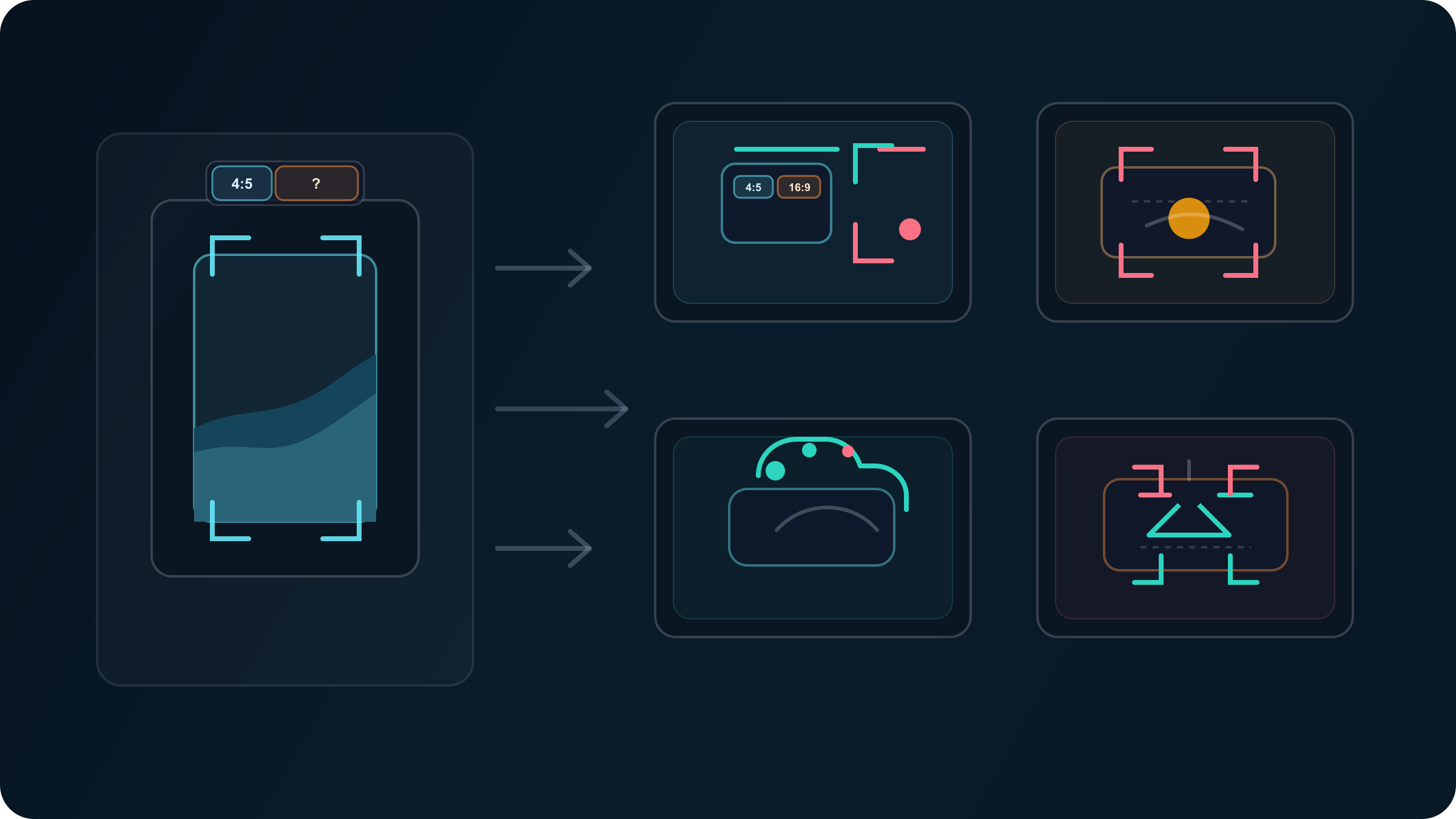
Si solo te quedas con una idea, quédate con esta: elige el flujo más ligero que todavía pueda proteger la parte de la imagen que realmente te importa.
Expandir una imagen con IA no es una sola tarea
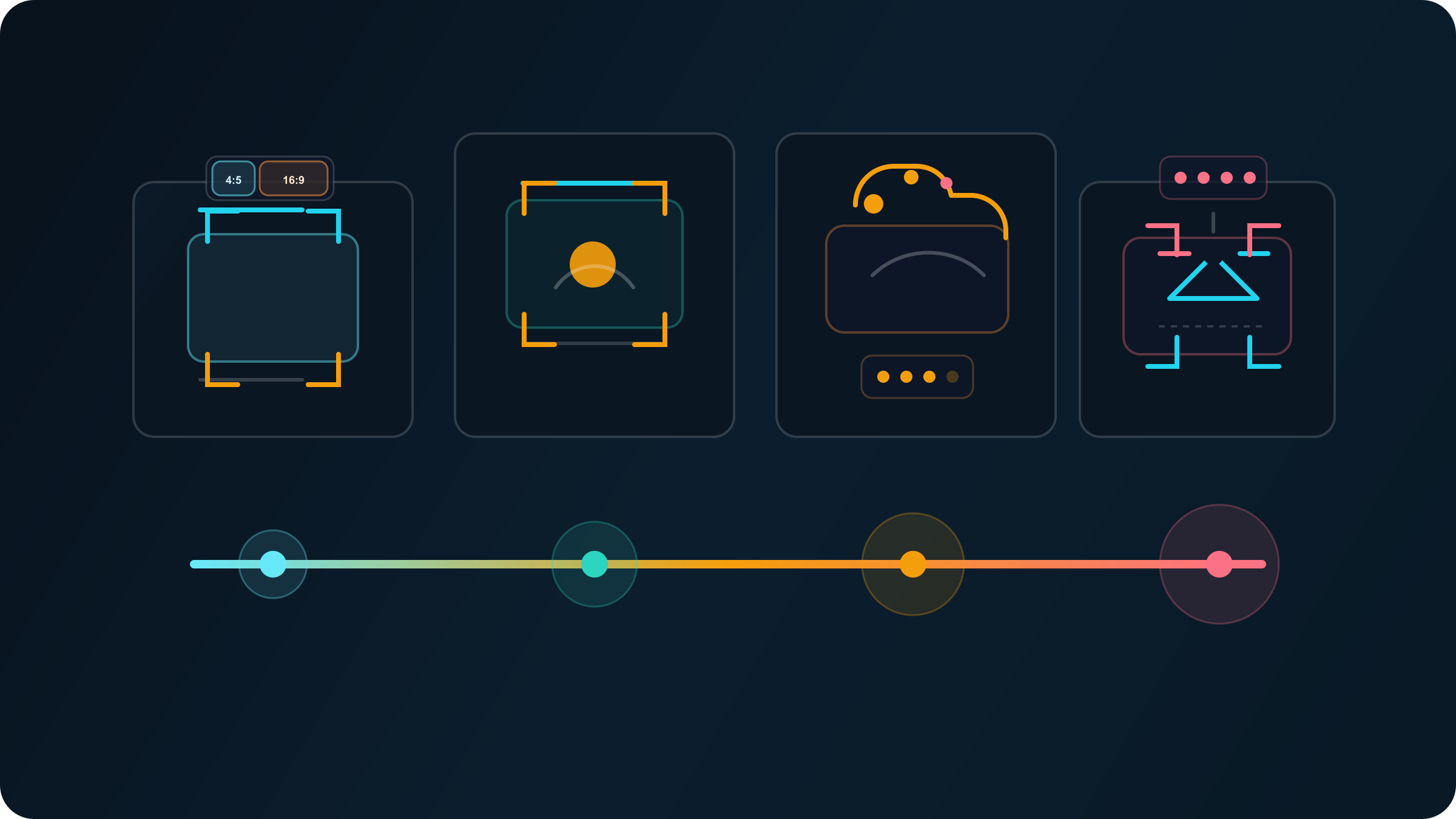
La frase “expandir imagen con IA” parece simple, pero en realidad esconde al menos cuatro trabajos distintos.
El primero es rescatar el formato. La imagen ya te gusta. Solo necesitas más ancho, más aire arriba o una relación distinta para encajarla en un hero, una miniatura o una pieza publicitaria. Aquí brillan los uncrop tools. No se trata de rehacer la imagen, sino de rescatar el encuadre.
El segundo es la expansión preserve-first. Un hombro queda pegado al borde, la foto de producto necesita más espacio negativo o una línea arquitectónica se corta demasiado pronto. En ese punto ya no solo estás ampliando lienzo: también estás protegiendo la imagen original. Y eso pide un editor más fuerte.
El tercero es la expansión creativa de escena. Aquí el usuario sí quiere que el modelo imagine más mundo alrededor de la imagen. Tal vez un retrato necesita parecer tomado en un estudio más amplio; tal vez una mesa de cafetería necesita más ventana y más contexto. En este tipo de trabajo, un editor conversacional suele ser más rápido que una máscara rígida, porque estás negociando espacio y atmósfera, no solo bordes.
El cuarto es el outpainting de producción. Esto entra en juego cuando hay lotes, productos principales que no se pueden tocar, campañas o editores integrados en apps. En ese momento la pregunta deja de ser “qué herramienta se ve mejor” y pasa a ser “qué contrato de edición necesito”.
Por eso las listas genéricas suelen dejar mal sabor. No porque les falten marcas, sino porque mezclan trabajos distintos como si fueran lo mismo. El error real casi nunca es “elegir la marca equivocada”. Es pedirle a un uncrop rápido que haga trabajo de máscara, o pedirle a un editor conversacional que se comporte como compositor de producción.
Clipdrop Uncrop es la forma más rápida de ampliar una foto online
La propia página de Uncrop de Clipdrop lo presenta como una herramienta “optimized to edit image aspect ratio”, y el flujo es exactamente el que la mayoría de usuarios casuales espera: subes una imagen, eliges la nueva relación y generas una versión más ancha o más alta. Si tu problema principal es solo que el formato ya no encaja, pocas respuestas son tan claras.
Esa fortaleza no conviene minusvalorarla. Si la imagen original ya funciona y el problema es solo el formato, un uncrop especializado elimina gran parte de la complejidad. No tienes que pensar primero en máscaras, compositing ni parámetros generativos avanzados. Arreglas el canvas, revisas el resultado y sigues.
Funciona especialmente bien para:
- convertir una imagen 4:5 en un banner 16:9
- dar más margen alrededor de un paisaje
- añadir algo de fondo alrededor de un sujeto centrado que no está gravemente cortado
Donde estas herramientas empiezan a flojear es cuando el borde importa demasiado. Si un brazo se corta justo en el límite, si el contorno del producto debe quedar intacto o si una línea arquitectónica tiene que continuar limpia, un uncrop de un clic puede inventar detalles que en el primer vistazo parecen aceptables y en el segundo ya rompen la confianza. No es que la categoría falle. Es que el trabajo ha cambiado.
Usa una herramienta uncrop cuando el objetivo real sea rescatar el encuadre. En cuanto el objetivo pase a ser proteger el sujeto, sube un nivel.
Photoshop Generative Expand es la opción más segura cuando importa la foto original
La documentación actual de Adobe para Photoshop es muy clara: arrastras los crop handles hacia fuera para ampliar el lienzo, eliges Generative Expand y, si quieres que Photoshop continúe la imagen de forma natural, dejas el prompt en blanco y pulsas Generate.
Ese detalle del prompt vacío es mucho más importante de lo que parece. Cuando la meta es continuidad y no reinvención, la expansión sin prompt suele dar resultados más limpios que una descripción larga. En la práctica, le estás diciendo a Photoshop: “termina lo que ya empezó esta foto”, no “inventa una escena nueva alrededor”.
Por eso Photoshop encaja especialmente bien en:
- retratos donde importan pelo, hombros y bordes de ropa
- fotos de producto que necesitan más aire
- interiores y arquitectura con líneas rectas visibles
- imágenes editoriales en las que la foto debe seguir sintiéndose como la foto original
Su gran ventaja frente a los web tools rápidos no es solo el modelo, sino que el entorno de limpieza está al lado de la generación. Si la extensión está casi bien pero un borde falla, puedes retocar, enmascarar o recortar un poco hacia atrás sin salir del editor.
Mi regla práctica es simple: si esa foto merece ser protegida, abre Photoshop primero. Empieza con expansión sin prompt y añade una segunda pasada más dirigida solo cuando el área faltante necesite intención nueva y no mera continuidad.
ChatGPT Images es la ruta más cómoda cuando quieres ampliar la escena con palabras
El Help Center de OpenAI dice que el editor de ChatGPT Images permite editar imágenes generadas en ChatGPT tanto seleccionando una zona como describiendo el cambio directamente en la conversación. Y añade algo igual de importante: las selecciones no siempre son precisas, y la edición puede extenderse más allá del área señalada.
Ese aviso explica casi perfectamente dónde brilla ChatGPT Images y dónde no.
Es especialmente útil para encargos como:
- “haz que este retrato parezca tomado en un estudio más amplio”
- “extiende la zona de la ventana y la mesa del café, pero deja igual al sujeto”
- “añade más mesa a ambos lados y conserva la misma atmósfera”
En estas tareas, un flujo prompt-first suele ser más rápido que pintar máscaras exactas, porque no solo estás reparando el borde: estás negociando con el modelo el espacio, el tono y el contexto de la escena ampliada.
Esa misma lógica aparece en la documentación para desarrolladores de OpenAI. La guía actual de imágenes dice que la Responses API soporta multi-turn editing, acepta imágenes dentro del contexto y permite controlar si el sistema debe generar o editar. Eso la hace muy buena para productos que se comportan más como un editor conversacional que como un pipeline rígido.
Pero la misma documentación también dice que las máscaras de GPT Image son guidance, no un borde exacto e inmutable. Por eso, si necesitas un escenario del tipo “no toques jamás el producto principal”, ChatGPT no es el contrato más seguro. En cambio, para “esta misma imagen, pero con una escena más grande y coherente”, funciona muy bien.
Si tu pregunta más amplia es qué generador te conviene usar en general, sigue con nuestra guía del mejor generador de imágenes con IA.
Para automatización, las dos rutas que de verdad importan son Vertex AI Imagen y OpenAI API
En cuanto pasas de la edición puntual a un workflow repetible, la elección se vuelve mucho más clara. La pregunta deja de ser “qué imagen se ve mejor” y pasa a ser “qué contrato de API encaja mejor con el tipo de control que necesito”.
Vertex AI Imagen es más claro cuando necesitas edición estructurada con máscara. La documentación actual de Google separa explícitamente EDIT_MODE_BGSWAP y EDIT_MODE_OUTPAINT, y esa diferencia no es académica. BGSWAP añade contenido de fondo en el área enmascarada mientras preserva el objeto en la zona no enmascarada; por eso Google lo señala como útil para product editing. OUTPAINT, en cambio, extiende la imagen dentro del área de máscara y puede completar objetos parciales en el borde. Además, Google recomienda mask_dilation alrededor de 0.01 a 0.03 para outpaint y sugiere describir la zona faltante en el prompt en vez de usar sustantivos sueltos.
Eso es un production contract muy fuerte. No solo te dice qué puede hacer el sistema, sino cómo espera que plantees la tarea.
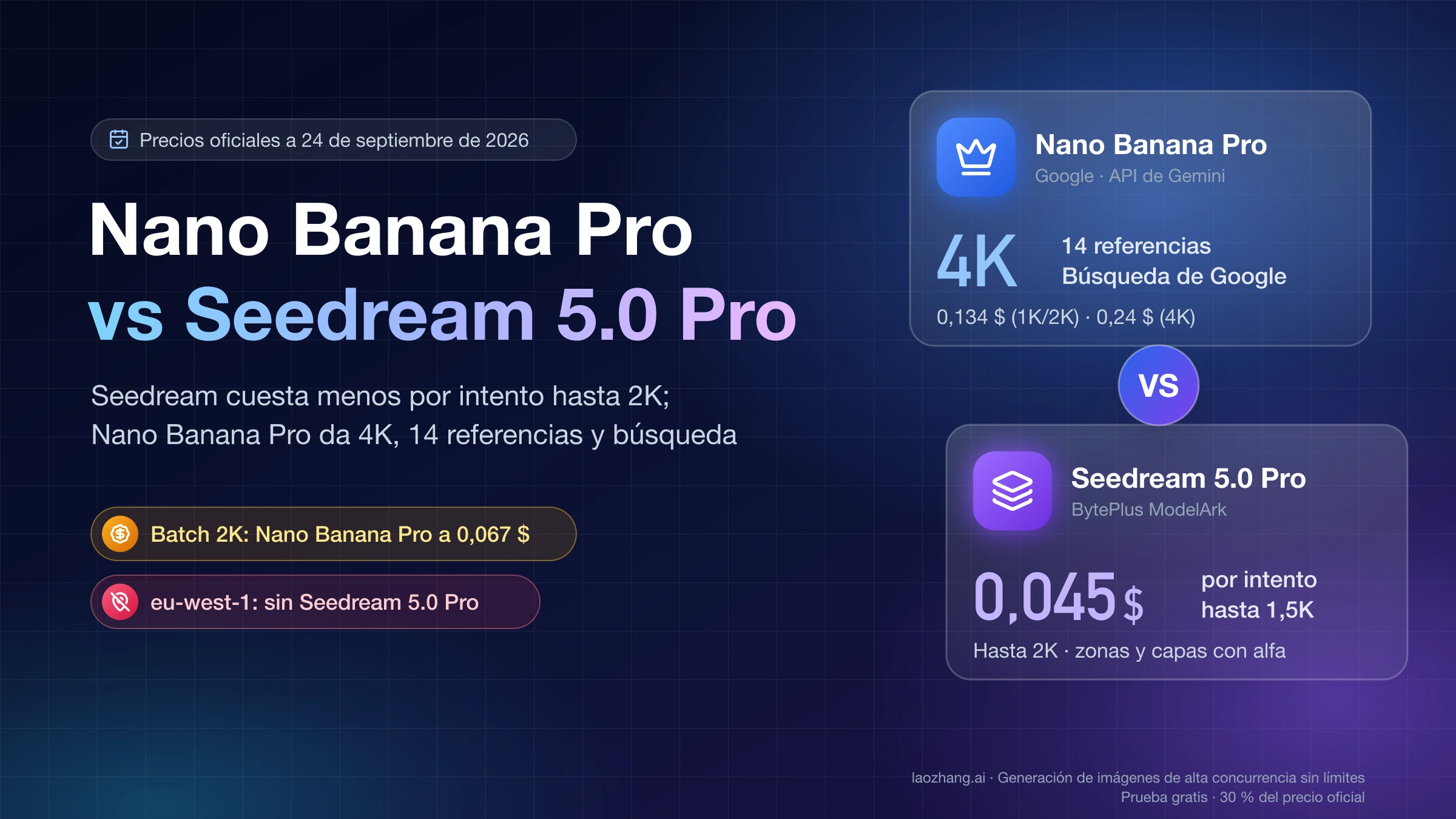
OpenAI API es fuerte en otra dirección. Es más flexible, más conversacional y mejor para edición creativa iterativa. Puedes construir un flujo donde el modelo refine la misma imagen en varias rondas, y si hace falta puedes forzar el modo de edición. Pero OpenAI también deja claro que la máscara es una guía y no un stencil rígido. Por eso, en la práctica, encaja mejor en creative expansion que en un contrato de compositing duro para producción.
La forma más simple de elegir es esta:
| Si necesitas | Ruta más adecuada | Por qué |
|---|---|---|
| Proteger el producto y expandir solo el fondo | Vertex AI Imagen | Modos de máscara explícitos y contrato outpaint más estructurado |
| Construir un editor de imágenes conversacional | OpenAI Responses API | Multi-turn editing y refinamiento natural vía prompt |
| Explorar una dirección creativa primero y cerrar con control después | OpenAI + Photoshop / Vertex | Primero ideación conversacional, después cleanup preserve-first |
Si tu tarea real se parece más a reemplazar o limpiar el fondo que a extender el encuadre, la lectura correcta es nuestra guía sobre cambio de fondo con Gemini.
Cómo conseguir expansiones más limpias con IA
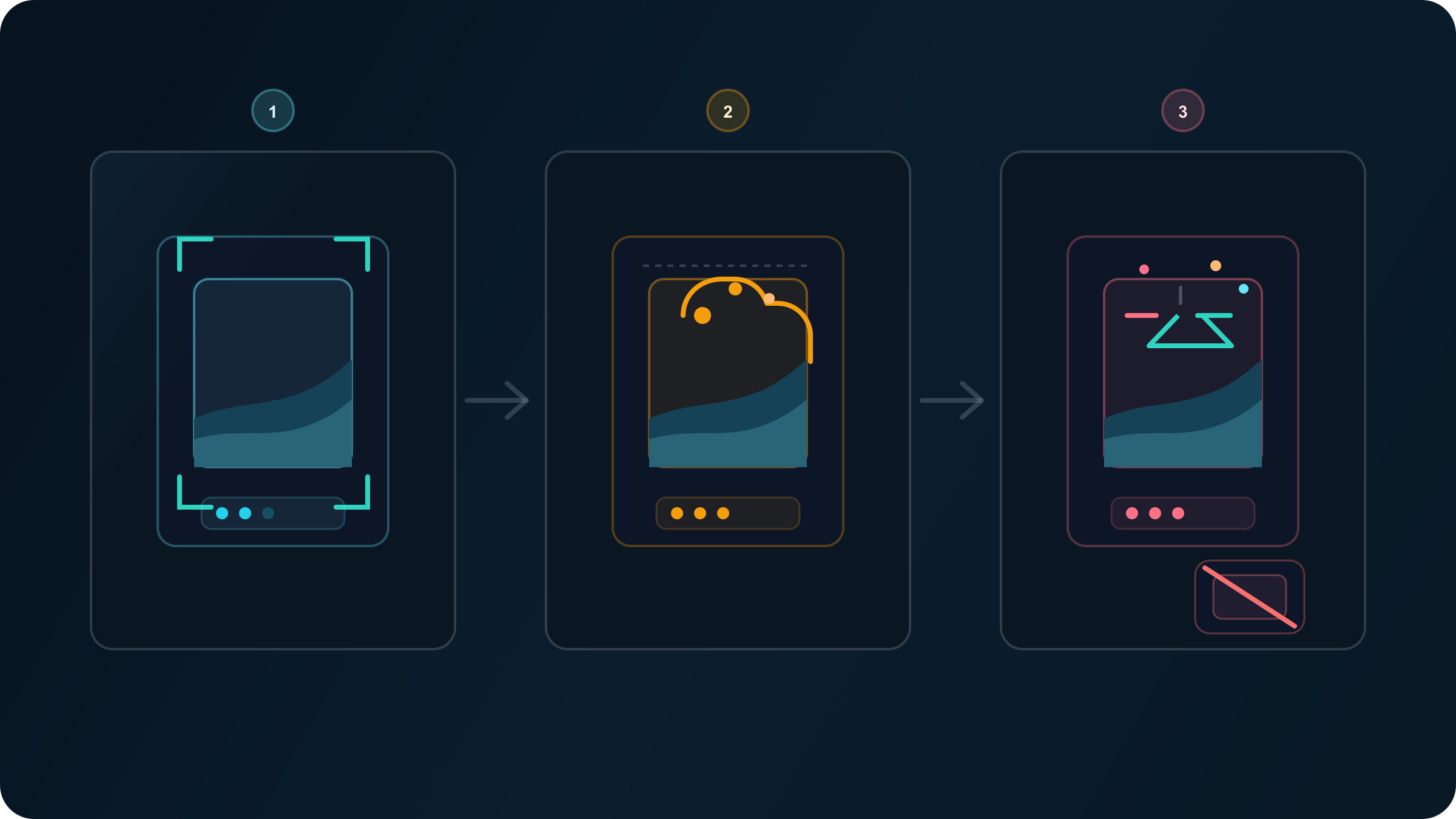
La mayoría de las expansiones feas con IA no son aleatorias. Nacen de errores bastante repetibles.
Haz el salto de lienzo más pequeño de lo que te pide el cuerpo.
Cuanta más zona vacía le pidas inventar al modelo en una sola pasada, más fácil es que deje de continuar la imagen y empiece a reescribirla. En muchos trabajos reales, ampliar un 15% o un 25% ya resuelve el problema de formato.
Primero continuidad, después creatividad.
Aquí se entiende por qué funciona tan bien el blank prompt de Photoshop. Primero pídele al sistema que continúe la imagen de forma natural. Solo después añade estilo, nuevos objetos o una reinterpretación más visible. Mezclar “hazla más ancha” con “y además cambia la escena” en una sola pasada es una receta para el drift.
Protege el borde que más te importa.
Si una cara, el contorno de un producto o un objeto clave están pegados al borde, usa una herramienta con selección o máscara. Y no hagas esa protección demasiado quirúrgica. Incluso Google recomienda dilation de máscara para outpaint. En la práctica, un margen ligeramente más generoso suele mezclar mejor que un corte obsesivamente estrecho.
No uses la expansión con IA como reparación de texto.
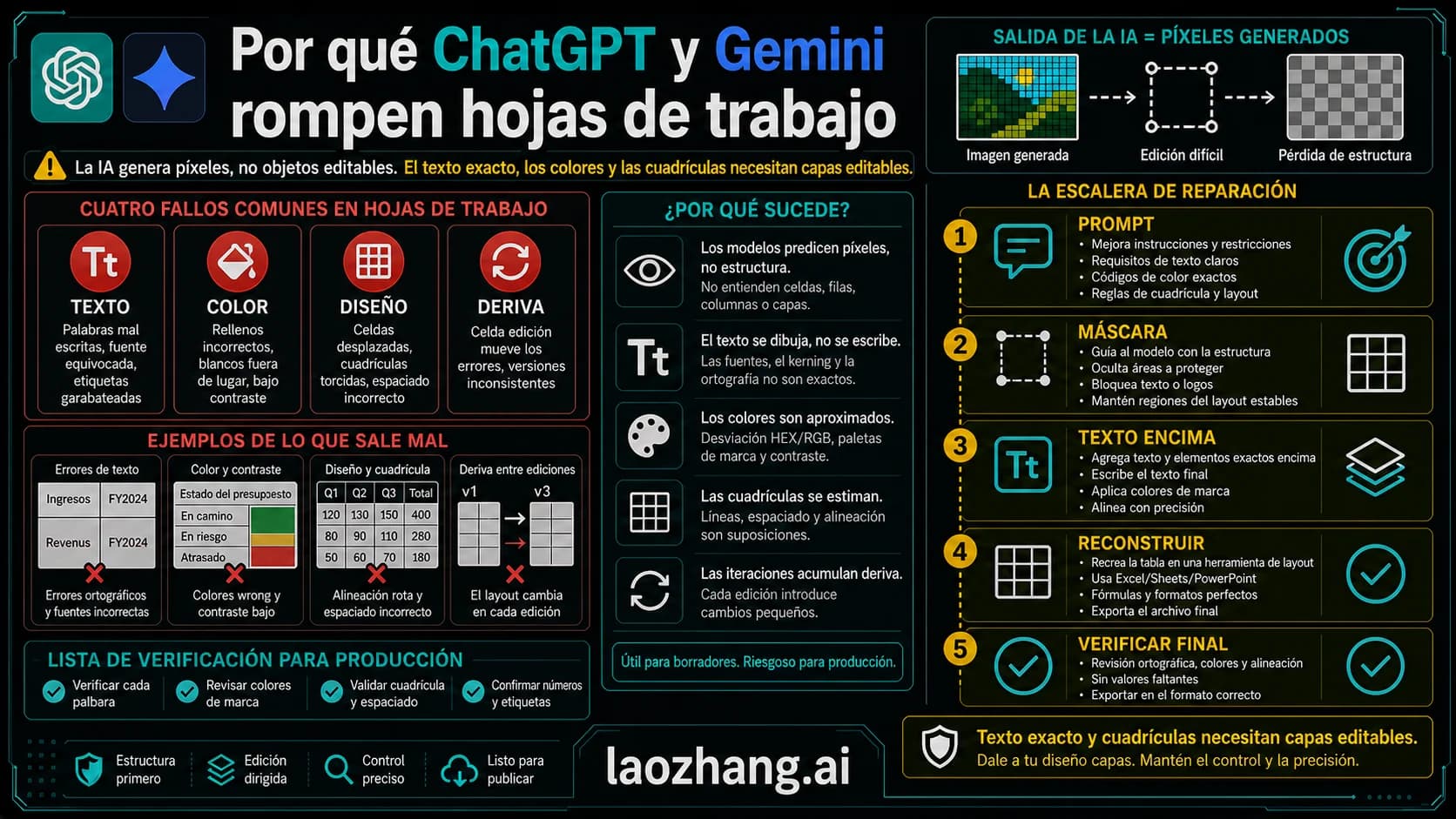
Texto legible, logos, copy de packaging, capturas de UI y diagramas precisos siguen siendo las zonas donde el generativo falla antes. La estrategia más segura suele ser ampliar primero la escena y reparar después los elementos críticos dentro de una herramienta de diseño o edición.
Cambia de herramienta cuando cambie el trabajo.
Quick uncrop para salvar formato. Photoshop cuando importa la continuidad. ChatGPT cuando quieres crecimiento creativo de escena. Vertex u OpenAI API cuando necesitas escala y repetibilidad. El mejor workflow, muchas veces, no es una sola herramienta, sino un buen relevo entre varias.
Qué herramienta deberías abrir hoy
Si solo quieres adaptar la imagen a un formato nuevo, abre primero Clipdrop Uncrop o una herramienta especializada parecida.
Si la foto original importa y no puedes permitirte un hombro raro, un borde roto o un contorno de producto inventado, abre primero Photoshop.
Si quieres que el modelo co-diseñe contigo una escena más amplia, abre primero ChatGPT Images.
Si no necesitas una sesión sino un sistema, elige entre Vertex AI Imagen y OpenAI image APIs según te importe más la rigidez de máscara o la iteración conversacional.
Esa es la respuesta real a “expandir imagen con IA”. No un ganador universal, sino una mejor elección de workflow.
Preguntas frecuentes
¿Qué significa realmente “expandir imagen con IA”?
Normalmente significa usar outpainting generativo para añadir contenido nuevo fuera del encuadre original en vez de estirar los píxeles existentes. Algunas herramientas lo llaman uncrop, otras generative expand y otras lo tratan como un modo de edición con máscara.
¿Cuál es la opción más rápida para la mayoría?
Si tu problema real es solo la proporción, una herramienta uncrop dedicada es lo más rápido. Si el problema es “mantener esta foto creíble y solo darle más espacio”, Photoshop suele ser la opción más segura.
¿Qué va mejor para fotos de producto?
Photoshop o Vertex AI Imagen. La fotografía de producto castiga mucho los errores de borde y ambos flujos son mejores cuando prima preservar el original.
¿Uncrop y outpaint son lo mismo?
Normalmente no. Uncrop suele implicar una extensión rápida para encajar un nuevo formato. Outpaint suele implicar una extensión generativa más explícita, a menudo con máscaras o más control.
¿Qué API es mejor para expandir imágenes, Vertex u OpenAI?
Vertex encaja mejor cuando necesitas edit modes explícitos y un workflow más estructurado. OpenAI encaja mejor cuando quieres una edición conversacional y multi-step.
¿Por qué los bordes ampliados con IA quedan raros?
Normalmente porque el salto de lienzo fue demasiado grande, el prompt intentó cambiar al mismo tiempo encuadre y sujeto, o la herramienta no tenía la precisión suficiente para el borde que realmente importaba.