Prompt de figura Nano Banana: convierte tu foto y corrige el resultado
Sube una foto que puedas usar y pide una figura esculpida, con el sujeto entero y una peana visible. Después corrige el detalle que falla conservando el resto de la imagen.
En esta página
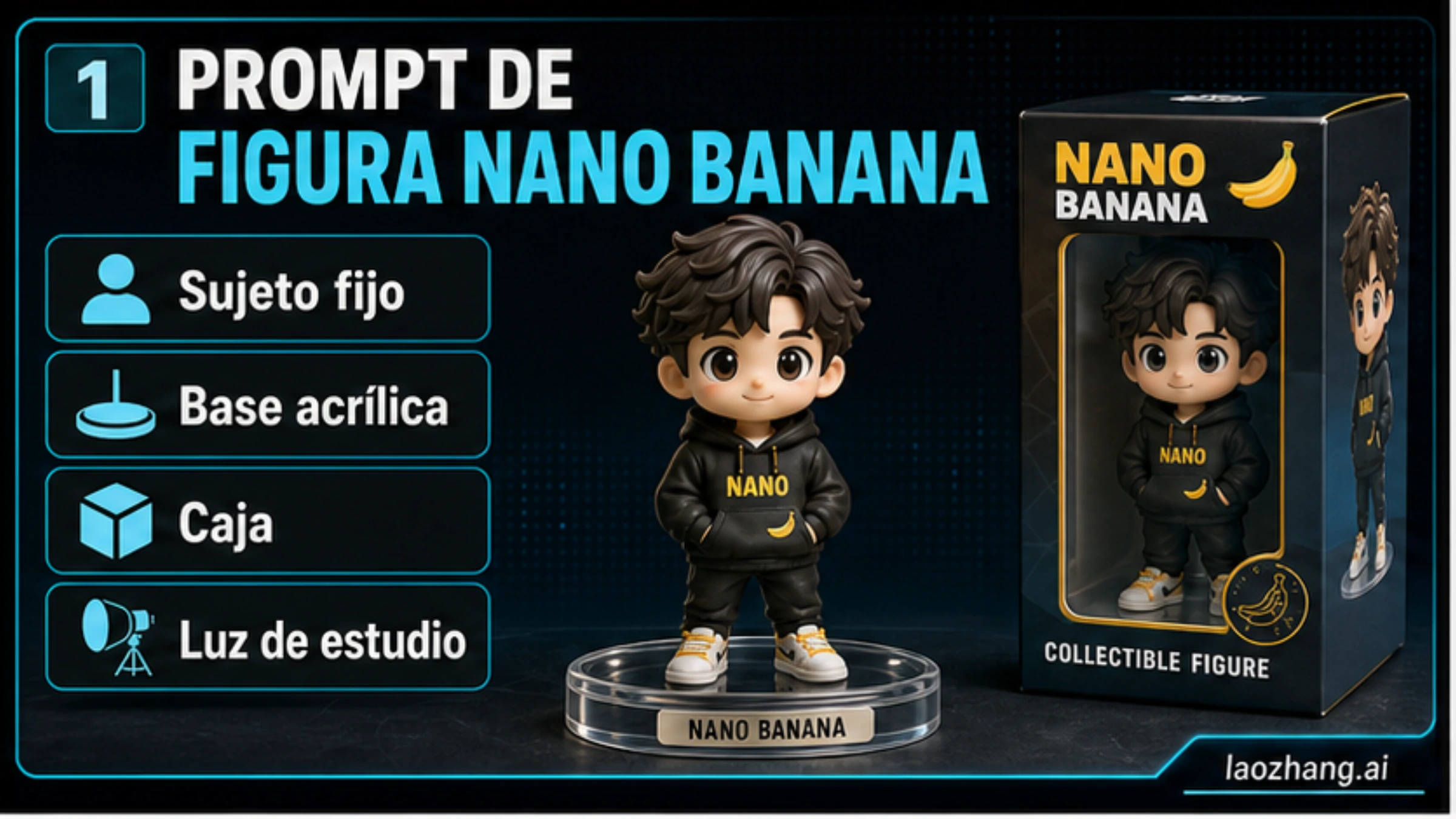
Para crear tu figura coleccionable con Nano Banana, adjunta una foto en Gemini y describe cómo debe verse la figura, qué rasgos debe conservar y cómo quieres fotografiarla. Puedes empezar con el prompt de abajo: propone una figura de resina sobre una peana, con fondo sencillo, sin obligarte a añadir una caja ni un ordenador.
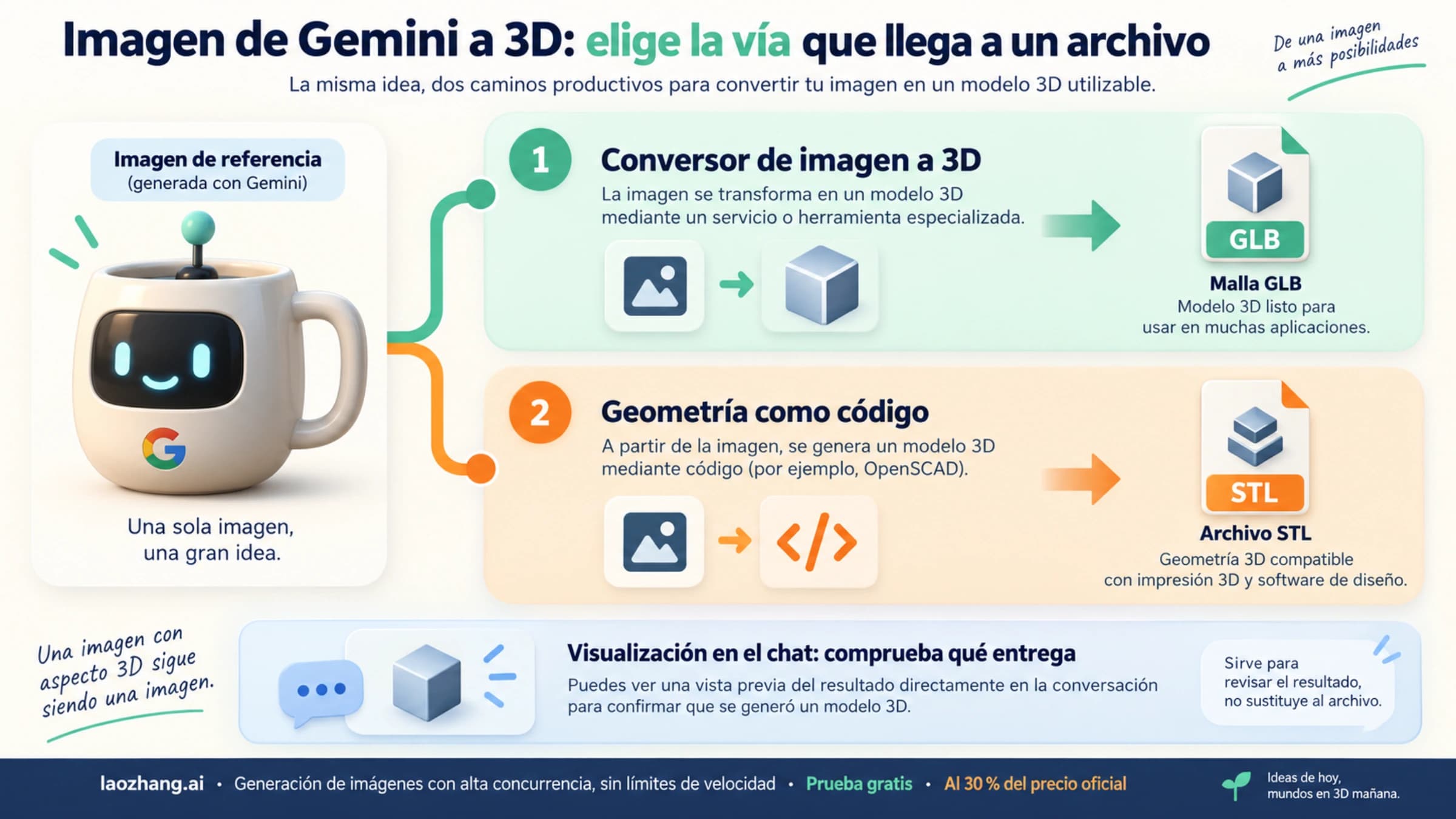
Obtendrás una imagen con aspecto tridimensional. Sirve para un avatar, un montaje o una propuesta visual; no contiene la geometría de un modelo 3D ni es un archivo listo para imprimir.
Prompt de figura Nano Banana para copiar y pegar
Este texto está pensado para una foto de una sola persona. Adjunta tu foto antes de enviarlo; si es de otra persona, asegúrate de poder usarla y de contar con el permiso que corresponda. El permiso se resuelve antes de subir la imagen, no escribiendo una declaración dentro del prompt.
Transforma a la persona de la foto adjunta en una figura coleccionable de resina pintada y muéstrala como una fotografía de producto.

Quiero reconocer a la misma persona por la forma de su cara, el peinado, las gafas si las lleva y los colores de su ropa. Conserva esos rasgos al darles un acabado esculpido. La figura está de pie, con una postura tranquila y los brazos junto al cuerpo; se ven completos la cabeza, las manos y los zapatos.

Apoya ambos pies sobre una peana baja de color verde oscuro. Fotografía la figura desde un ángulo de tres cuartos, sobre un fondo crema continuo. La luz llega suavemente desde la izquierda y deja una sombra corta bajo la peana. La superficie tiene volumen, bordes redondeados y pequeños reflejos propios de la resina pintada.

La figura ocupa casi toda la imagen, con un pequeño margen alrededor. Mantén el fondo despejado y la ropa con colores lisos. La escena es una presentación de la figura, sin embalaje ni rótulos. Entrega la imagen de esta composición.
Puedes cambiar el color de la peana, la ropa o el fondo. Si tu objetivo es conservar una prenda concreta, sustituye «los colores de su ropa» por una descripción de lo que se ve: por ejemplo, «la camisa azul con mangas dobladas y el pantalón gris». No añadas detalles que la foto no permite distinguir si quieres que el resultado siga pareciéndose a ella.
Estas son instrucciones de partida, no una fórmula con éxito garantizado. La guía de Google para imágenes recomienda describir la escena con detalle, indicar la intención y hacer cambios pequeños durante la conversación. Eso permite pedir una corrección concreta; no demuestra que el modelo vaya a conservar siempre la cara o las manos.
Cómo usarlo en Gemini y guardar la imagen
Para convertir una foto necesitas acceso a la edición de imágenes de tu cuenta. La ayuda de Google exige 18 años o más para editar imágenes con una cuenta personal y limita la función a los países e idiomas compatibles. Las cuentas de centros educativos o de trabajo pueden tener otras condiciones. Consulta estos requisitos si la función no aparece: generar y editar imágenes en Gemini.
- Abre Gemini con tu cuenta. En ordenador, la ayuda documenta el acceso desde la barra lateral a Images para generar imágenes. Los nombres pueden aparecer traducidos en tu interfaz.
- Adjunta una foto y comprueba que la miniatura corresponde al sujeto que quieres transformar. Una foto con el rostro enfocado y la silueta visible te da una referencia más clara que una imagen de grupo.
- Pega el prompt completo. Personaliza únicamente los detalles que ya has decidido: ropa, pose sencilla, acabado y fondo.
- Cuando recibas la imagen, comprueba primero el parecido y que el cuerpo esté completo. Si necesitas corregir algo, sigue en la misma conversación con una de las peticiones de la sección de reparaciones.
- Para retomar una imagen guardada en Gemini, la ayuda indica Library → imagen → Chat. Puedes adjuntar también la foto original para aclarar de nuevo el parecido.
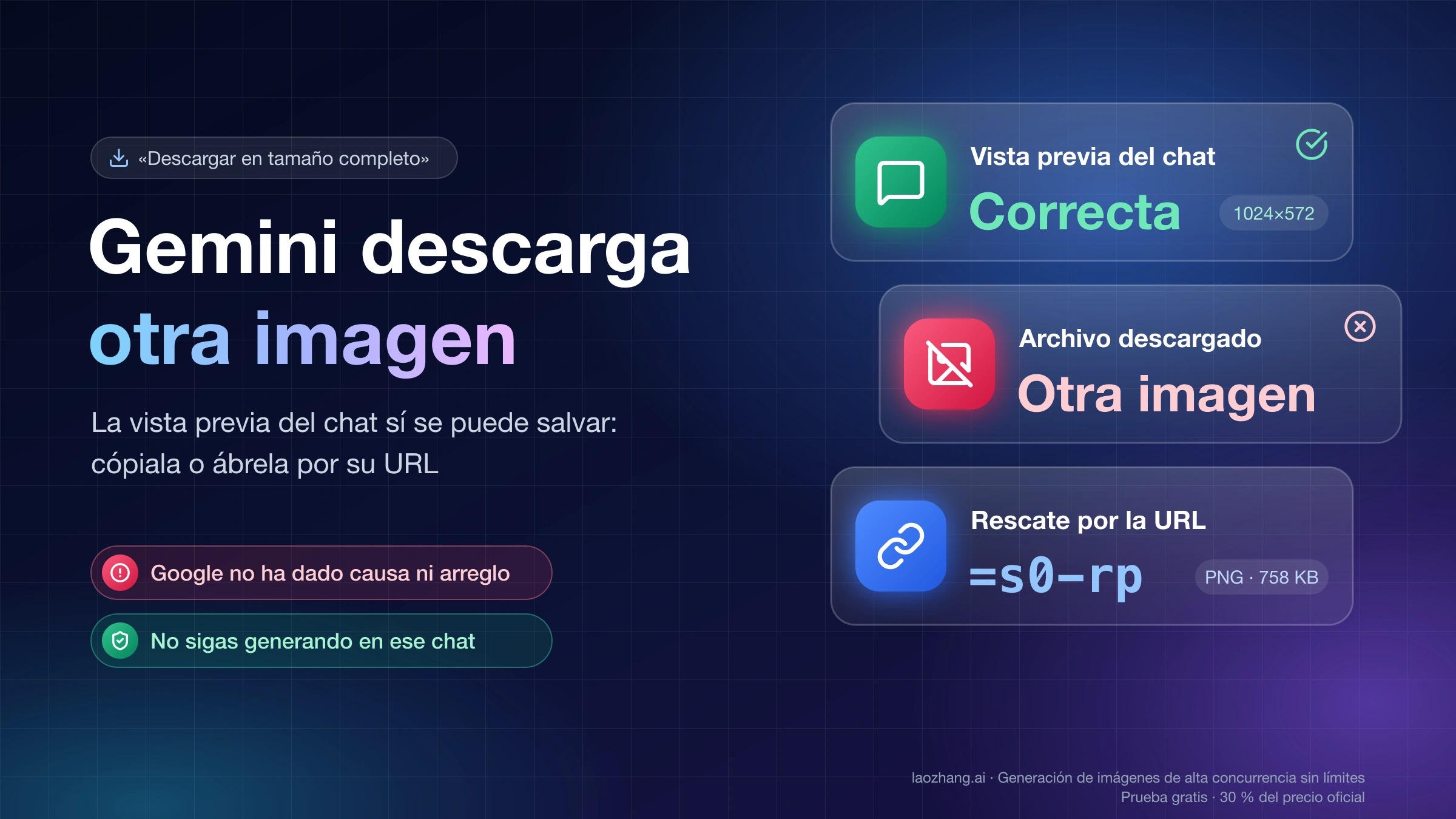
- Al terminar, pasa el cursor sobre la imagen y elige Download full size, la descarga a tamaño completo. Evita usar una captura de pantalla como archivo final.
El éxito de este proceso se reconoce por la imagen que recibes: el sujeto se distingue, tiene aspecto de objeto esculpido y aparece entero en la composición. Una respuesta que solo explica cómo hacerlo no completa ese resultado; pide expresamente «genera la imagen con esta foto de referencia».
Qué modelo elegir ahora
Para empezar con la aplicación, usa el modelo de imagen disponible en tu cuenta. A 9 de octubre de 2026, la página de producto de Gemini presenta Nano Banana 2 como opción gratuita y Nano Banana 2.1 con un plan de Google AI. La ayuda operativa todavía describe Nano Banana 2 y Lite, y permite a los suscriptores rehacer una imagen desde More → Redo with Pro. La disponibilidad puede variar entre cuentas mientras se actualizan las interfaces.
Si ya tienes Pro disponible y un detalle sigue sin resolverse, puedes probar esa opción de rehacer. Google la ofrece para añadir detalle y control, pero eso no garantiza que arregle un rostro, unos dedos o una etiqueta. Además, la ayuda de Gemini advierte de que alcanzar el cupo diario de Nano Banana 2 impide seguir rehaciendo imágenes con Pro. Cambiar de modelo no evita ese límite.
La API es otra vía, útil si vas a integrar un proceso, no un requisito para copiar este prompt. Google recomienda gemini-nano-banana-2.1 para nuevos proyectos de imagen; Lite no está optimizado para muchas referencias o una sucesión de ediciones, según la documentación de modelos de imagen. La API tiene su propia tarifa de imágenes de pago, separada de la aplicación y de sus suscripciones. No necesitas configurar claves ni pagar una integración para seguir el procedimiento de la app.
Adapta la referencia antes de añadir más adornos
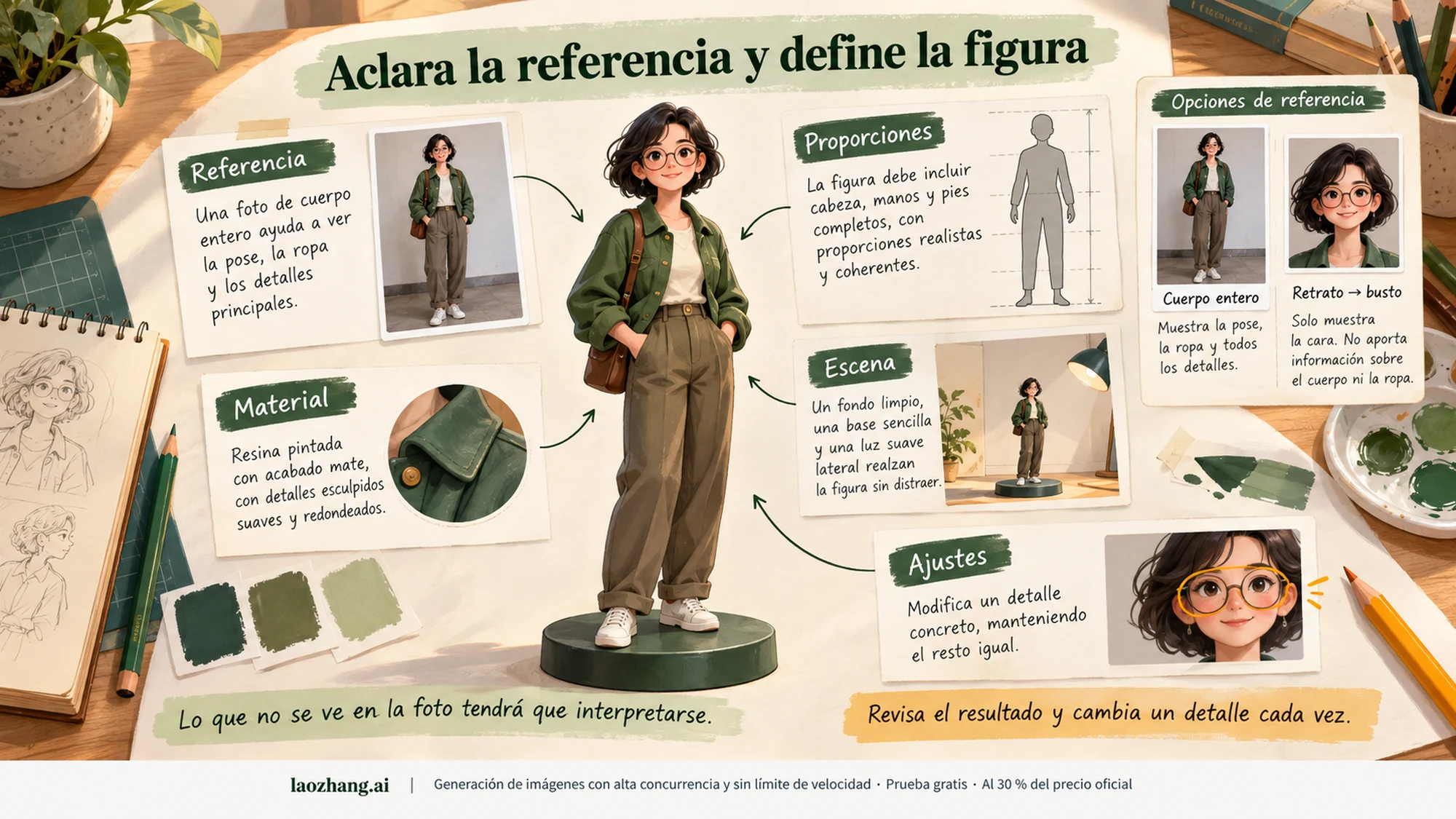
Si la foto es un retrato, el modelo tendrá que imaginar las partes del cuerpo que no se ven. Puedes aceptar esa interpretación o cambiar la petición a un busto; si necesitas conservar también el conjunto de ropa, usa una foto en la que aparezca. Un recorte debe aislar al sujeto sin cortar los detalles que quieres mantener.
En una foto de grupo, elige primero a la persona. Escribe una identificación visible y concreta, como «la persona del jersey rojo, situada a la derecha». Si el resultado sigue mezclando caras, recorta la referencia para mostrar únicamente a esa persona antes de volver a empezar. Añadir adjetivos de calidad no resuelve la ambigüedad de quién es el sujeto.
Si empleas más de una foto, explica la función de cada una: «usa la primera para la cara y la segunda para la ropa». No confundas las capacidades documentadas de la API con el número de archivos que acepta la interfaz de tu cuenta. Para una primera figura, una referencia clara evita tener que resolver contradicciones entre varias fotos.
Variantes: mascota, busto y personaje original
Cada variante cambia la petición de fondo. Puedes copiarla entera; no hace falta combinar los tres textos ni conservar accesorios que no encajen con el sujeto.
Una figura de tu mascota
Crea una imagen de una figura coleccionable basada en la mascota de la foto adjunta. Conserva la forma de sus orejas, el hocico, los colores y la posición de las manchas que se ven en la referencia. Representa al animal sentado sobre una peana ovalada de color terracota, con su anatomía de animal y las patas visibles. Dale un acabado de resina mate pintada, con el pelaje sugerido mediante relieves finos. La imagen muestra la figura entera desde tres cuartos, sobre un fondo azul pálido y con iluminación uniforme. El único objeto de la escena es la figura con su peana.Revisa las manchas a ambos lados de la cara. Si la foto solo muestra uno, el otro será una interpretación; aporta una segunda vista si ese detalle importa y tu interfaz la admite.
Un busto a partir de un retrato
Usa el retrato adjunto como referencia para crear una imagen de un busto coleccionable de resina pintada. Muestra cabeza, hombros y parte del pecho sobre un pedestal rectangular blanco. Conserva la forma del rostro, el peinado y las gafas de la foto; mantén una expresión parecida. La ropa reproduce la parte visible del retrato. Presenta el busto de frente, entero dentro del encuadre, sobre un fondo gris claro. Una luz suave lateral deja ver el volumen esculpido de la cara y del pelo. El resultado debe parecer la fotografía de un busto pequeño, con un pedestal liso.Esta variante evita pedir piernas y manos que no aparecen en un retrato. Cambia el objeto que quieres representar; no asegura un parecido mayor.
Tu personaje original como figura de exposición
Convierte el personaje de mi dibujo adjunto en una imagen de figura coleccionable de vinilo satinado. Respeta su silueta, la combinación de colores y el diseño del traje. El personaje mantiene una postura erguida y sostiene su accesorio principal cerca del cuerpo. Colócalo sobre una peana triangular negra, dentro de una vitrina sencilla abierta por delante. Se ve la figura completa, desde un ángulo ligeramente elevado, con luz suave que permite distinguir los volúmenes del traje. Conserva el diseño de mi dibujo al interpretarlo como un objeto esculpido; el fondo de la vitrina es liso.Si tienes un dibujo con varias vistas, señala qué vista define el rostro y cuál define el traje. Un nombre de franquicia cambia la referencia del diseño; para un personaje propio, describe sus rasgos o aporta tus dibujos.
Corrige el fallo que ves, sin rehacer toda la escena
Abre la imagen en la conversación y pide un cambio localizado. La edición por instrucciones de Google permite describir la parte que debe cambiar y pedir que se conserve el resto. Aun así, compara la nueva imagen con la anterior: una corrección puede alterar otro detalle.
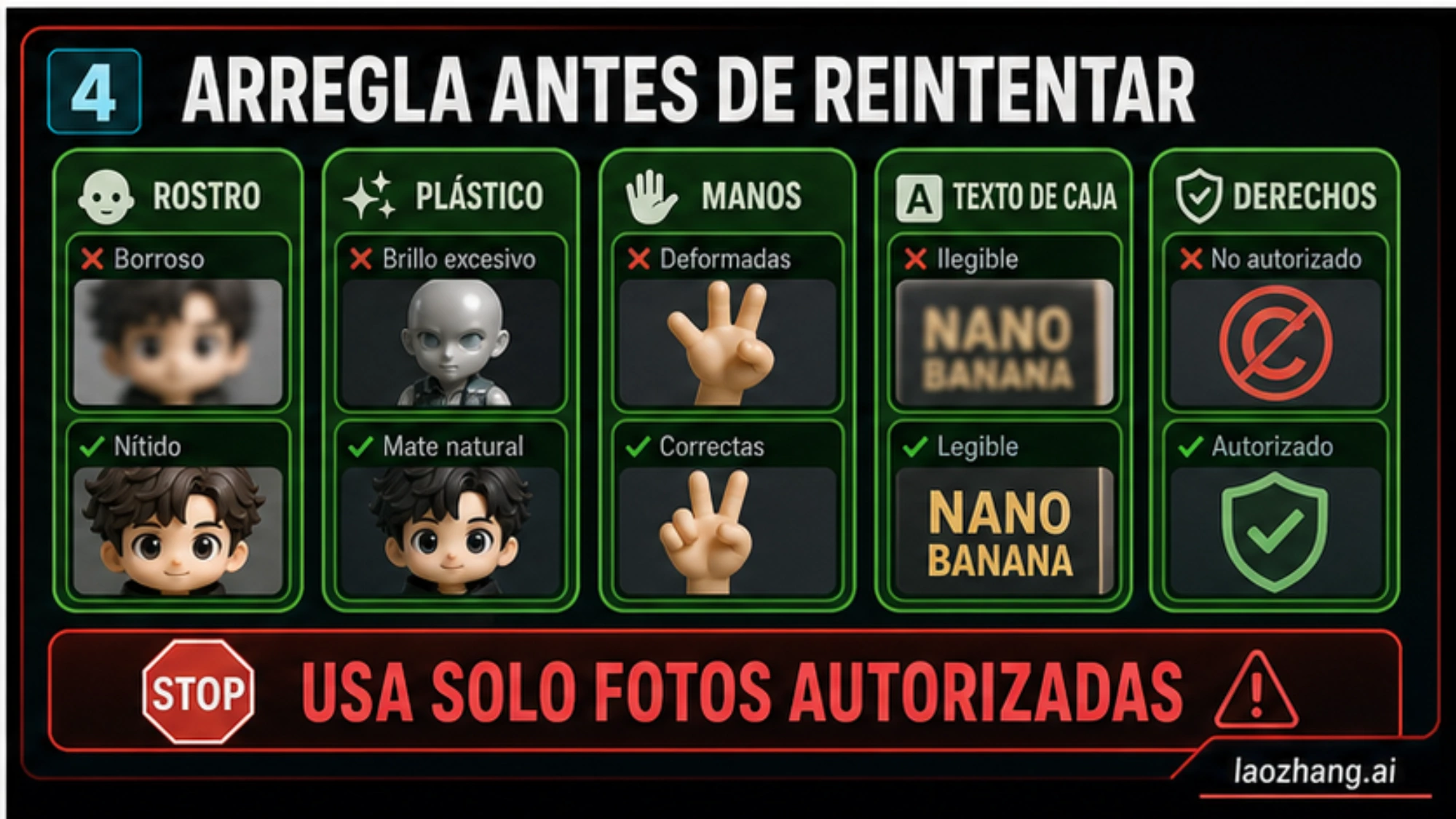
| Lo que ves | Petición que puedes copiar | Qué revisar después |
|---|---|---|
| La cara ya no se parece | «Corrige únicamente el parecido de la cara usando la foto original adjunta: recupera su contorno, el peinado y las gafas. Conserva la pose, la peana y el fondo de esta imagen.» | Si vuelven los rasgos identificables sin cambiar la ropa o la expresión que querías. |
| Parece una persona real pequeña | «Dale a la figura un acabado esculpido de resina pintada: pelo modelado en mechones, superficie lisa y bordes redondeados. Mantén los rasgos de la referencia y la composición.» | Si el material y los bordes se leen como una figura, sin perder los rasgos principales. |
| Tiene dedos deformes o brazos duplicados | «Simplifica la postura: dos brazos junto al cuerpo y dos manos relajadas, separadas de los accesorios. Mantén el traje y el encuadre completo.» | La cantidad de miembros, su posición y su unión al cuerpo; no solo el brillo o la nitidez. |
| Los pies o la peana quedan cortados | «Amplía el encuadre para que quepan toda la figura y la peana, con un margen visible bajo la base. Conserva el ángulo y la iluminación.» | Que la nueva composición muestre todo lo necesario sin reducir demasiado la figura. |
| El fondo distrae | «Sustituye el fondo por una superficie lisa color crema. Conserva únicamente la figura y su peana, con la misma luz.» | Si siguen intactos los contornos del sujeto, especialmente pelo, orejas y accesorios. |
Si quieres añadir una caja después, hazlo cuando la figura ya te sirva: «Añade detrás una caja genérica de exposición con una ventana frontal, colores verde y crema y una ilustración sencilla de esta figura. Conserva la figura actual y su peana». Así puedes evaluar el embalaje sin convertirlo en una condición para que la primera imagen funcione.
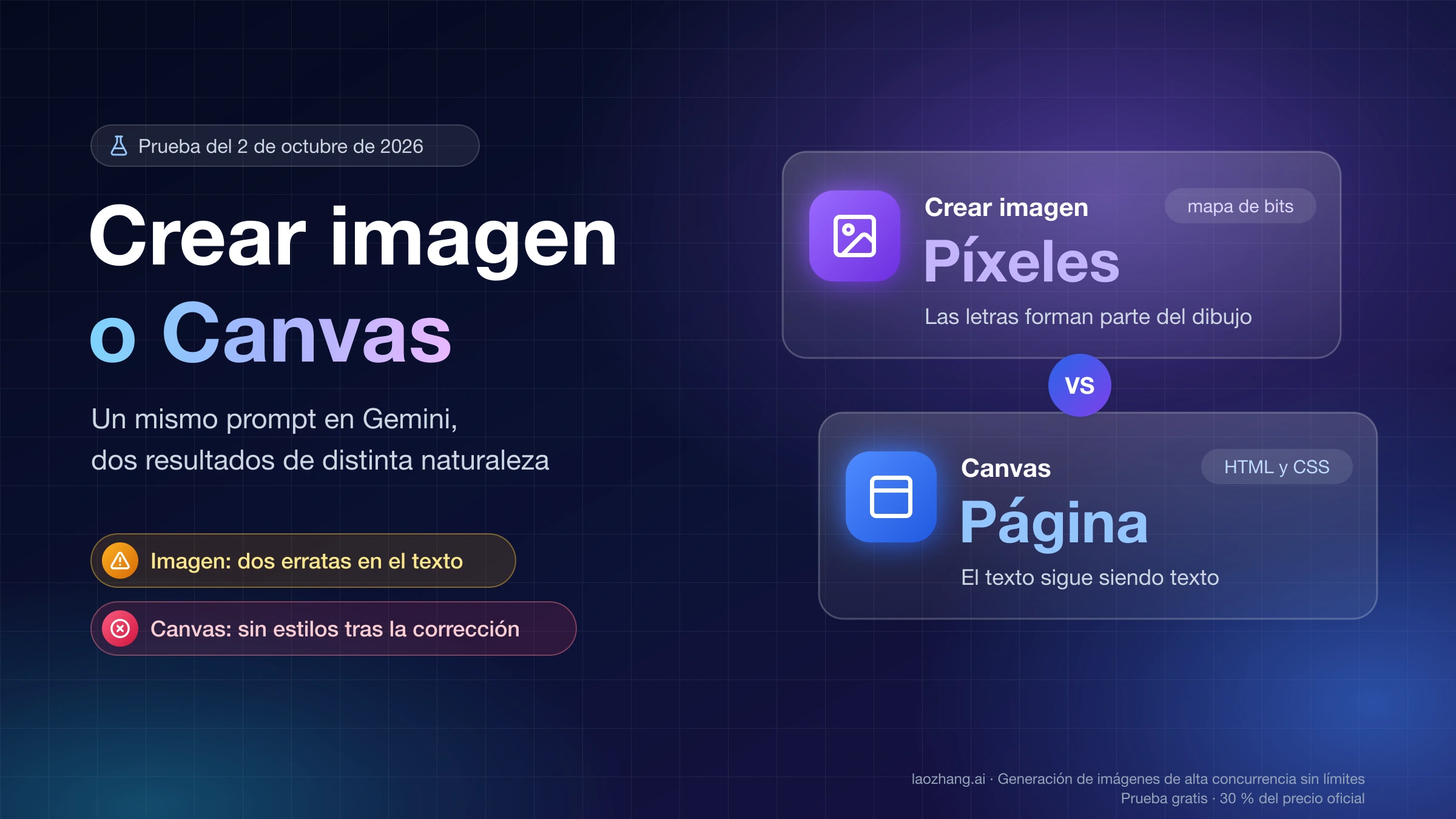
Para una etiqueta, concreta el texto: «En el frontal de la caja, escribe únicamente “LUNA”, en letras grandes y sencillas». Si sale mal, comprueba cada letra; puedes pedir una caja lisa y añadir el rótulo con un editor. Ni un prompt más largo ni la publicidad sobre texto legible prueban que esa palabra vaya a salir bien.
Cuándo dejar de retocar y volver a la referencia
Si una edición arregla la peana pero estropea la cara, conserva la versión anterior y pide una modificación más pequeña. Si distintas correcciones siguen perdiendo el parecido, vuelve a la foto original y reduce la escena: un solo sujeto, postura sencilla, fondo liso y una peana. Cambiar la referencia o el encuadre aporta información que una sucesión de adjetivos no aporta.
Detén los intentos si aparece un límite de uso: revisa el aviso de tu cuenta y espera a poder continuar. Si hay un rechazo por el contenido o los derechos, revisa la referencia y la petición conforme a las condiciones de uso de Google; insistir con una redacción para esquivar la protección no soluciona ese requisito.
Antes de descargar, mira de cerca el rostro, las manos o patas, los accesorios y cualquier texto. Guarda cuando la imagen cumpla tu uso previsto; no hace falta añadir una caja, una pose dinámica o más resolución por sistema.
¿Esta figura se puede imprimir en 3D?
La imagen tiene sombras y volumen aparente, pero sigue siendo una imagen plana. Incluso si pides «a escala 1/7», esa frase describe el aspecto deseado; no aporta medidas, caras de una malla o un STL. Una peana que parece transparente tampoco significa que el archivo tenga un fondo transparente.
Si quieres un objeto que puedas girar, editar o imprimir, continúa con la guía para pasar de una imagen de Gemini a un modelo 3D. Allí se distinguen la imagen, el visor, la malla exportable y la pieza con medidas. Es el siguiente trabajo, con sus propios resultados y comprobaciones.
Preguntas frecuentes
¿El prompt tiene que estar en inglés?
No necesitas traducir estos ejemplos para empezar: puedes describir el sujeto y las correcciones en español. Mantén la petición clara y precisa; cambiar de idioma no garantiza que se arregle el parecido ni el texto de una caja.
¿Puedo hacer mi figura gratis con Gemini?
La página de Gemini ofrece Nano Banana 2 gratis, sujeto a disponibilidad y límites, y presenta Nano Banana 2.1 con un plan de Google AI. Eso no equivale a imágenes ilimitadas ni a créditos gratuitos de la API. Comprueba la función y el aviso de uso de tu cuenta antes de preparar una serie de figuras.
¿Basta una foto de la cara para hacer el cuerpo entero?
Puedes pedirlo, pero el cuerpo y la ropa que no aparezcan en la foto tendrán que interpretarse. Usa una foto de cuerpo entero si quieres conservarlos o elige la variante de busto si prefieres limitar la figura a lo visible en el retrato.
¿Puedo publicar o vender la imagen de la figura?
Generar la imagen no resuelve los derechos sobre la foto, la persona, el personaje o las marcas que aparezcan. Usa referencias propias o autorizadas y revisa las condiciones aplicables antes de darle un uso comercial. La ayuda de Google recuerda que debes respetar los derechos de autor y la privacidad. Una caja genérica evita aparentar un producto oficial, pero no concede derechos sobre el sujeto.
¿Descargarla quita las marcas de IA?
No. Google indica que las imágenes creadas o editadas en Gemini incorporan SynthID invisible. La marca visible tiene una configuración aparte; desactivarla no elimina SynthID ni las credenciales de contenido, según la ayuda sobre marcas de agua. Si compartes la figura, preséntala como una imagen generada, no como la fotografía de un producto fabricado.
Fuentes7
Páginas externas que cita esta guía, en el orden en que aparecen. Última actualización: 9 oct 2026.
Fuentes7
Páginas externas que cita esta guía, en el orden en que aparecen. Última actualización: 9 oct 2026.
- 1.guía de Google para imágenesai.google.dev/gemini-api/docs/image-generation
- 2.generar y editar imágenes en Geminisupport.google.com/gemini/answer/14286560
- 3.Geminigemini.google.com
- 4.página de producto de Geminigemini.google/overview/image-generation
- 5.tarifa de imágenes de pagoai.google.dev/gemini-api/docs/pricing
- 6.condiciones de uso de Googlepolicies.google.com/terms/generative-ai/use-policy
- 7.ayuda sobre marcas de aguasupport.google.com/gemini/answer/17405358