Codex: «Work browser access requires an authenticated account»
Codex de escritorio lo lanza en modo Work si entras con clave de API o un intermediario: vuelve al modo Codex o pon STEPS_COMMANDS en config.toml.
En esta página
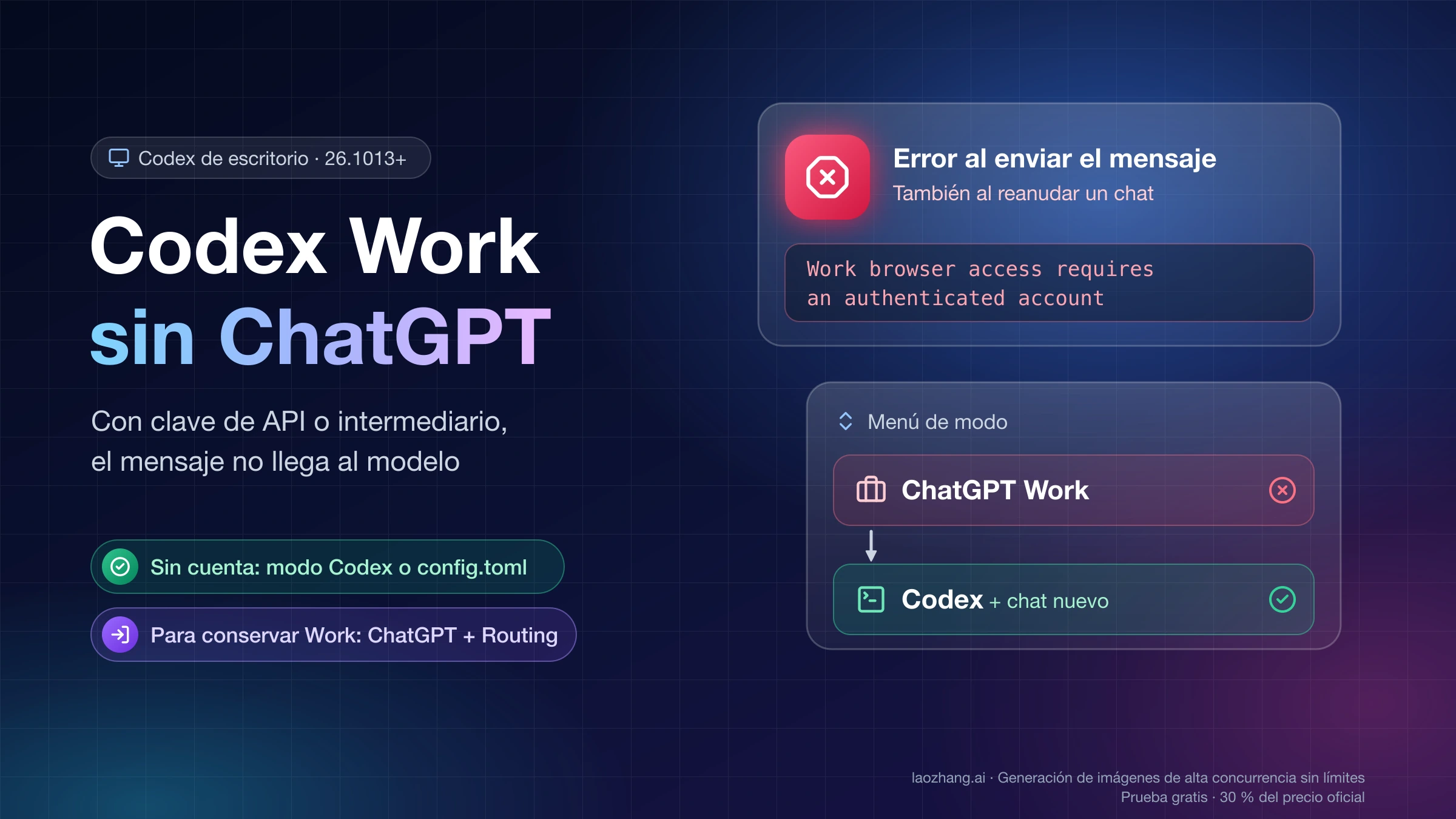
Si la app de escritorio de Codex te devuelve «Error al enviar el mensaje» con la línea en inglés Work browser access requires an authenticated account debajo, o «No se ha podido reanudar el chat» con la misma línea al abrir uno antiguo, no es un fallo de tu intermediario ni de la red, y tampoco te pide entrar en ninguna web. Desde la versión 26.1013, la app exige una sesión de ChatGPT iniciada dentro de la propia app cuando el chat está en modo Work y tiene conectado el navegador local. Con una clave de API, o con CC Switch, magpie, Codex++ o NewAPI por medio, esa identidad no existe y el chat no llega a arrancar, mientras que el Codex CLI con la misma configuración sigue funcionando.
Para volver a enviar mensajes sin cuenta de ChatGPT, abre el menú de modo de arriba a la izquierda (donde pone «ChatGPT Work»), elige Codex y empieza un chat nuevo. Si el cambio no se queda o la app no abre ningún chat, ciérrala del todo y pon conversationDetailMode = "STEPS_COMMANDS" en la sección [desktop] de ~/.codex/config.toml. Las dos vías te dejan sin modo Work. Para conservarlo tienes que iniciar sesión con ChatGPT en la app y mandar las peticiones al modelo por el intermediario, por ejemplo con el modo de enrutamiento de CC Switch; si no tienes cuenta de ChatGPT, hoy no hay arreglo local para Work.
El 23 de octubre de 2026 se leyó el código de la app de escritorio de ChatGPT 26.1016.62342 instalada en un Mac con macOS 26.1, además de su configuración y sus registros locales. Ese Mac tiene sesión de ChatGPT y está en modo Codex, así que el error no aparece en ningún registro, y no se reprodujo con una clave de API. Las condiciones del error salen de ese código; los arreglos, del código y de lo que cuentan en GitHub los usuarios afectados, sin que se hayan probado en ese equipo.
Por qué Codex bloquea el mensaje: modo Work sin sesión de ChatGPT
El error es una comprobación que la app hace al preparar las herramientas del chat: al iniciarlo, al enviar el primer mensaje de un chat nuevo o al reanudar uno antiguo. En el código de la versión 26.1016.62342 (y en la 26.1013.40934, que tiene la misma comprobación), la app lo lanza cuando se cumplen a la vez cuatro condiciones: el chat se ejecuta en tu ordenador, el modo activo es Work, el chat tiene configurado el servidor de herramientas node_repl (el entorno local del navegador y del uso del ordenador) y la app no guarda ninguna identidad de ChatGPT con sesión iniciada, es decir, un accountId y un userId. Como falla mientras se montan las herramientas, se cae el envío entero y no solo las tareas que usan el navegador: ni un «hola» llega al modelo.
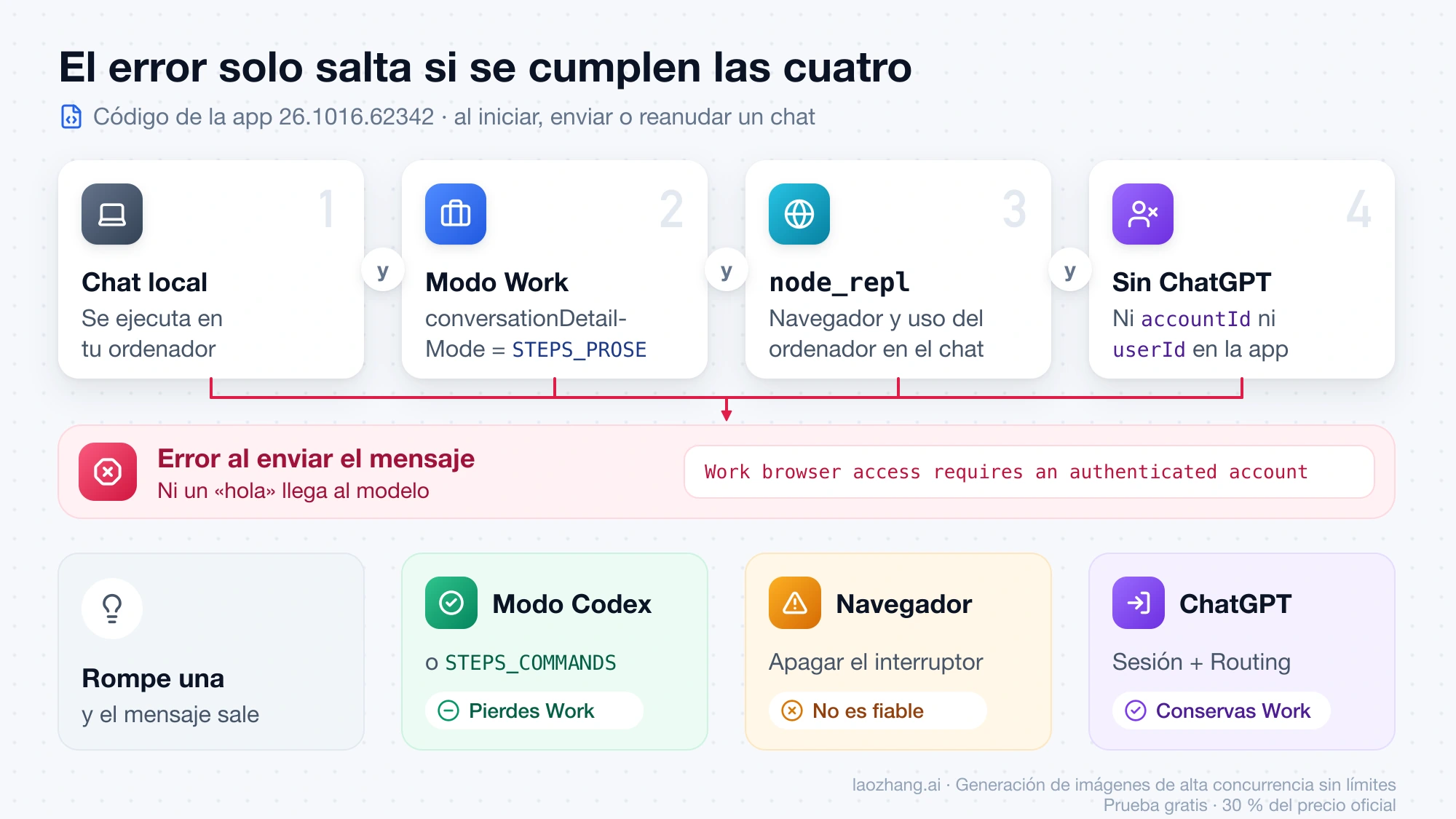
Para la app, el modo Work es un ajuste llamado conversationDetailMode. Tiene tres valores, STEPS_PROSE, STEPS_COMMANDS y STEPS_EXECUTION; el valor por defecto es STEPS_COMMANDS y se guarda en la sección [desktop] de ~/.codex/config.toml (en el Mac revisado, la línea 563 dice conversationDetailMode = "STEPS_COMMANDS"). El menú de modo escribe ese ajuste: elegir Work guarda STEPS_PROSE y elegir Codex guarda STEPS_COMMANDS. Solo STEPS_PROSE activa la exigencia de identidad, y STEPS_EXECUTION se comporta como el modo Codex.
Quien entra con clave de API cae en esto porque, según ese mismo código, la app no le impone ningún modo: respeta el que tenga guardado y solo le niega Work en la nube. Si alguna vez elegiste Work, queda STEPS_PROSE, la app pide la identidad de ChatGPT, no la encuentra y se detiene. Por eso los informes empiezan justo después de la actualización automática a 26.1013 (en Windows, las compilaciones 26.1013.3656.0, 4894 y 40934) y por eso el CLI no se ve afectado. La documentación de autenticación de Codex de OpenAI dice que la app de escritorio admite la clave de API para el trabajo local y que algunas funciones que dependen del espacio de trabajo de ChatGPT quedan limitadas o no están disponibles, pero no menciona este error ni la regla del modo Work. Lo que ganas y pierdes al entrar con clave lo tienes en Codex con API key o suscripción ChatGPT: coste, límites y cloud.
Qué camino elegir: modo Codex, config.toml o sesión de ChatGPT
La elección depende de si necesitas el modo Work y de si tienes una cuenta de ChatGPT. Si puedes prescindir de Work, volver al modo Codex desde el menú es lo más rápido y no toca ningún archivo; editar config.toml lleva al mismo sitio por otra vía y sirve cuando la interfaz no conserva el cambio o no consigues abrir ningún chat. Si necesitas Work, el único camino con informes de éxito es iniciar sesión con ChatGPT en la app y dejar que el intermediario reciba solo las peticiones al modelo.
| Camino | ¿Conservas Work? | ¿Hace falta cuenta de ChatGPT? | ¿Editas archivos? | ¿Vuelve el error si eliges Work? |
|---|---|---|---|---|
| Menú de modo → Codex | No | No | No | Sí |
conversationDetailMode = "STEPS_COMMANDS" | No | No | Sí, config.toml con la app cerrada | Sí, el menú vuelve a escribir STEPS_PROSE |
| Sesión de ChatGPT + enrutamiento del intermediario | Sí | Sí | No, se hace desde la app y el gestor | No, mientras la sesión siga en la app |
Si no tienes cuenta de ChatGPT y Work te resulta imprescindible, no hay nada que puedas cambiar en tu equipo: la comprobación está dentro de la app y ningún ajuste del intermediario la satisface. A 23 de octubre de 2026, el issue openai/codex#54841 en GitHub, abierto el 17 de octubre, sigue abierto con unas treinta respuestas «+1» y sin contestación de OpenAI en el hilo; un usuario indica que el error siguió tras la actualización del 21 de octubre y otro lo vio el 23 en Windows 26.1016.8622.0. Hasta que haya una corrección, el modo Codex o el CLI son lo que funciona.
Sin cuenta de ChatGPT: modo Codex o conversationDetailMode
Empieza por el menú, que no toca nada más, y edita el archivo solo si el menú no basta. En los dos casos, la prueba de que ha funcionado es la misma: un chat nuevo envía un mensaje sin el error.
-
En la app, abre el menú de modo de arriba a la izquierda, el que muestra «ChatGPT Work» (su etiqueta para lectores de pantalla es «Cambiar de modo, modo actual: …»), y elige Codex.
-
Abre un chat nuevo y envía un mensaje corto. Si sale, ya has terminado.
-
Si el menú vuelve a Work o la app no abre ningún chat («No se ha podido iniciar este chat»), sal de la app por completo, no te limites a cerrar la ventana. El cambio en el archivo tiene que hacerse con la app cerrada, porque mientras está abierta trabaja con el valor que tiene en memoria y, según un análisis de terceros, puede volver a escribirlo al salir.
-
Abre el archivo de configuración: en macOS,
~/.codex/config.toml; en Windows,%USERPROFILE%\.codex\config.toml. Si tienes definida la variableCODEX_HOME, el archivo está en esa carpeta. -
Busca la sección
[desktop]y deja la línea así (si no existe, añádela debajo de[desktop]; no va al principio del archivo):[desktop] conversationDetailMode = "STEPS_COMMANDS" -
Guarda, abre la app, comprueba que el menú muestra Codex y envía un mensaje en un chat nuevo.
El precio es que trabajas en modo Codex, que muestra los pasos como comandos en lugar del texto corrido de Work. Si vuelves a elegir Work en el menú, la app escribe otra vez STEPS_PROSE y el error regresa, como han comprobado usuarios de magpie después de editar el archivo. Si necesitas confirmar que es este error y no otro, un usuario del issue de OpenAI señala que en Windows el texto completo queda en la carpeta de registros de la app (LocalCache\Local\Codex\Logs) y no en ~/.codex/logs_2.sqlite. La configuración del proveedor o del intermediario en sí está en Custom Provider en Codex: API Key, Base URL y config.toml.
Mantener el modo Work con CC Switch: sesión de ChatGPT y enrutamiento
Con una cuenta de ChatGPT puedes quedarte en Work: la app conserva tu sesión de ChatGPT para pasar la comprobación y el intermediario recibe solo las peticiones al modelo. El mantenedor de CC Switch explica que ~/.codex/auth.json tiene que contener una sesión de ChatGPT ("auth_mode": "chatgpt" con tokens); si solo tiene OPENAI_API_KEY, el error es el mismo. En el modo Direct (直连), al cambiar a un proveedor de terceros CC Switch aparta esa sesión salvo que actives Keep official login for direct switches, que viene desactivado; en el modo Routing (路由) no toca auth.json. Por eso el orden importa:
- En CC Switch, cambia el proveedor de Codex a OpenAI Official.
- Cierra la app de Codex del todo, vuelve a abrirla e inicia sesión con tu cuenta de ChatGPT.
- Ciérrala del todo otra vez.
- En CC Switch → Codex, cambia el modo a Routing, comprueba que el enrutamiento está activo y selecciona tu intermediario como destino.
- Abre la app, elige Work y envía un mensaje en un chat nuevo.
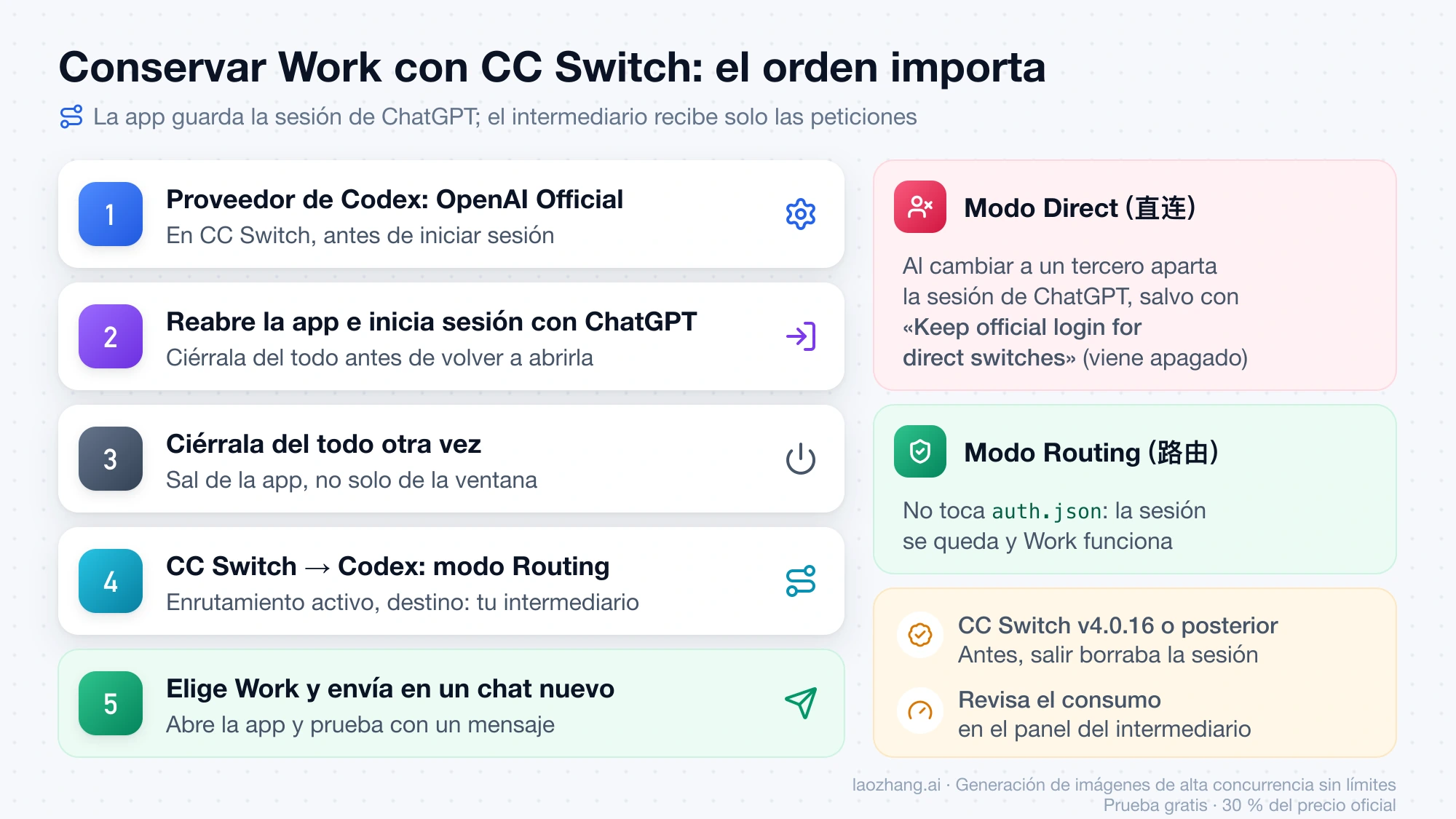
Varios usuarios lo confirmaron entre el 17 y el 23 de octubre de 2026, entre ellos uno en Windows 26.1016.8622.0 con NewAPI; otro añade que con los modos Direct y de agregación el error sigue y solo Routing funciona. Usa CC Switch v4.0.16 o posterior, publicada el 19 de octubre: antes, al salir de CC Switch se borraba la sesión de ChatGPT y había que repetir los pasos en cada reinicio. Quedan dos avisos sin resolver en el issue cc-switch#8431 en GitHub: un usuario dice que sus peticiones acabaron en la cuenta oficial en lugar del intermediario, así que mira en el panel del intermediario que el consumo llega allí, y otro, tras usar la opción de Direct, necesitó VPN para llegar a DeepSeek.
Con otros gestores, como magpie o Codex++, la idea es la misma (la app necesita la sesión de ChatGPT y el proveedor usa su propia clave), aunque no hay informes de que funcione en todos. Un usuario de Codex++ lo resolvió en Windows 26.1013.4894.0 dejando su proveedor propio con requires_openai_auth = false y la clave en una variable de entorno indicada con env_key, y entrando con ChatGPT mediante codex login --device-auth. Lo mismo vale para cualquier proveedor de API por clave, LaoZhang API incluido: su documentación para Codex cubre el CLI, que no tiene esta comprobación, y en el modo Work de la app de escritorio la regla se aplica igual.
Aviso: laozhang.ai es un servicio propio. Sus precios son nuestra tarifa, no una comparación independiente.
Por qué a veces funciona o solo fallan los chats nuevos
La comprobación no está activa desde el primer segundo. En el código de la 26.1016.62342, el proceso principal solo devuelve el modo Work después de recibir la configuración de funciones de la cuenta (Statsig) y la política de Work para esa identidad; hasta entonces no devuelve nada y la comprobación se salta. Así que la misma configuración puede enviar justo después de abrir la app y fallar un rato más tarde, o fallar solo en los chats nuevos. Un análisis de un proveedor de intermediario sobre Windows 26.1013.4894 llegó a la misma conclusión y añade que la comprobación se hace al iniciar el chat, de modo que uno que ya estaba abierto puede seguir funcionando. Que funcione a ratos no apunta a tu conexión ni al intermediario, y en modo Codex la comprobación no se activa nunca.
Otras dudas sobre el error Work browser access en Codex
¿Se arregla apagando el navegador de Codex?
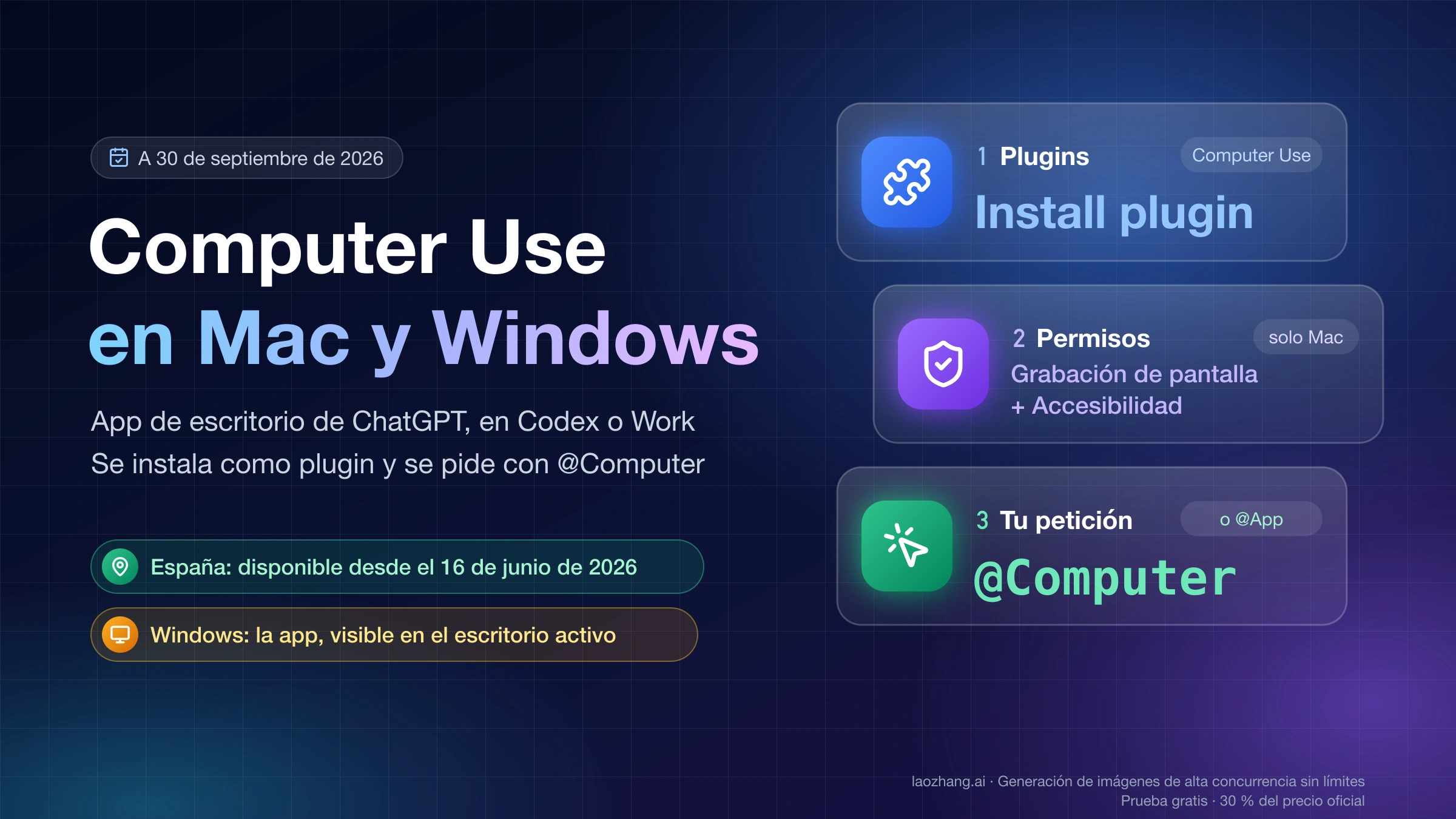
No de forma fiable. El error necesita que el chat tenga el servidor node_repl, pero un análisis de terceros apunta a que otros complementos, como Chrome o el uso del ordenador, también pueden conectarlo, y el 20 de octubre de 2026 un usuario de Codex++ siguió viendo el error con el interruptor del navegador apagado. Además te quedas sin navegador, así que el modo Codex es una salida más directa.
Tengo sesión de ChatGPT en la app y aun así me sale
Hay un solo informe así y sigue sin explicación: el 16 de octubre de 2026, un usuario de ChatGPT Plus en macOS con la app 26.1013.31256 vio este error junto con otros síntomas (el modo Chat había desaparecido, solo quedaban ChatGPT Work y Codex, y el botón de cerrar sesión no respondía), y ni reinstalar ni borrar ~/.codex/cache lo arregló, según el issue openai/codex#54143 en GitHub. Encaja con una app que parece tener sesión pero no guarda la identidad. Cambiar al modo Codex también evitaría la comprobación, aunque nadie en ese hilo ha dicho haberlo probado.
¿Puedo volver a la versión 26.1007 de la app?
Quedarse en la 26.1007, anterior a la regla, evita la comprobación según el mantenedor de CC Switch, pero es el último recurso: renuncias a las correcciones posteriores y la app puede volver a actualizarse sola.
¿Es lo mismo «Work browser access is unavailable»?
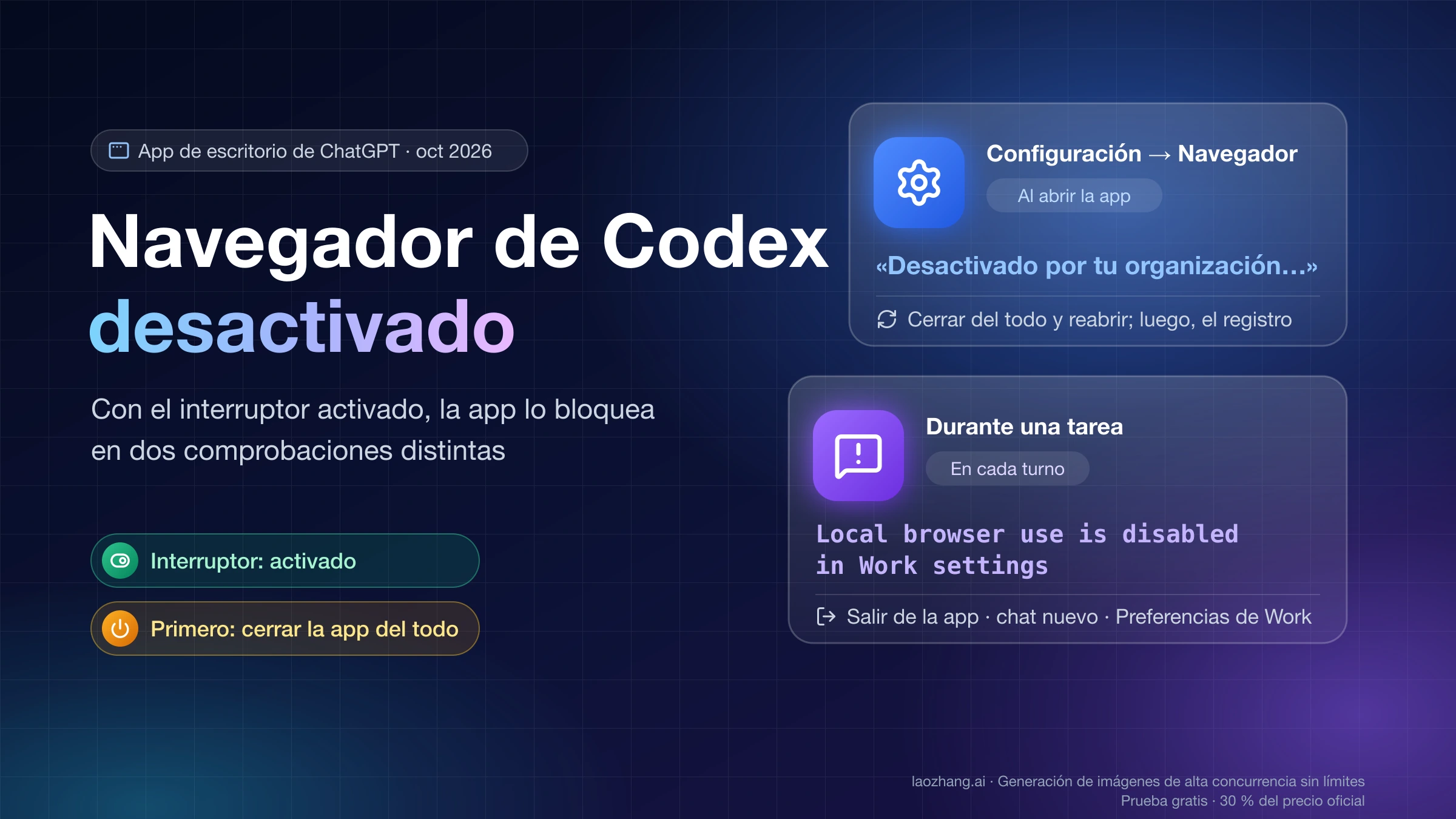
No. Ese mensaje sale del mismo código de la app 26.1016.62342 cuando no consigue leer los ajustes de Work de tu cuenta, un problema distinto que se explica en Navegador de Codex desactivado aunque está activado: dos avisos.
Fuentes4
Páginas externas que cita esta guía, en el orden en que aparecen. Última actualización: 23 oct 2026.
Fuentes4
Páginas externas que cita esta guía, en el orden en que aparecen. Última actualización: 23 oct 2026.