Codex 手机端怎么用:扫码连接 Mac 和 Windows
不用单独下载 Codex:在 ChatGPT 手机 App 里扫码连接一台运行 ChatGPT 桌面端的 Mac 或 Windows 电脑,手机发起和批准,代码仍在电脑上跑。
文章目录
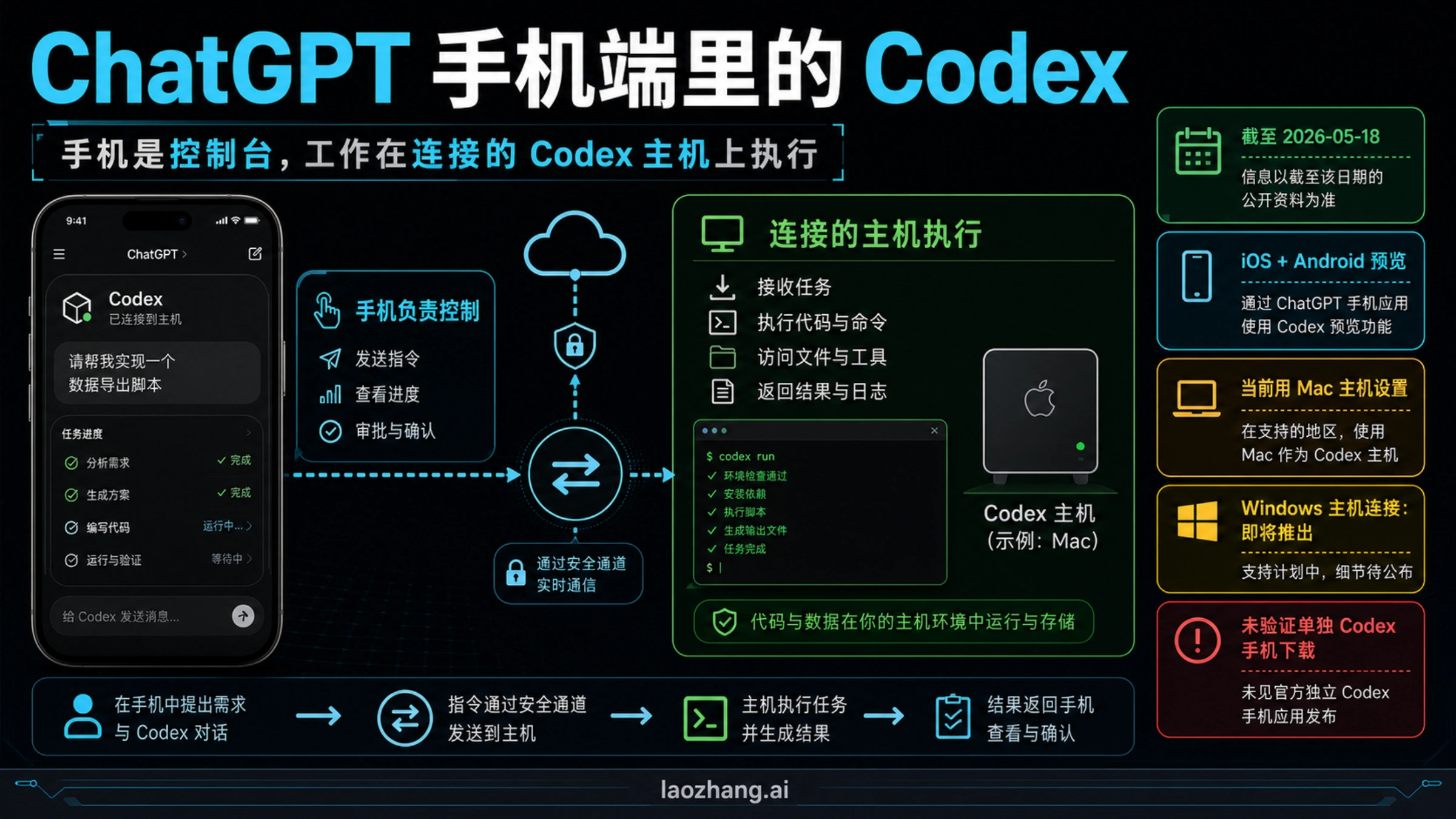
Codex 没有需要单独下载的手机 App。手机端就是 ChatGPT 官方手机 App(iPhone 和安卓都有)里的 Codex 入口:先在 Mac 或 Windows 电脑的 ChatGPT 桌面端生成二维码,用手机扫码配对,之后就能在手机上发起任务、批准命令、查看改动,任务本身始终在那台电脑上执行。
OpenAI 官方把这个功能叫 Codex Remote(官网落地页 chatgpt.com/remote 上叫 ChatGPT Remote)。它在 2026 年 5 月 14 日以预览版推出,5 月 29 日起支持 Windows 电脑,6 月 25 日正式发布(GA)。应用商店里名字带“Codex”的其他 App 不是 OpenAI 出品,和这个功能无关。
开始前确认这五件事
手机只是遥控器,能不能用取决于手机和电脑两头。下面任何一项不满足,手机上都会表现为“没有入口”或“看不到电脑”,所以连之前先逐项对一遍:
| 条件 | 具体要求 |
|---|---|
| 手机 | iPhone 或安卓手机,装最新版 ChatGPT 手机 App |
| 电脑 | Mac 或 Windows 电脑,装最新版 ChatGPT 桌面端,开机、联网、不睡眠 |
| 账号 | 手机和电脑登录同一个 ChatGPT 账号,并切到同一个工作空间 |
| 权限 | 这个账号和工作空间本身能用 Codex;公司或团队工作空间可能需要管理员开启 Remote Control(远程控制) |
| 发起位置 | 只能从 ChatGPT 桌面端发起设置,Codex CLI 和 IDE 扩展里没有这个入口 |
如果账号开启了多重验证、SSO 或通行密钥,配对过程中会要求完成验证,提前准备好对应的设备。
iPhone 上如果找不到 Codex 入口,旧版 App 里可能还叫 Remote;两个都没有时,先把 ChatGPT 更新到最新版。Linux 电脑目前不在官方列出的主机范围内:OpenAI 的 Remote 文档只写了 macOS 和 Windows 上的 ChatGPT 桌面端。
扫码连接:电脑端发起,手机端确认
下面的菜单名按 ChatGPT 桌面端英文界面写,中文界面下位置相同,名称以实际显示为准。
- 在电脑上打开 ChatGPT 桌面端,进入 Settings(设置)> Connections(连接)> Control this Mac or PC(控制这台 Mac 或 PC),点 Set up 或 Add,同意开启远程访问,按提示完成验证。
- 电脑上出现二维码后,用手机扫描。扫码会直接打开 ChatGPT 手机 App,进入连接流程。
- 在手机上确认账号和工作空间与电脑一致,完成多重验证、SSO 或通行密钥等步骤。
- 连接成功后,iPhone 上打开 Codex(旧版为 Remote)就能看到这台电脑,选择电脑和项目即可开始新任务或继续已有任务。
- 回到电脑上的 Settings > Connections,可以管理已连接的设备,并选择是否让电脑保持唤醒、是否启用 Computer Use、是否安装 Chrome 扩展。
安卓端的入口名称在官方文档里没有写明,按扫码后 ChatGPT 自动打开的流程走即可。
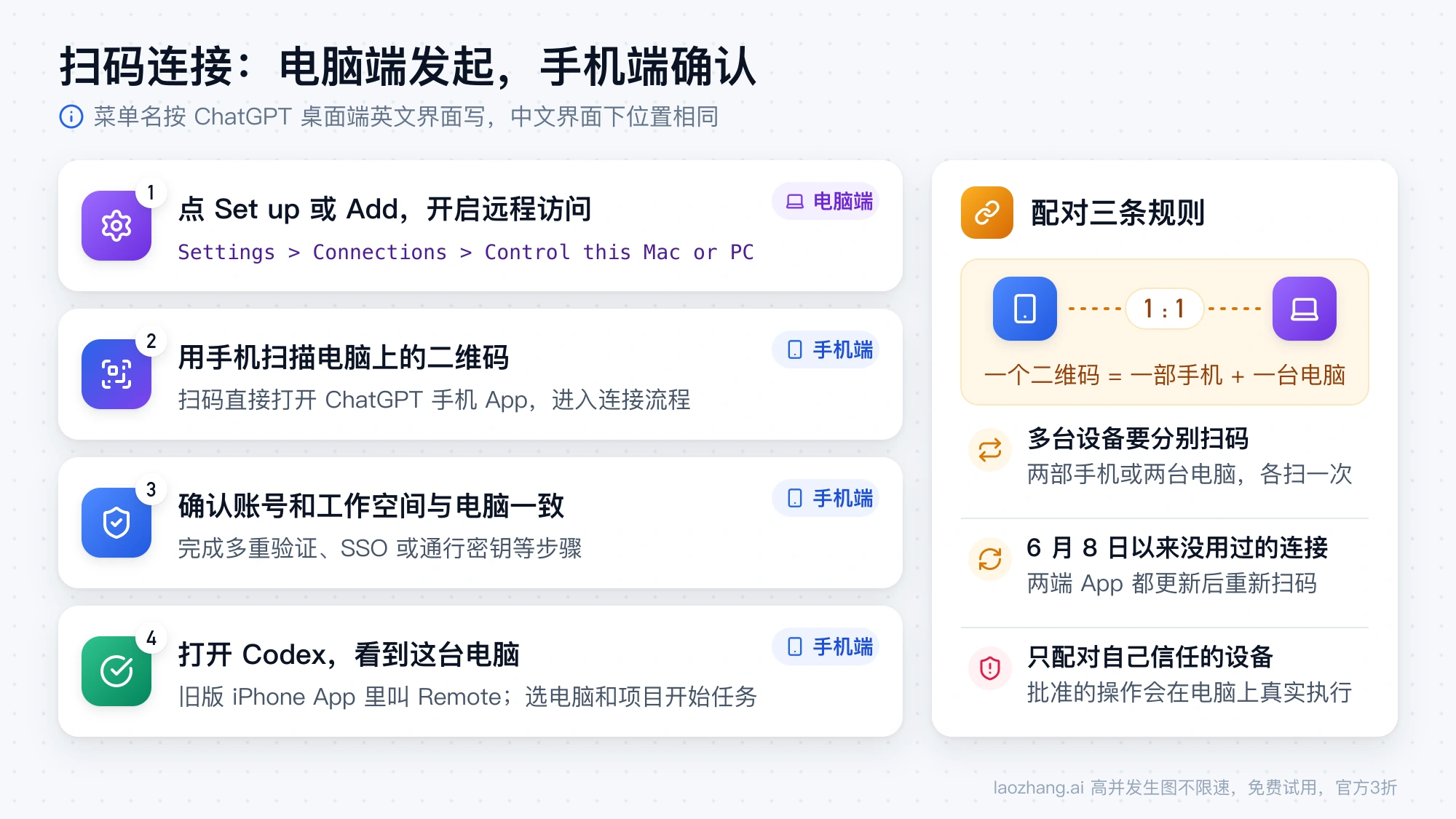
配对有三条容易踩的规则:
- 一对一配对。 一个二维码只把一部手机和一台电脑配在一起。两部手机要控制同一台电脑,或一部手机要控制两台电脑,都得分别扫码。
- 6 月 8 日之前的旧连接要重配。 2026 年 6 月 25 日正式发布时改成了带身份验证的一对一配对。2026 年 6 月 8 日以后用过的连接继续有效;此后一直没用过的连接,要把手机和电脑两端 App 都更新,再重新扫码。
- 只连自己的设备。 官方要求只配对你拥有且信任的设备,因为手机批准的操作会在电脑上真实执行。
第一次连上后,建议先发一个只读任务试试,例如“读一下 README 并总结,不要改文件”,确认能看到进度、能收到批准请求、能查看结果,再交给它真正要改代码的活。
手机上能做什么,哪些东西仍在电脑上
手机负责发起、引导、批准和查看;执行环境全部来自那台电脑。这个分工决定了很多“为什么手机上做不到”的问题:
| 在手机上可以 | 仍然由电脑提供 |
|---|---|
| 选择电脑和项目,发起新任务,或继续已有对话 | 代码仓库和本地文件 |
| 任务进行中追加指令、回答 Codex 的提问 | 终端命令,在电脑或它连接的远程环境里运行 |
| 批准 Codex 请求执行的命令和操作 | MCP 服务器、技能、浏览器访问和 Computer Use 的配置 |
| 查看回复、改动的文件、diff、测试结果、终端输出和截图 | 已登录的网站和桌面软件(电脑本身能访问才能用) |
| 任务完成或需要你处理时收到通知,在多台电脑、多个对话之间切换 | 沙箱设置、安全策略和操作审批规则 |
官方落地页还说明,在 Work 或 Codex 里发起的任务都可以从手机上跟进。手机和电脑之间通过 OpenAI 的安全中转层连接,电脑不需要直接暴露在公网上。
几个实用的推论:
- 手机上能选的项目,就是电脑上桌面端里已有的项目;想在手机上用一个新项目,先在电脑上添加。
- 需要登录某个网站或操作某个桌面软件的任务,要先在电脑上把登录状态、Computer Use 和 Chrome 扩展准备好。Computer Use 的安装和常见故障,见 Codex Computer Use 怎么用:安装与不可用排查。
- 在手机上点“批准”,效果和坐在电脑前点一样。涉及删除文件、推送代码、部署、付款或权限变更的请求,手机屏幕上看不全 diff 时,宁可回到电脑前再处理。
让电脑保持在线:Mac 和 Windows 的区别
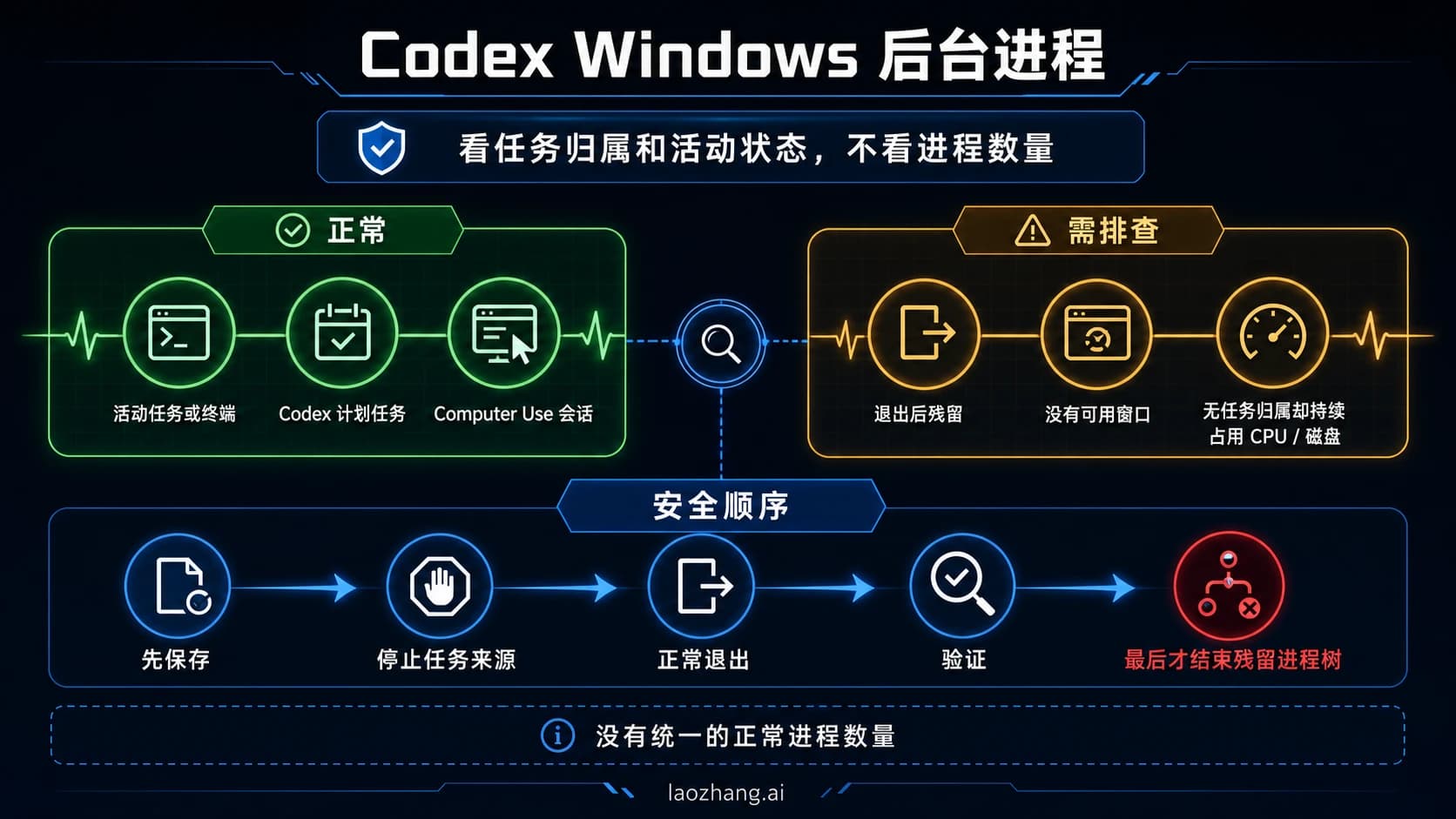
电脑一旦睡眠、断网或关掉 ChatGPT 桌面端,远程连接就会中断,等电脑恢复后才能继续。Mac 和 Windows 在细节上有差别:
| 情况 | 怎么做 |
|---|---|
| Mac 笔记本开盖 | 接上电源,在桌面端的连接设置里打开保持唤醒 |
| Mac 笔记本合盖 | 除了接电源,还要接外接显示器;手动选择“睡眠”仍会断开 |
| Windows 电脑 | 接电源并保持唤醒;用到 Computer Use 的任务,Windows 会话必须保持解锁 |
| 长时间任务 | 准备一台常开的 Mac 或 Windows 电脑专门当主机,把项目、凭据、MCP 服务器、技能和工具都装在这台机器上 |
Windows 上要特别注意:Computer Use 在 Windows 上是在前台运行的,会实际占用桌面。所以用 Windows 电脑当主机时,更适合用手机发起和查看任务,同时让这台电脑的桌面专门给 Codex 用,不要一边远程跑任务一边自己在上面干别的。
连接不上或看不到电脑:按现象排查
下表是 OpenAI 官方给出的排查方法,按手机上看到的现象对应:
| 现象 | 先检查 | 再做什么 |
|---|---|---|
| 手机上看不到这台电脑 | 电脑上的 ChatGPT 桌面端是否在运行;是否开启了 Allow other devices to connect(允许其他设备连接);两端是否同一账号、同一工作空间 | 如果这条连接自 2026 年 6 月 8 日以来没用过,两端 App 都更新后重新扫码 |
| 重新登录后远程控制关了 | 退出 ChatGPT 登录会关掉 Remote Control,但不会删除已有配对 | 重新登录后把 Remote Control 打开即可恢复;打开后点 Add 报错,就重启电脑上的桌面端再试 |
| 手机上收不到批准请求 | iPhone 上是否打开了 Codex(或 Remote);两端账号和工作空间是否一致 | 重新扫码,或在电脑上重新走一遍设置;公司或团队工作空间请管理员确认已开启 Remote Control |
| 用着用着断开 | 电脑是否睡眠、断网,或关掉了桌面端 | 保持电脑唤醒并联网,Codex 工作期间不要关桌面端 |
| 卡在验证步骤 | 账号或工作空间的 SSO、多重验证、通行密钥是否完成 | 先完成验证流程再重试;仍然失败,请工作空间管理员确认已开启 Remote Control |
| 扫码配对反复失败 | 两端 App 是否为最新版;手机和电脑的系统时间是否准确 | 2026 年 9 月 23 日的更新修复了设备时钟不准导致的配对失败,先把两端都更新 |
还有一种情况是 ChatGPT 手机 App 里根本没有 Codex 入口。更新到最新版后仍然没有,就回到第一节:确认这个账号和工作空间能用 Codex,并确认当前套餐包含手机远程控制(见下文“哪些套餐能用”)。
电脑不能一直开着怎么办
Codex Remote 的前提是电脑在线。如果你的需求是“人在外面、电脑也关了,还想让 Codex 干活”,应该用 Codex Cloud,而不是 Remote:
| 对比项 | Codex Remote | Codex Cloud |
|---|---|---|
| 在哪执行 | 你自己的 Mac 或 Windows 电脑 | OpenAI 云端,每个任务有独立的工作区 |
| 电脑睡眠后 | 连接中断,任务停下 | 任务继续运行 |
| 能否用本地文件和本地工具 | 能,包括已登录的网站和桌面软件 | 不能,使用的是云端环境里的仓库和工具 |
| 需要提前准备 | ChatGPT 桌面端 + 手机扫码配对 | 在 ChatGPT 网页或桌面端创建云端环境,连接 GitHub 仓库 |
| 手机上能做什么 | 发起、引导、批准、查看 | 查看改动并继续后续任务 |
简单的判断方法:任务依赖你电脑上的东西(本地文件、登录状态、本地数据库、特定工具链),用 Remote,并想办法让电脑常开;任务只依赖 GitHub 上的代码,用 Cloud,不用管电脑开没开。
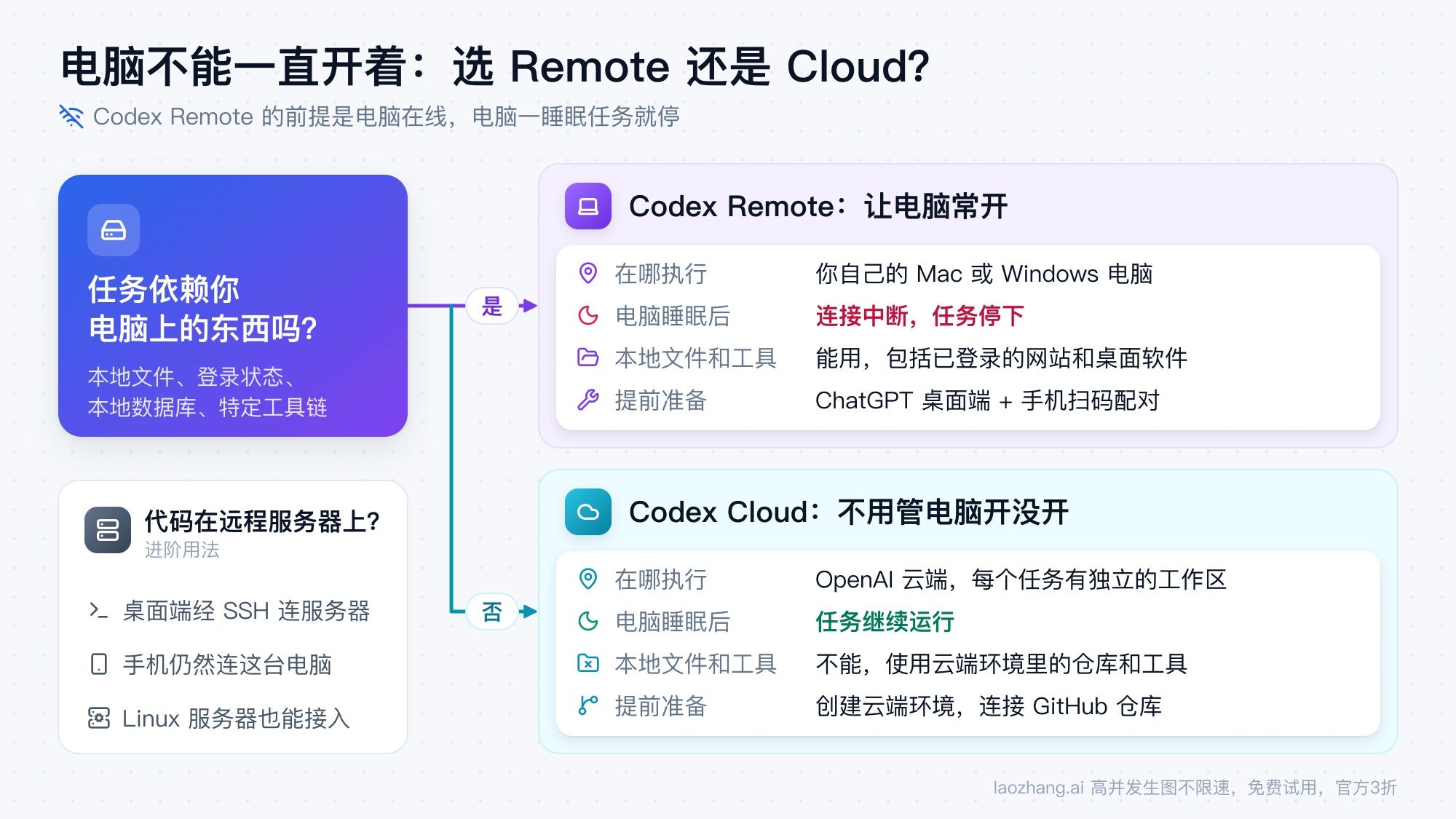
对进阶用户,官方还提供几种延伸用法,都从电脑上的 Settings > Connections 进入:
- 用另一台电脑控制。 在支持的 Mac 或 Windows 上,Control other devices(控制其他设备)可以添加另一台主机。同一台电脑可以既允许被控制,又去控制别的电脑。例如白天用手机让常开的台式机开始任务,晚上在笔记本上接着同一个对话继续。
- 连接 SSH 主机。 项目本来就在远程服务器上时,先让电脑上的桌面端通过 SSH 连到那台服务器(读取
~/.ssh/config里的主机别名,远程主机上要能直接运行codex命令),手机仍然连这台电脑,命令在远程服务器上执行。Linux 服务器可以用这种方式接入。 - 在主机之间交接对话。 Handoff(交接)可以把一个对话连同 Git 状态从本机移到已连接的远程主机,之后再移回来。目标主机上必须为同一个 Git 仓库保存了对应项目;不能交接到 Codex Cloud。
另外,官方明确提醒不要把 Codex 的 app server 端口直接暴露在共享网络或公网上。需要从外网访问家里或公司的机器时,用 VPN 或组网工具,而不是直接开放端口。
哪些套餐能用
这一点 OpenAI 的两处官方信息不完全一致:
- 2026 年 5 月 14 日的发布公告写的是,手机上的 Codex 以预览形式面向所有套餐开放,包括 Free 和 Go。
- 截至 2026 年 9 月 30 日,OpenAI 帮助文档的定价功能表里,“Mobile remote control”(手机远程控制)一行列为 Plus、Pro、Business、Enterprise 可用,API 一列标为不可用;这张表没有 Free 和 Go 两列。
按现行功能表,Plus、Pro、Business 和 Enterprise 包含这项功能;Free 和 Go 用户以自己 ChatGPT 手机 App 里是否出现 Codex 入口、能否完成配对为准。
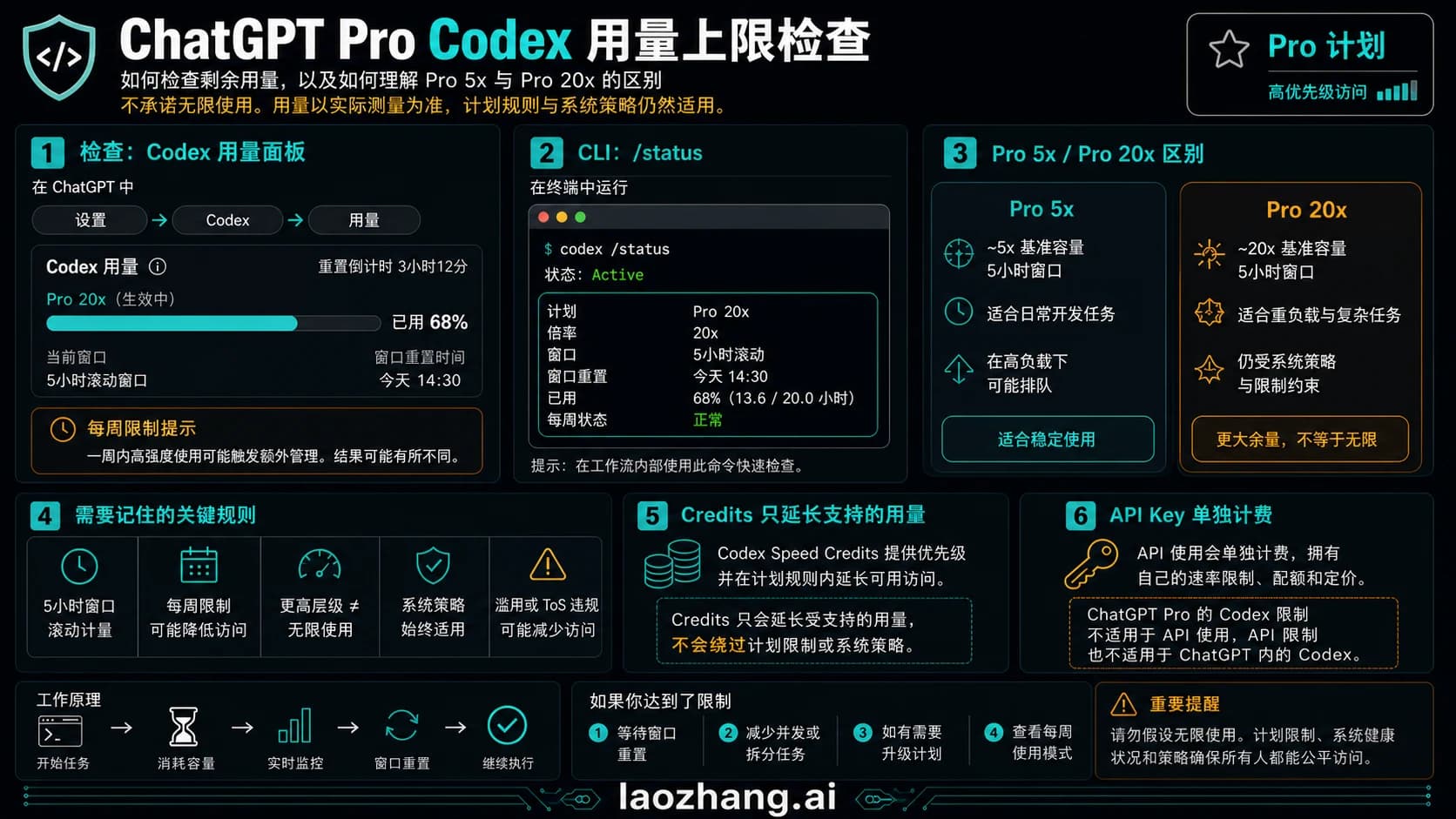
从手机发起的任务和在电脑上发起的一样,消耗套餐里的 Codex 用量,Codex 与 ChatGPT Work 共享这份用量。额度多久恢复、用完了怎么办,见 Codex 每周限额什么时候重置?恢复时间与即时重置说明。
常见问题
安卓手机要去哪里下载 Codex?有 apk 吗?
没有单独的 Codex apk。安卓手机需要的是 ChatGPT 官方 App,OpenAI 的 chatgpt.com/remote 页面同时给出了 iOS 和 Android 的下载入口。装好后用它扫描电脑上 ChatGPT 桌面端显示的二维码即可。
Windows 电脑现在能用手机连接吗?
能。2026 年 5 月 29 日起支持 Windows 电脑作为主机,6 月 25 日正式发布时同样覆盖 Mac 和 Windows。注意电脑上要装的是 ChatGPT 桌面端,设置要从桌面端发起;用到 Computer Use 的任务,Windows 会话需要保持解锁。
能不能用 Codex CLI 或 VS Code 里的扩展来设置手机连接?
不能。官方文档写明手机连接只能从 ChatGPT 桌面端设置,Codex CLI 和 IDE 扩展没有这个入口。电脑上平时用 CLI 也没关系,只是需要另外装好 ChatGPT 桌面端来做配对。
能不能像独立 App 一样,一打开就是 Codex?
可以接近这种体验。2026 年 8 月 18 日起,ChatGPT 手机 App 有一个设置项,可以让 App 启动时直接进入 Codex Remote;8 月 26 日起还可以为 ChatGPT、Work 和 Codex Remote 分别添加主屏幕快捷方式。
手机能连接 Linux 电脑吗?
官方 Remote 文档列出的主机只有 macOS 和 Windows 上的 ChatGPT 桌面端,没有把 Linux 桌面列为手机可以直接连接的主机。代码在 Linux 服务器上的话,可行的做法是让 Mac 或 Windows 电脑上的桌面端通过 SSH 连到那台服务器,手机再连这台 Mac 或 Windows 电脑。
手机上批准的操作安全吗?
批准之后,命令会在你的电脑上真实执行,电脑上的沙箱设置、安全策略和审批规则在远程会话里照样生效。风险主要来自看不清就批准:删除、推送、部署、付款、权限变更这类请求,在手机上看不全 diff 时,回到电脑前再处理更稳。