Codex Computer Use 怎么用:安装与不可用排查
Computer Use 已进入 ChatGPT 桌面端,macOS 与 Windows 都能用:装插件、授权后用 @Computer 发起任务;Windows 必须前台运行。
文章目录

Codex 的 Computer Use(电脑操控)已经不是 Mac 版 Codex 应用独有的功能了。截至 2026 年 9 月 30 日,它是 ChatGPT 桌面应用里的一个插件:在支持的地区,macOS 和 Windows 都能用,切到 Work 模式或 Codex 都可以调用。用法分三步:在 Plugins 里安装 Computer Use 插件并打开开关,按系统提示授权(macOS 需要屏幕录制 Screen Recording 和辅助功能 Accessibility 两项权限),然后在对话里写 @Computer 或 @应用名 并说清楚要操作哪个窗口。
两个条件会直接改变结果:Windows 上它只能在前台当前桌面里操作,你不能一边让它跑一边继续用同一台电脑;Mac 上可以在后台做范围明确的任务,还可以选择开启锁屏后继续使用。旧文档地址 developers.openai.com/codex/app/computer-use 现在会跳转到 learn.chatgpt.com/docs/computer-use,按四月旧教程找“Mac 版 Codex 设置”的读者,入口已经变了。
先确认你能用:地区、套餐与工作区
地区:OpenAI 的说法是“在支持的地区”可用,但 Computer Use 文档没有附国家清单。欧洲经济区、英国和瑞士起初被排除在外,2026 年 6 月 16 日起这些地区的 macOS 和 Windows 也开放了(更新日志)。所以 2026 年 5 月前后“欧盟用不了”的讨论已经过时。其他国家和地区是否在支持范围内,官方没有公开逐国说明,只能以你账号的桌面应用里能否安装插件为准。
套餐:Codex 包含在所有 ChatGPT 套餐里,包括 Free 和 Go(OpenAI 帮助中心),但 OpenAI 没有公布“哪些套餐可以用 Computer Use”的对照表。你的套餐和工作区允许什么,看桌面应用里 Plugins 目录的实际显示最准。
工作区:企业版在欧洲经济区、英国和瑞士以外的地区于 2026 年 6 月 11 日加入 Computer Use。团队或企业账号的管理员可以限制 Computer Use 能访问哪些应用,以及成员能否保存“始终允许”的批准。
安装:macOS 和 Windows 的步骤
两个系统的前半段一样,都在 ChatGPT 桌面应用里完成(网页版和手机端没有这个插件):
- 打开 ChatGPT 桌面应用,在切换器里选 ChatGPT 再切到 Work,或者直接选 Codex。
- 打开 Plugins > Computer Use。提示 Install plugin 就点安装;如果显示的是 Enable,说明已经装过,点它启用。
- 把 Computer Use 的 server 和 skill 两个开关都打开,再点 Try now 开始第一个任务。
- 打开 Settings > Computer use,检查应用访问设置:这里能看到 Any App(任意应用)、已通过浏览器扩展连接的 Google Chrome(带 Manage 管理按钮)、Microsoft Excel 和 PowerPoint 的加载项,以及你设为 Always allow(始终允许)的应用列表。
菜单名以英文界面为准,中文界面的翻译可能不同,按位置找即可。
之后两个系统分开:
- macOS:系统会弹出两项权限请求。“屏幕录制”让 ChatGPT 看到目标应用,“辅助功能”让它能点击、输入和切换界面。少了任何一项,要么看不见窗口,要么看得见却点不动。
- Windows:官方要求的是任务运行期间,目标应用必须显示在当前活动桌面上,不能最小化,也不能被你切走。
发起任务:@Computer、@应用名和提示词
在对话里写 @Computer,或者 @ 具体应用名(比如 @Chrome),也可以直接要求 ChatGPT 用 Computer Use 完成某件事。关键是写清楚它该操作哪个应用、哪个窗口、哪条流程。“帮我测一下”太含糊,“用 @Chrome 打开本地的结账页,确认最新改动之后下单流程还能走通”才是它能执行的任务。
OpenAI 给的两个示例可以直接照着改:
- 用 Computer Use 打开应用,复现新手引导里的 bug,修改导致问题的最小一段代码;每改一次,就把同一段界面流程重新走一遍。
- 打开 @Chrome,确认最新改动之后结账页面仍然正常。
第一次操作某个应用时,ChatGPT 会先征求你的同意。你可以只允许这一次,也可以选 Always allow,以后同一个应用不再询问;设错了可以在 Settings 的 Computer Use 一栏把它移出列表。遇到敏感或可能造成破坏的操作,它还会再问一次。
截图和视觉判断难度高的任务,模型选择器里有 GPT-6 Astra 的话,官方建议选它。
先选对路线:哪些任务不该交给它
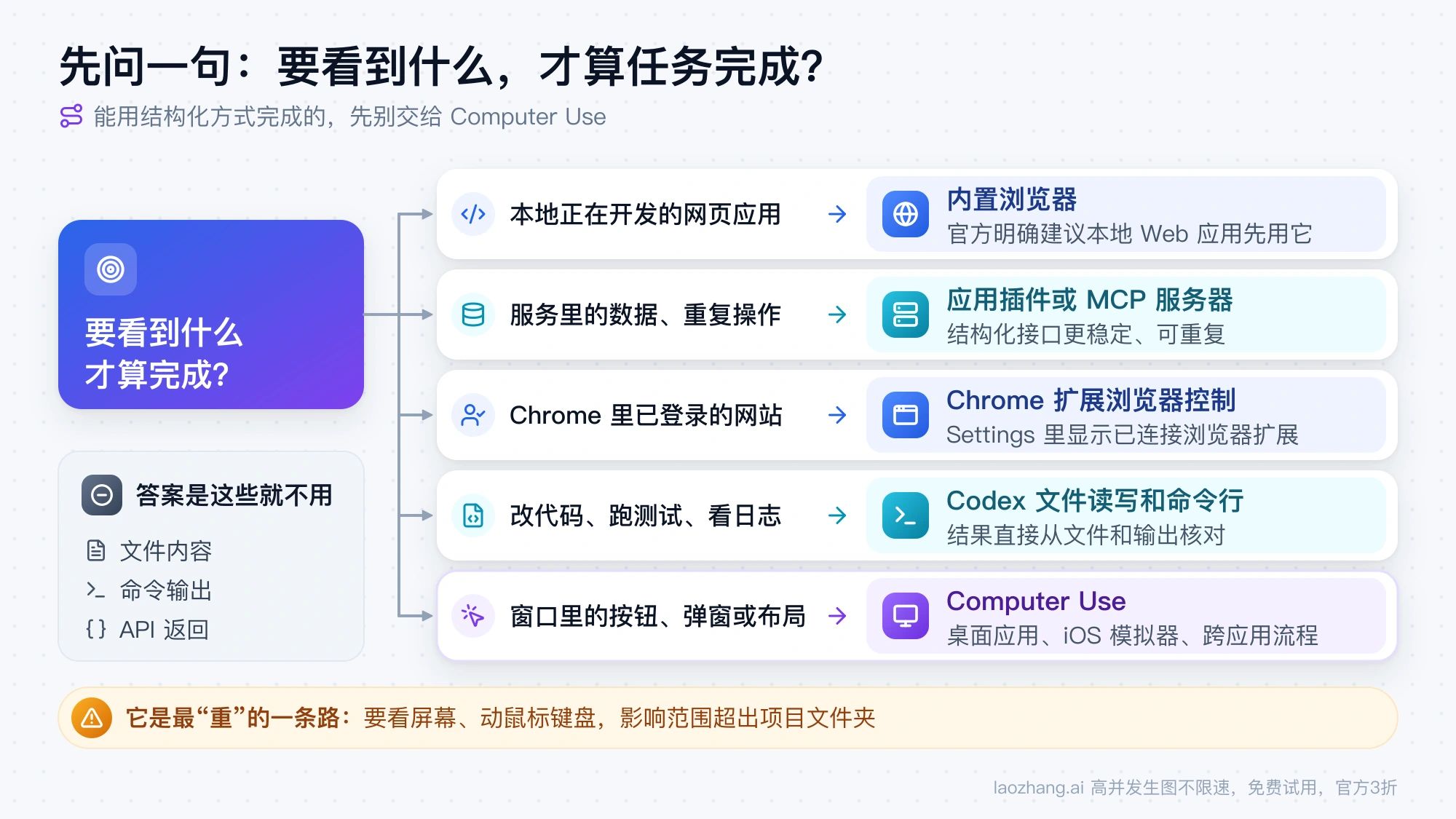
Computer Use 是最“重”的一条路:它要看屏幕、动鼠标键盘,影响范围超出项目文件夹。OpenAI 自己的建议是,能用结构化方式完成的,先别用它。
| 你要做的事 | 先用什么 | 为什么 |
|---|---|---|
| 验证本地正在开发的网页应用 | 内置浏览器 | 官方明确建议本地 Web 应用先用内置浏览器 |
| 读写某个服务里的数据、做重复操作 | 该应用的插件或 MCP 服务器 | 结构化接口更稳定、可重复 |
| 在你自己的 Chrome 里操作已登录的网站 | 连接 Chrome 扩展后的浏览器控制 | Settings 里 Chrome 标注为 Connected to browser extension for additional control |
| 改代码、跑测试、看日志 | Codex 的文件读写和命令行 | 结果可以直接从文件和输出核对 |
| 测试正在开发的 macOS / Windows 桌面应用或 iOS 模拟器流程 | Computer Use | 结果只能从界面判断 |
| 只在图形界面里出现的 bug、只能点界面才能改的设置 | Computer Use | 没有别的入口 |
| 读取没有插件的应用里的数据、跨多个应用的流程 | Computer Use | 结构化工具覆盖不到 |
判断方法很简单:问自己“要看到什么才能证明任务完成”。答案是文件、命令输出或 API 返回,就不需要它;答案是某个窗口里的按钮、弹窗或布局,才轮到它。
Windows 必须在前台,Mac 可以后台和锁屏
Windows:Computer Use 在活动桌面上运行,你继续用同一个 Windows 会话时它没法在后台操作。想离开电脑让它继续干活,官方给了三个办法:
- 保持电脑解锁、联网,人离开即可;
- 用手机远程控制,具体做法见 OpenAI Codex 接入 ChatGPT 手机端:连接主机、远程批准与缺失排查;
- 在 Windows 虚拟机里运行 ChatGPT 桌面应用,让它在虚拟机里操作,你的主系统照常使用。
macOS:可以让它在后台处理范围明确的任务,你在别的窗口继续工作。另外有一个需要手动开启的“锁屏使用”(Locked use),仅限 Mac:
- 开启时会安装一个 Apple 授权插件,之后 Mac 锁屏了,你仍可以从已连接的设备让任务继续使用应用;
- 授权时间很短、范围有限,只在 Computer Use 正在执行的回合里自动解锁;
- 解锁期间覆盖所有显示器,所以锁屏状态下屏幕内容对旁人可见,放在公共场所要注意;
- 一旦检测到本机键盘或触控板输入,立即重新锁定;
- 它不是通用的远程解锁工具。
Mac 上还有一个相关功能 Record & Replay:演示一遍操作流程,把它变成可复用的技能。它要求 Computer Use 已可用并启用,2026 年 7 月 31 日起欧盟、英国和瑞士也能用。
看不到或控制不了:按现象排查
| 现象 | 可能原因 | 怎么处理 |
|---|---|---|
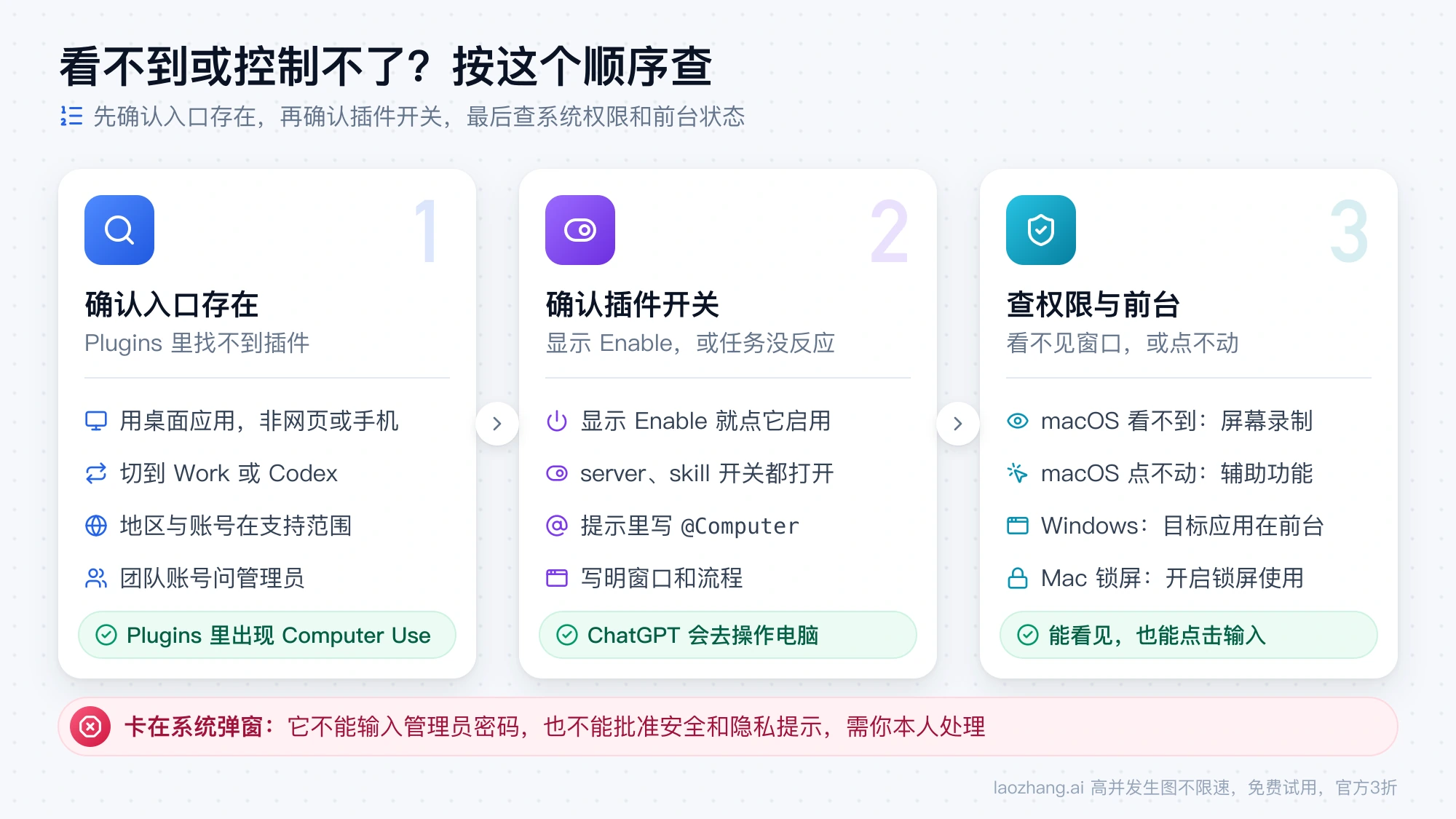
| Plugins 里找不到 Computer Use | 所在地区或账号不在支持范围;用的是网页版或手机端;没切到 Work 或 Codex;工作区管理员没开放 | 换到 ChatGPT 桌面应用并更新到最新版,切到 Work 或 Codex 再看;团队账号问管理员 |
| 插件显示 Enable 而不是 Install | 插件装过但处于停用状态 | 点 Enable,确认 server 和 skill 两个开关都已打开 |
| 发了任务,ChatGPT 没去操作电脑 | 提示里没指明要用 Computer Use | 加上 @Computer 或 @应用名,写明窗口和流程 |
| macOS:看不到目标窗口 | 缺“屏幕录制”权限 | 系统设置 > 隐私与安全性 > 屏幕录制,给 Codex Computer Use 打勾 |
| macOS:看得见但点不动、打不了字 | 缺“辅助功能”权限 | 系统设置 > 隐私与安全性 > 辅助功能,给 Codex Computer Use 打勾 |
| Windows:操作中途失败或停住 | 目标应用被最小化、被遮挡,或你切到了别的窗口 | 让目标应用留在当前活动桌面并保持可见;要离开就按上一节三个办法处理 |
| 某些应用不能选,或每次都要重新批准 | 管理员限制了可访问的应用,或禁止保存批准 | 找工作区管理员调整;个人账号可在 Settings > Computer use 检查 Always-allowed apps |
| 要它操作终端或 ChatGPT 本身,它拒绝 | 设计上不允许,这类自动化可能绕过安全策略 | 命令行工作交给 Codex 的命令执行,不走屏幕操作 |
| 卡在系统权限弹窗或管理员密码 | 它不能以管理员身份认证,也不能批准安全和隐私提示 | 你本人处理弹窗后再让它继续 |
| 桌面应用里改了东西,审查面板看不到 | 改动还没保存到磁盘,或文件不在项目跟踪范围 | 让它在应用里保存,确认文件在项目目录内 |
| Mac 锁屏后任务停了 | 没有开启锁屏使用,或你碰了键盘触控板导致重新锁定 | 在设置里开启锁屏使用,离开后不要操作本机 |
排查顺序从上往下:先确认入口存在,再确认插件开关,最后查系统权限和前台状态。
用它之前的安全习惯
Computer Use 能看屏幕内容、截图,并在目标应用里操作窗口、菜单、键盘输入和剪贴板。它用你的浏览器时,也就能操作你已经登录的所有网页,相当于以你的身份行事。几条习惯可以把风险压小:
- 一次只给一个明确目标,范围越窄越好;
- 任务开始前关掉与任务无关的敏感应用,比如密码管理器、网银、聊天软件;
- 涉及账号、安全、隐私、网络、付款或凭据的设置,人要在场,不要让它独自完成;
- Always allow 只给信任的应用;
- 发现它在操作错误的窗口,立刻取消任务;
- 想在它工作时继续用自己的浏览器,就让它换一个浏览器操作。
还有两点容易忽略。第一,Computer Use 的系统权限和 ChatGPT 里的应用批准是两套东西;文件读写和 shell 命令仍然按任务的沙箱与批准设置执行,不会因为开了屏幕控制就放宽。本地文件权限的区别可以看 ChatGPT Agent 本地文件解决办法:Claude Code 和 Codex 权限区别。第二,你在 ChatGPT 里的数据控制设置同样适用于 Computer Use 截下的屏幕截图。
和 API 里的 computer use 不是一回事
OpenAI API 也有一个叫 computer use 的能力,但它是给开发者搭自动化用的:环境由你提供,模型返回的操作也由你的程序执行。接入方式有两种,一种是让模型写代码,用 PyAutoGUI 或 Playwright 这类库去操作界面;另一种是 computer 工具,模型返回结构化的鼠标键盘动作,由你的应用转换成真实输入。对 GPT-6 Astra,官方推荐前一种(API 文档)。
区别落到实际选择上:
- 想让 ChatGPT 帮你操作自己电脑上的应用,用桌面端的 Computer Use,受 ChatGPT 套餐和应用批准约束;
- 想把“看截图、做动作”的循环放进自己的产品或批处理流程,用 API,按 API 价格计费,和 ChatGPT 订阅是两笔账。
两者的安装步骤、权限模型都不通用,照着桌面端教程去配 API,或者反过来,都会走错。
常见问题
Codex Computer Use 在 Windows 上能用吗?
能。2026 年 5 月 29 日起 Windows 版上线,欧洲经济区、英国和瑞士从 6 月 16 日开放。前提是目标应用必须显示在当前活动桌面上,它不能在你使用同一会话时后台运行;要离开电脑,就保持解锁联网、用手机远程控制或放进 Windows 虚拟机。
免费版 ChatGPT 能用 Computer Use 吗?
OpenAI 没有公布 Computer Use 的套餐对照表。Codex 本身包含在 Free 和 Go 在内的所有套餐里,但你能否安装 Computer Use 插件,以桌面应用 Plugins 目录的实际显示为准。在 Codex 里跑长任务时,还要留意用量限制,重置时间见 Codex 每周限额什么时候重置?恢复时间与即时重置说明。
我这里看不到 Computer Use,是地区问题吗?
有可能,但先排除其他原因:是否在用 ChatGPT 桌面应用而不是网页版,是否切到了 Work 或 Codex,插件是否显示 Enable 待启用,团队账号是否被管理员限制。OpenAI 只写了“支持的地区”,没有公开逐国清单;如果以上都正常仍然没有入口,就说明你当前的账号还拿不到这个功能。
电脑锁屏后它还能继续操作吗?
只有 Mac 可以,而且要手动开启锁屏使用。它只在任务执行的回合里短暂解锁,检测到本机键盘或触控板输入就重新锁定。Windows 锁屏后无法继续,需要保持解锁或改用虚拟机。
它能帮我点掉系统权限弹窗、输入管理员密码吗?
不能。Computer Use 不能以管理员身份认证,也不能批准系统的安全和隐私提示,同样不能自动化终端应用和 ChatGPT 自身。这些步骤需要你亲自完成。
参考来源4
本文引用的外部页面,按正文出现顺序排列。最后更新于 2026年9月30日。
参考来源4
本文引用的外部页面,按正文出现顺序排列。最后更新于 2026年9月30日。