Claude Code是Anthropic推出的基于终端的AI编程代理,它可以读取你的代码库、编辑文件、运行命令并管理git——一切操作都在命令行中完成。截至2026年3月,官方推荐的安装方式是原生CLI安装器,它无需任何依赖、支持后台自动更新,并且兼容macOS、Linux和Windows三大平台。无论你是首次安装Claude Code,还是从旧版npm安装方式迁移过来,本指南都将为你详细介绍2026年所有可用的安装选项,让你在几分钟内而非几小时内开始使用AI辅助编程。
要点速览
Claude Code在所有主流平台上都可以通过一条命令完成安装。在阅读完整指南之前,以下是你需要了解的关键信息:
- macOS / Linux:
curl -fsSL https://claude.ai/install.sh | bash - Windows PowerShell:
irm https://claude.ai/install.ps1 | iex - 系统要求:macOS 13+、Windows 10 1809+或Ubuntu 20.04+。必须拥有Claude Pro订阅($20/月)或更高级别的账户——免费版不包含Claude Code访问权限。
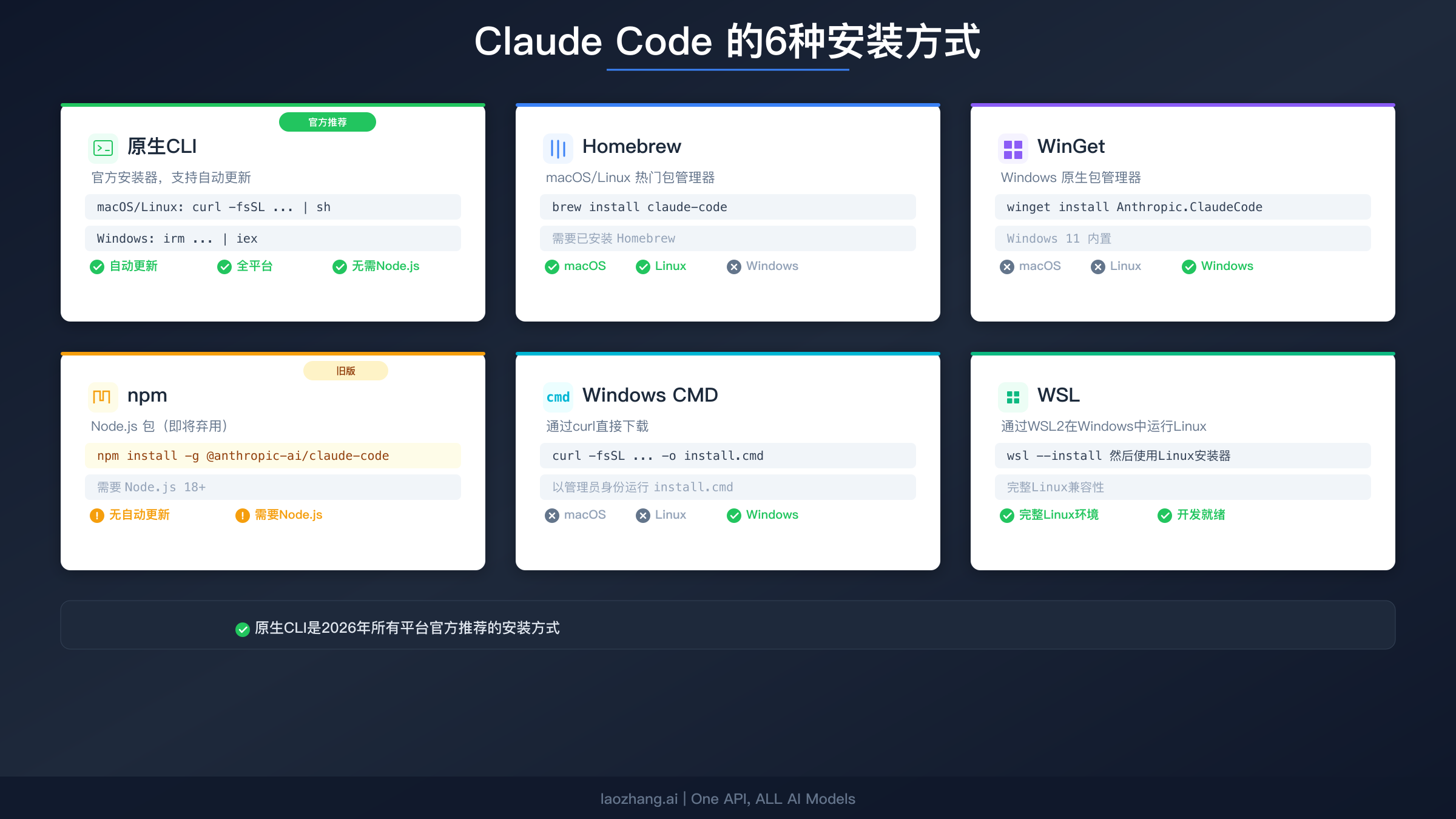
- 共有六种安装方式:原生安装器(推荐)、Homebrew、WinGet、npm(旧版)、Windows CMD和WSL。其中只有原生安装器支持自动更新。
- 首次启动:在终端中运行
claude,通过浏览器完成身份验证,即可开始使用。
如果你只需要安装命令,复制上面对应你平台的命令,然后直接跳转到身份验证与首次启动部分。如果你想了解各种安装方式之间的差异、处理Windows特殊情况,或选择合适的Claude订阅方案,请继续阅读。
安装前的准备工作
在运行任何安装命令之前,你需要确认两件事:你的操作系统满足最低要求,以及你拥有正确类型的Anthropic账户。跳过这一步是开发者在安装失败时浪费时间的首要原因。
系统要求
Claude Code支持三大主流平台,但版本要求比大多数CLI工具更为严格。在较旧的操作系统版本上运行会导致安装或身份验证过程中出现静默失败,因此请先检查你的系统版本。
在macOS上,你需要13.0版本(Ventura)或更高版本。原生安装器同时支持Apple Silicon和Intel芯片的Mac。如果你不确定自己的系统版本,点击Apple菜单并选择"关于本机"。大多数运行Xcode兼容环境的开发者已经满足此要求,但仍在使用macOS Monterey或更早版本的旧款MacBook用户可能不符合条件。macOS自带的终端应用完全可以使用——你不需要iTerm2或任何第三方终端,当然它们也能正常工作。
在Windows上,你需要Windows 10 Build 1809或更高版本,这涵盖了Windows 10 2018年10月更新及之后的所有版本,包括Windows 11。大多数指南忽略的关键前置条件是:Windows原生安装器需要先安装Git for Windows。没有它,安装器会静默失败或产生令人困惑的错误信息。从git-scm.com下载Git for Windows,使用默认设置运行安装程序,然后重启终端以便PATH能识别新的git命令。Windows Server 2019及更高版本也支持CI/CD使用场景。
在Linux上,Ubuntu 20.04及更高版本获得官方支持,同时大多数使用glibc 2.31或更新版本的现代发行版也都兼容。Debian 11+、Fedora 36+和Arch Linux都可以无障碍运行。安装器会自动检测你的架构(x86_64或ARM64),无需额外配置。如果你在Windows上通过WSL运行Linux,Linux安装方式同样适用——下面的Windows章节会详细说明。
所有平台都需要至少4 GB内存(推荐8 GB)以及稳定的网络连接用于初始下载和身份验证。安装后的二进制文件相对较小(不到100 MB),因此磁盘空间通常不是问题。
选择正确的账户类型
这是许多开发者遇到意外阻碍的地方。Claude Code在免费的Claude.ai方案中不可用。你必须拥有以下账户类型之一才能进行身份验证并使用Claude Code:
| 账户类型 | 月费 | 最适合 | Claude Code访问 |
|---|---|---|---|
| Claude Pro | $20/月(年付$17) | 个人开发者 | 支持 — Sonnet 4.6 |
| Claude Max 5x | $100/月 | 日常重度用户 | 支持 — Opus 4.6 + 5倍额度 |
| Claude Max 20x | $200/月 | 超级用户、团队 | 支持 — Opus 4.6 + 20倍额度 |
| Teams Standard | $25/席位/月 | 小型团队 | 支持 — 每席位Pro级别 |
| Anthropic Console | 按量付费 | API优先 / CI/CD | 支持 — 通过API密钥 |
如果你是第一次尝试Claude Code,Pro方案($20/月)是最合理的起点。它让你可以在终端和Web界面中使用Claude Code,如果在密集编程会话中遇到速率限制,随时可以升级到Max。对于需要在多个开发者之间评估Claude Code的团队,Teams方案提供集中计费和管理控制功能。Anthropic Console选项非常适合只打算在CI/CD流水线中使用Claude Code,或偏好按token计费而非月度订阅的用户——当你首次使用Console账户登录时,系统会自动创建一个"Claude Code"工作区用于成本追踪。
在macOS和Linux上安装Claude Code
macOS和Linux的安装非常简单,因为两个平台共享同一个安装脚本。原生安装器会为你的特定平台和架构下载一个静态编译的二进制文件,这意味着它启动更快、运行更稳定——不像基于npm的版本需要Node.js运行时来执行。你无需管理任何依赖,不会遇到Node.js或nvm的版本冲突问题,而且更新会在后台自动完成。
原生安装器(推荐)
打开终端,运行一条命令即可:
bashcurl -fsSL https://claude.ai/install.sh | bash
这个脚本会下载Claude Code二进制文件,将其放置在系统可访问的位置,并更新你的shell PATH,使claude命令可以全局使用。整个过程在网络条件良好时大约需要30秒。安装完成后,打开一个新的终端窗口(或在macOS上运行source ~/.zshrc,在Linux上运行source ~/.bashrc),以便你的shell加载新的PATH条目。
原生安装器最大的优势是自动更新。每次启动Claude Code时,它都会检查新版本并在后台无缝应用更新。你永远不需要重新运行安装器或记得检查更新——它会自动保持最新状态。这一点尤为重要,因为Anthropic每周都会发布Claude Code的改进,旧版本有时会与API失去兼容性。
如果从安全角度考虑,你对直接将脚本通过管道传给bash感到不安,可以先下载脚本、检查内容,然后手动运行。这是完全合理的做法:
bashcurl -fsSL https://claude.ai/install.sh -o install-claude.sh
less install-claude.sh  # 审查脚本内容
bash install-claude.sh
Homebrew替代方案
对于偏好通过Homebrew管理工具的开发者,Claude Code以cask形式提供:
bashbrew install --cask claude-code
此方式在macOS和Linux(通过Linuxbrew)上都可使用。权衡之处在于Homebrew安装不会自动更新。你需要定期运行brew upgrade claude-code来获取新功能和安全修复。对于已经习惯用Homebrew管理所有工具的开发者来说,保持在熟悉的包管理器中操作的便利性超过了手动更新这一步的麻烦。
检查已安装的版本:
bashclaude --version
稍后更新:
bashbrew upgrade claude-code
Homebrew安装会将Claude Code放在Apple Silicon Mac的/opt/homebrew/bin/或Intel Mac的/usr/local/bin/中。如果你之后决定切换到原生安装器以获得自动更新功能,请先用brew uninstall claude-code卸载Homebrew版本,以避免在不同位置有两个二进制文件副本,这会导致对正在运行的版本产生困惑。
验证安装
无论你选择了哪种安装方式,通过运行以下命令验证Claude Code是否可以正常访问:
bashwhich claude
claude --version
如果which claude返回了路径并且claude --version显示了版本号,说明安装已完成。如果你看到"command not found",请查看下面的故障排除部分。
在Windows上安装Claude Code
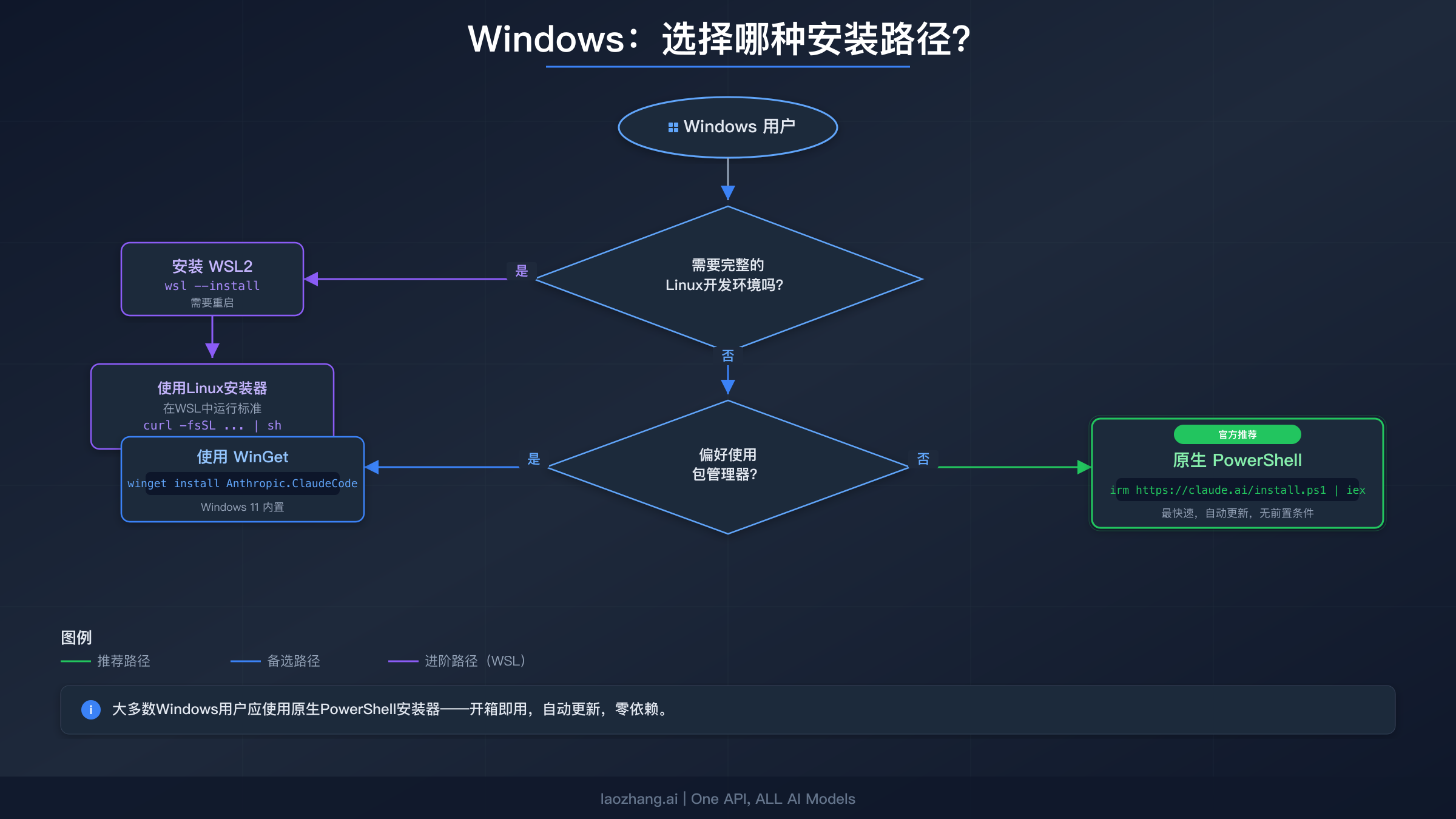
Windows安装比macOS或Linux多了一个决策环节:你需要选择是在Windows上原生运行Claude Code,还是在WSL(Windows子系统Linux)中运行。正确的选择取决于你的开发工作流程,选错了会带来不少麻烦。让我们先分析这个决策,然后详细介绍每条路径。
如果你主要编写面向Windows的代码——.NET应用、PowerShell脚本、Windows原生工具链——使用原生PowerShell安装器。它直接在Windows上运行,与你现有的PATH集成,只需要Git for Windows作为前置条件。如果你主要编写部署到Linux的代码——Node.js服务器、Python后端、Docker容器——WSL提供了一个真正的Linux环境,Claude Code在其中的表现与macOS和Linux完全一致。如果你不确定该选哪个,先从原生安装器开始。之后随时可以添加WSL。
原生PowerShell安装器(大多数用户推荐)
首先,确保已安装Git for Windows。打开PowerShell并运行git --version。如果看到版本号,说明已就绪。如果没有,从git-scm.com下载并使用默认设置安装Git,然后重启PowerShell。
确认Git已安装后,在PowerShell(不是CMD)中运行安装器:
powershellirm https://claude.ai/install.ps1 | iex
这会下载并安装原生二进制文件,使claude命令全局可用。安装后打开一个新的PowerShell窗口以确保PATH已更新。与macOS/Linux原生安装器一样,此版本会在后台自动更新。
WinGet替代方案
如果你使用WinGet(Windows 11和较新的Windows 10版本内置的Windows包管理器),可以通过官方仓库安装Claude Code:
powershellwinget install Anthropic.ClaudeCode
功能上等同于PowerShell安装器,但使用了Windows包管理系统。需要注意的是,WinGet安装不会自动更新——你需要定期运行winget upgrade Anthropic.ClaudeCode。如果你的组织通过Windows包管理器策略管理软件,WinGet是一个很好的选择。
Windows CMD安装器
对于PowerShell受限的环境,还有一个CMD兼容的安装器:
cmdcurl -fsSL https://claude.ai/install.cmd -o install.cmd && install.cmd && del install.cmd
这种方式不太常见,但在PowerShell执行策略严格的企业环境中很有用。
WSL路径(面向Linux优先的开发者)
如果你偏好在Windows上使用完整的Linux开发环境,先安装WSL,然后在其中使用标准的Linux安装方式:
powershell# 第1步:安装WSL(以管理员身份在PowerShell中运行)
wsl --install

# 第2步:按提示重启计算机

# 第3步:打开你的WSL终端(默认为Ubuntu)
# 第4步:使用Linux方式安装Claude Code
curl -fsSL https://claude.ai/install.sh | bash
使用WSL时一个常见错误是Node.js安装在Windows端而非WSL环境内。如果你通过WSL使用npm安装方式,需要在WSL内安装Node.js——Windows端的Node.js对WSL不可见。原生安装器完全避免了这个问题,因为它不依赖Node.js。
为了获得最佳的WSL性能,确保你的项目文件存放在WSL文件系统内(例如~/projects/),而不是Windows文件系统上(例如/mnt/c/Users/...)。跨WSL/Windows边界的文件操作明显更慢,可能导致Claude Code超时。
从npm迁移到原生安装器
如果你之前使用npm install -g @anthropic-ai/claude-code安装了Claude Code,建议迁移到原生安装器。npm方式自2026年初已被官方弃用,虽然目前仍可使用,但最终将停止接收更新。原生安装器启动更快、零依赖,且自动处理更新。
迁移过程大约需要两分钟,并会保留你现有的配置:
bash# 第1步:检查当前的安装方式
which claude
# 如果返回的路径包含 node_modules 或 .npm-global,说明你用的是npm

# 第2步:卸载npm版本
npm uninstall -g @anthropic-ai/claude-code

# 第3步:确认已卸载
which claude  # 应该返回"not found"

# 第4步:安装原生版本
curl -fsSL https://claude.ai/install.sh | bash  # macOS/Linux
# 或者
irm https://claude.ai/install.ps1 | iex  # Windows PowerShell

# 第5步:打开新终端并验证
claude --version
你的身份验证令牌和配置文件(存储在~/.claude/中)在迁移过程中会被保留。你无需重新认证或重新配置任何内容。原生二进制文件会从npm版本中断的地方无缝接管。
如果你之前使用nvm或asdf专门为Claude Code管理Node.js版本,现在可以将Claude Code从Node.js依赖链中完全移除,从而简化你的配置。这消除了困扰npm安装方式的一整类"Node版本不匹配"错误。
迁移还有一个微妙的好处:原生二进制文件的启动速度明显快于npm版本。npm包每次启动都需要初始化Node.js运行时,这会增加500到1500毫秒的启动时间,具体取决于你的系统。原生二进制文件几乎瞬间启动,因为它是一个没有运行时依赖的静态编译可执行文件。在一个工作日中你可能启动Claude Code几十次,这种差异累积起来会让体验明显更流畅。
如果你在团队中管理Claude Code,迁移就更加重要了。使用npm方式时,每个团队成员都需要安装相同版本的Node.js,而开发者之间的版本不匹配是"在我机器上能跑"问题的持续来源。原生安装器完全消除了这个依赖——每个团队成员都获得相同的二进制文件,无论他们本地的Node.js配置如何。
身份验证与首次启动
安装完Claude Code后,下一步是身份验证。进入任意项目目录并运行:
bashcd /path/to/your/project
claude
首次启动时,Claude Code会打开你的默认浏览器进入Anthropic的OAuth页面。使用你的Claude Pro、Max或Teams账户登录,授权CLI,浏览器会重定向回来确认成功。会话令牌存储在本地的~/.claude/目录中,因此你只需执行一次此操作。
身份验证方式
Claude Code支持三种身份验证途径,各自适合不同的使用场景。
浏览器OAuth是默认方式,适用于大多数开发者。当你首次运行claude时,它会自动打开浏览器。如果你使用的是Claude Pro或Max,这是最简单的路径。你的订阅处理所有计费,你会获得与你的方案等级关联的使用额度。
API密钥认证专为无浏览器环境设计——CI/CD流水线、Docker容器、没有浏览器的远程服务器。在启动Claude Code之前设置ANTHROPIC_API_KEY环境变量:
bashexport ANTHROPIC_API_KEY=sk-ant-...
claude
使用API密钥时,计费通过你的Anthropic Console账户按token计算。
第三方云服务商——Amazon Bedrock、Google Vertex AI和Microsoft Foundry——通过环境变量支持:
bash# Amazon Bedrock
export CLAUDE_CODE_USE_BEDROCK=1
export AWS_REGION=us-east-1

# Google Vertex AI
export CLAUDE_CODE_USE_VERTEX=1
export CLOUD_ML_REGION=us-east5
export ANTHROPIC_VERTEX_PROJECT_ID=your-project-id
这些选项主要用于已有云服务商协议并希望通过现有基础设施路由AI流量的企业。
使用CLAUDE.md初始化你的项目
完成身份验证后,你能做的最有影响力的一件事就是在项目根目录创建一个CLAUDE.md文件。这个Markdown文件为Claude提供关于你代码库的持久上下文——构建命令、代码规范、架构决策、测试指令——任何Claude无法仅从代码中推断出来的信息。没有它,Claude每次会话都会在不了解你项目独特模式的情况下开始。
自动生成一个初始的CLAUDE.md:
bash# 在Claude Code会话中运行:
/init
这个命令会分析你的代码库,并创建一个包含检测到的构建系统、测试框架和代码模式的CLAUDE.md。一个好的CLAUDE.md应该简洁——目标是50到100行。对于每一行,问自己:"删除这一行会导致Claude犯错吗?"如果不会,就删掉它。对于monorepo项目,可以在子目录中添加额外的CLAUDE.md文件。Claude会分层加载它们——根级规则全局适用,子级规则仅在该目录中工作时适用。
/init命令还会引导你设置Claude Code的基本功能,如权限控制和首选文本格式。整个过程大约需要一分钟,对Claude处理你代码的准确性有显著提升。
下面是一个针对典型Next.js项目的良好CLAUDE.md示例:
markdown# CLAUDE.md

## Commands
- `npm run dev` - Start dev server on port 3000
- `npm run build` - Production build
- `npm test` - Run Jest tests
- `npm run lint` - ESLint check

## Architecture
- Next.js 15 with App Router
- PostgreSQL with Drizzle ORM
- Authentication via Clerk
- All API routes in src/app/api/

## Conventions
- Server components by default; use "use client" only when needed
- TypeScript strict mode; no any types
- Commit messages: imperative mood, < 72 chars
关键洞察是CLAUDE.md应该告诉Claude那些它无法通过直接阅读代码得知的内容。你的构建命令、命名规范和架构决策是最有价值的内容,因为这些是Claude在没有明确指导的情况下最容易出错的地方。
常见安装问题排查
大约60%的新用户在安装或首次启动时至少会遇到一个问题,但好消息是大多数问题可以在五分钟内解决。内置的诊断工具可以自动捕获大多数配置问题:
bashclaude doctor
当感觉有什么不对时就运行这个命令。它会检查你的安装完整性、身份验证状态、配置有效性和网络连接,然后报告发现的问题。以下是最常见的问题及其解决方案。
"command not found: claude"
这是安装后最常见的错误,仅仅意味着你的shell还没有加载新的PATH条目。修复方式取决于你的平台:
在macOS和Linux上,打开一个新的终端窗口。如果这不起作用,手动重新加载你的shell配置:
bashsource ~/.zshrc   # macOS(Zsh是Catalina以来的默认shell)
source ~/.bashrc  # Linux(大多数发行版)
如果命令仍然找不到,检查安装器是否确实添加了PATH条目:
bashgrep -r "claude" ~/.zshrc ~/.bashrc ~/.profile 2>/dev/null
在Windows上,完全关闭PowerShell然后重新打开。如果命令仍然找不到,验证Git for Windows是否已安装(git --version),最后手段是重启计算机。
EACCES权限错误(仅npm方式)
如果你选择了npm安装方式并遇到EACCES权限错误,千万不要使用sudo npm install -g。使用sudo运行npm会在你的npm目录中创建root所有的文件,这会为以后每个npm全局安装造成连锁权限问题。相反,修复底层权限问题:
bashmkdir -p ~/.npm-global
npm config set prefix '~/.npm-global'
echo 'export PATH=~/.npm-global/bin:$PATH' >> ~/.bashrc
source ~/.bashrc
npm install -g @anthropic-ai/claude-code
或者更好的方式是切换到原生安装器,它完全避免了这类问题。
身份验证失败
如果OAuth过程中浏览器重定向不起作用:
- 确认你在打开的浏览器中已登录claude.ai
- 检查你的账户是否为付费方案——Pro、Max、Teams或Enterprise
- 尝试先登出再登录:先运行
claude logout,然后运行claude - 对于有代理配置的企业网络,可能需要设置
HTTPS_PROXY环境变量
对于没有浏览器的CI环境,切换到上面身份验证部分描述的API密钥认证方式。
Windows特有问题
Windows上最常见的问题是安装器因为缺少Git for Windows而失败。错误信息并不总是清楚地说明这个依赖关系。始终先安装Git,重启终端,然后再运行Claude Code安装器。
如果在PowerShell中看到执行策略错误,你可能需要临时允许脚本执行:
powershellSet-ExecutionPolicy -Scope CurrentUser -ExecutionPolicy RemoteSigned
对于WSL用户遇到的文件操作缓慢问题,将项目文件从Windows文件系统(/mnt/c/...)移到WSL文件系统中(~/projects/)。通过WSL进行的跨文件系统访问会增加显著的延迟,而Claude Code频繁的文件读取会让这个问题更加明显。
网络和代理问题
使用代理服务器的企业网络可能会阻止安装脚本或OAuth身份验证流程。如果curl在安装过程中超时,请在运行安装器之前配置代理设置:
bashexport HTTPS_PROXY=http://proxy.yourcompany.com:8080
export HTTP_PROXY=http://proxy.yourcompany.com:8080
curl -fsSL https://claude.ai/install.sh | bash
如果在代理后面身份验证失败,设置相同的环境变量通常可以解决问题。某些企业防火墙会特别阻止WebSocket连接,而Claude Code使用WebSocket进行实时通信。在这种情况下,请联系你的IT部门将claude.ai和api.anthropic.com域名加入白名单。
安装后性能缓慢
如果Claude Code启动了但响应缓慢,最常见的原因是上下文窗口过载。在会话中运行/compact可以压缩你的对话历史并释放上下文空间。对于代码库非常大的项目,创建一个.claudeignore文件(类似于.gitignore)可以防止Claude扫描与你工作无关的目录,例如node_modules、dist或大型二进制资产文件夹。
哪种Claude Code订阅方案适合你?
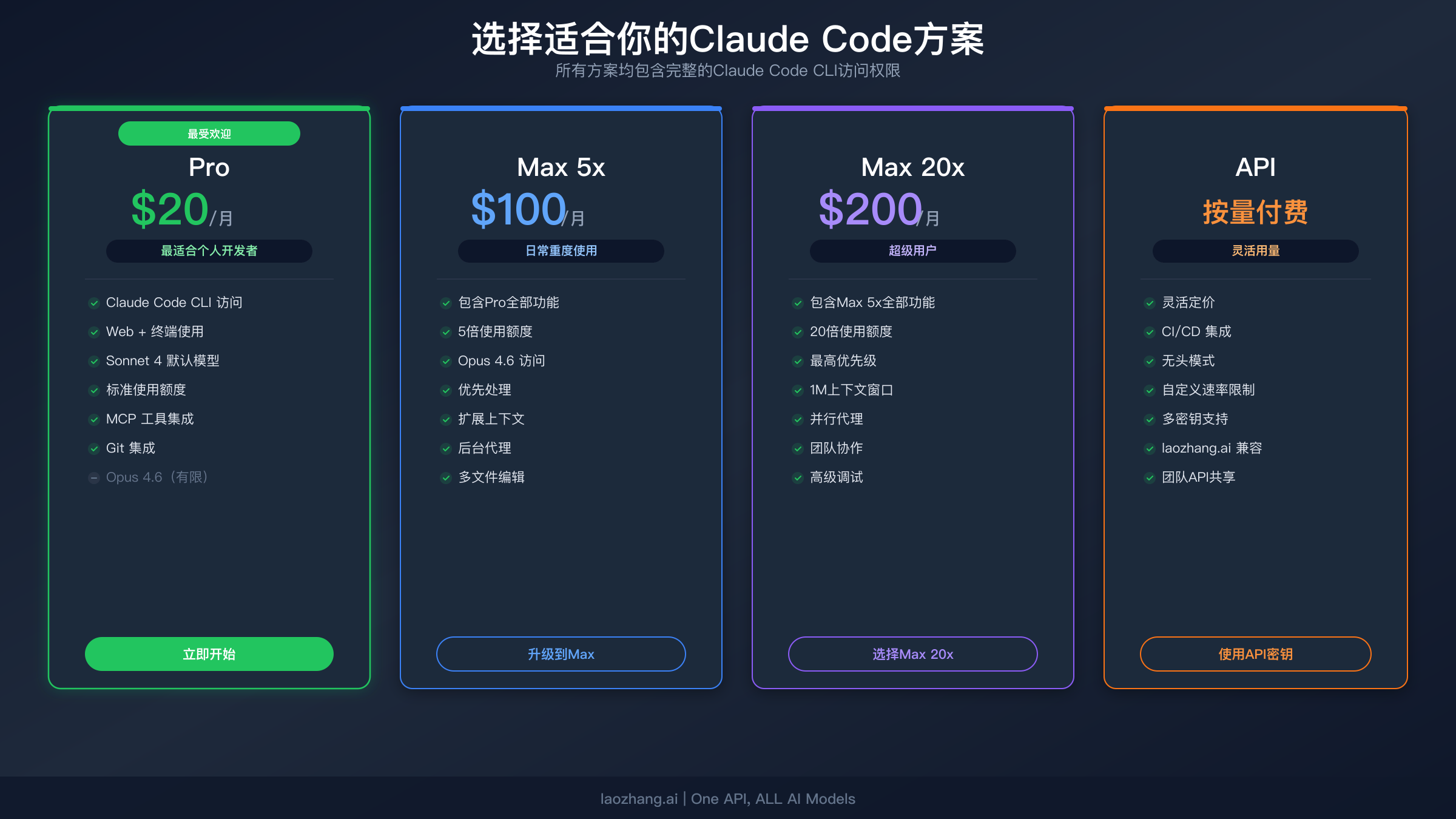
选择正确的方案可以避免超支和令人沮丧的速率限制。决策关键在于你使用Claude Code的频率以及是否需要最强大的模型。
Claude Pro每月$20是大多数个人开发者的起点。它让你在终端和Web界面中使用Claude Sonnet 4.6,使用量按滚动五小时窗口计算。对于每天使用Claude Code几次进行代码审查、修复Bug和小功能开发的开发者来说,Pro已经够用了。根据社区估算,Pro用户每周通常可以获得40到80个Sonnet小时,足以覆盖中等日常使用量。
Claude Max每月$100(5x档位)适合那些经常在Pro上遇到速率限制的开发者——通常是整个工作日都将Claude Code作为活跃结对编程伙伴使用的人。5倍乘数大约相当于每周140到280个Sonnet小时,而且你还可以使用Claude Opus 4.6,这是产品线中最强大的模型。如果你发现每周在Pro上等待速率限制重置超过一两次,升级到Max 5x通常能通过恢复的生产力收回成本。
Claude Max每月$200(20x档位)面向超级用户和同时在多个项目上运行Claude Code的技术负责人。每周大约240到480个Sonnet小时,你几乎不可能遇到速率限制。这个档位也受到大规模重构、自动化测试和持续代码审查工作流中大量使用Claude Code的开发者欢迎。
Anthropic Console(按量付费API)是使用量不固定或主要在CI/CD流水线中运行Claude Code的最佳选择。你不需要月度订阅,只需充值信用额度并按消耗的token付费。Claude Sonnet 4.6当前定价为每百万输入token $3.00,每百万输出token $15.00(Anthropic Console,2026年3月)。一次Claude Code命令通常产生8到12个API调用,因此一个密集会话可能消耗$0.50到$2.00的API成本,对于偶尔使用来说比订阅便宜得多。
对于评估Claude Code的团队,Teams Standard方案每席位每月$25(年付$20)提供Pro级别的访问和集中管理功能。如果你的团队决定升级,Teams Premium方案每席位每月$125(年付$100)增加了与Max相当的5倍使用额度。有关有效管理速率限制的更多详情,请参阅我们关于Claude Code速率限制的详细指南。
安装方式一览对比
六种不同的Claude Code安装方式,以下表格汇总了关键差异,帮助你为自己的环境选择正确的方法:
| 安装方式 | 平台 | 命令 | 自动更新 | 依赖 | 最适合 |
|---|---|---|---|---|---|
| 原生CLI | macOS、Linux、WSL | curl -fsSL https://claude.ai/install.sh | bash | 支持 | 无 | 大多数用户 |
| 原生PowerShell | Windows | irm https://claude.ai/install.ps1 | iex | 支持 | Git for Windows | Windows用户 |
| Homebrew | macOS、Linux | brew install --cask claude-code | 不支持 | Homebrew | Homebrew用户 |
| WinGet | Windows | winget install Anthropic.ClaudeCode | 不支持 | WinGet | Windows包管理 |
| npm | 全平台 | npm install -g @anthropic-ai/claude-code | 不支持 | Node.js 18+ | 旧版/版本锁定 |
| WSL | Windows | WSL内使用Linux安装器 | 支持(通过Linux) | WSL2 | Linux优先开发者 |
原生安装器是绝大多数用户的推荐方式。它零依赖、静默自动更新,提供最稳定的体验。Homebrew和WinGet是不错的替代方案,适合偏好通过包管理器管理工具且不介意手动更新的用户。npm方式仍然可用但已被弃用——仅在需要因兼容性原因锁定特定Claude Code版本时使用。
常见问题解答
Claude Code需要Node.js吗? 不需要。原生安装器和Homebrew方式零外部依赖。只有旧版的npm方式需要Node.js 18或更高版本。
Claude Code能在Apple Silicon上使用吗? 可以。原生安装器会自动检测你的架构,并为Apple Silicon Mac下载ARM64二进制文件。
如何完全卸载Claude Code? 对于原生安装器,删除二进制文件(which claude显示其位置)并删除配置目录(rm -rf ~/.claude)。对于Homebrew,运行brew uninstall claude-code。对于npm,运行npm uninstall -g @anthropic-ai/claude-code。
不订阅能使用Claude Code吗? 通过标准安装方式不行。你需要付费的Claude订阅(Pro、Max、Teams、Enterprise)或有API额度的Anthropic Console账户。Claude Code本身没有免费层级,但Console选项允许你按使用量付费。
Claude Code能在VS Code中使用吗? 可以。Claude Code以VS Code扩展和JetBrains插件的形式提供,除了本指南介绍的终端CLI之外。这里的安装方式设置的是核心CLI,IDE扩展建立在它之上。从VS Code扩展市场搜索"Claude Code"并点击安装即可——它连接到你刚安装的同一个CLI二进制文件。
Claude Code有桌面应用吗? 有。Anthropic推出了Claude Code桌面应用,它在终端功能之外提供了图形界面。你可以在登录后从claude.ai下载。桌面应用和终端CLI共享相同的身份验证和配置,因此安装任何一个都能让你访问两者。
总结与下一步
2026年安装Claude Code与一年前相比简单了许多。原生安装器消除了导致大部分安装问题的Node.js依赖,而WinGet和CMD安装器的加入给了Windows用户真正的一等公民支持。无论你选择了一行命令的原生安装器、Homebrew还是WinGet,最困难的部分已经结束。
现在Claude Code已经在你的机器上运行了,以下是最有价值的下一步操作。首先,在Claude Code中运行/init来生成项目的CLAUDE.md——这一个步骤就能显著提升Claude回复的质量,因为它给了Claude关于你代码库的持久上下文。其次,输入/help来探索内置的斜杠命令——你会发现代码审查、提交生成和测试编写等常见工作流的快捷方式。第三,考虑连接MCP(Model Context Protocol)服务器,让Claude Code直接访问你的工具和数据源,将它从编程助手升级为真正的开发代理。
如果你正在将Claude Code与其他AI编程工具进行对比评估,我们关于Claude Code与OpenClaw的对比分析提供了每个工具的优势、劣势和理想使用场景的详细拆解。对于已经在使用Claude Code并遇到使用限制的开发者,我们关于管理Claude Code速率限制的指南涵盖了最大化可用配额的实用策略。
如果你想更全面地了解哪些AI编程工具适合不同的工作流程,我们关于通过API服务商连接AI工具的对比文章介绍了如何设置灵活的多模型访问,与Claude Code协同使用。
AI辅助编程的未来已经到来,而且它就运行在你的终端中。祝编程愉快。