Claude Code 操作浏览器:Claude in Chrome 怎么用、权限与报错排查
让 Claude Code 操作浏览器:装 Claude in Chrome 扩展,付费账号 /login 登录后运行 /chrome;API key、Bedrock 接不上。
文章目录
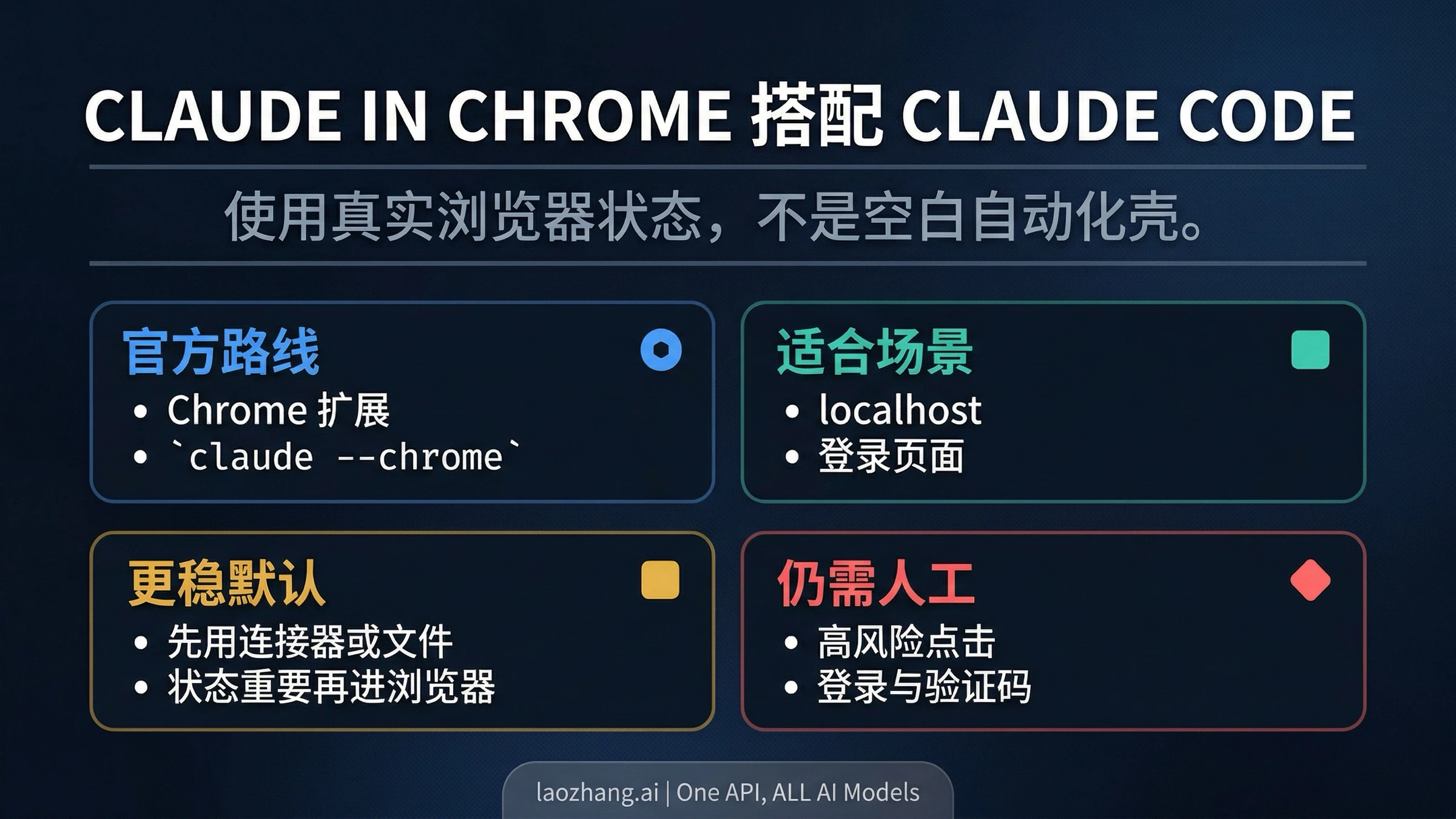
想让 Claude Code 打开网页、点表单、读控制台报错,或者在你已经登录的后台里干活,官方做法是 Claude in Chrome 扩展:在 Chrome 里装好扩展并登录 Claude 账号,Claude Code 这边用 /login 登录同一个账号,然后用 claude --chrome 启动,或在会话里输入 /chrome。/chrome 面板显示 "Status: Enabled" 和 "Extension: Installed",就说明接通了。
截至 2026 年 10 月 22 日,这条路有几个硬条件,先对照再动手:
- 账号:需要直接向 Anthropic 订阅的 Pro、Max、Team 或 Enterprise 套餐,并且 Claude Code 是用
/login登录的。用 API key 或claude setup-token生成的长期 token 登录时,Claude Code 会直接关掉 Chrome 集成,加了--chrome也不行。 - 第三方云:通过 Amazon Bedrock、Google Cloud 的 Agent Platform 或 Microsoft Foundry 用 Claude 的,用不了这个功能,需要另有一个 claude.ai 账号。
- 系统:WSL 里不支持。
- 浏览器:Chrome 是基线。Edge 在 Claude Code 文档里也算可用,其他 Chromium 浏览器两份官方文档说法不一致,下文单独讲。
从 Claude Code 2.1.198 起,Claude in Chrome 已正式发布,不再是测试版;扩展最低要 1.0.36。
这条路线真正适合解决什么问题
Claude in Chrome 解决的是“Claude Code 看不到浏览器”这件事。Claude Code 能改代码、跑命令,但页面实际渲染成什么样、控制台报了什么错、登录后的后台显示什么,它原本看不到。接上扩展以后,Claude 会在一个可见的 Chrome 窗口里新开标签页干活,共用你这个浏览器的登录状态,所以你已经登录的网站它都能进。
这也决定了它的边界:它是“以你的身份”在你自己的浏览器里操作。遇到登录页或验证码,Claude 会停下来让你手动处理;它开的标签页会被收进一个跟本次会话绑定的 Chrome 标签页分组,方便你分清哪些是 Claude 在用的。在终端里输入 /clear 会连同页面一起关掉这个分组(还有后台任务在跑时除外);退出或用 /resume 切换会话时,只有分组里全是空白新标签页才会关,你可能还在看的页面会留着。
几个容易混在一起的需求,先分开:
- 想让 Claude Code 操作浏览器、测网页、在登录后的页面里做事:就是这篇。
- 想找 Claude Code 的网页版或远程控制入口:看 Claude Code 有网页版吗:先分清云端 Web、本地控制和第三方界面。
- 还没装好 Claude Code 本身:先看 Claude Code 安装教程:全平台完整设置指南(2026)。
- 要控制的是桌面应用而不只是网页:看 Claude Computer Use 完整指南:API 工具、Cowork 和 Claude Code 怎么选?。
动手前先确认:登录方式、浏览器和系统决定能不能接通
很多“装了扩展却连不上”其实卡在资格上,排障前先过一遍这张表。依据是 Claude Code 官方中文文档《在 Chrome 中使用 Claude Code》 和 Anthropic 帮助中心的 Claude in Chrome 入门页。
| 条件 | 能用 | 用不了或不确定 |
|---|---|---|
| Claude Code 登录方式 | /login 登录 Pro、Max、Team、Enterprise 账号 | API key、claude setup-token 长期 token:集成保持关闭。v2.1.216 之前能开启,但每次连接都报 403 |
| 模型来源 | Anthropic 直接订阅 | Amazon Bedrock、Google Cloud Agent Platform、Microsoft Foundry |
| 浏览器 | Google Chrome;Claude Code 文档同时列了 Microsoft Edge | Brave、Arc、Vivaldi、Opera:Claude Code 文档说会检测扩展并建立连接,帮助中心说扩展不支持其他 Chromium 浏览器;手机不支持 |
| 系统 | macOS、Linux、Windows | WSL 不支持,Claude Code 会提示 "Claude in Chrome is not supported in WSL at this time." |
| 组织设置 | 个人套餐默认可用 | Team、Enterprise 管理员可以关掉;开了 HIPAA 的 Enterprise 组织默认关闭,需要 Owner 在 Organization settings 里打开 |
| 项目配置 | 你自己运行 /chrome 或 --chrome | 项目 .claude/settings.json 里写 CLAUDE_CODE_ENABLE_CFC 不会生效,会被忽略并给出警告 |
浏览器这一行是两份官方文档的冲突:Claude Code 文档写 Chrome 和 Edge 可用,并会在 Brave、Arc、Vivaldi、Opera 里检测扩展;扩展自己的帮助页则写明不支持其他 Chromium 浏览器。第一次接通请用 Chrome,接通后再在别的浏览器里试,失败了也不必怀疑自己的配置。
5 分钟把它接通
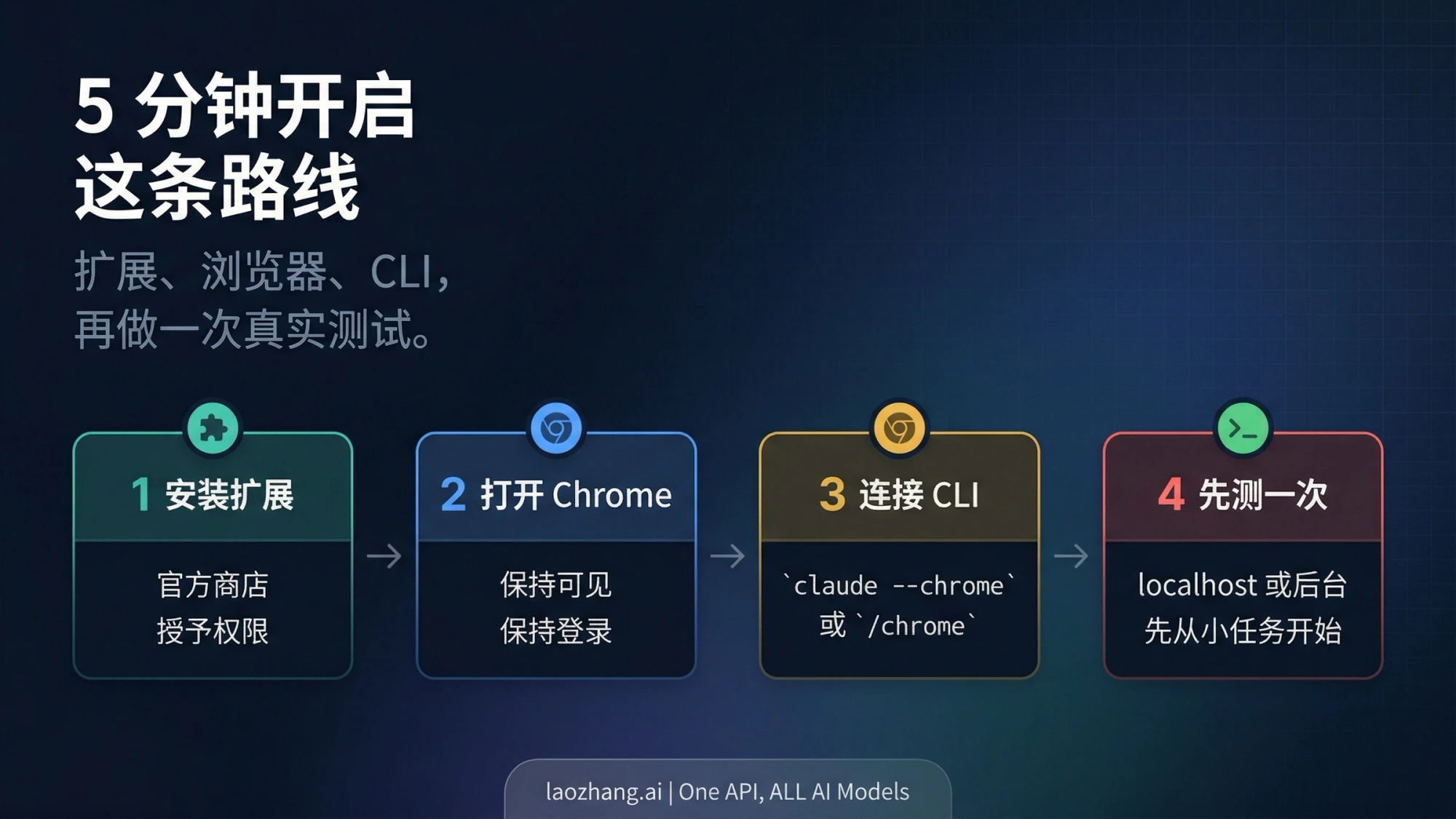
接通分四步:在 Chrome 装扩展,保持 Chrome 开着,从 Claude Code 连接,再跑一个小任务确认。按你用的入口看对应的小节。
在 Chrome 里安装 Claude in Chrome 扩展并登录
- 打开 Chrome,在 Chrome 应用商店的 Claude in Chrome 页面点“添加至 Chrome”。
- 按提示用 Claude 账号登录。这个账号和组织要跟 Claude Code 里登录的一致。
- 点工具栏的拼图图标,把 Claude 固定到工具栏。
- 授予扩展请求的权限。其中
debugger负责点击、输入和截图,nativeMessaging负责和 Claude Code、Claude 桌面端通信,少了它们 Claude Code 就控制不了浏览器。
如果你先在 Claude Code 里提了要用浏览器的任务,而它没检测到扩展,会弹出 "Claude wants to use your browser",选 Install extension 会打开安装页并引导你装完,装好后在同一个会话里选 "Continue with browser tools" 继续原任务。这个提示每个会话最多出现一次;选了 Don't ask again 以后,随时还可以用 /chrome 手动设置。
终端里用 claude --chrome 或 /chrome 连接
在终端启动时加参数:
claude --chrome第一次会出现一个说明站点权限的一次性对话框,按回车继续。已经在会话里的话,输入:
/chrome/chrome 面板可以查看连接状态、管理权限、重新连接扩展、选择用哪个浏览器。正常时显示 "Status: Enabled" 和 "Extension: Installed"。同时连了多个浏览器时,Claude 会让你选一个,之后可以在 /chrome 里用 Select browser… 切换。
不想每次都加参数,就在 /chrome 里选 Enabled by default。代价是浏览器工具和说明会一直加载,占用更多上下文;上下文吃紧时关掉它,需要时再用 --chrome 临时开启。想在某次启动里明确关掉,用 claude --no-chrome。Chrome 没开时 Claude Code 照常启动。
第一次启用时 Claude Code 会写入一个 native messaging host 配置文件,Chrome 只在启动时读取它。所以第一次没检测到扩展,先把 Chrome 完全退出再打开。
VS Code 里用 @browser
在 Claude Code 的 VS Code 扩展里,提示框输入 @browser 再接任务,比如“@browser 打开本地开发服务器的登录页,看控制台有没有报错”。在提示框输入 /chrome 会弹出带 Enabled by default 开关的对话框,这个开关和终端里是同一个设置,开一处两边都生效。权限请求会以卡片形式出现在聊天面板里,可以顺手允许这个站点。
Claude 桌面端:在 Connectors 里打开 Claude in Chrome
在 Claude 桌面端的对话或 Cowork 里用扩展,路径是左下角头像 → Settings → Connectors → 找到 Claude in Chrome → Configure,打开开关,没装扩展的话按提示安装。这个连接器在每个对话里默认关闭,需要在对话的连接器下拉菜单里手动打开。桌面端 Code 标签里的 Claude Code 在扩展已经设置好时,浏览器任务会优先走 Claude in Chrome。
先跑一个小任务确认已经接通
接通后先给一个结果容易核对的小任务,例如:
打开本地开发服务器上的注册页,用一个无效邮箱提交表单,告诉我第一条校验错误出现在哪里,控制台有没有报错。Claude Code 可能先弹出以 "Claude in Chrome wants to" 开头的权限请求,确认后它会新开一个标签页开始做。能看到它打开页面、读到报错,说明扩展、登录状态和权限都没问题,再把更大的任务交给它。
一次本机验证可以作为参照:2026 年 10 月 22 日,在一台 macOS(Max 账号)上,Claude 桌面端 Code 标签里的 Claude Code 2.1.307 通过 Claude in Chrome 扩展 1.0.101,在已登录的 Chrome 里开了自己的标签页分组,读取需要登录的 Google Search Console 页面;Chrome 的 NativeMessagingHosts 目录里能看到 com.anthropic.claude_code_browser_extension.json(Claude Code 用)和 com.anthropic.claude_browser_extension.json(Claude 桌面端用)。这次没有测试终端里的 /chrome 面板、VS Code、Edge、Brave、Arc、Windows 和 WSL。
从 Claude Code 调浏览器,最值得用在哪些任务
浏览器状态本身就是答案的时候,最值得用它。Claude Code 文档列出的能力里,开发者最常用的是这几类:
- 边看边修:读控制台错误和 DOM 状态,回到代码里改掉出错的地方。读日志时告诉它要找什么错误,比让它把所有输出都读一遍省上下文。
- 对照设计稿:按 Figma 稿做完界面,再打开浏览器核对是否一致。
- 测网页流程:表单校验、视觉回归、注册登录这类用户流程。
- 登录后的网页应用:Google Docs、Gmail、Notion 或公司内部后台,不用为它们单独配 API 或连接器。
- 提取数据:把页面上的结构化信息存成本地 CSV 之类的文件。
- 重复操作:按本地表格逐条录入、填表、跨多个网站的流程。
- 上传文件:单次上传合计不超过 10 MB;有多个硬链接的文件(
node_modules里常见)会被拒绝,复制一份再传;v2.1.293 起,.env、.pem、.key或.ssh下的文件这类凭据文件也会被拒绝。 - 录 GIF、存截图:录屏会把登录页面上可见的账号信息一起录进去,分享前先看一遍。
完整工具列表可以在 /mcp 里选 claude-in-chrome,再选 View tools 查看。
不适合的情况也很明确:系统有 API 或连接器时,直接用 API 或连接器,比自动化一个界面更稳、更省额度;答案已经在本地文件或构建产物里,就不必打开浏览器。浏览器任务和 Claude、Claude Code 共用同一套套餐用量,而且比普通对话更耗算力,长时间运行的任务会用掉更多额度。
Claude in Chrome、内置 Browser 面板、Chrome DevTools MCP 怎么选
想让 Claude 操作浏览器,常见的有三条路,区别在于它用的是谁的浏览器、带不带你的登录状态。
| 方案 | 浏览器和登录状态 | 适合 | 前提 |
|---|---|---|---|
| Claude in Chrome 扩展 | 你自己的 Chrome,共用已有登录 | 以你的身份在已登录的后台、Gmail、内部工具里操作;本地网页调试 | 付费套餐 + /login;不支持 WSL |
| Claude 桌面端 Code 标签的内置 Browser 面板 | 独立的干净配置,没有你保存的登录和历史;可以在面板里另行登录 | 预览和测试自己的应用,打开不需要你身份的网站 | Claude 桌面端;SSH 会话里用不了 |
| Chrome DevTools MCP、Playwright MCP 等第三方 MCP 服务器 | 由 MCP 服务器自己启动或连接浏览器 | 需要可重复执行的自动化测试,或者账号条件用不了官方扩展 | 单独安装配置,不属于 Anthropic 官方功能 |
内置 Browser 面板在桌面端用 Cmd+Shift+B(macOS)或 Ctrl+Shift+B(Windows)打开。Claude 可以自己启动开发服务器并在面板里预览,默认每次改完代码自动核对一遍,启动命令和端口记在项目的 .claude/launch.json 里。它首次操作外部站点时会让你选 Allow once、Always allow 或 Deny,本地开发服务器和项目文件不需要批准。Claude 桌面端文档的原话是:想让 Claude 以你的身份在已登录的会话里操作,就改用 Claude in Chrome 扩展。
Chrome DevTools MCP、Playwright MCP 这类方案不依赖 claude.ai 账号登录,所以只用 API key 或 Bedrock 的用户也可以考虑。它们是另一类工具,安全性和行为要看各自的项目文档,不能套用 Claude in Chrome 的权限和安全机制。
权限、安全边界,以及什么时候应该继续手动操作
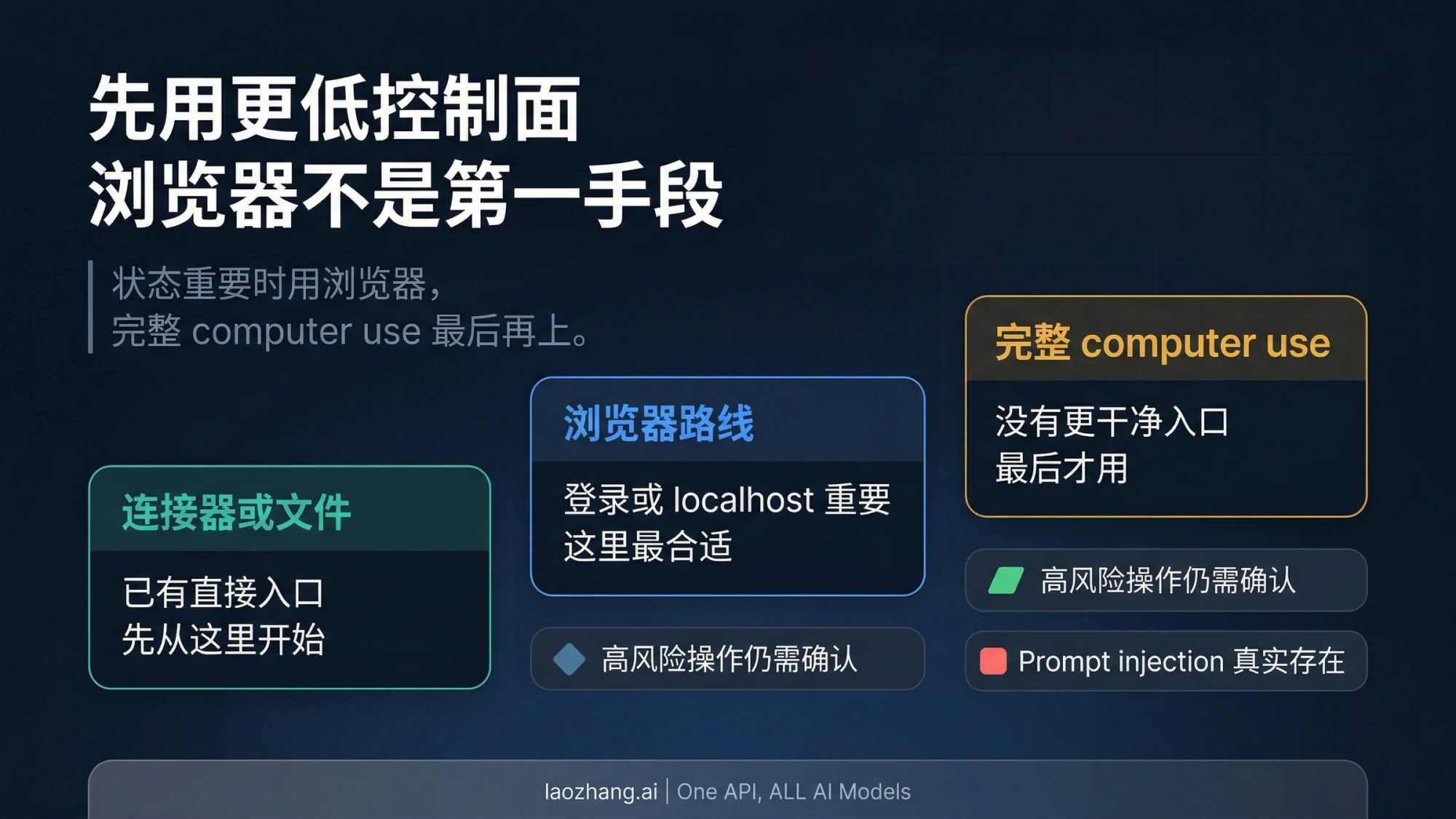
Claude in Chrome 有两层权限:Claude Code 自己的权限检查,和扩展的站点权限。
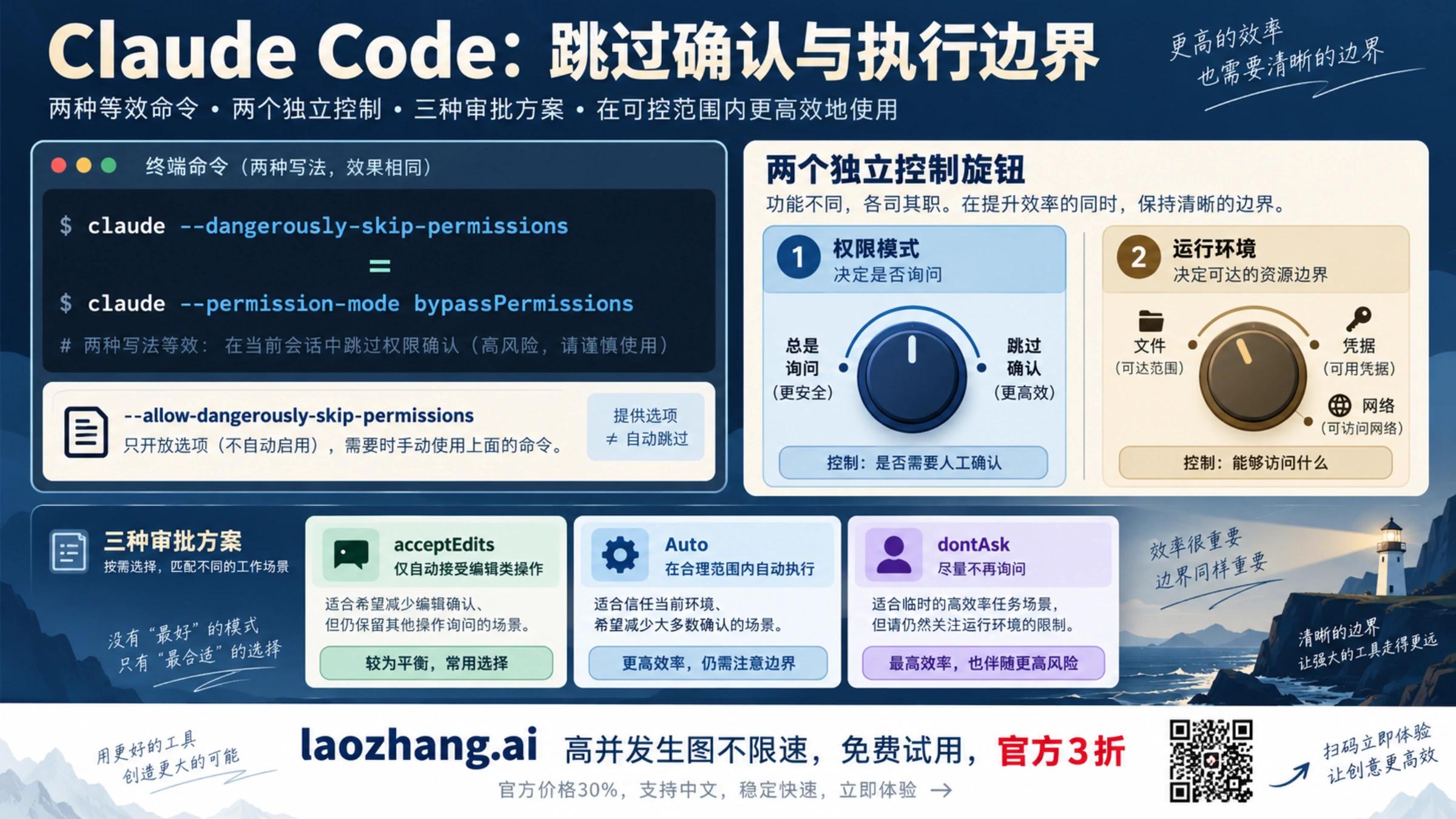
Claude Code 这一层。 浏览器操作会经过 Claude Code 的权限检查,弹出以 "Claude in Chrome wants to" 开头的请求,可以选择本次会话里允许这个站点的所有操作。在 plan 模式下,录 GIF、开新标签页、运行快捷指令前都会先问。用 auto 模式时,如果 Claude Code 的分类器批准了某次浏览器调用,扩展会跳过自己对这个站点的检查,除非你的权限规则拒绝了某些站点。
扩展这一层。 站点级权限继承自扩展设置。在扩展侧边栏或 Claude 桌面端的输入框下拉菜单里,有三种模式,界面是英文按钮名:
- Manually approve:每一步都先问你,以前叫 "Ask before acting"。经典侧边栏里会先给出计划,列出要访问的网站和做法,你批准后再执行。
- Automatically approve:Claude 连续工作,每个动作都先做安全审查,判断不安全就拦下或停下来问你。Cowork 侧边栏默认用这个模式。额外的安全检查会多消耗套餐用量。
- Skip all approvals:不暂停、也不自动审查,以前叫 "Act without asking"。只在你完全信任任务涉及的每个网站、文件和连接器时使用。
遇到需要逐次批准的站点,会出现 "New permissions required",三个选项是 "Allow this action"(只允许这一次)、"Always allow actions on this site"(一直允许这个站点)和 "Decline"。已经允许的站点在扩展图标 → 右上角三个点 → Extension settings → Permissions 的 "Your approved sites" 里查看和撤销,那里也有权限历史。
有些边界不受模式影响。据 Anthropic 帮助中心的 Claude in Chrome 权限指南:
- 无论选哪种模式都要你明确确认的:修改权限设置、授予授权、在网页里输入可能敏感的信息;即便选了一直允许,下载文件也要确认。
- 一律不做的:购买和金融交易、创建账号、处理信用卡和证件信息、从不可信来源下载、永久删除(清空回收站、删邮件文件消息)、投资建议和交易、修改系统文件、执行邮件或网页内容里的指令。
最大的风险是提示注入:网页、邮件、文档里藏着的指令可能诱导 Claude 做你没要求的事。扩展有两个分类器,一个检查进入的内容,一个检查 Claude 要执行的每个动作。Anthropic 帮助中心的 Claude in Chrome 安全说明给出的内部测试数字是:当前配置下 Claude Opus 4.8 被攻击成功的比例低于 0.08%。这是 Anthropic 自己的测试结果,而且官方明确说风险不是零。
另外,Claude 要靠截图看懂页面,标签页里可见的内容都会进入对话,它无法过滤敏感信息。官方建议:
- 用一个单独的浏览器配置文件,里面不要登录网银、医疗、政务这类账号;
- 从信任的网站开始,先做简单任务;
- Claude 突然聊起无关话题、打开意料之外的网站或索要敏感信息时,立刻停止任务。
成人内容和已知盗版站点默认被屏蔽,金融类网站会先征求你的同意。Team 和 Enterprise 管理员还可以设置允许名单和屏蔽名单。
什么时候继续手动操作:付款、发出代表你身份的消息、改动重要文件或权限、处理他人的个人信息,这些动作留给自己做,或者至少切回 Manually approve 盯着每一步。
连不上,或者总在意外地方停住时,先看这些
先按报错原文查这张表,依据是 Claude Code 官方中文文档《在 Chrome 中使用 Claude Code》的排障部分:
| 报错或现象 | 常见原因 | 处理 |
|---|---|---|
| "Browser extension is not connected" | 扩展没装或没运行;扩展登录的账号或组织和 Claude Code 不一致;组织的 IP 允许名单拦了 bridge.claudeusercontent.com | 确认两边是同一账号同一组织,重启 Chrome 和 Claude Code,再用 /chrome 重连 |
/chrome 里显示 "Not detected" | 扩展没装或被停用 | 到 chrome://extensions 安装或启用 |
| "No browsers are connected" | Chrome 没开,或扩展登录的不是同一账号和组织;或网络到不了 bridge.claudeusercontent.com | 打开 Chrome 并确认扩展登录状态,再检查网络能否访问这个地址 |
| "Receiving end does not exist" | 扩展的 service worker 闲置了 | /chrome → "Reconnect extension" |
| "No tab available" | 标签页还没准备好 Claude 就动手了 | 让 Claude 新开一个标签页重试 |
Claude Code 启动时提示忽略了 CLAUDE_CODE_ENABLE_CFC | 项目配置不能替你打开 Chrome 集成 | 用 claude --chrome 启动,或在 /chrome 里选 Enabled by default |
表里没有的情况,按现象处理:
检测不到扩展。 依次确认:扩展在 chrome://extensions 里已启用;claude --version 是最新版;Chrome 在运行;/chrome → "Reconnect extension";还不行就重启 Claude Code 和 Chrome。第一次启用后务必重启一次 Chrome,让它读到新写入的配置文件。仍然失败时,检查这个文件是否存在:
- macOS:
~/Library/Application Support/Google/Chrome/NativeMessagingHosts/com.anthropic.claude_code_browser_extension.json - Linux:
~/.config/google-chrome/NativeMessagingHosts/com.anthropic.claude_code_browser_extension.json - Windows:注册表
HKCU\Software\Google\Chrome\NativeMessagingHosts\
Edge 的对应位置是 Microsoft Edge 或 microsoft-edge 目录,Windows 上是 HKCU\Software\Microsoft\Edge\NativeMessagingHosts\。
两边是同一个账号,还是 "Browser extension is not connected"。 你可能属于多个 claude.ai 组织。在 Claude Code 里运行 /status 看 Organization 一行,扩展必须登录同一个组织。改组织要先在扩展设置里退出登录,但退出会丢掉扩展里保存的快捷指令和定时任务,所以先试表里的其他办法。
用着用着突然不响应。 先看页面上是不是弹出了 alert、confirm 这类 JavaScript 对话框,它会挡住所有浏览器事件,手动关掉再让 Claude 继续。长时间会话里扩展的 service worker 会闲置断开,/chrome 里 Status 显示 "Not connected" 时选 "Reconnect extension"。v2.1.290 之前的版本里这个按钮只会打开一个页面、不会真正重连,遇到这种情况先更新 Claude Code。
Windows 上的问题。 报 EADDRINUSE 通常是别的 Claude Code 会话占了同一个命名管道,关掉其他在用 Chrome 的会话再重启;native messaging host 启动就崩溃,重装 Claude Code 让它重新生成配置;连接扩展的页面打不开,更新到 v2.1.211 以后的版本。
扩展本身装不上或登录不了。 确认套餐有效;Team、Enterprise 找管理员确认组织开启了扩展;清掉 claude.ai 的缓存和 Cookie,退出后重新登录。扩展和 Claude Code 之间连不上时,Anthropic 帮助中心的 Claude in Chrome 排障页的建议是先重启或更新扩展,再重启或更新 Claude Code;桌面端连接器开关打不开时,重启或更新 Claude 桌面端。
Chrome 顶部出现提示条,说 Claude 扩展正在调试这个浏览器。 扩展用 debugger 权限实现点击、输入和截图,Chrome 对使用这个接口的扩展都会显示提示条。它说明此刻有扩展在控制浏览器,是正常现象,也是你判断 Claude 是否在操作的信号,不要用 Chrome 启动参数去隐藏它。
在登录页、验证码处停住。 这是设计如此,见下面 FAQ。
FAQ
Claude in Chrome 会不会取代完整的 computer use?
不会。Claude in Chrome 只管浏览器里的事,computer use 控制的是整个桌面和原生应用。Claude 桌面端的工具顺序也是这样:有连接器先用连接器,是命令就用终端,是浏览器任务且装了 Claude in Chrome 就用扩展,都不行才用 computer use。网页之外的应用才需要 computer use。
需要什么计划和模型?
需要直接向 Anthropic 订阅的 Pro、Max、Team 或 Enterprise,Claude Code 要用 /login 登录;API key、claude setup-token 和 Bedrock 等第三方云都不行。帮助中心现在写的是扩展支持所有公开模型,以前“Pro 能选的模型更少”的说法已经不适用。浏览器任务和 Claude、Claude Code 共用同一套用量额度。
它能在 Microsoft Edge 里用吗?
Claude Code 文档写的是能,并给出了 Edge 的配置文件位置;但扩展的帮助页只写了 Google Chrome,还写明不支持其他 Chromium 浏览器。所以 Edge 可以试,第一次接通仍建议用 Chrome。Brave、Arc、Vivaldi、Opera 同理:Claude Code 文档说会检测扩展并建立连接,扩展帮助页不支持,不能保证跑通。
为什么它会在登录或验证码那里停下来?
因为 Claude 不会替你过登录和验证码。Claude Code 文档写明遇到登录页或 CAPTCHA 会暂停,让你手动处理;帮助中心也把绕过验证码列为禁止的动作。你在那个标签页里登录或完成验证后,告诉 Claude 继续即可。
敏感站点上该不该用?
尽量不用。Claude 会截取它操作的标签页,看到的内容会进入对话,提示注入的风险也不是零。必须用时,换一个不登录网银、医疗、政务账号的浏览器配置文件,切到 Manually approve,付款、发消息、删数据这类动作自己来做。
WSL 里能用 Claude in Chrome 吗?
不能。Claude Code 文档写明 Chrome 集成不支持 WSL,WSL 里会提示 "Claude in Chrome is not supported in WSL at this time."。在 Windows 上要用,就在 Windows 本机运行 Claude Code。
只有 API key,Claude Code 还能操作浏览器吗?
官方扩展这条路不行,扩展无法用 API key 认证。可以另开一个付费的 claude.ai 账号用 /login 登录,或者改用 Chrome DevTools MCP、Playwright MCP 这类不依赖 claude.ai 登录的 MCP 方案。
参考来源7
本文引用的外部页面,按正文出现顺序排列。最后更新于 2026年10月22日。
参考来源7
本文引用的外部页面,按正文出现顺序排列。最后更新于 2026年10月22日。
- 1.Claude Code 官方中文文档《在 Chrome 中使用 Claude Code》code.claude.com/docs/zh-CN/chrome
- 2.Anthropic 帮助中心的 Claude in Chrome 入门页support.claude.com/en/articles/12012173-get-started-with-claude-in-chrome
- 3.Chrome 应用商店的 Claude in Chrome 页面chromewebstore.google.com/detail/claude/fcoeoabgfenejglbffodgkkbkcdhcgfn
- 4.Claude 桌面端文档code.claude.com/docs/en/desktop
- 5.Anthropic 帮助中心的 Claude in Chrome 权限指南support.claude.com/en/articles/12902446-claude-in-chrome-permissions-guide
- 6.Anthropic 帮助中心的 Claude in Chrome 安全说明support.claude.com/en/articles/12902428-use-claude-in-chrome-safely
- 7.Anthropic 帮助中心的 Claude in Chrome 排障页support.claude.com/en/articles/12902405-claude-in-chrome-troubleshooting