GPT Image 2 API 发布时间:已开放,附首次调用与排错方法
GPT Image 2 API 的官方发布日期是 2026 年 4 月 21 日,现在可使用 gpt-image-2 接入。本文提供首次生成并保存 PNG 的完整示例,解释接口选择,以及已发布却仍调用失败时该检查什么。
文章目录
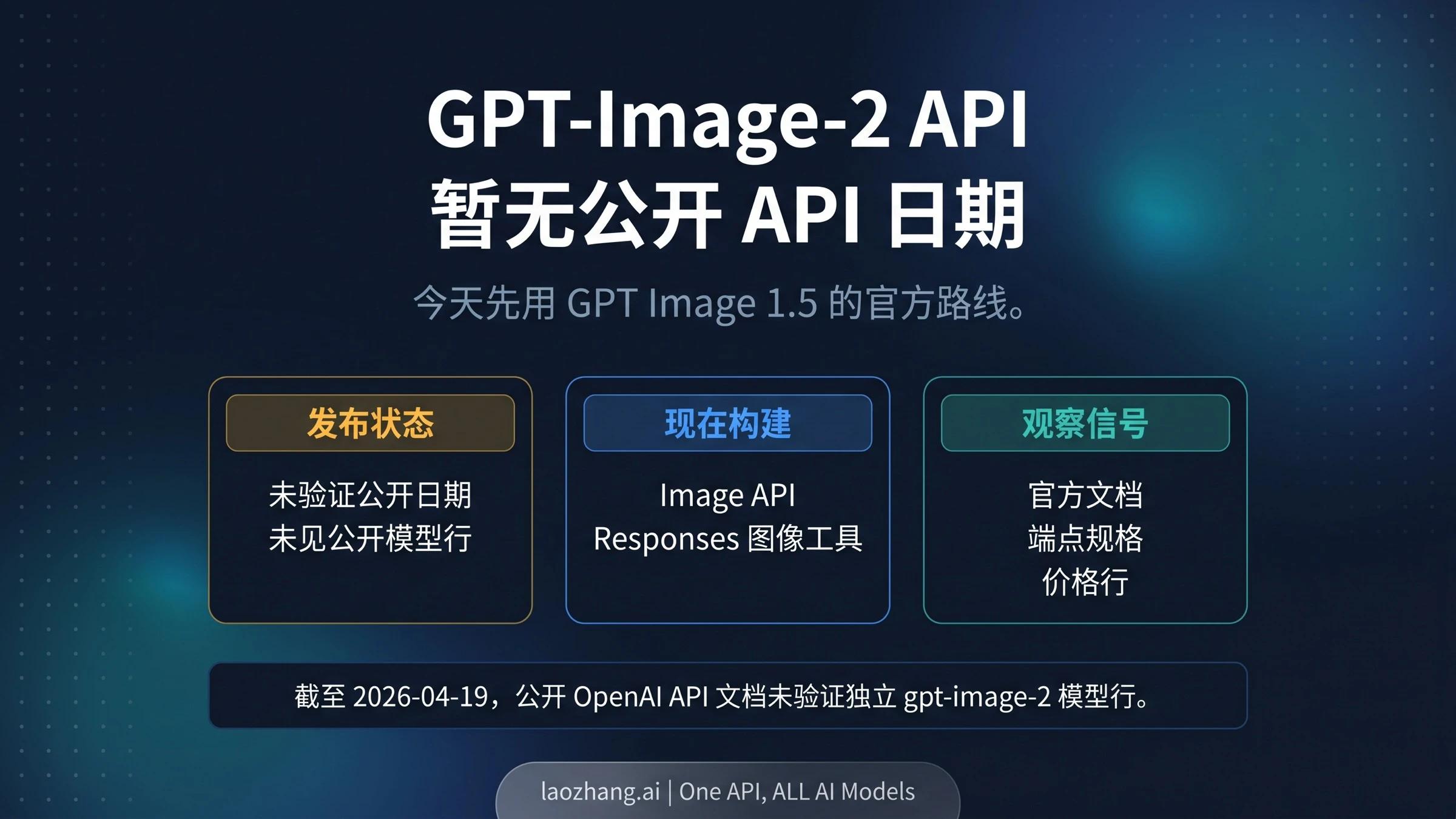
GPT Image 2 API 的官方发布日期是 2026 年 4 月 21 日,现在已经可以接入,模型 ID 是 gpt-image-2。 OpenAI 当天在开发者发布公告中明确宣布 API 和 Codex 可用;中文产品发布页也标注了同一天的日期。
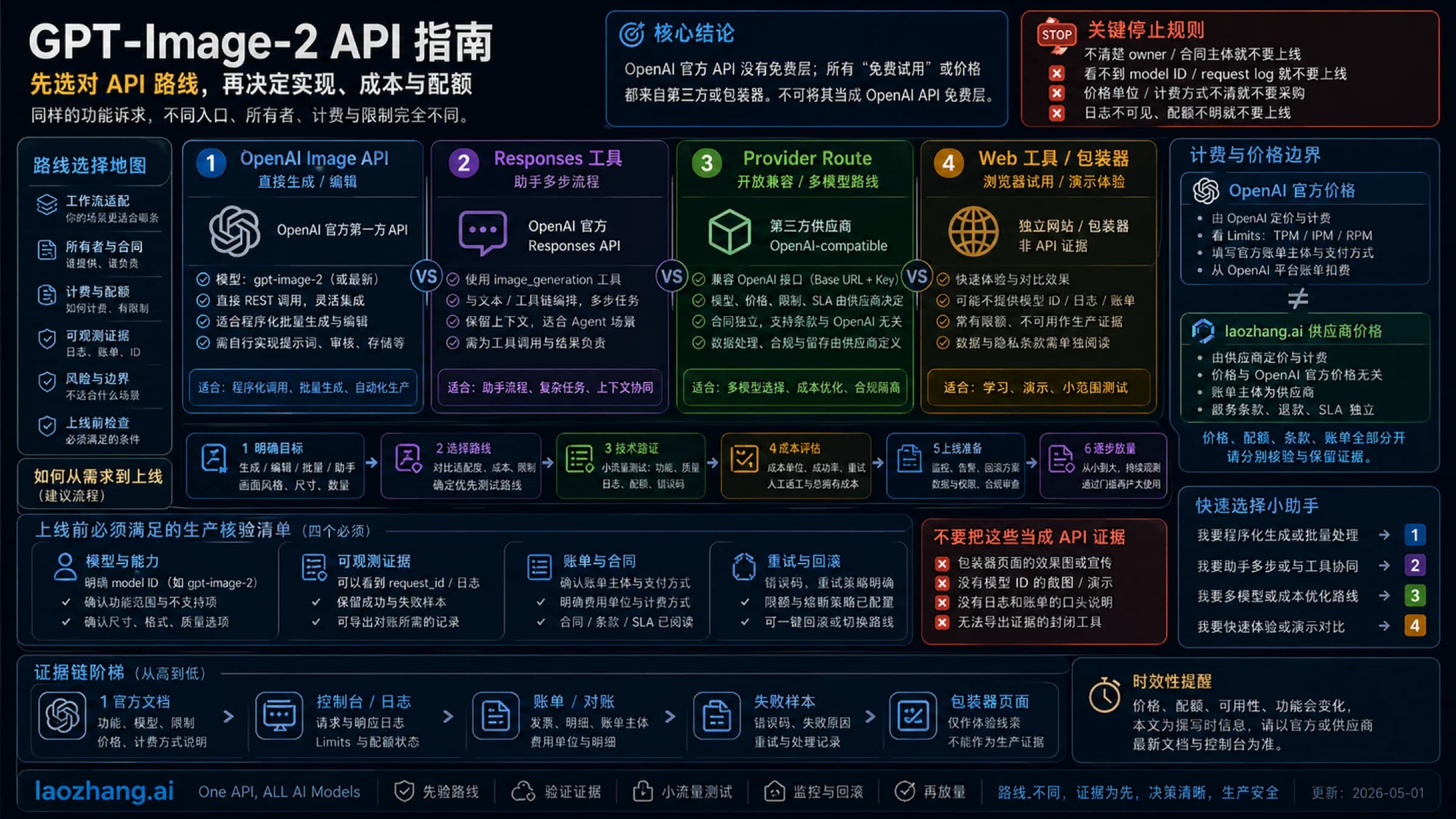
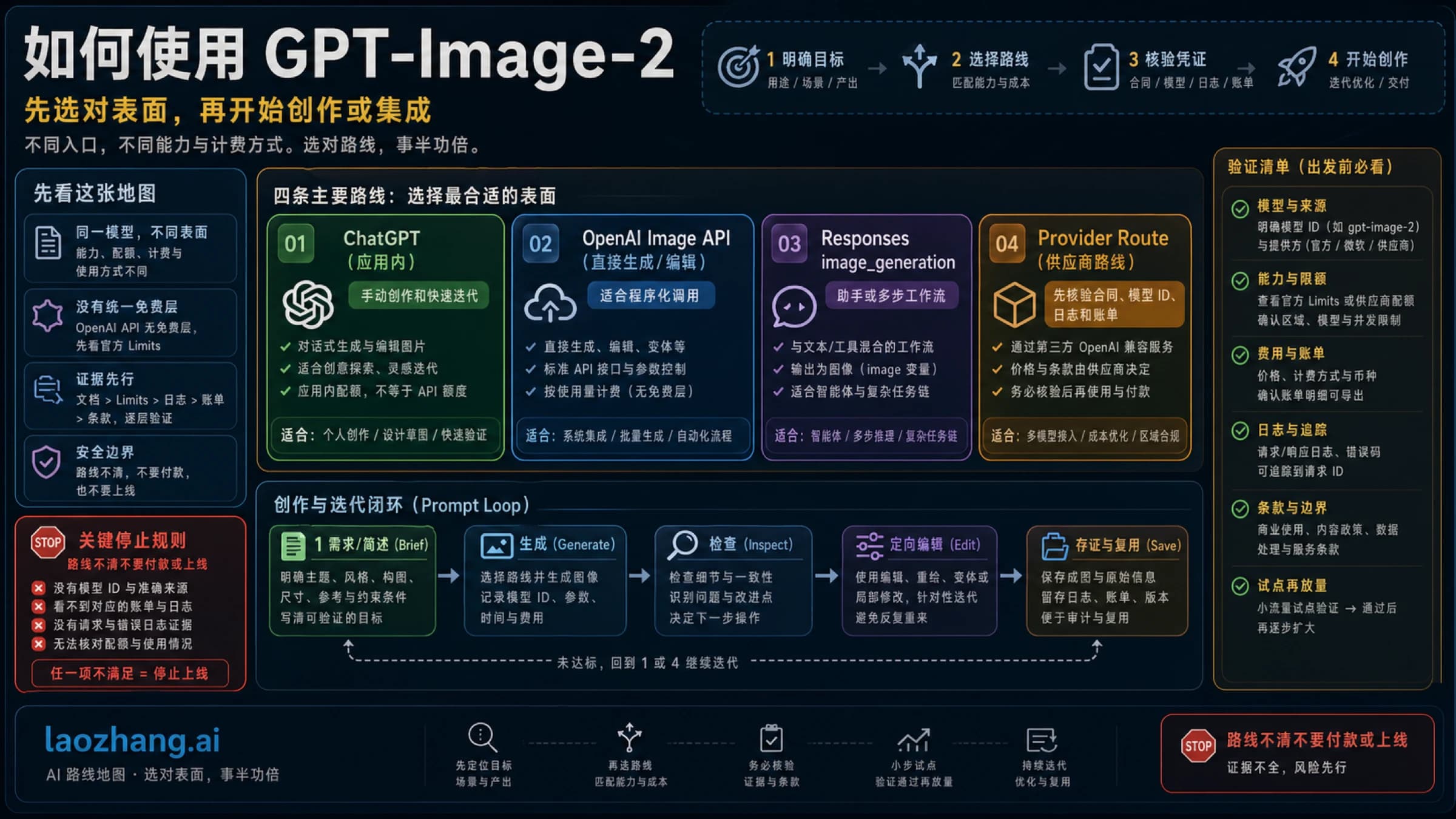
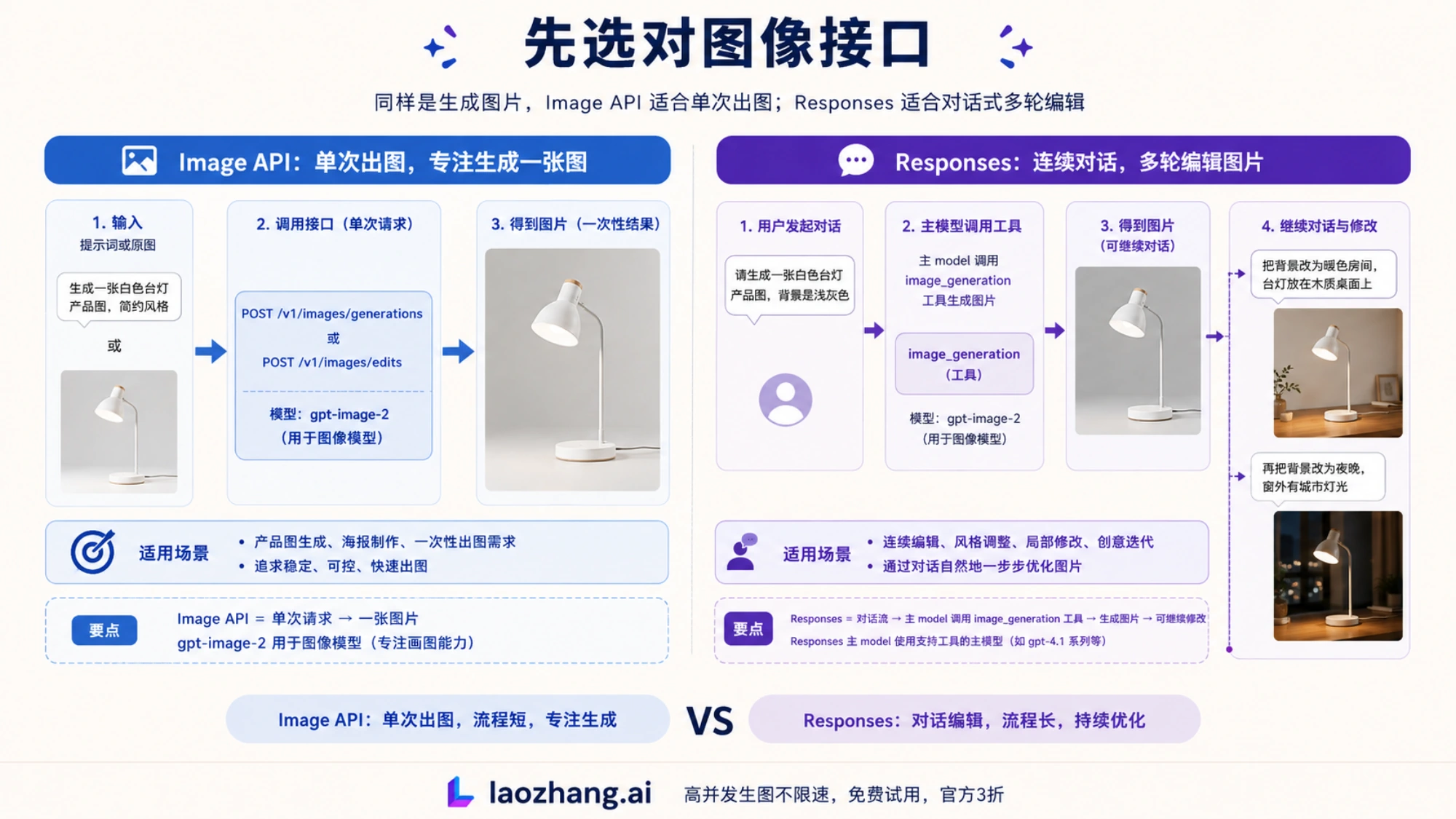
如果你原本在等 API 开放,下一步就是确认账号、选择接口并跑通一次生成。输入提示词直接出图,先用 Image API;希望在对话里连续修改图片,再考虑 Responses 的图像生成工具。下面先把名称和时间说清楚,再完成一张图片的生成与保存。
哪个日期和模型名称应该写进代码?
截至 2026 年 9 月 8 日,官方模型目录列出的名称如下。
| 你需要确认的事 | 官方信息 | 如何使用 |
|---|---|---|
| API 对外发布日 | 2026 年 4 月 21 日 | 用正式公告确认是否已经开放 |
| Image API 模型 ID | gpt-image-2 | 填入图像生成或编辑请求的 model |
| 当前快照 | gpt-image-2-2026-04-21 | 需要固定版本时,按模型页确认并测试 |
| ChatGPT 产品名称 | ChatGPT 图像 2.0 | 对应产品体验,不能直接当 API 模型名 |
模型快照中的日期用来标识版本。这里的发布日期来自正式公告,而不是看到 2026-04-21 后缀后猜出来的。
第三方平台可能在另一天接入,也可能使用带额外后缀的别名。它的上线日期和别名应以自己的文档为准。若你看到“官方 API 仍未开放”的旧文章,先看文章更新时间,再对照上面的官方公告和当前模型目录,不必继续等待一个已经发生的发布。
这次开放给开发者带来了什么?
GPT Image 2 支持以文本或图片作为输入,生成图片,也能编辑已有图片。官方发布说明强调了多语言文字、布局、细节保持和指令遵循的改进;这些能力适合海报、产品图和说明图等任务,但具体图片能否使用仍要结合实际需求判断。
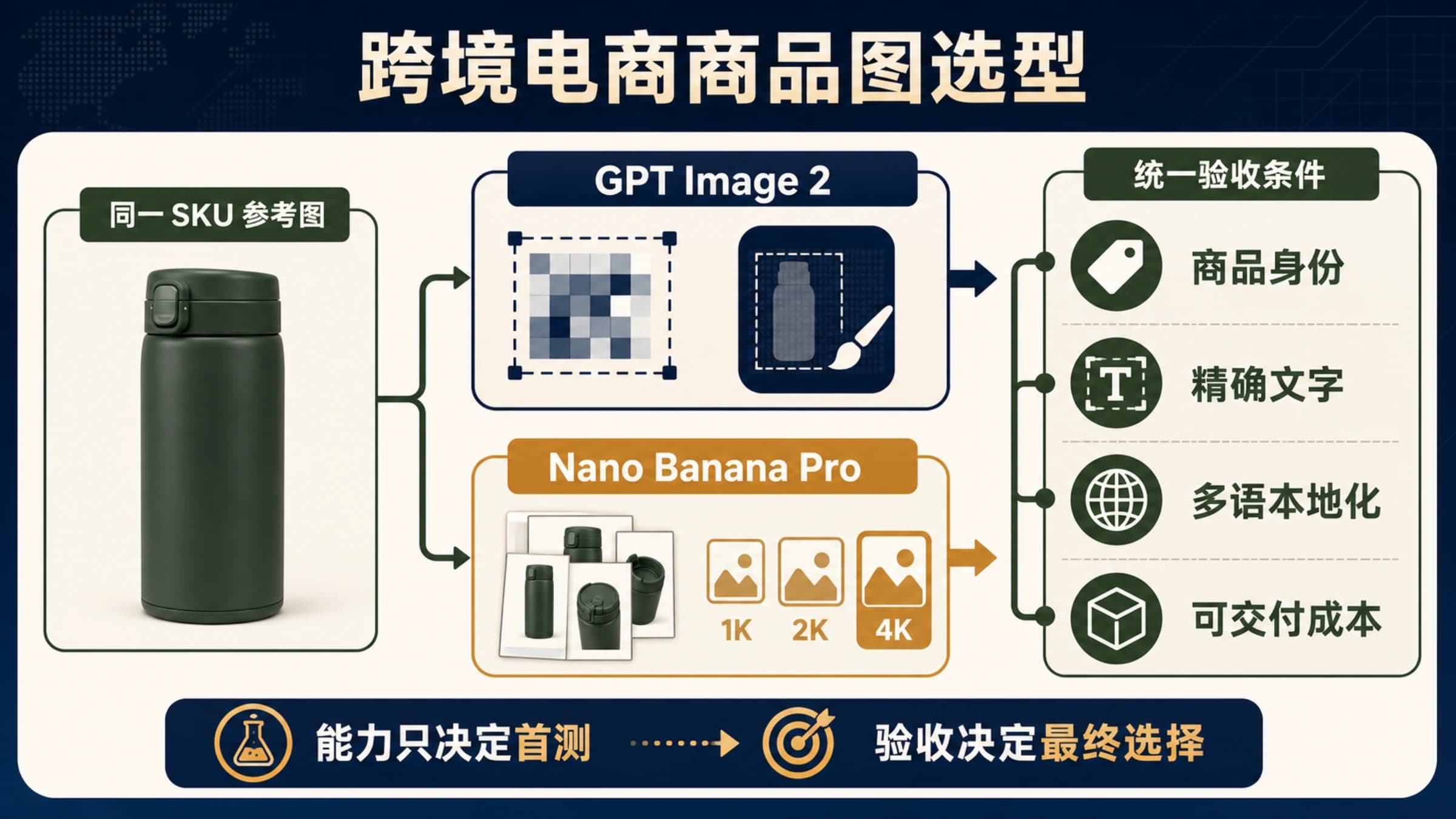
例如,电商后台的“按商品描述生成一张主图”按钮,可以从一次 Image API 请求开始。需要保留原商品外形、只调整背景时,使用图片编辑请求并传入原图。让用户连续说“改成竖版”“保留人物再换背景”的对话编辑器,则更适合评估 Responses 的多轮图像流程。
当前图片输出文档支持灵活尺寸,并列出 4K 横版等选项;超过 2560×1440 总像素数量的输出仍标为实验性。透明背景目前也以预览能力提供,需使用 PNG 或 WebP。不要把发布初期的尺寸、透明背景限制当成永久规则,实际参数以当前文档为准。
Image API 与 Responses 应该选哪个?
官方图像生成指南将两种接入方式分开:
| 任务 | 接口 | 模型配置与返回内容 |
|---|---|---|
| 用提示词生成图片 | POST /v1/images/generations | 直接指定 gpt-image-2,从图像结果中读取图片数据 |
| 修改上传的图片 | POST /v1/images/edits | 指定图像模型并传入原图,按编辑接口填写参数 |
| 在对话中连续生成与编辑 | POST /v1/responses,启用 image_generation | 主模型负责对话和调用工具,图像工具返回生成结果 |
不要把 gpt-image-2 直接填进 Responses 的主 model 字段。 这个位置需要选择支持图像生成工具的主模型;Image API 才直接选择图像模型。两种接口的响应结构也不同:下方示例读取的是 Image API 的 data[0].b64_json,不能原样拿去解析 Responses 的 output。
第一次接入时,一条简单的 Image API 请求最容易确认账号和图片保存流程。等这一步通过,再加入多图参考、编辑或多轮对话,错误会更容易定位。
用 Python 生成并保存第一张 PNG
先在终端安装依赖:
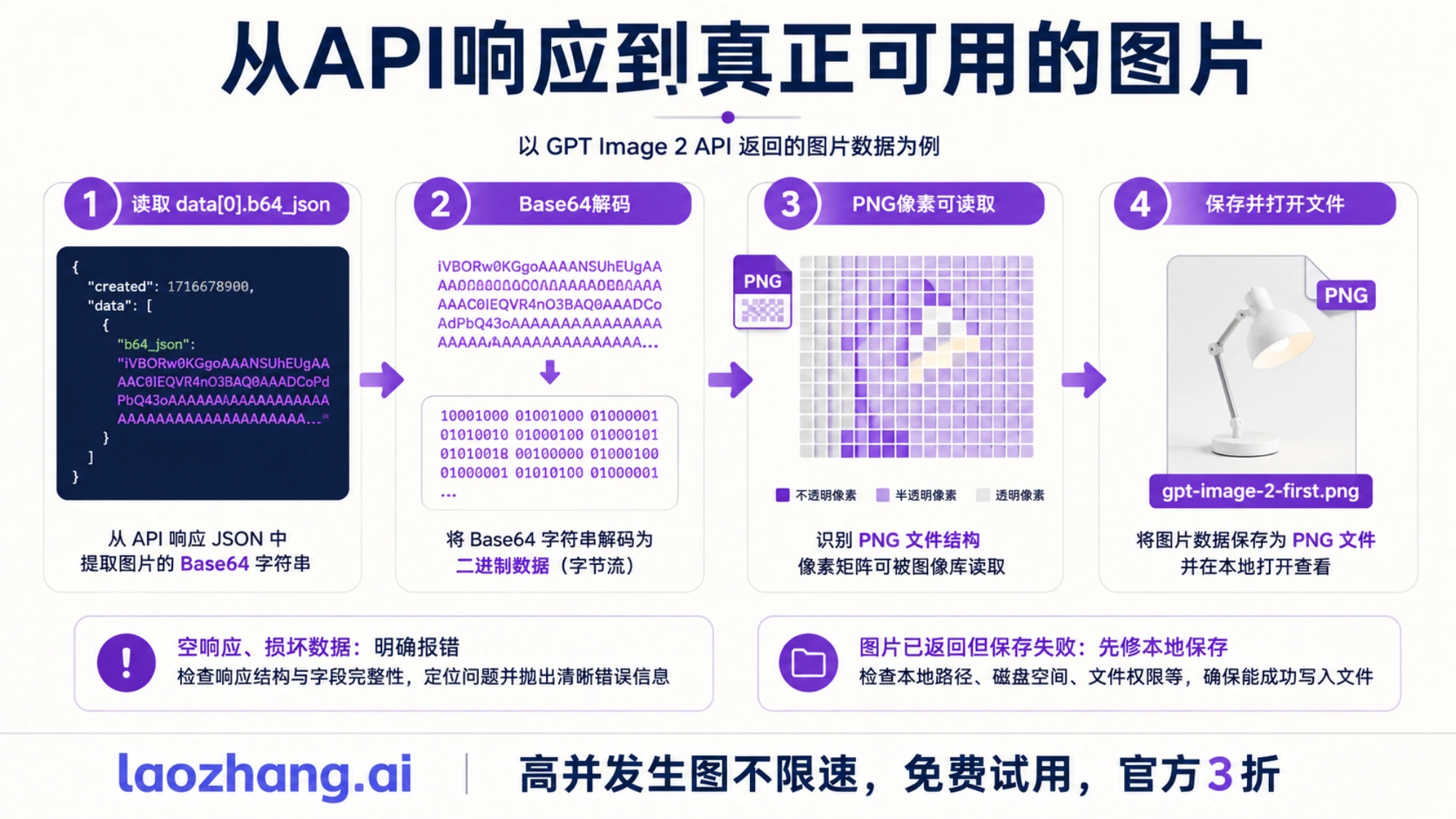
python -m pip install -U openai pillow在运行环境中配置自己的 OPENAI_API_KEY,把以下代码保存为 first_gpt_image_2.py,再执行 python first_gpt_image_2.py。示例明确连接 OpenAI 官方 API,生成一张 1024×1024、低质量档的 PNG,用于先验证整个调用流程。运行会产生 API 用量。
import base64
import io
from pathlib import Path
from openai import OpenAI
from PIL import Image

output = Path("gpt-image-2-first.png")
if output.exists():
    raise FileExistsError("输出文件已存在,请先改名或更换保存路径")

client = OpenAI(
    base_url="https://api.openai.com/v1",
    max_retries=0,
    timeout=180
)
result = client.images.generate(
    model="gpt-image-2",
    prompt="生成一张白色台灯的简洁产品照片,浅灰背景,不包含文字。",
    size="1024x1024",
    quality="low",
    output_format="png",
    n=1
)
if not result.data or not result.data[0].b64_json:
    raise RuntimeError("响应中没有图片数据,请保存请求标识并检查返回内容")

image_bytes = base64.b64decode(result.data[0].b64_json, validate=True)
with Image.open(io.BytesIO(image_bytes)) as image:
    image.load()
    if image.format != "PNG":
        raise ValueError("返回文件不是本次请求指定的 PNG")
    dimensions = image.size
with output.open("xb") as file:
    file.write(image_bytes)
print("已保存:", output.resolve())
print("图片尺寸:", dimensions)
print("请求标识:", getattr(result, "_request_id", None))
官方例子使用 b64_json 返回的 Base64 图片数据保存文件;这里进一步做了 Base64 校验和实际像素解码,避免把空响应、错误文本或损坏数据当成图片保存。Pillow 的 load() 会读取图片像素,相关行为见图片读取文档。
程序成功后,打开 gpt-image-2-first.png,检查台灯、背景和尺寸是否符合这次任务。文件能够解码,只说明图片数据可用;构图和内容是否合适仍需实际查看。本文用本地图片和合成 SDK 响应检查了保存逻辑,没有借这个例子宣称付费调用速度或出图质量实测。
示例关闭了 SDK 自动重试,让第一次验证容易看清实际请求次数。后续接入服务时,再根据暂时性错误设置有限重试。如果已经返回图片,只是本地保存失败,应先处理文件路径和权限,避免直接重新生成并重复产生用量。
已经发布,为什么账号仍然调用不了?
API 已开放与某个项目具备调用条件,是两件需要分别确认的事。官方指南说明,部分组织在使用 GPT Image 模型前可能需要完成API 组织验证。账号还要满足实际使用地区、权限、计费和额度条件。
遇到错误时,先看请求实际发往哪个域名,再看完整错误和 error.code。按官方错误说明处理,比把所有失败都解释为“还没上线”更有效。
| 现象或错误 | 优先检查 | 下一步 |
|---|---|---|
| 401,认证失败 | 密钥、组织与项目是否正确 | 修正凭据后再试 |
| 403,权限或地区相关拒绝 | 返回的具体说明、组织验证和适用条件 | 处理对应的账号要求 |
| 429,余额或支出额度不足 | credit_balance_exhausted、项目或组织支出限制等代码 | 补足余额或调整相应额度,反复重试不会恢复 |
| 429,发送太快 | 速率限制与 Retry-After | 降速后有限重试 |
| 5xx,暂时性服务错误 | 服务状态、请求标识与等待提示 | 有限重试,持续失败时联系支持 |
| HTTP 成功但没有可用文件 | 是否读取了正确的响应字段,Base64 是否解码,文件是否写入 | 先修复解析与保存流程 |
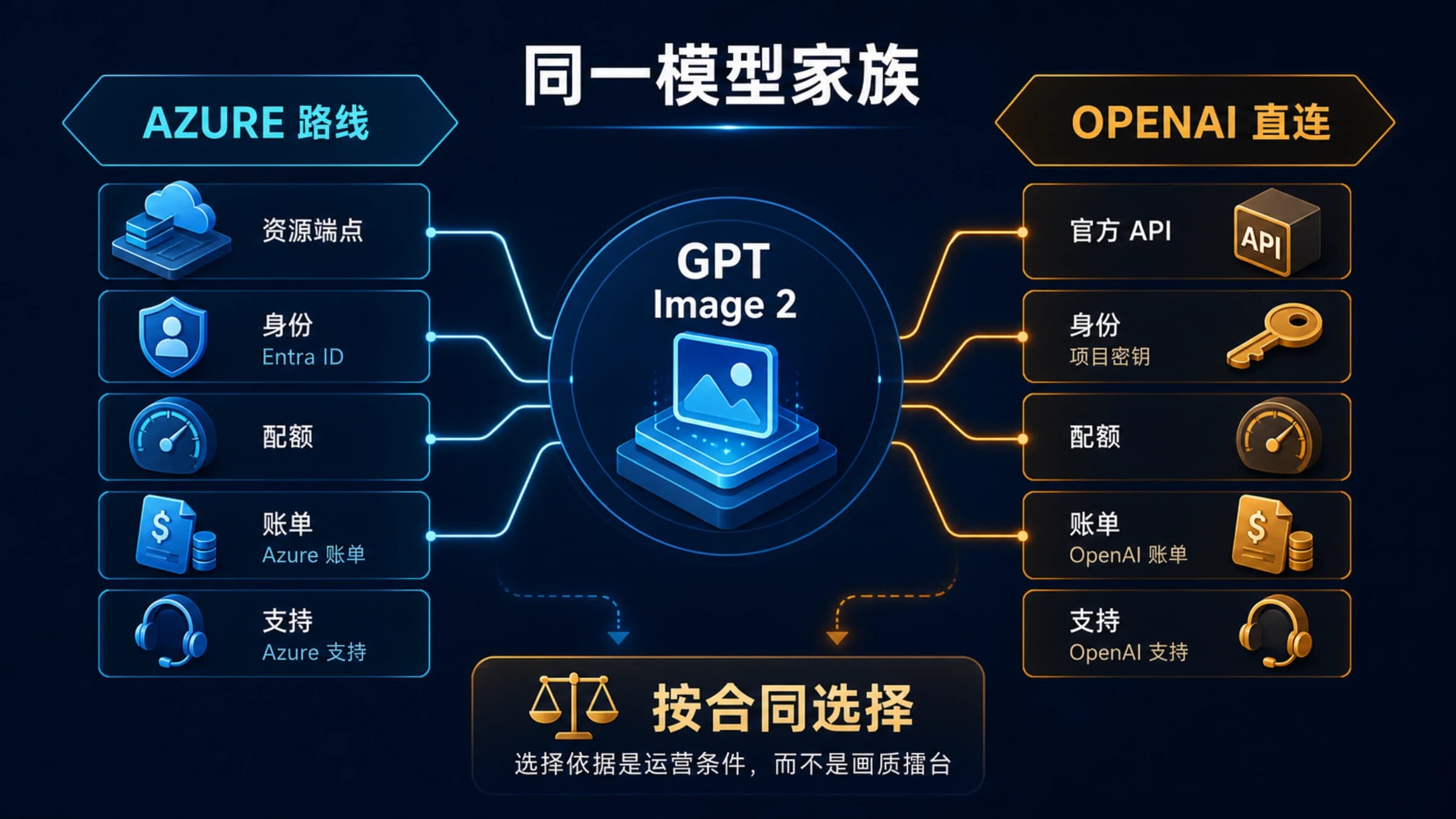
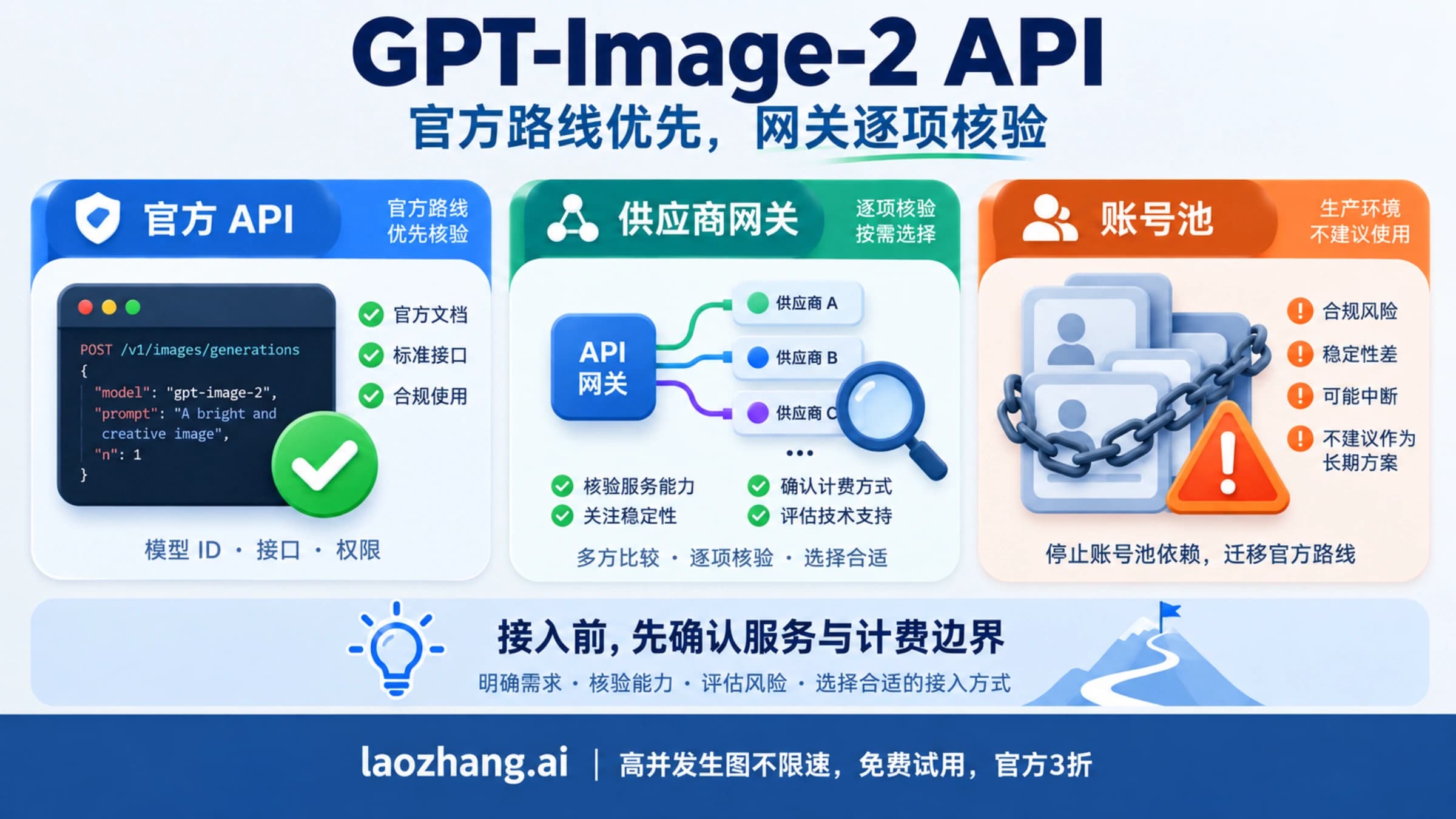
如果调用的是第三方服务,应使用该服务对应的密钥、入口和文档。它显示的同名模型不能自动证明账号拥有 OpenAI 直连权限;同样,第三方未接入也不表示官方 API 没有发布。
API 是否免费,下一步应该看什么?
ChatGPT 套餐与 API 计费分别管理。你能在 ChatGPT 中生成图片,不代表这次 Python 请求会从聊天套餐中扣次数;API 需要按 API 平台的计费设置处理。OpenAI 计费说明
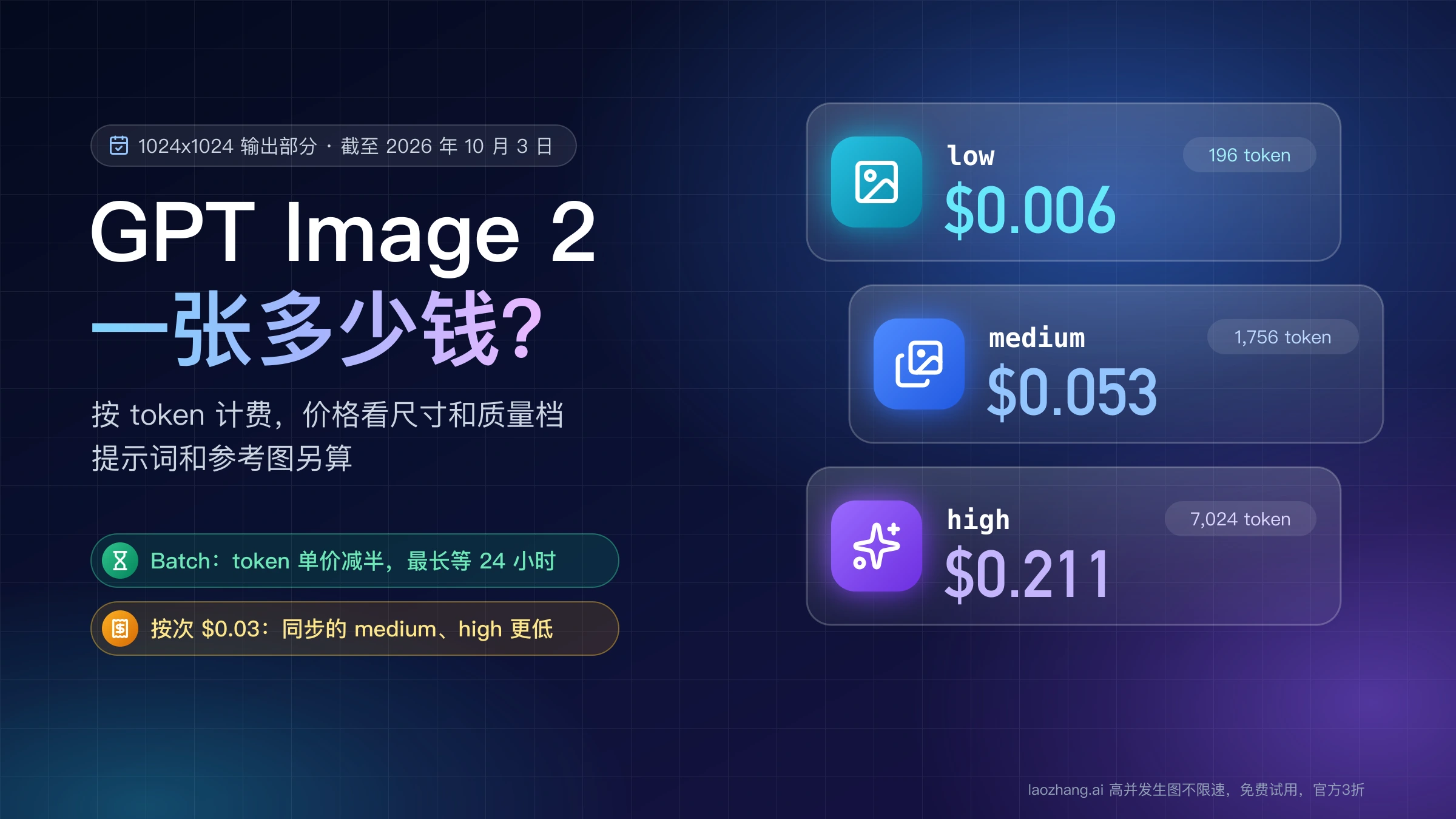
图像请求成本与输入、尺寸和质量有关,使用 Responses 时还要考虑主模型用量。第一次验证先固定这些参数,成功后再按自己的目标质量和生成数量做预算。
- 需要比较标准请求、Batch 和按次收费方案:看 GPT Image 2 API 价格比较。
- 想区分 ChatGPT 使用机会、API 费用与第三方试用:看 GPT Image 2 免费使用说明。
- 已经保存第一张图,准备接入编辑、多轮生成和更多参数:按官方图像生成指南继续。
官方文档
接入参数、价格与扣费规则以老张API开发文档为准:GPT Image 2 API 文档。
说明:laozhang.ai 是我们自己的服务,其价格是平台报价,不是独立比较的结论。
参考来源8
本文引用的外部页面,按正文出现顺序排列。最后更新于 2026年9月8日。
参考来源8
本文引用的外部页面,按正文出现顺序排列。最后更新于 2026年9月8日。
- 1.开发者发布公告community.openai.com/t/introducing-gpt-image-2-available-today-in-the-api-and-codex/1379479
- 2.中文产品发布页openai.com/zh-Hans-CN/index/introducing-chatgpt-images-2-0
- 3.官方模型目录developers.openai.com/api/docs/models/gpt-image-2
- 4.图片输出文档developers.openai.com/api/docs/guides/image-generation
- 5.图片读取文档pillow.readthedocs.io/en/stable/reference/Image.html
- 6.API 组织验证help.openai.com/en/articles/10910291-api-organization-verification
- 7.官方错误说明developers.openai.com/api/docs/guides/error-codes
- 8.OpenAI 计费说明help.openai.com/en/articles/9039756