Gemini Mac 版怎么下载(2026):官方下载、系统要求与安装步骤
Gemini 的官方 Mac App 现在已经上线。本文说明应该去哪里下载、哪些 Mac 和账号能用、DMG 如何安装,以及为什么 App Store 结果并不是当前主路线。
文章目录

Gemini 现在已经有官方 Mac 客户端了。自 2026 年 4 月 15 日起,Google 给出的安装入口是 gemini.google/mac,下载的是 Mac .dmg,不是很多人先看到的 App Store 列表页。
如果你的 Mac 已经升级到 macOS Sequoia 15 或更高版本,至少有 8 GB 内存和 200 MB 可用空间,而且你能用个人 Google 账号登录,或者用管理员已启用 Gemini 的工作/学校账号登录,那么原生 App 就是最快路线。只要这几个条件里有一项不满足,最稳妥的做法就不是硬装,而是直接改用网页版。
现在最容易走错的,不是找不到下载按钮,而是把旧的浏览器时代文章或 App Store 结果当成官方主路线。先判断自己的设备和账号是否达标,再决定是下 Google 的 DMG,还是继续留在 Web 端,这样最快。
最快答案:现在应该从哪里下载
在你开始点来点去之前,当前的 Mac 安装合同其实很短:
| 问题 | 当前答案 |
|---|---|
| 现在真的有原生 Gemini Mac App 吗? | 有。Google 已于 2026 年 4 月 15 日正式上线。 |
| 官方下载入口在哪里? | Google 的 Mac 页面 gemini.google/mac。 |
| 安装包是什么形式? | Google 提供的 Mac .dmg。 |
| Mac 需要满足什么条件? | macOS Sequoia 15.0+、8 GB 内存、200 MB 可用磁盘空间。 |
| 哪些账号可以登录? | 个人 Google 账号,或管理员已启用 Gemini 的工作/学校账号。 |
| 我应该先从 App Store 开始吗? | 不应该。那不是 Google 目前文档化的 Mac 安装主流程。 |
| 设备不符合要求怎么办? | 直接使用 Gemini 网页版。 |
很多关于 Gemini on Mac 的旧文章,本质上还停留在“Google 到底会不会出 Mac App”。这个问题现在已经过时了。今天更有价值的问题是:既然 App 已经上线,你现在该信哪个入口,以及你的 Mac 和账号是否真的符合当前门槛。
下载前先看你的 Mac 是否符合条件
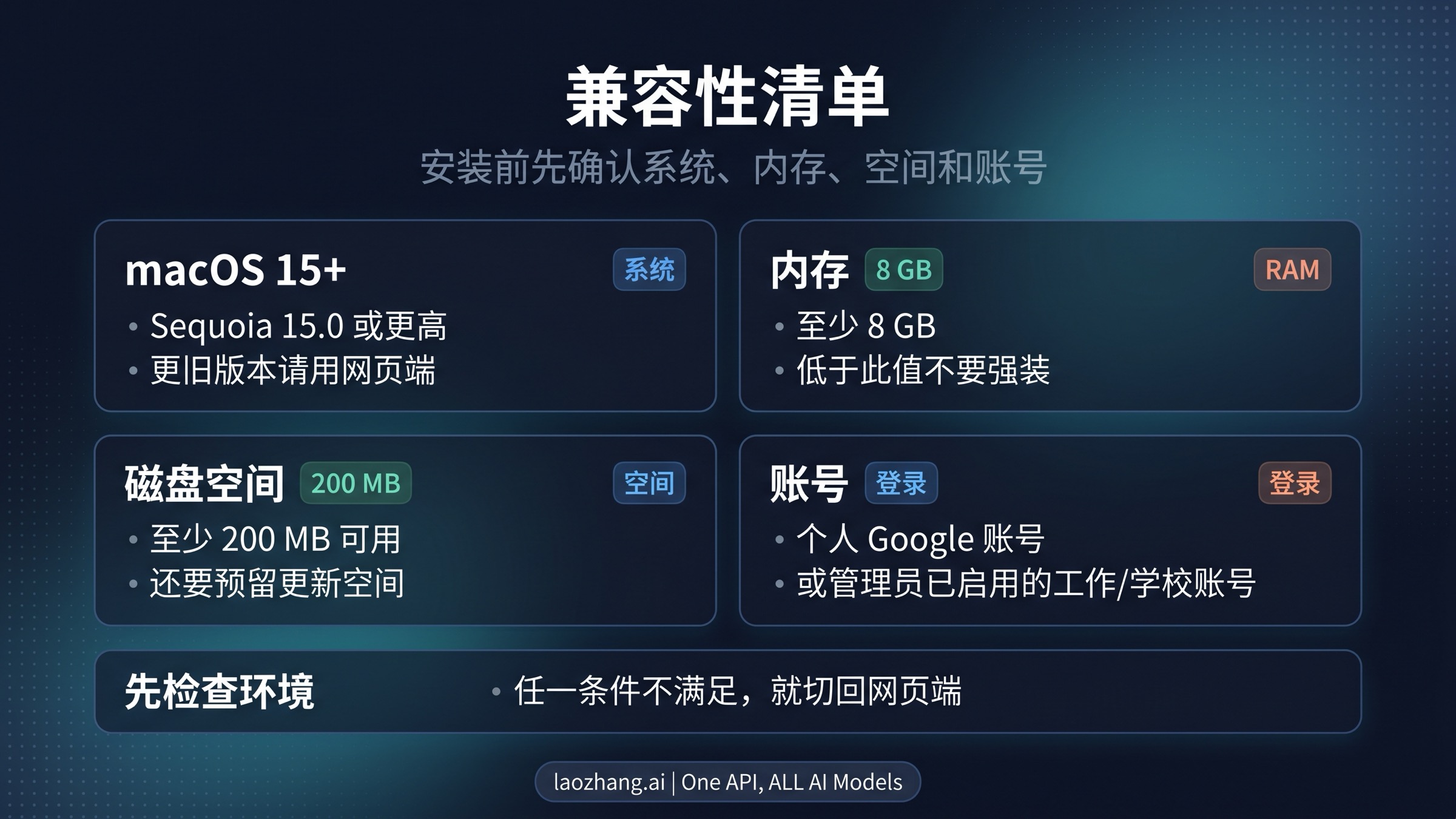
Google 当前帮助页给出的要求很明确:macOS Sequoia 15.0 或更高版本、至少 8 GB 内存、至少 200 MB 可用存储空间。这里最容易误判的地方在于,很多人会把这类要求当成“建议配置”,觉得先装上再说也没关系。但这次更像明确边界,而不是轻描淡写的推荐值。
如果你的 Mac 还停留在更老的系统,或者机器本身内存偏小,那么更好的答案不是去找第三方包装器、破解方法,或者继续翻论坛看有没有“勉强能装”的经验贴。对这类读者来说,最正确的路线是直接回到 Web 版。你省下的不只是安装时间,也能避免后面把不兼容问题误判成账号问题或权限问题。
账号条件同样重要。Google 说得很清楚:个人 Google 账号可以直接使用;工作或学校账号则要看管理员是否已经启用 Gemini。这意味着“我把 DMG 下载到了本地”并不等于“我的原生 Mac 路线已经成立”。如果你用的是受管账号,安装后进不去、功能开不出来,真正的原因可能是组织策略,而不是安装本身。
所以下载前最该先确认的,不只是你的 Mac 能不能跑 App,而是整套条件是否完整成立。真正的支持边界,是设备、系统、存储、内存和账号这几项一起算,而不是单纯看 .dmg 能不能点开。
官方安装步骤:从 Google 页面到首次启动
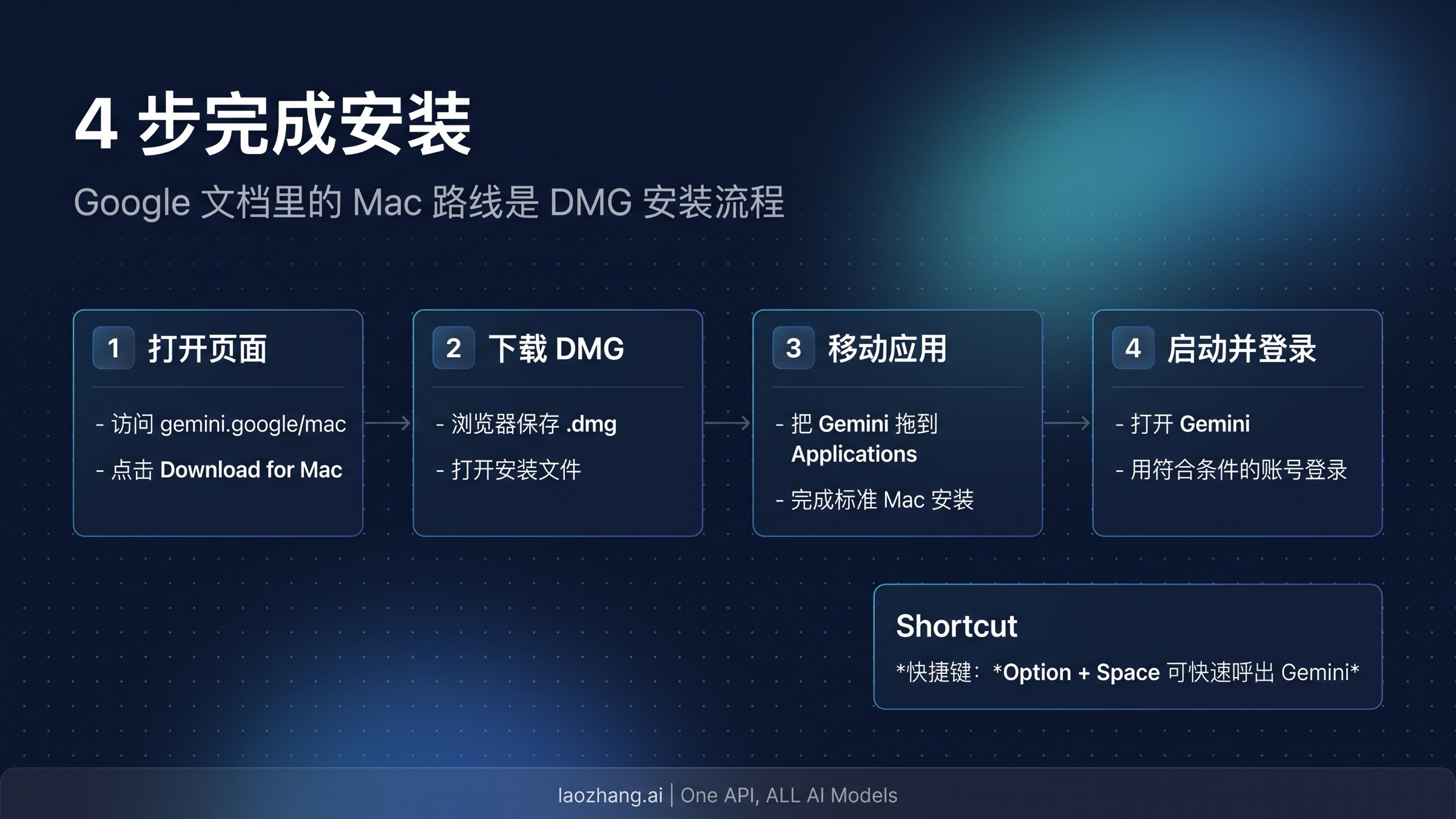
只要你的设备和账号都符合条件,安装本身并不复杂:
- 打开 Google 的 Mac 页面
gemini.google/mac。 - 点击
Download for Mac。 - 打开下载好的
.dmg文件。 - 将 Gemini 拖入
Applications,然后启动 App 并登录。
这就是 Google 当前文档化的官方流程。它是标准的 Mac 应用安装路径,不是隐藏测试流程,也不是“先去 App Store 再补一层”。如果你平时习惯在 Apple 的商店里装消费级应用,很容易在这里被带偏。但对今天的 Gemini 来说,Google 自己的 Mac 页面才是可信锚点。
真正让桌面版有价值的,不只是“从浏览器换成了应用图标”。Google 在 Mac 页面上强调了两个快捷键:Option + Space 可以直接呼出 Gemini,Option + Shift + Space 可以打开完整聊天窗口。对习惯键盘操作的 Mac 用户来说,这种随手调用的体验,才是桌面版相对浏览器标签页最实在的提升。
如果你希望 Gemini 读取屏幕上的共享窗口或更深入地参与桌面工作流,macOS 可能会要求你授予相关权限。这里的原则不复杂:只为你实际要做的任务开启需要的权限,不要把“装好 App”误解成“所有可选权限都必须打开”。普通问答并不需要你先把整套桌面权限一次性全开。
装好之后,Mac App 真正改变了什么
桌面版带来的最大变化,并不是 Gemini 在 Mac 上 suddenly 变成了另一套模型,而是使用摩擦更低了。你不需要反复回到浏览器,不需要把一个标签页长期钉在最上面,也不需要把它当成“有空时再打开的网站”。安装后,Gemini 更像一个原生 macOS 工具,而不是浏览器中的一个入口。
这不代表跟 Gemini 有关的所有问题都该继续在这篇文章里回答。如果你真正关心的是安装之后值不值得开通付费方案,可以继续看我们的 Gemini 优惠指南 2026。如果你装 Mac App 的主要动机,是为了更顺手地尝试 Google 现在的图像生成路线,那么我们的 Nano Banana Pro 使用指南 会比一篇安装文更适合继续往下读。
安装完成后,读者接下来更常面对的,通常是“我要不要为 Gemini 付费”或者“我想继续探索哪些具体能力”,而不是“桌面版还怎么装”。所以一篇好的 Mac 下载页,应该把边界守住:先把安装和入口问题讲透,再把更宽的问题交给 sibling pages。
为什么很多人还是会被 App Store 结果带偏
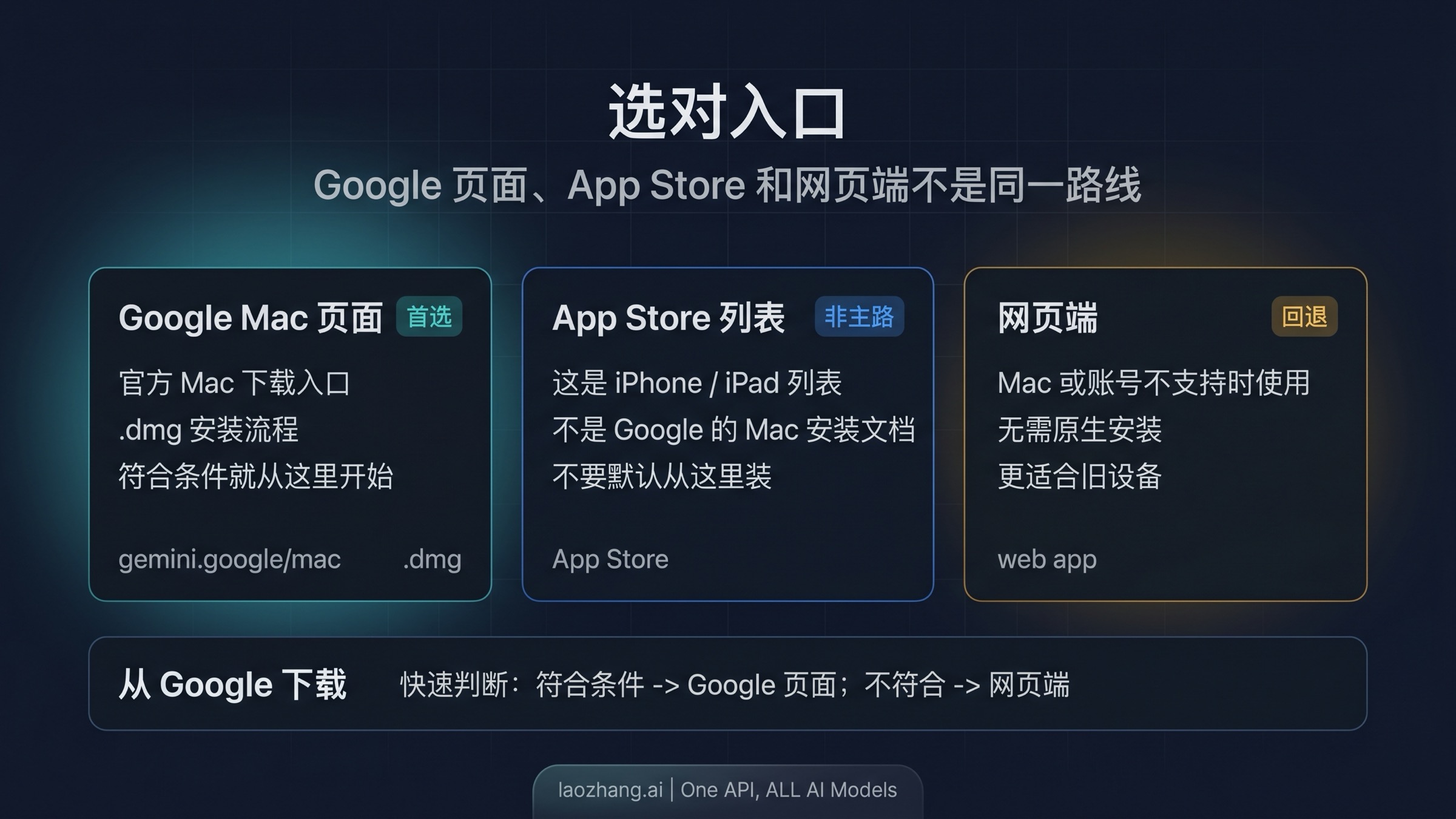
App Store 结果之所以还会让人犹豫,是因为它看起来像是最自然的入口。很多用户在 Mac 上装软件已经形成习惯反射:先搜商店、先点商店、再决定要不要装。问题在于,Apple 当前的 Gemini 列表页更像是 iPhone/iPad 兼容应用的一个展示面,而不是 Google 当前文档化的原生 Mac 安装主线。
这就是为什么它会制造混乱。它不是完全无关的页面,但也不是 Google 让你开始 Mac 安装流程的起点。Google 的帮助页和产品页没有把你先带去商店,而是直接带去 gemini.google/mac 下载 .dmg。如果你的目标是“按照 Google 官方现在写明的方式,在 Mac 上安装 Gemini”,那 App Store 结果就不是正确的第一步。
旧的浏览器时代答案和今天的 App Store 误导,恰好会同时出现。前者的问题是过时,后者的问题是跑偏。真正干净的当前答案其实很简单:符合要求的 Mac 和账号,走 Google Mac 页面加 .dmg;不符合要求,就直接留在网页版。
设备不符合要求时,最稳妥的替代路线
如果你的 Mac 没到 Sequoia 15,内存或空间不够,或者你的 Google 账号在这个入口上不可用,那么最好的动作不是继续实验,而是直接使用网页版。
这样做重要,不是因为 Web 版多么“退而求其次”,而是因为不受支持的原生安装会制造最麻烦的那类误判:表面上看似差一点就能用,于是你会继续怀疑下载包、怀疑安装器、怀疑 App Store,最后却一直没碰到真正的问题本体。真正的问题可能从一开始就只是“这台机器或这个账号不在 Google 当前支持范围里”。
网页版在这里不是安慰奖,而是官方且干净的回退路线。它能让你继续正常使用 Gemini,同时避免把时间浪费在不受支持的安装尝试上。等你以后升级设备、换账号,或者 Google 扩大支持范围,再回来看桌面安装也不迟。
FAQ
在 Mac 上装 Gemini 一定要走 App Store 吗?
不需要。Google 当前文档化的 Mac 安装入口是 gemini.google/mac,下载的是 .dmg。
需要什么 macOS 版本?
Google 当前帮助页写的是 macOS Sequoia 15.0 或更高版本。
对内存和磁盘空间有什么要求?
目前要求至少 8 GB 内存和 200 MB 可用磁盘空间。
工作或学校账号能登录吗?
可以,但前提是组织管理员已经启用了 Gemini。没有启用时,个人 Google 账号通常更直接。
如果我的 Mac 比 Sequoia 更老怎么办?
直接用网页版。更好的选择是留在 Google 当前支持的 Web 表面,而不是强行寻找不受支持的原生安装方法。
Mac App 有值得记住的快捷键吗?
有。Google 当前页面写明 Option + Space 呼出 Gemini,Option + Shift + Space 打开完整聊天。
是不是所有人都更适合装原生 App?
不一定。设备和账号都符合条件、而且你想要更快的桌面调用体验时,原生 App 更合适;条件不满足时,网页版反而是更好的官方路线。
参考来源1
本文引用的外部页面,按正文出现顺序排列。最后更新于 2026年4月16日。
参考来源1
本文引用的外部页面,按正文出现顺序排列。最后更新于 2026年4月16日。