ChatGPT Agent 本地文件解决办法:Work、Codex 和 Claude Code 权限区别
读一份文档,用上传或 Library;处理当前文件夹和未提交代码,用对应主机上的 Work、Codex 或 Claude Code。关键是确认执行位置与文件版本,再分别设置读写、命令、网络和应用权限。
文章目录
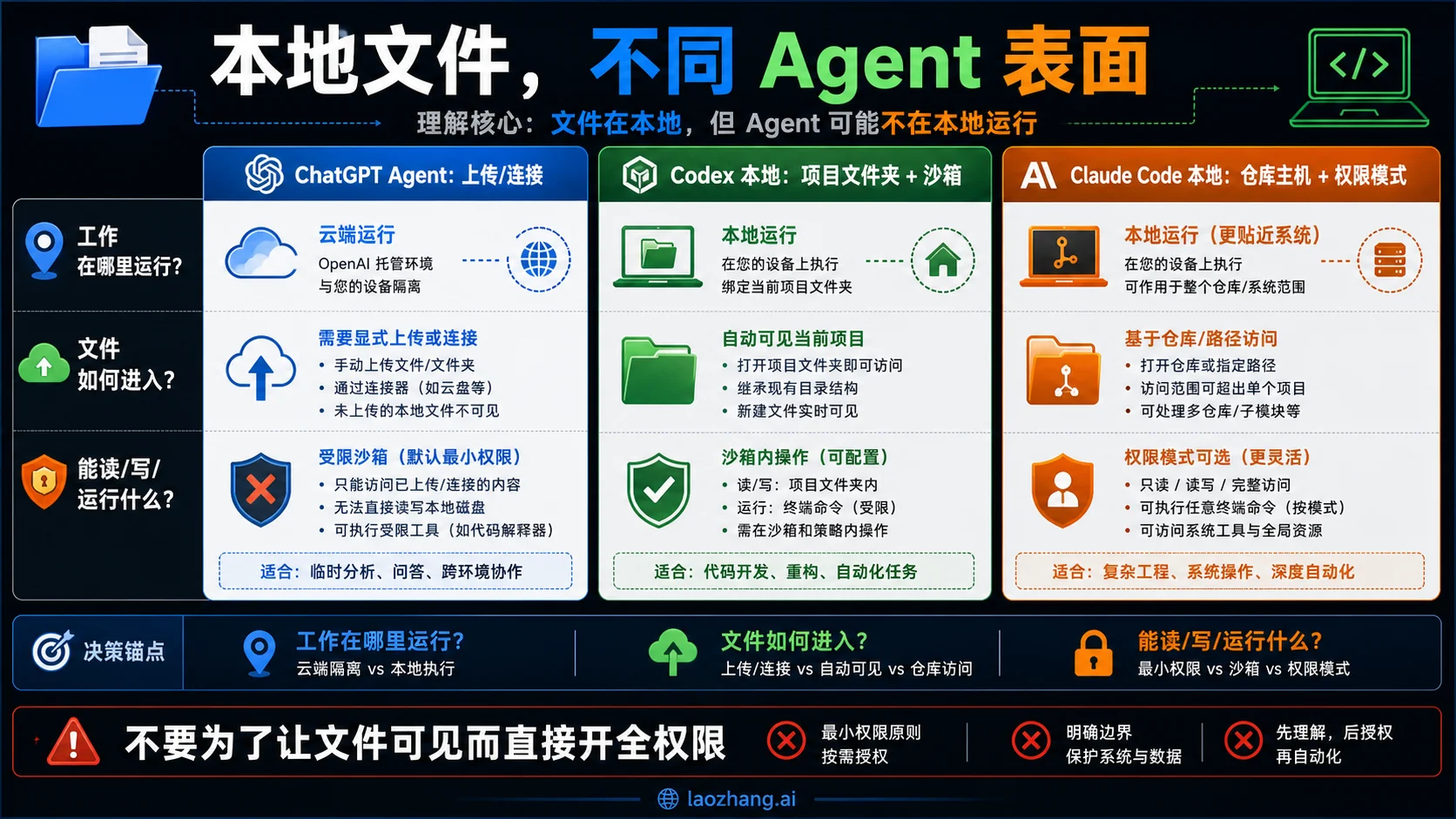
让 AI 读取本地文件,先选对入口:只分析一份 PDF、表格或图片,可以上传;要处理正在变化的文件夹、修改当前代码库或运行本地测试,就要让任务在拥有这些文件的电脑上执行。 如果文件在 SSH 服务器,执行位置也应是那台服务器。仅在对话里输入路径,不能把这份文件交给云端任务。
产品状态也需要更新。截至 2026 年 10 月 7 日,OpenAI 的 ChatGPT Agent 帮助页已说明 Agent 不再提供,并将多步骤任务引导至 ChatGPT Work。旧教程中的 /agent 启动方式不能继续当成当前操作指南。现在的 ChatGPT Work既有本地执行,也有云端执行;符合条件时,还能由云端协调、调用经批准的在线电脑完成本地步骤。因此,“ChatGPT 一律在云端,无法处理本机目录”已经不准确。
真正要确认的是:工具运行在哪台机器、拿到哪一版内容,以及获得了哪些动作权限。下面按这三个问题解决文件不可见、读到旧内容和权限不足。
| 你要处理什么 | 先用什么入口 | 第一步与成功判断 |
|---|---|---|
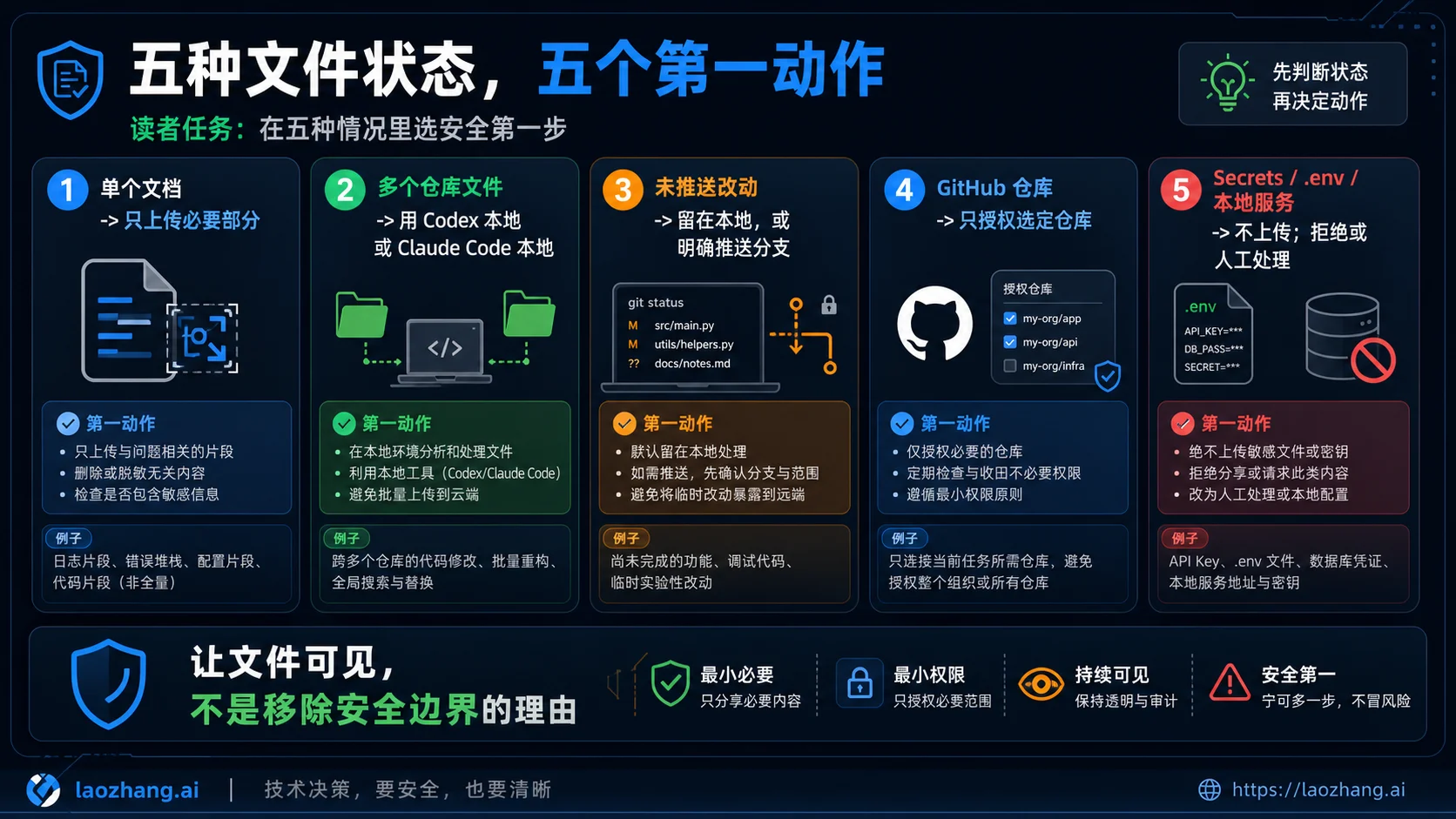
| 一份文档、CSV、PDF 或图片 | ChatGPT 文件上传;已有材料可从 Library 添加 | 附上必要文件,让它指出文件名、表头或某个非敏感段落,确认读的是这份材料 |
| 当前文件夹、未提交代码、本地生成物 | 拥有该目录的电脑上的 Work、Codex 或 Claude Code | 选择正确项目,先只读指定文件;确认目录、相对路径与当前内容后再授权编辑 |
| 已推送到 GitHub 的代码,只需阅读分析 | ChatGPT GitHub app | 授权所需仓库,让它引用具体文件;不要把远程仓库当作笔记本的当前工作树 |
| 可在云端复现的代码修改和测试 | Codex Cloud 等代码执行环境 | 选择准备好的环境,确认仓库版本和依赖;完成后查看云端产生的 diff 和测试结果 |
| 密钥配置、客户数据或私人数据库 | 脱敏样本,或组织批准的隔离环境 | 先准备不含真实凭据的最小输入,确认问题仍能复现,再决定是否需要更多材料 |
只读一份文件:上传副本,不必开放整个文件夹
上传是处理单份材料的直接办法。在支持文件的对话中添加文档、表格或图片,并写清任务,例如“按产品汇总这份 CSV 的销售额,标出缺失值”。先核对文件名与关键内容,再让它分析或生成结果。文件上传帮助说明了支持范围;实际入口与额度受套餐和工作区条件影响。
这里有两个不同的“文件”:本机原件和上传副本。你在本机修改原件,不代表当前对话里的副本自动更新;AI 生成了修改版,也不代表原件已经被覆盖。需要最新内容时,重新提供最新文件,并说明哪个版本有效;需要落回本机时,下载结果、核对内容,再替换原件。
已有材料可以通过输入框的 Add from library 添加。Library用于保存和复用符合条件的上传或生成文件,并不持续挂载桌面目录,也不保证每个新任务自动拥有全部历史附件。临时聊天等场景还有不同的保存规则。
要清理材料,也要分清保存位置:删除聊天不会同时删除 Library 中单独保存的文件;连接到第三方服务的源文件仍属于那个服务。不要用“结束任务”代替“删除已保存副本”。
如果目标是分析一份报错日志,先去掉真实 token、邮箱和客户信息,保留错误附近的上下文。如果目标依赖几十个文件之间的引用、未提交改动或本地服务,上传单份截图已经不足以完成任务,应转向当前目录的执行工具。
ChatGPT Work 怎样处理本机目录?
Work 的本地任务可以使用经批准的电脑资源。 在支持的桌面应用中选择本地任务和对应文件或项目,先要求只读检查,再根据输出决定是否编辑。批准本地访问仍受用户账号、操作系统、工作区和设备策略限制,不等于全磁盘、管理员或所有应用权限。Work 本地安全说明
另一个入口是 Local computer access with Work Cloud。它让云端协调任务,并在需要时调用连接电脑。要依靠这条路径处理本机文件,必须同时满足以下条件:
- 工作区允许相应 Work 功能,并启用本地电脑访问与同步;企业设置可能需要管理员处理。
- 桌面应用已更新至支持该功能的版本。
- 任务是启用同步之后新建的。旧任务,包括项目里的旧任务,保留原先的本地或云端模式。
- 拥有文件的电脑在线且保持连接;目标文件和所需工具在获准范围内。
这些是官方说明的适用条件,不是每个账号都会出现同样的界面。看不到本地访问选项时,先确认客户端、工作区资格和管理员策略;急需分析单份材料,可用获准的上传副本,代码任务则可交给该电脑上的本地开发工具。
例如,你要处理 reports/sales-sample.csv,可以让新任务先报告它实际读取的文件名、列名和一条虚构样本记录。确认与电脑上的文件一致后,再让它生成 reports/sales-summary.csv。如果任务只能识别先前上传的旧附件,就还没有证明它能访问当前目录;如果只有云端生成的下载链接,也还没有证明结果写回了电脑。
电脑掉线时,也不能把“对话还在继续”理解成“文件仍可访问”。符合条件的任务在新一轮开始时可能继续于云端容器,但该容器不能访问离线电脑的文件或工具;任务也不能在一轮执行中途从本地切换到云端。云端执行使用自己的控制条件,本机限制不会自动全部迁过去。Work 执行位置说明
Codex 无法读取本地文件:先核对主机、项目和内容
在 Codex 本地应用中打开目标项目,或让 CLI、IDE 会话进入目标目录,是处理当前代码库的起点。接下来先验证路径与内容,而不是先切换到 Full access。一个文件“读不到”,可能是任务根本在别处运行,也可能是文件尚未保存、路径错误或被策略拒绝。
| 看到的症状 | 先检查什么 | 下一步 |
|---|---|---|
| 输入本机绝对路径,工具报告不存在 | 当前任务是本机、SSH 还是云端 | 切到拥有文件的项目,或明确提供文件副本 |
| 能打开仓库,但内容落后于编辑器 | 文件是否已保存;任务用的是哪个 checkout、分支或副本 | 保存编辑器内容,核对具体文件的非敏感差异,避免在错误副本上修改 |
| 指定文件被拒绝,但旁边文件可读 | 生效的路径规则、操作系统权限和组织策略 | 查清拒绝来自哪里;政策要求拒绝时改用脱敏样本或由有权限的人处理 |
| 文件可读,修改或测试失败 | 写入范围、命令沙箱、依赖与批准设置 | 只补足必要的写路径或命令条件,不把读取成功当成测试环境已就绪 |
| 远程或云端任务看不到本机新改动 | 改动是否真的交给目标主机 | 留在当前主机继续,或有意提交并推送任务分支、传递必要文件或采用支持的交接 |
可用下面这样的任务说明开始只读检查,路径和标记都是虚构例子:
目标是当前项目的 docs/file-access-sample.md。
先不要修改、安装依赖或联网。
请说明实际执行主机、项目目录和读取的相对路径,
再引用该文件中 SAMPLE-VERSION-2 附近的一行。
若文件不存在或被拒绝,报告工具返回的原因,不改权限。
这段说明帮助定位输入,不能代替沙箱。也不要只凭 AI 回复“已读取”判断成功:看实际工具结果、文件路径,以及你预先放入样本的非敏感内容是否一致。
如果应用出现 could not use this project for a local chat,这条提示本身不足以确定统一根因。记录客户端版本、所选主机、项目路径、任务模式和脱敏后的错误,再分别查路径可访问性与生效策略。它没有证明需要管理员权限,更没有证明关闭沙箱能解决。
SSH、手机和 Codex Cloud 读的是哪里的文件?
SSH 项目读写和运行命令发生在远程主机。手机或另一台桌面设备作为控制入口时,文件、工具、凭据和权限来自所连接的主机;手机的相册、下载目录和笔记本未传出的改动不会自动加入。远程连接说明
已有本地任务需要迁移到另一台主机时,Codex 支持显式交接聊天及 Git 状态,目标主机需要已连接并保存同一仓库的项目。交接可能中断正在运行的任务;这与直接新开远程聊天不同,也不是 Codex Cloud 交接通道。跨主机交接
Codex Cloud 的新任务从已发布环境的准备状态创建独立工作区。现有云端任务会保留自己的文件、未提交改动和已安装工具,所以不能笼统说“云端没有未提交文件”。准确说法是:云端任务自己的改动可以保留,但不会因此自动获得笔记本上尚未交出的改动。 检查云端仓库版本、任务 diff 和输出,才能确认修改的是哪份代码。云端环境与保存状态
GitHub 已授权,为什么还是看不到当前改动?
ChatGPT 的 GitHub app 适合读取、搜索和引用被授权仓库。先授权需要的仓库,组织仓库还可能需要管理员批准,再请它查找明确的文件并引用相关位置。它不能编辑或推送代码、创建 PR,ChatGPT 的这个 GitHub 入口也没有同步索引。GitHub app 官方说明
因此,编辑器里已经改好的代码、未跟踪文件、本地生成的测试报告,与 GitHub 上可读的内容是两份状态。让它读当前改动,可以继续用本地工具;需要远程代码执行,则先决定哪些内容允许传出,再交给相应执行环境。不能因为查询结果没更新,就把仓库授权从一个扩大到全部。
输出也要区分:GitHub app 给出的建议不等于仓库已经修改;云端工具产生的 diff 不等于本机原件已更新;本地工具说测试通过,应能对应到当前文件和实际测试输出。把“分析完成”“生成修改版”和“修改已落盘”分别确认,能避免遗漏最终交付。
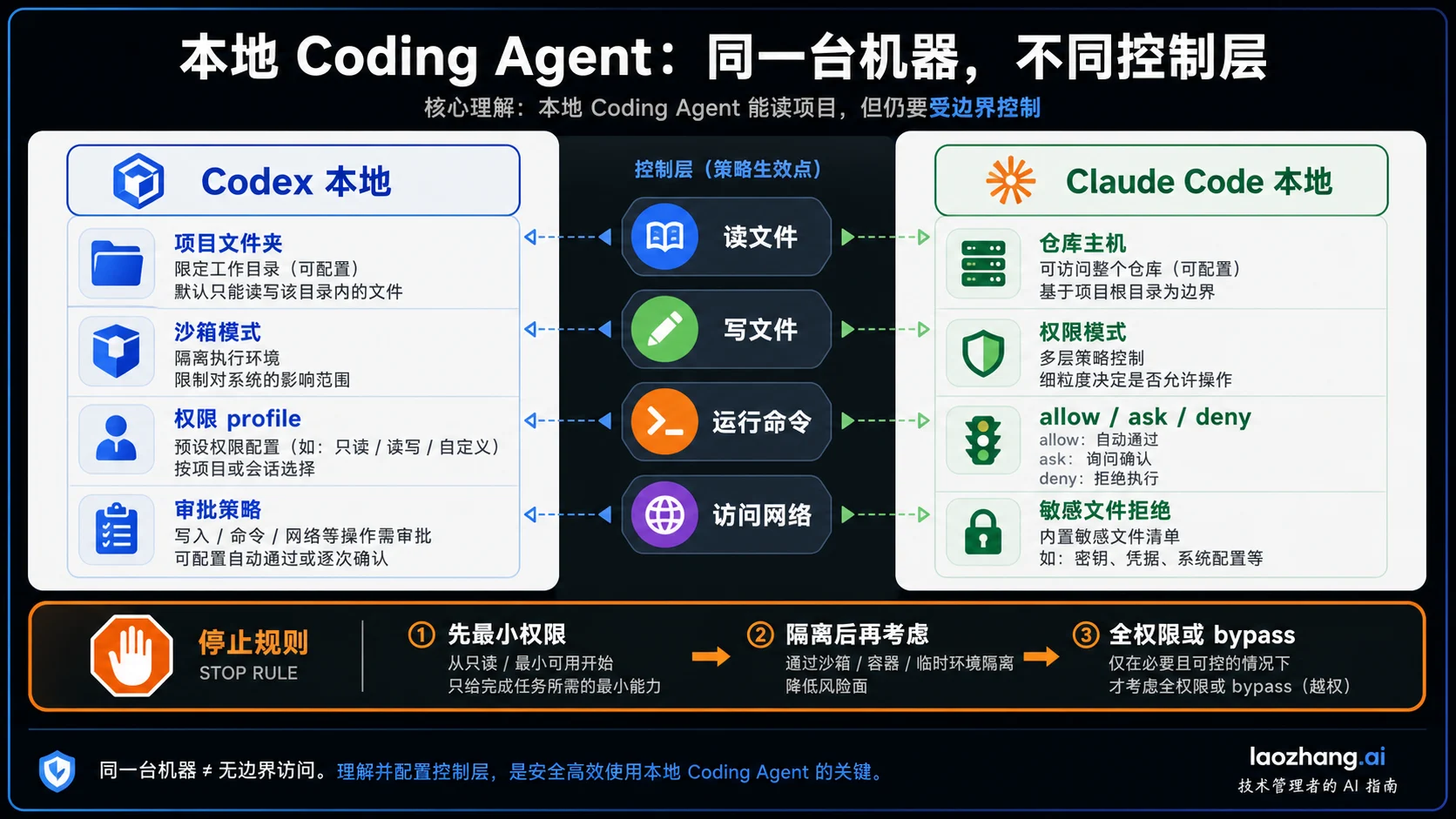
Codex 权限区别:沙箱管边界,批准管是否询问
Codex 的沙箱和批准策略要分开看。沙箱限定命令能改哪些路径、能否使用网络;批准策略决定遇到需要授权的动作时怎样处理。approval_policy = "never" 只表示不弹出批准请求,不会单独关闭沙箱。Full access 则是 danger-full-access 配合 never 的宽权限组合。沙箱和批准配置
对于现有旧式配置,下面是允许工作区内修改、命令默认不联网、越界时请求批准的文档型示例。它供你理解字段关系,不是本文执行过的客户端配置:
sandbox_mode = "workspace-write"
approval_policy = "on-request"

[sandbox_workspace_write]
network_access = false
workspace-write 表示工作区的可写范围,不能据此宣称“只能读取项目,读不到电脑其他文件”。如果目标是保护工作区外的内容,必须另看实际读取规则。auto_review 是对符合条件的批准请求做自动审查,也不构成新的文件权限;本就在沙箱内获准的动作无须逐项审查。批准与自动审查说明
需要限制读取时,使用实际的路径规则
当前 Beta permission profiles 可以组合文件和命令网络策略。若客户端支持并且组织允许,你可以用专门 profile 给工作区写权限、拒绝特定敏感路径。下面的示例只展示文件规则和禁网,不假设你的客户端已经加载它:
default_permissions = "file-task"
approval_policy = "on-request"

[permissions.file-task]
extends = ":workspace"

[permissions.file-task.filesystem]
":root" = "deny"
":minimal" = "read"

[permissions.file-task.filesystem.":workspace_roots"]
"." = "write"
".env" = "deny"
".env.local" = "deny"
"private-data" = "deny"

[permissions.file-task.network]
enabled = false这里通过根目录拒绝读取、运行所需最小路径例外和工作区写入规则来描述边界;:workspace 还带有自己的保护与临时目录规则。具体效果要依据客户端、平台和最终加载的配置确认。.env、.env.local 是两个明确路径,不是任意深度的所有凭据文件;嵌套目录、其他密钥文件和新增敏感路径都需要另行覆盖。
同一 profile 内,较具体的路径规则优先;同一路径冲突时 deny 优先于 write,再优先于 read。不要把“deny 永远压过所有更具体规则”当成普遍算法。使用 ** 拒绝模式时,Linux、WSL 和原生 Windows 可能需要有界预扫描,扫描深度、未来新增文件和实际匹配范围也应纳入检查。文件规则与平台条件
这两段配置是两种替代方式,不能拼在一起。 Permission profiles 与旧 sandbox_mode、sandbox_workspace_write 不组合;加载到旧 sandbox_mode 或传入 --sandbox 通常会选择旧路径,受管理的 profile allowlist 是文档列出的例外。先查最终生效配置,再讨论某个 profile 为什么没有起作用。Profile 配置说明
网络也有单独条件:profile 允许联网并填写域名表,并不自动启动网络代理。命令域名规则只有在相应代理启用时才生效;它也不管理模型服务流量、MCP、连接器、浏览器和云端环境的全部请求。这些能力要分别控制。Profile 的作用范围
组织下发的 deny_read 不能由个人配置削弱;运行时会拒绝与其执行要求冲突的 Full access。但原生 Windows 的受管理 deny_read 对直接文件工具生效,并不覆盖 shell 子进程读取。不能从配置里出现 deny_read 就推导所有路径都受到同等保护。受管理的拒绝读取规则
Claude Code 能读本地仓库,为什么还要检查权限?
Claude Code 的本地终端、IDE 和桌面 Code 会话能在选定项目里读取、修改文件和运行命令。先选目标项目,核对实际路径与当前内容;文件位于另一个目录时,明确判断是否要纳入工作范围,再处理目录授权。不要用跳过确认来替代“找到正确文件”。Claude Code 使用入口
它的工具规则、权限模式和操作系统沙箱各管不同的事:
| 控制项 | 能解决什么 | 不能据此推导什么 |
|---|---|---|
allow、ask、deny 工具规则 | 对匹配的文件操作、命令等允许、询问或拒绝 | Read 的拒绝规则不等于阻止一切子进程读取该文件 |
acceptEdits、Auto、dontAsk 等模式 | 改变编辑和工具调用的批准方式 | 自动审查或减少确认不等于已经隔离文件系统 |
bypassPermissions | 跳过大部分普通权限检查,并可能放宽受保护路径写入 | 不授予管理员权限,不把本机文件自动传到云端,也不是“所有 deny 仍兜底”的保证 |
| 命令沙箱 | 在支持的环境里限制 Bash、PowerShell、Monitor 及其子进程 | 不包住全部文件工具、MCP、hooks 或屏幕操作;也不能假设默认已开启 |
以上范围来自权限规则、权限模式及沙箱说明。普通规则的匹配顺序不能替代对当前模式的判断;allowedTools 是预批准,也不是完整能力封锁。
对于包含敏感文件的任务,可先建立无真实凭据的样本目录。需要无人值守时,再确认命令沙箱确实启用、无法启用时是否允许回退,以及哪些工具不在它的范围内。Claude Code 的该命令沙箱在原生 Windows 上不支持,WSL2 是另一种环境;如需包住完整进程和其他工具,应采用经过配置的外层沙箱、容器或虚拟机。完整进程隔离
Git 分支和 worktree 可以分开代码改动,方便审查与回滚;它们不阻止进程读取主机上的其他目录。容器也要检查挂载、凭据、网络与 Docker socket,不能只因为“在容器里”就认定已经隔离。
Claude Code 网页会话和 Remote Control 不是同一种文件入口
同样打开 claude.ai/code,任务可能是云端会话,也可能连接正在运行的本地 Remote Control 会话。后者在连接主机执行,依赖该主机上的项目、工具和进程持续可用;前者在云端环境执行。不要从网页外观推断文件在哪台机器。Remote Control 与云端会话
本地执行也不等于内容完全不出机。Remote Control 通过 Anthropic API 和 TLS 中继连接,会话消息、回复和工具活动保存到 Anthropic 服务器;Work 的相关文件片段、提示、截图和工具结果也可能送往服务端。选择本地执行可以让操作发生在本机,却不能单独提供离线推理或零保留保证。Claude 连接与安全、Work 数据处理
GUI、图片桥接和 MCP:先明确到底缺哪种入口
普通本地图片可先附到对话,或交给支持该文件格式的本地文件工具。应确认读取的是哪张图片、任务是否支持查看内容,以及结果来自图像还是只来自文件名。仅因工具不能看一张图片就安装桥接、授予全磁盘访问,通常会扩大问题。
如果需要的是桌面应用里的可见状态,例如无法导出的界面、GUI bug 或某个应用中的操作流程,才考虑 Computer Use。它通过经批准的原生应用访问内容,并使用那个应用已有的权限;直接文件读取限制不自动约束应用能打开的文件。浏览器也要区分本地 Browser Use、通过原生应用操作浏览器和云端浏览器:它们的会话与控制条件不同,云端浏览器不自动继承本机登录状态。Work 文件、应用和浏览器权限
“需要一次性权限才能在你的电脑上运行”这类请求,要先看具体授权对象:是一次命令、当前会话、应用操作,还是操作系统屏幕录制与辅助功能。批准其中一项,不等于其余动作全部获准;允许某个应用也不授予管理员权限。实际 GUI 配置与不可用排查可以继续看Codex Computer Use 怎么用:安装与不可用排查。
如果确实要反复从远程对话访问指定目录,自建 MCP 或文件桥可以成为工程方案。先把它描述成一个窄服务:只暴露预先选择的目录,默认只读;需要写入时另设明确的写操作;调用方要认证,路径解析要阻止越界与符号链接逃逸,日志不写正文或密钥,并能撤销访问和停服务。不要把 home 目录、浏览器凭据、SSH 私钥或生产数据库作为默认输入。
这些是桥接设计建议,不是本文已经安装或验证的方案。桥接进程拥有自己的主机和网络权限,不能假设 Codex 命令 profile 自动保护它。如果上传副本或已有获准的本地执行能完成任务,就不需要额外建立持续目录入口。
怎样确认拿到的是当前文件,修改也确实生效?
可先用不含敏感信息的独立样本做验收。建立一个小目录,放入 input/sample.csv,用虚构记录表示预期输入,再给当前版本一个明确标记。测试的对象是文件来源和输出位置,不是让 AI 搜索你的真实密钥。
| 要确认的事 | 可核对的证据 |
|---|---|
| 读到正确副本 | 工具输出对应文件名、相对路径、版本标记和样本内容 |
| 读到已保存的最新内容 | 手工更新虚构标记并保存后,重新读取能看到新标记;上传副本则重新添加最新版 |
| 输出落在预期位置 | 本地任务能找到指定输出文件;云端或上传任务交付的是可核对的下载文件或补丁 |
| 修改范围正确 | 检查实际 diff,只有授权文件发生预期修改,没有误覆盖旁边文件 |
| 测试确实运行 | 有执行命令、所用目录和测试输出;“建议运行”与“已经通过”分别记录 |
若还需验收读取限制,另用虚构的普通文件作为禁止读取样本,针对实际使用的文件工具、shell、MCP 或 GUI 分别确认。某一种工具被拒绝,不证明其他通道也被拒绝;静态解析 TOML 成功,也只证明语法能解析,不证明客户端已加载或操作系统已执行规则。
真实任务的交接记录可以很短,例如:“在 devbox 的指定项目执行;读取当前已保存文件;允许编辑 src/ 和测试目录;未联网、未推送;结果见任务 diff 和测试日志。”上传任务则写清“分析的是哪份副本、交付哪个结果文件、由谁回写原件”。这样下一位接手者能判断已分析、已修改和已交付分别到了哪一步。
常见问题
ChatGPT Agent 有终端,为什么读不到我的本地文件夹?
旧 Agent 产品环境的终端不等于本机 shell,而且当前帮助页已说明 Agent 不再提供。现在应选择上传材料,或使用符合条件的 Work 本地访问。Work 的终端或对话标签也不能单独证明执行位置,应确认任务连接的是哪台电脑与哪个目录。Agent 当前状态、Work 文件访问
开启 Work 本地访问后,旧聊天会自动看到电脑文件吗?
不会自动转换。Local computer access with Work Cloud 适用于启用同步后创建的任务,旧任务保留原模式。需要该能力时新建合适任务,并确认拥有文件的电脑在线连接、路径与动作已获准。Work 本地执行条件
Codex 的 workspace-write 能保证不读取项目外的文件吗?
不能仅凭这个名字保证。它主要描述工作区写入范围;需要读取保密时,应设置与平台匹配的读取规则,并确认生效配置及工具范围。文件规则也不自动覆盖 MCP、连接器和 GUI 所能读取的内容。沙箱模式、Profile 范围
.env 设置 deny 后,Claude Code 就完全读不到密钥了吗?
不能这样推断。Claude Code 的 Read 工具规则不阻止所有 shell 子进程读取;命令沙箱、其他工具和外层环境需要分别检查。更直接的做法是让任务只拿到不含真实密钥的样本,按实际环境配置隔离,避免让密钥进入提示、日志和模型上下文。Claude Code 权限规则、命令沙箱
手机上继续任务,会自动带上手机文件和笔记本改动吗?
不会。Codex 远程连接使用所连接主机的环境;Claude Code Remote Control 也在连接主机执行。手机附件仍需单独交付,笔记本改动也须存在于执行主机或被有意传递,不能靠打开同一对话推定已同步。Codex 远程主机、Claude Remote Control
本地运行是否意味着文件内容绝不发往服务端?
不是。文件原件可以留在本机,但相关片段、提示、工具结果或截图可能参与服务端处理;不同产品和保存位置还适用不同保留规则。处理机密材料时,要核对实际数据流和组织政策,不能只看“Local”标签。Work 数据与保留规则
参考来源17
本文引用的外部页面,按正文出现顺序排列。最后更新于 2026年10月8日。
参考来源17
本文引用的外部页面,按正文出现顺序排列。最后更新于 2026年10月8日。
- 1.OpenAI 的 ChatGPT Agent 帮助页help.openai.com/en/articles/11752874-chatgpt-agent
- 2.ChatGPT Worklearn.chatgpt.com/docs/enterprise/chatgpt-work-overview
- 3.文件上传帮助help.openai.com/en/articles/8555545-uploading-files-and-audio-to-chatgpt
- 4.Libraryhelp.openai.com/en/articles/20001052-using-library-to-manage-files-in-chatgpt
- 5.Work 本地安全说明learn.chatgpt.com/docs/enterprise/chatgpt-work-local-security
- 6.远程连接说明learn.chatgpt.com/docs/remote-connections
- 7.云端环境与保存状态learn.chatgpt.com/docs/environments/cloud-environments
- 8.GitHub app 官方说明help.openai.com/en/articles/11145903-connecting-github-to-chatgpt
- 9.沙箱和批准配置learn.chatgpt.com/docs/sandboxing
- 10.文件规则与平台条件learn.chatgpt.com/docs/permissions
- 11.受管理的拒绝读取规则learn.chatgpt.com/docs/enterprise/managed-configuration
- 12.Claude Code 使用入口code.claude.com/docs/en/overview
- 13.权限规则code.claude.com/docs/en/permissions
- 14.权限模式code.claude.com/docs/en/permission-modes
- 15.沙箱说明code.claude.com/docs/en/sandboxing
- 16.完整进程隔离code.claude.com/docs/en/sandbox-environments
- 17.Remote Control 与云端会话code.claude.com/docs/en/remote-control