Codex CLI 安装与配置:Windows、macOS、Linux 一次跑通
先选对 Windows 原生、WSL2 或 Unix 安装路径,再完成登录、最小安全配置和项目内首次只读验证。
文章目录
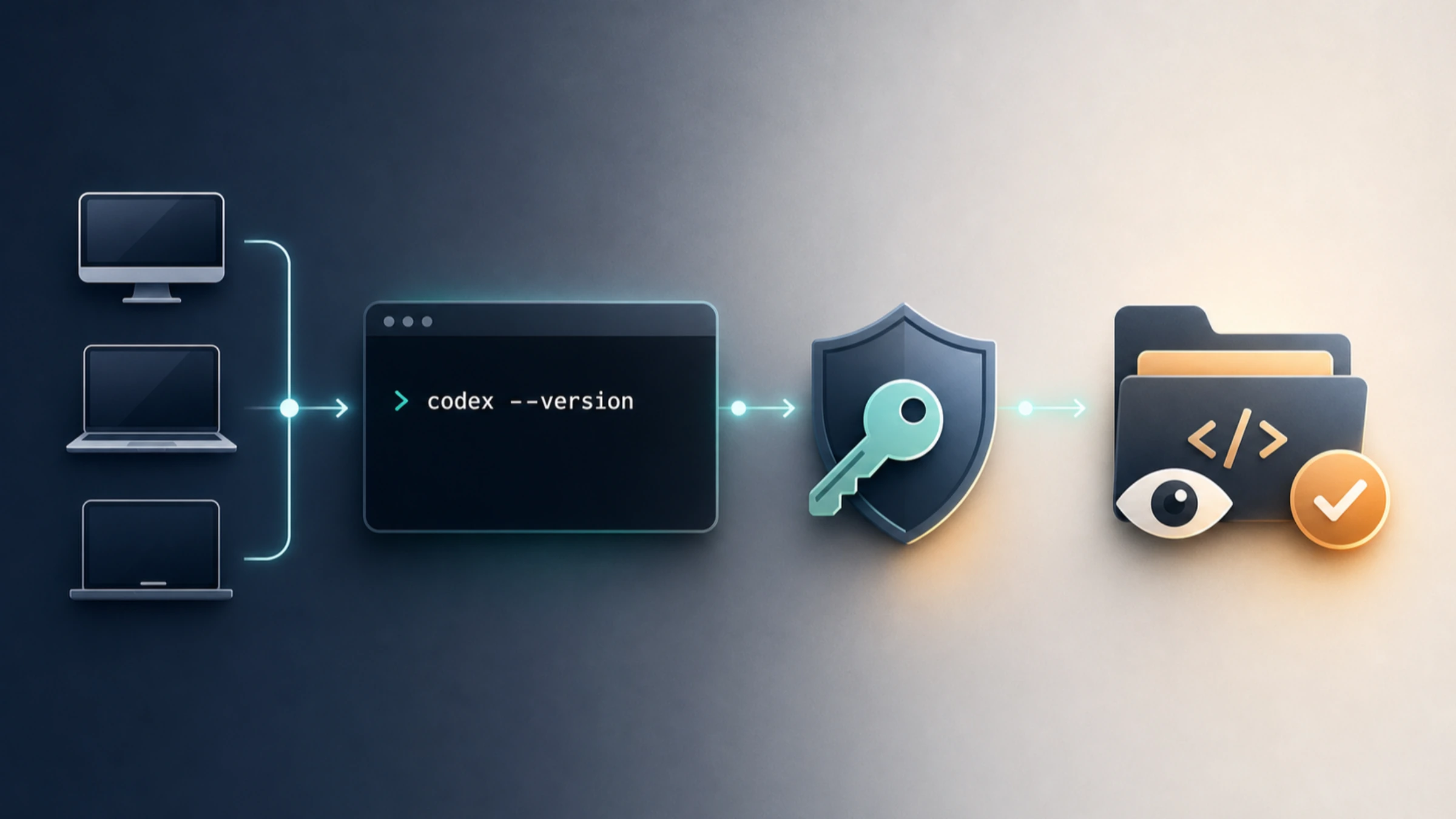
现在安装 Codex CLI,Windows 不必先装 WSL,也不必先装 Node.js:OpenAI 已提供 PowerShell 独立安装脚本。macOS 和 Linux 也有独立安装脚本;npm 与 Homebrew 是可选路线,不是所有平台的共同前提。
真正的完成标准也不只是“安装命令没报错”。你应能确认终端调用的是预期的 codex、登录到正确的计费账户、从实际项目目录启动,并在保留权限边界的情况下完成一项可核验的小任务。下文依据 2026 年 9 月 1 日的官方 Codex CLI 文档整理;命令或支持范围变化时,以官方页面为准。
先决定 Codex 要在哪套环境里工作
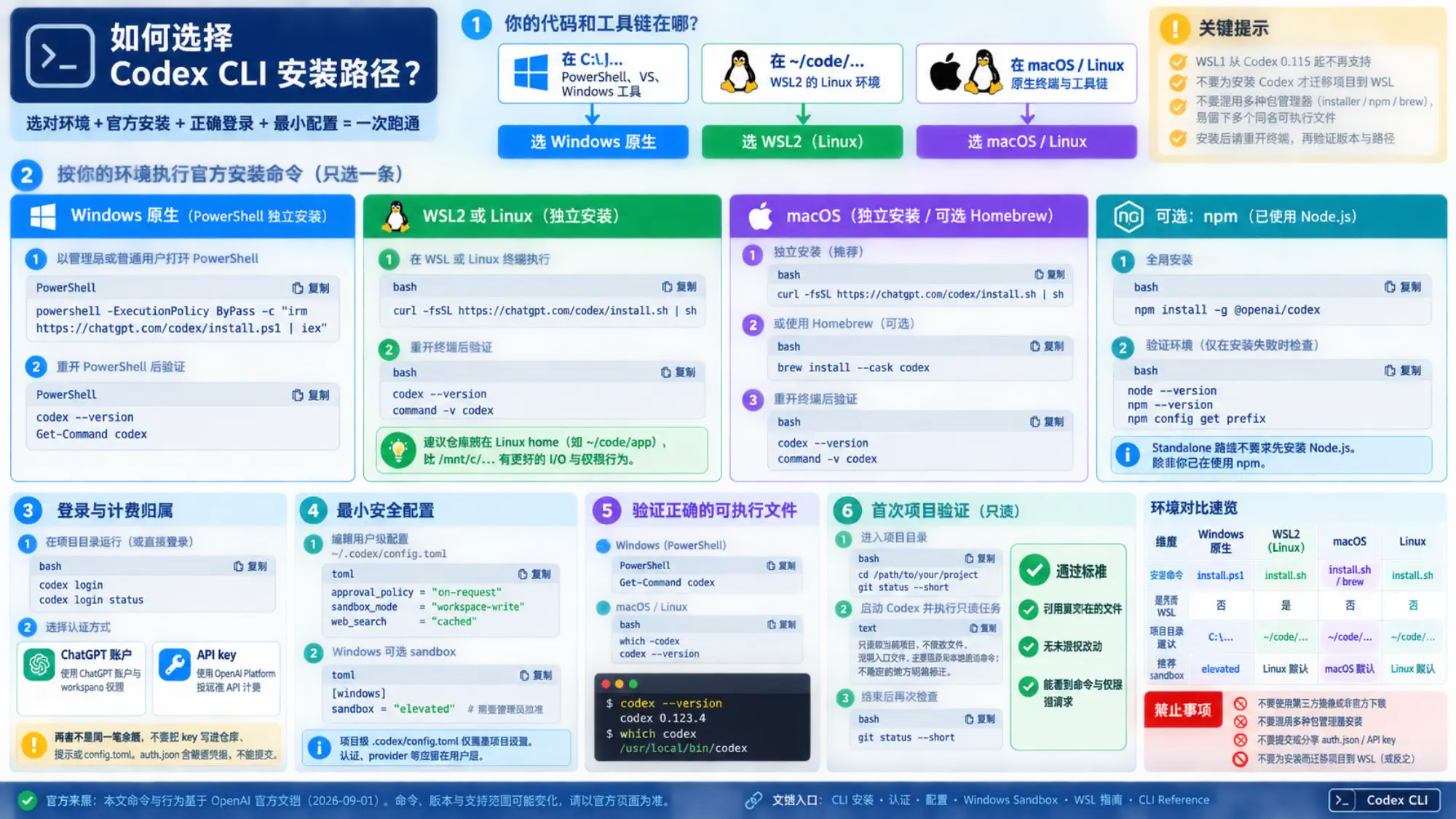
macOS 和 Linux 的选择通常很直接。Windows 要先回答一个问题:你的代码与日常工具链究竟位于 Windows 文件系统,还是 WSL2 的 Linux 环境?
- 仓库在
C:\...,日常使用 PowerShell、Visual Studio 或 Windows 原生工具:优先原生 Windows 安装。 - 仓库在
~/code/...,编译器、包管理器和终端都运行在 WSL2:进入 WSL 后按 Linux 路径安装。 - 不要为了安装 Codex 才把一个 Windows 项目迁入 WSL。反过来,也不要从 PowerShell 安装后期待它自动继承 WSL 内的 PATH、配置与项目目录。
OpenAI 的当前 WSL 指南把 WSL2 定位为 Linux-native 工具链、仓库本来就在 WSL,或原生 Windows sandbox 不适合时的选择。WSL1 从 Codex 0.115 起不再受支持。若走 WSL2,仓库放在 Linux home(例如 ~/code/app)通常比 /mnt/c/... 有更好的文件 I/O 与权限行为。
使用官方命令安装
只选一条与你的环境匹配的路径。混用 standalone、npm 与 Homebrew 容易留下多个同名可执行文件,之后出现“更新成功但运行的还是旧版本”。
Windows:PowerShell 独立安装
打开 PowerShell,执行官方当前命令:
powershell -ExecutionPolicy ByPass -c "irm https://chatgpt.com/codex/install.ps1 | iex"关闭并重新打开 PowerShell,然后检查:
codex --version
Get-Command codex
第一条应返回 CLI 版本;第二条显示 PowerShell 实际解析到的可执行文件。若安装脚本完成但 Get-Command 没有结果,问题仍在本机安装或 PATH,还没到登录阶段。
macOS 或 Linux:独立安装
在终端执行:
curl -fsSL https://chatgpt.com/codex/install.sh | sh重新打开终端后验证:
codex --version
command -v codex
已经使用 Node.js:npm 也可以
如果你本来就用 npm 管理全局 CLI,可执行:
npm install -g @openai/codexmacOS 用户也可以沿现有 Homebrew 工作流安装:
brew install --cask codex无论选哪条路径,先以 codex --version 为安装验收。npm 安装失败时才需要检查 node --version、npm --version 和全局 prefix;standalone 路线本身不要求你先配置 npm。
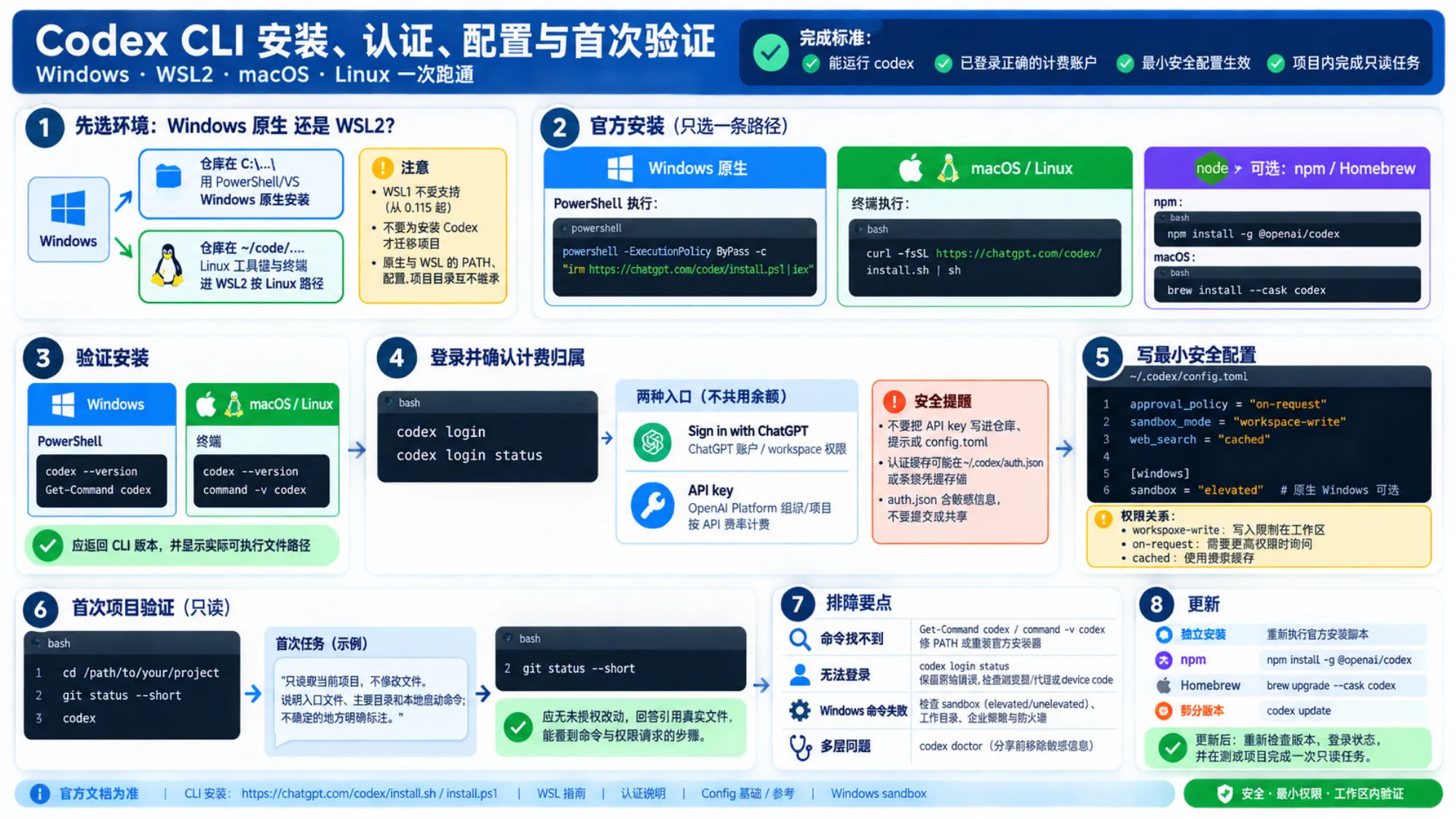
登录前先分清计费归属
在项目目录运行 codex,没有有效会话时会出现登录流程。你也可以明确运行:
codex login
codex login status
根据 OpenAI 的认证说明,本地 CLI 主要有两类入口:
- Sign in with ChatGPT:使用 ChatGPT 账户与所在 workspace 的 Codex 权限。
- API key:使用 OpenAI Platform 组织/项目,按标准 API 费率计费。
两者不是同一笔余额。ChatGPT 订阅并不会自动替某个 API key 的调用买单;API key 登录也不等于获得 ChatGPT workspace 的全部能力。首次使用通常直接运行 codex login 并完成浏览器流程即可。只有你明确要走 Platform 按量计费时,才使用 API key 路线。
不要把 key 写进仓库、聊天提示或 config.toml。认证缓存可能位于 ~/.codex/auth.json,也可能进入系统凭据存储;文件型 auth.json 含敏感凭据,不能提交、发送工单或与他人共用。
写一份够用且不过度放权的 config.toml
用户级配置位于 ~/.codex/config.toml。一个适合初次使用的起点可以只保留权限与搜索边界:
approval_policy = "on-request"
sandbox_mode = "workspace-write"
web_search = "cached"这些设置的关系比字段数量更重要:workspace-write 让命令写入限制在工作区边界内,on-request 在需要更高权限时保留询问,cached 使用 OpenAI 维护的搜索缓存。不要为了“省一次确认”就把首次运行改成 full access 或绕过 sandbox。
原生 Windows 还可以在同一用户级文件中设置 sandbox 实现:
[windows]
sandbox = "elevated"
Windows sandbox 文档把 elevated 列为优先模式;它需要管理员批准完成受限用户、文件权限与防火墙设置。公司策略或权限阻止时,unelevated 可以让工作继续,但隔离更弱,应把它视为回退而非更省事的默认值。
受信任项目可以在仓库内增加 .codex/config.toml,只覆盖确实属于该项目的设置。provider、认证、profile、通知与 telemetry 等机器级键不能由项目配置覆盖,应留在用户层。临时测试某个值时,可用 codex -c key=value 只影响本次启动。完整优先级与字段含义见Config basics和Configuration Reference。
如果你已经改了配置却没有生效,先确认改的是哪个用户、哪个 CODEX_HOME、是否从受信任项目启动,以及命令行是否覆盖了文件值;再进入 Codex config.toml 排障,不要先删除整个 .codex 目录。
在真实项目里完成第一次安全验证
进入一个你熟悉、已提交或可丢弃的测试仓库:
cd /path/to/your/project
git status --short
codex
第一次任务先只读,例如:
只读取当前项目,不修改文件。说明入口文件、主要目录和本地启动命令;不确定的地方明确标注。完成后退出或暂停会话,再检查:
git status --short通过标准有三条:回答引用了当前项目真实存在的文件;没有出现未授权改动;你能从会话中看到命令与权限请求发生在哪一步。这样才证明 CLI、认证、工作目录与权限配置共同生效。
出错时只修失败的那一层
codex 命令找不到
Windows 运行 Get-Command codex;macOS/Linux 运行 command -v codex。重开终端仍无结果时,回到原安装方式修 PATH 或重新执行对应官方 installer。不要换三种包管理器轮流覆盖。
能显示版本,但无法登录
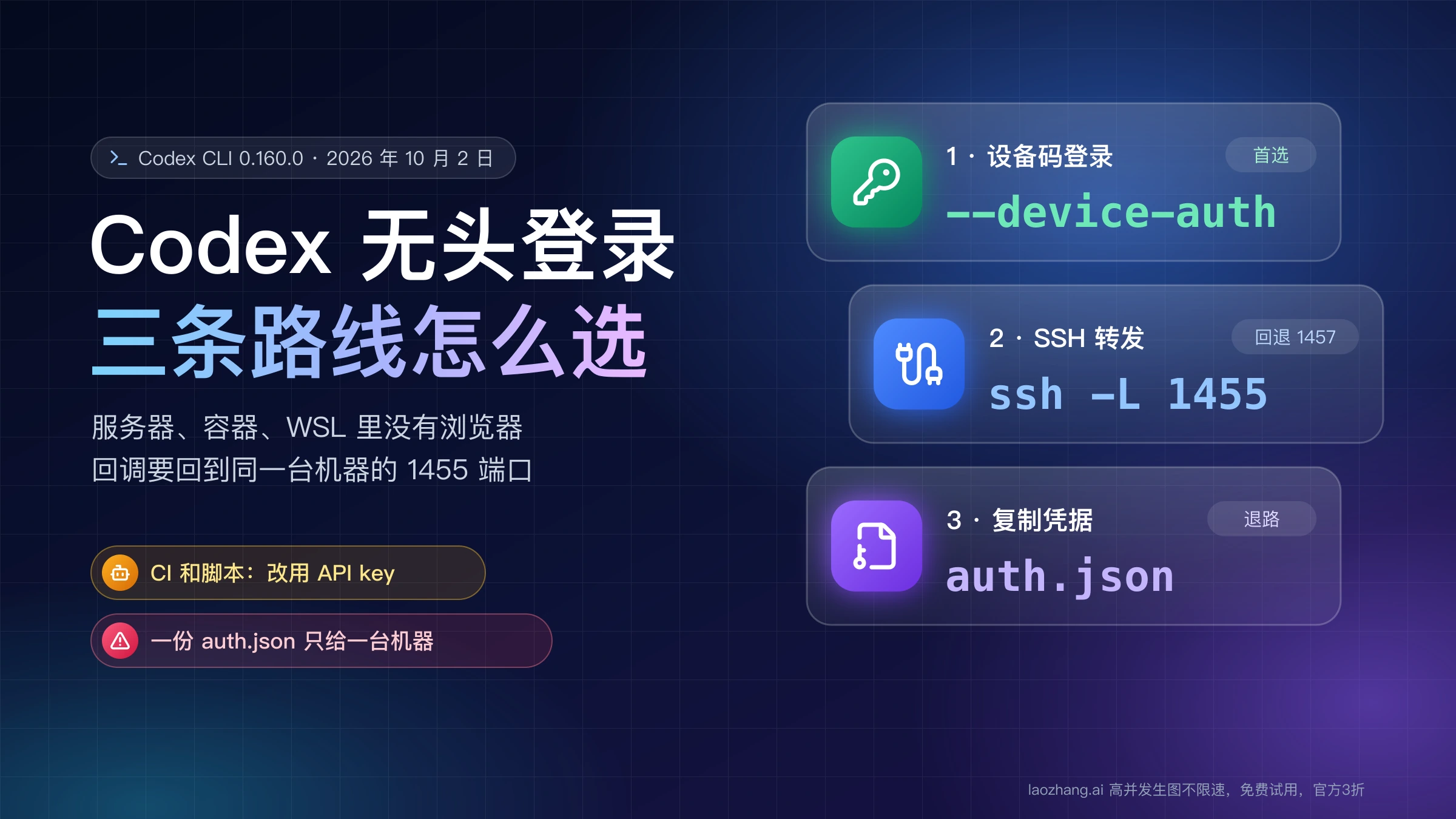
运行 codex login status,保留终端原始错误。浏览器回调受限或远程主机没有浏览器时,官方认证页提供 device code 等路径。遇到 token exchange 类错误,可继续看登录与代理分层排查;复制别人的 auth.json 不是修复方法。
配置生效,但 Windows 命令失败
先看 Codex 显示的是 elevated 还是 unelevated sandbox、工作目录是否可读、企业策略是否阻止本地用户/防火墙设置。缺少工作区外目录的只读权限时,应按官方提示精确授权目录,而不是切换到无限制模式。
问题仍跨越多层
当前 CLI reference 提供 codex doctor,可检查安装、配置、认证、Git 与运行环境。诊断内容可能包含本机路径和环境信息;分享前先移除敏感数据。
更新沿用原安装路线
standalone 用户重新执行对应官方安装脚本即可更新;npm 与 Homebrew 用户分别运行:
npm install -g @openai/codex
brew upgrade --cask codex
部分 release build 也支持 codex update。更新后重新检查 codex --version、codex login status,并在测试项目完成一次只读任务。版本变化只证明二进制变了;登录、配置、sandbox 与项目边界仍需要分别成立。
如果你现在能够明确回答“哪条安装路径拥有这个 codex、哪个账户负责计费、哪层配置正在生效、首次任务是否保持工作区干净”,这套 Codex CLI 才真正完成了安装与配置。
参考来源6
本文引用的外部页面,按正文出现顺序排列。最后更新于 2026年9月1日。
参考来源6
本文引用的外部页面,按正文出现顺序排列。最后更新于 2026年9月1日。
- 1.官方 Codex CLI 文档learn.chatgpt.com/docs/codex/cli
- 2.当前 WSL 指南learn.chatgpt.com/docs/windows/wsl
- 3.认证说明learn.chatgpt.com/docs/auth
- 4.Windows sandbox 文档learn.chatgpt.com/docs/windows/windows-sandbox
- 5.Config basicslearn.chatgpt.com/docs/config-file/config-basic
- 6.Configuration Referencelearn.chatgpt.com/docs/config-file/config-reference