Редактирование фото нейросетью: альтернативы ChatGPT и работа с исходником
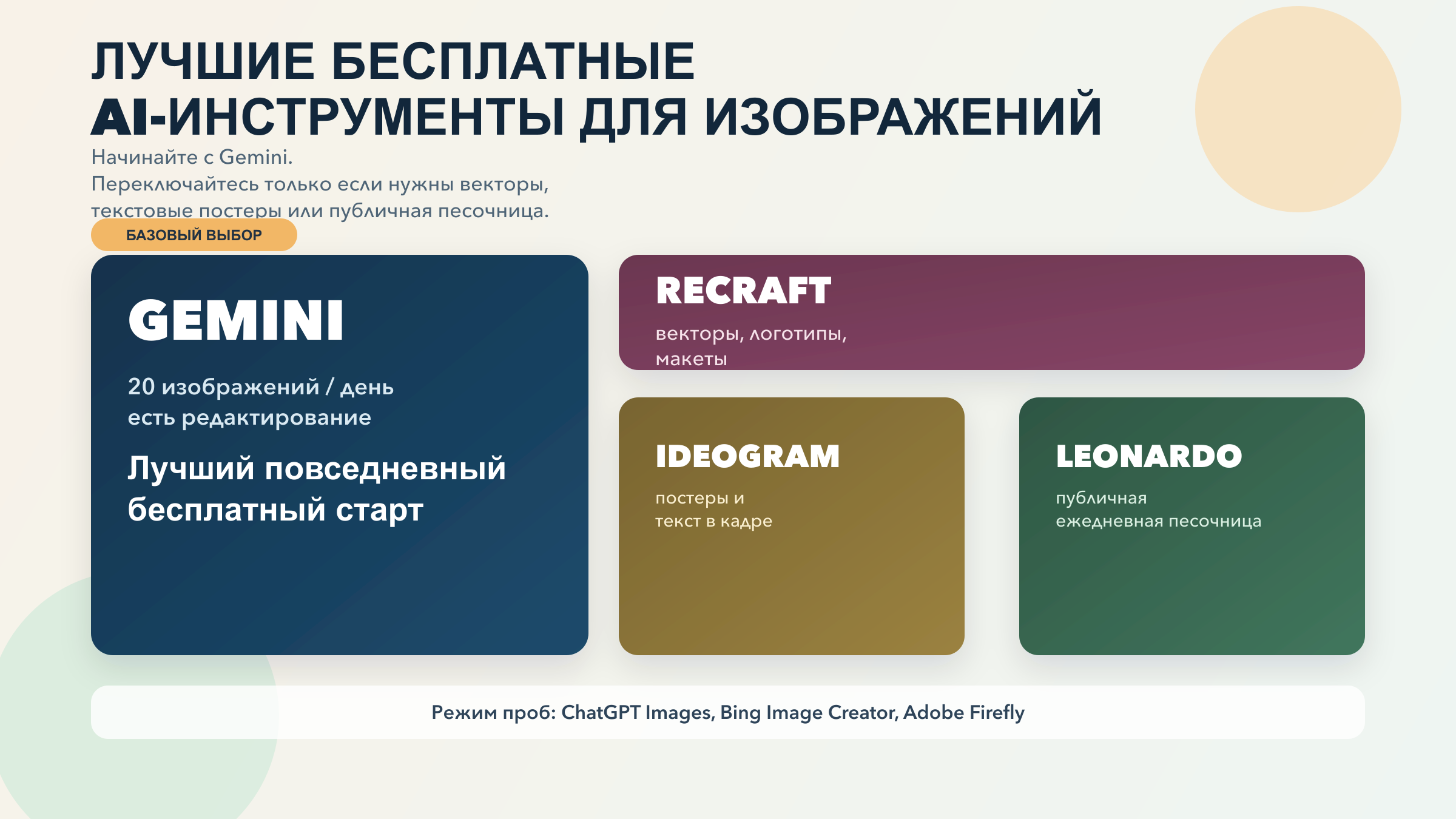
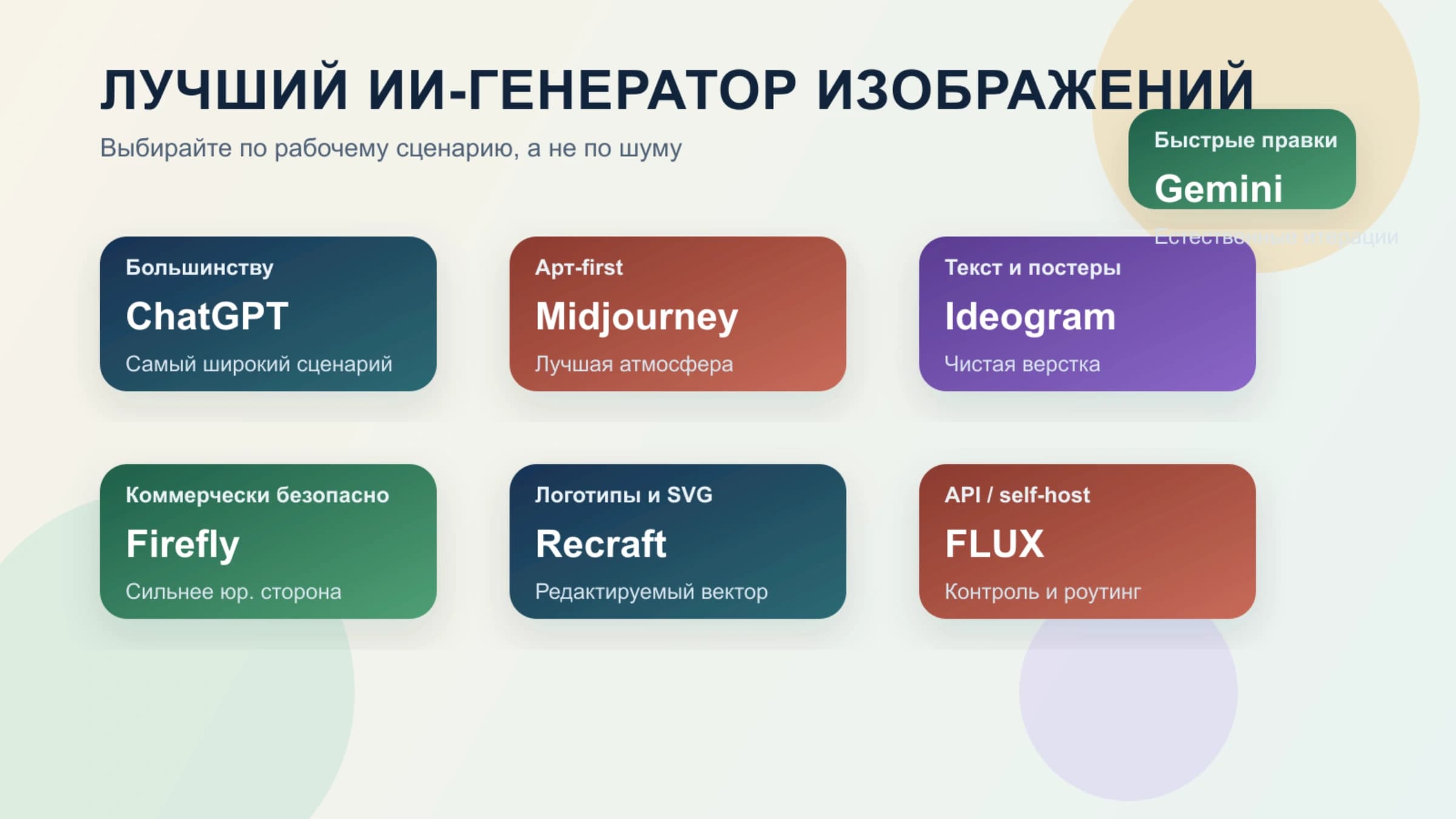
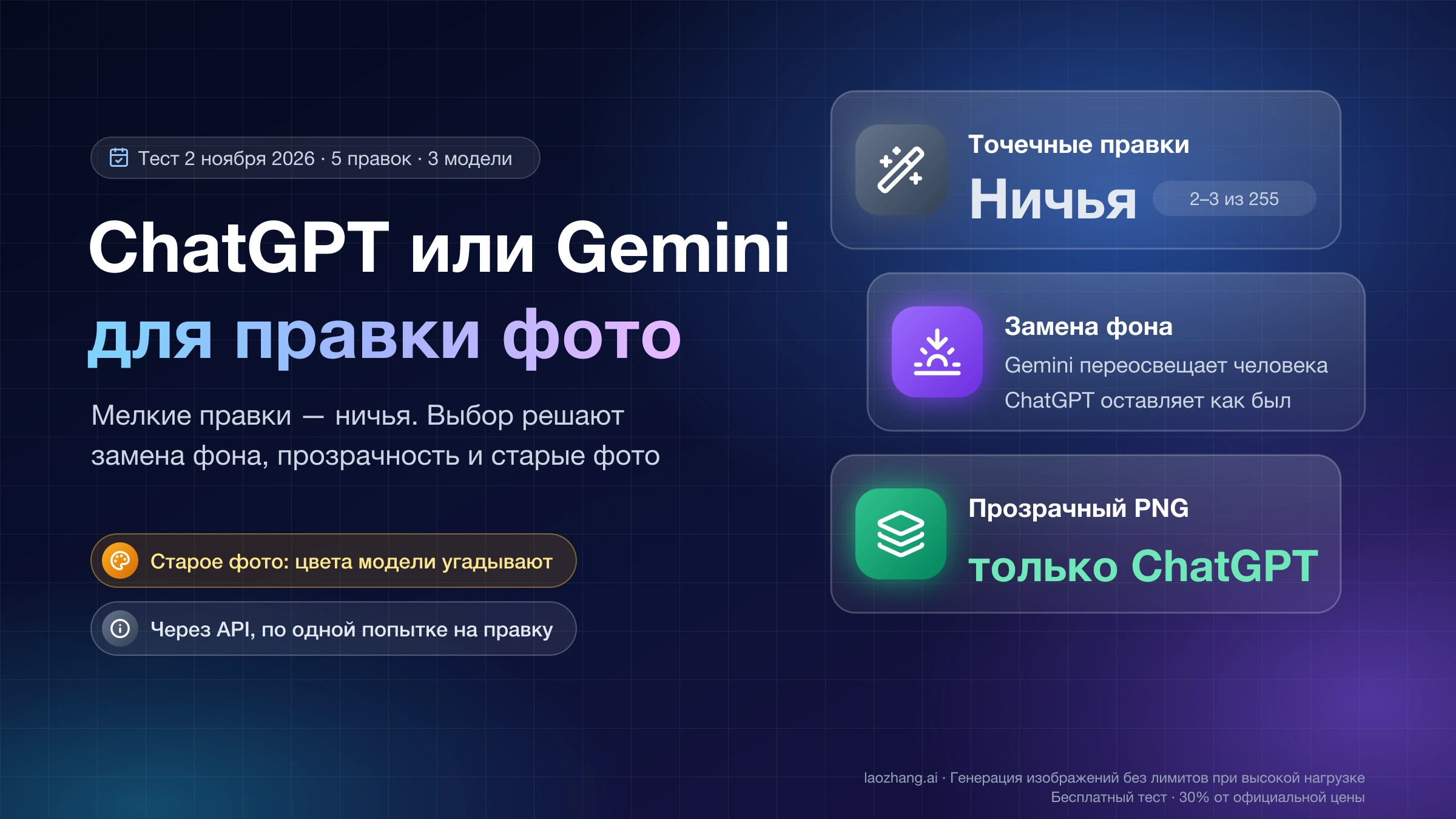
Gemini подойдет для правок словами, Firefly — для указания области на фото, Recraft — для работы с несколькими референсами на холсте. Начните с одного изменения и сравните результат с исходником; точный текст и неизменяемые детали лучше сохранить отдельными слоями.
Содержание

Чтобы отредактировать фото нейросетью, загрузите исходное изображение и опишите, что нужно изменить: фон, цвет предмета, лишний объект или стиль. Если ищете альтернативу ChatGPT, начните с Gemini для правок словами, с Adobe Firefly для выделения конкретной области или с Recraft для нескольких референсов на одном холсте. Ideogram тоже принимает исходные изображения, но поддержка зависит от выбранной модели.
Главное условие выбора — какие детали должны остаться прежними. Для рисунка можно разрешить новую фактуру и освещение. Для карточки товара важнее точная форма, цвет и этикетка. Если нужно сохранить определенные пиксели без изменений, оставьте оригинал отдельным слоем и используйте генерацию только для изменяемой части: одна просьба «ничего больше не менять» этого не гарантирует.
Как выбрать альтернативу ChatGPT для своей фотографии
Выбирайте по доступному способу правки, а затем проверяйте результат на собственной задаче. Возможность загрузить изображение еще не означает, что программа умеет редактировать нужную область или сохранять предмет с требуемой точностью.
| Что вы хотите сделать | С чего начать | Что влияет на выбор |
|---|---|---|
| Заменить фон или цвет, затем уточнить результат в разговоре | Gemini; если уже работаете в ChatGPT, можно сначала попробовать его | Доступ к созданию изображений, лимиты аккаунта и качество сохранения нужных деталей |
| Показать прямо на фото, какой участок изменить | Firefly с Markup | Разметка Text, Brush или Region и стоимость выбранной модели |
| Соединить товар, обстановку и стилевой образец | Recraft Studio | Поддержка референсов конкретной моделью и допустимый формат кадра |
| Переработать изображение в Ideogram | Ideogram 4.5 либо другая модель с поддержкой Reference images | Число исходников и возможность использовать именно содержимое изображения, а не только его стиль |
| Встроить редактирование в приложение | API с операцией редактирования | Формат входных файлов, маски, учет расходов и обработка результатов |
Это выбор по документированным функциям, а не рейтинг качества. Условия приложений и моделей ниже проверены по опубликованным материалам на 14 октября 2026 года; доступные функции и остаток лимита нужно смотреть в вашем аккаунте.
Gemini: загрузка и последующие правки словами
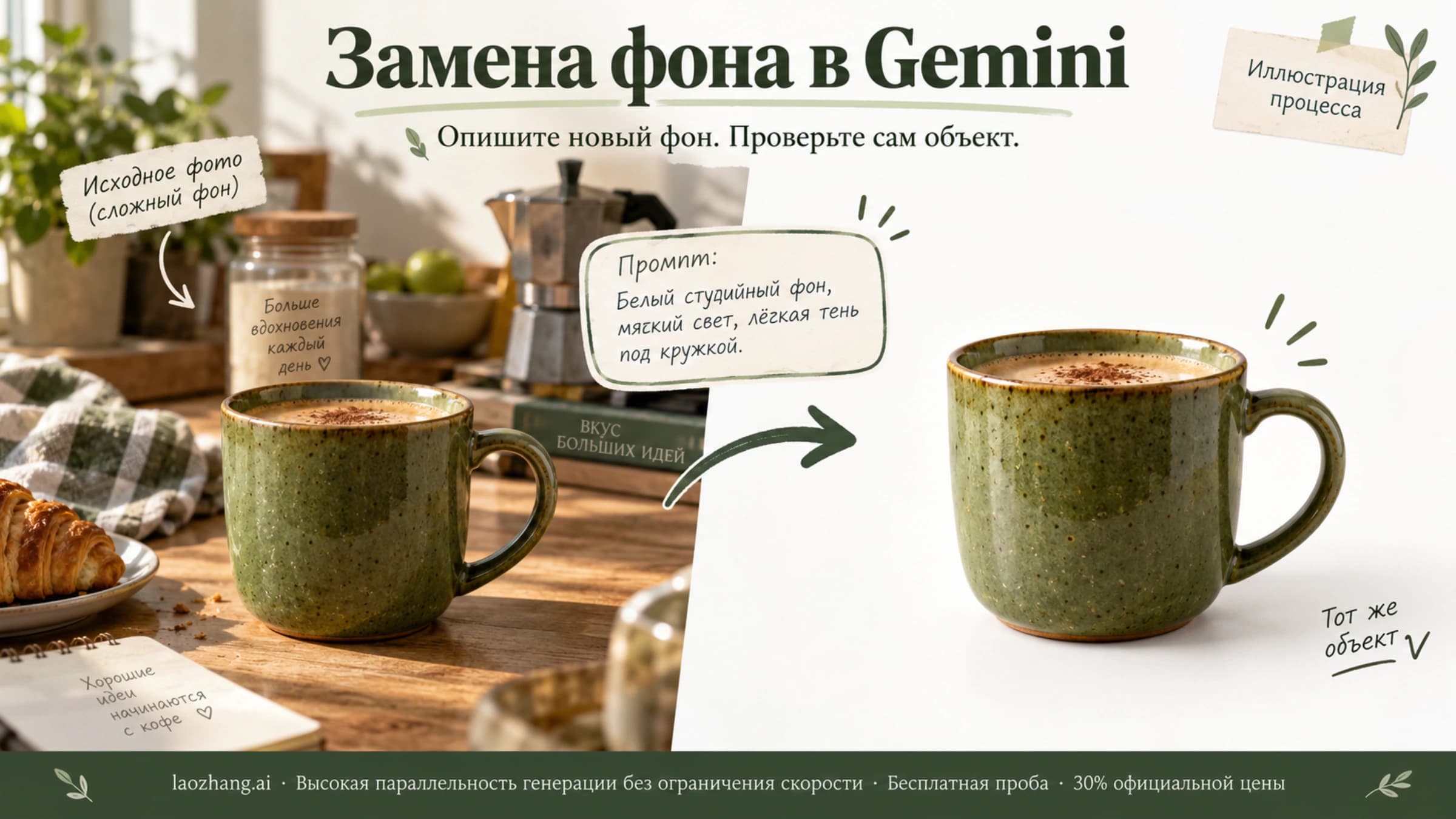
В Gemini откройте меню инструментов и выберите Create images, затем прикрепите фото и опишите изменение. Можно попросить заменить фон, добавить объект, изменить освещение или применить стиль второго изображения. После получения результата задайте следующую конкретную правку.
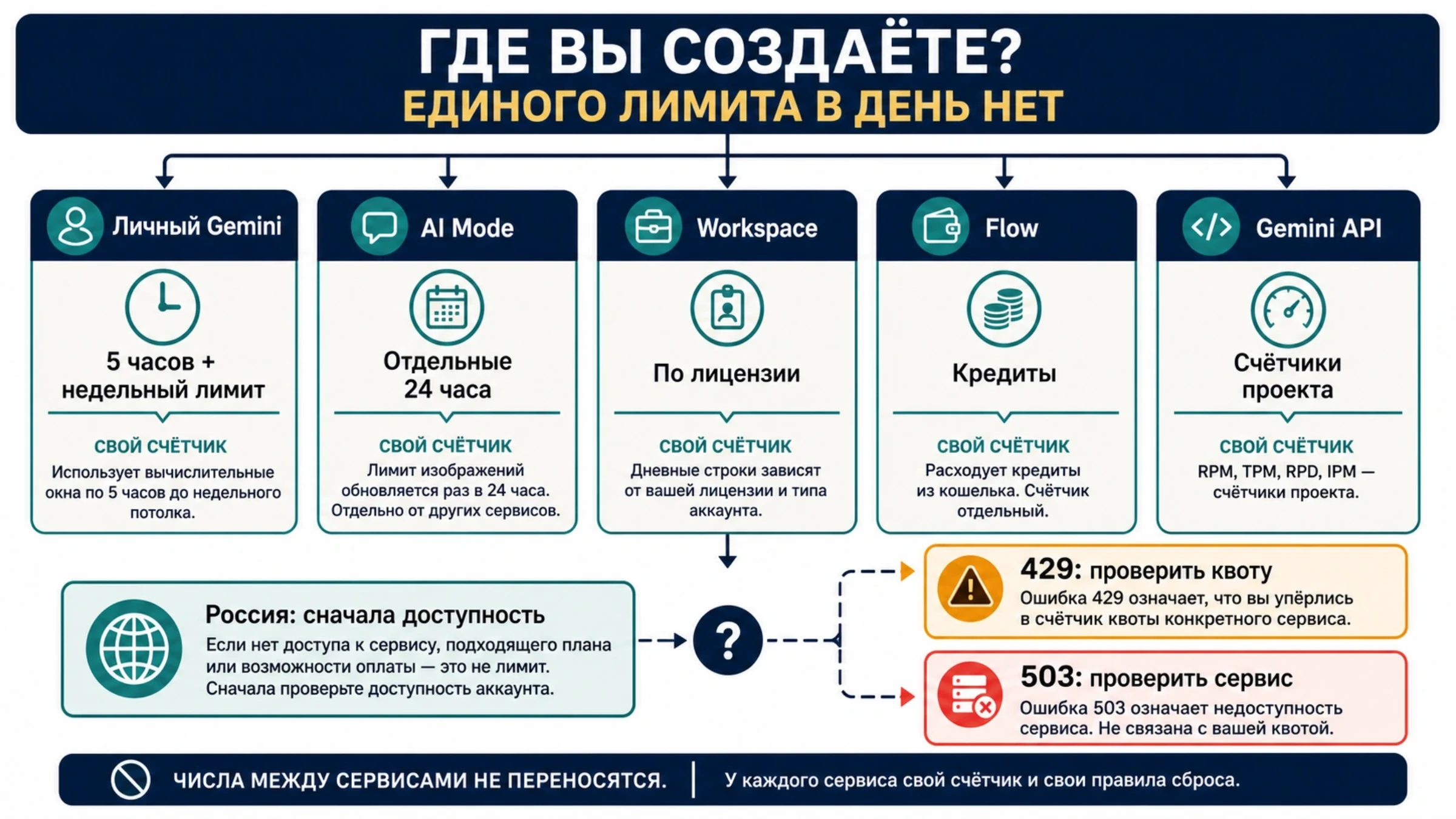
Google указывает Nano Banana 2 как бесплатную модель генерации и редактирования, а Nano Banana 2.1 — как вариант с подпиской Google AI. Наличие бесплатного доступа не означает неограниченное число правок: лимиты Gemini Apps могут меняться, а мультимедийные запросы расходуют общий лимит использования. Из опубликованных соотношений лимитов подписок нельзя вывести точное число фотографий в день. Доступность зависит также от поддержки приложения и функций для вашего аккаунта; русскоязычный интерфейс сам по себе не подтверждает региональный доступ.
Gemini имеет смысл открыть первым, если вам нужен именно другой собеседник для работы с фотографией. Если сложность в том, чтобы показать маленький участок кадра, переходите к редактору с разметкой, а не просто меняйте название модели.
Firefly: выделение области и пояснение к ней
Adobe Firefly Markup сочетает текст, рисунок кистью и выделение региона. Это удобно, когда фразы «удали предмет справа» недостаточно: вы показываете, какой предмет или фрагмент имеете в виду.
По опубликованной инструкции Adobe:
- Откройте модуль Image, выберите Edit image и вкладку Edit.
- Загрузите изображение и выберите Markup на левой панели.
- Используйте Region для выделения участка, Brush для рисования подсказки или Text для размещения пояснения. Их можно сочетать.
- Опишите, как должен выглядеть отмеченный участок, и выберите модель.
- Перед Generate наведите указатель на индикатор расхода кредитов рядом с кнопкой: стоимость зависит от модели.
Разметка помогает указать намерение, но сама по себе не доказывает, что все остальное останется неизменным. Если лицо, надпись или контур товара нельзя перерисовывать, используйте исходную часть изображения при окончательной сборке.
Для изменения общего стиля есть отдельный процесс image-to-image в Firefly: New → Image, загрузка референса, описание, выбор модели и настройки структуры/стиля. На этой странице принимаются JPG, PNG и WebP до 100 МБ. Это ограничение данного загрузчика, а не общий лимит всех инструментов Adobe.
Recraft и Ideogram: сначала проверьте выбранную модель
В Recraft Studio можно выбрать изображение на холсте и нажать Edit image в разделе Modify. Другой способ — прикрепить исходник в Create и описать правку. Второй вариант полезен, если одновременно нужны несколько образцов.
Число референсов зависит от модели: в документации Studio для поддерживаемых вариантов GPT Image, Nano Banana, Seedream и Qwen указано до 10; FLUX.1 Kontext принимает один, а FLUX.2 Pro/Flex/Max — до восьми. Точный предел виден рядом с моделью. Если исходное соотношение сторон не поддерживается, результат может перейти к ближайшему доступному формату, поэтому после скачивания проверьте обрезку.
В Ideogram загрузка находится в Reference images. Ideogram 4.5 поддерживает до пяти исходных изображений; после их добавления текстовый запрос становится инструкцией редактирования. Можно выбрать Source image size, чтобы использовать ширину и высоту первого исходника. Принимаются JPEG, PNG и WebP до 25 МБ на файл.
Не переносите эти возможности на все модели в меню: Ideogram 4.0 и 3.0 не принимают референсы содержимого. У Ideogram 3.0 есть отдельные Style reference images, которые задают визуальную манеру. Передача стиля и редактирование загруженной фотографии решают разные задачи.
Как отредактировать фото и не потерять исходник
Начните с небольшой правки, которую легко проверить. Это быстрее покажет пригодность инструмента, чем просьба одновременно сменить фон, одежду, позу, освещение и формат.

Сохраните исходный файл. Работайте с копией, в которой различимы важные детали. Если редактируете фотографию человека, убедитесь, что можете использовать его изображение; для закрытых клиентских материалов сначала выясните условия загрузки и хранения у выбранного сервиса.
Назовите изменение и сохраняемые признаки. Например, для интерьерной фотографии можно написать:
Измени цвет обивки дивана на темно-зеленый. Сохрани форму дивана, швы, ножки, положение подушек, тени и остальные предметы комнаты. Не меняй ракурс и границы кадра.
Это пример задания, а не результат испытания. Он позволяет отдельно проверить цвет и отдельно заметить, что модель изменила геометрию. Для художественной переработки формулировка будет другой: разрешите новую фактуру и палитру, но укажите, какие предметы и их расположение должны оставаться узнаваемыми.
Покажите место правки, если оно неоднозначно. Используйте выделение или разметку, когда они доступны. Если загружаете несколько изображений, объясните роли: первое — редактируемое фото, второе — образец цвета или стиля. Не рассчитывайте, что программа сама правильно разделит эти роли. Такой способ задания референсов и небольших последовательных изменений описан в руководстве по работе с изображениями ChatGPT.
Сравните скачанный результат с оригиналом. Посмотрите на предмет целиком, затем увеличьте места, где недопустимы изменения: лицо, швы, этикетку, логотип, границы объекта. Проверьте также размер файла в пикселях и формат кадра. Красивый предпросмотр может скрывать мелкие отличия.
Продолжайте только с пригодной версии. Если нужный цвет получен, а швы и форма сохранились, можно отдельно уточнить насыщенность. Если диван уже стал другим, дальнейшие правки этого результата закрепят ошибку: вернитесь к исходнику, сузьте область изменения или перенесите доработку в обычный редактор.
Что делать, если меняются лицо, этикетка или композиция

Сначала различите две ситуации. При стилизации изменение пикселей ожидаемо: фотография превращается в рисунок, но человек и композиция должны оставаться узнаваемыми. При подготовке изображения товара новая форма упаковки или выдуманная надпись делает результат непригодным, даже если он выглядит убедительно.
Если меняется лишнее, сократите задачу до одного изменения и явно перечислите важные сохраняемые признаки. Когда этого мало, используйте область или маску. Для точного сохранения исходных деталей самый управляемый способ — оставить их на отдельном слое поверх измененного фона. Это рекомендация по сборке изображения, а не обещание конкретной нейросети.
В обычных диффузионных процессах параметр strength часто означает силу изменения исходника: Diffusers объясняет, что более высокое значение дает результату сильнее отклоняться от исходного изображения. Параметр guidance_scale отвечает за соответствие текстовому запросу. Не применяйте это толкование к любому ползунку «сила»: настройка структуры референса в другом приложении может означать другое. У разговорного редактора такой параметр может вообще отсутствовать.
Точный текст лучше добавлять или исправлять в инструменте с настоящими текстовыми слоями. Генерация создает изображение, а не автоматически редактируемый макет. OpenAI отдельно отмечает ограничения точного размещения текста и композиции. Если проблема именно в тексте, цветовых блоках или сетке, ее подробнее разбирает наш материал о повреждении текста и макетов в ChatGPT и Gemini.
Если же вы хотите сделать фотографию шире, сохранив центральную часть, нужна дорисовка вокруг исходного кадра. Для этого есть отдельный порядок расширения фотографии.
Можно ли редактировать бесплатно и сколько стоит пригодный результат
Для первого знакомства бесплатный режим полезен, но сравнивать нужно условия конкретного приложения. В веб-версии ChatGPT доступность и лимиты зависят от плана и настроек рабочего пространства. Использование API оплачивается отдельно.
Adobe предоставляет ограниченные бесплатные ежедневные генерации на выбранном наборе моделей. В платных Firefly-планах стандартные генерации изображений и векторов в указанной Adobe категории доступны без списания кредитов; премиальные функции расходуют кредиты. Это не означает неограниченное использование любой партнерской модели.
У Recraft Free есть ограниченные кредиты, до трех загрузок изображений в день и до двух результатов на запрос. Сгенерированные изображения публичны и могут появляться в галерее сообщества. Такой режим не подходит для закрытых материалов только на основании того, что он бесплатный.
Учитывайте расход на все попытки, прежде чем сравнивать стоимость готовых файлов. Практический расчет прост: сумму расходов на задачу разделите на число результатов, которые действительно можете использовать. Кредиты разных сервисов не равны друг другу, а подписка с меняющимся лимитом не дает гарантированного числа фотографий через деление месячной цены на условную цену одной генерации.
На русскоязычных площадках можно встретить оплату в рублях и несколько моделей в одном интерфейсе. Например, Jay Flow описывает загрузку фото на холст или в карточку, поле «Добавить изображения» и стоимость рядом с кнопкой «Применить». Сервис также заявляет работу в России и оплату российской картой. Это сведения самого поставщика: они не подтверждают доступ, платеж или качество правки для вашего аккаунта. Возможность выбрать известное название модели не переносит на посредника все условия ее разработчика.
Когда нужны API и локальная модель
API полезен, если изображения поступают из вашего приложения и нужно сохранять задания, настройки, результаты и расходы. Для одной ручной правки начните с приложения; переход к API имеет смысл ради автоматизации процесса.
В OpenAI Image API есть отдельная операция Edits для существующих изображений, референсов и масок. Responses API добавляет последовательные правки в разговорном контексте и передачу исходников по идентификаторам файлов. В актуальном руководстве используются gpt-image-2.5-sunburst и gpt-image-2.5-flare; модель инструмента генерации изображения отличается от основной модели запроса Responses.
Маска направляет изменение, но не гарантирует точного следования ее контуру. Изображение и маска должны иметь одинаковые формат и размеры, быть меньше 50 МБ; маске нужен альфа-канал. Если исходников несколько, маска применяется к первому. Эти требования API нельзя автоматически переносить на загрузчик веб-приложения.
Для бюджета API считайте входные изображения, текст и выходные данные; в Responses добавляется расход основной модели. Одинаковые тарифы токенов не гарантируют одинаковой цены каждой правки. По разделу стоимости OpenAI, скидка на кешированные входные данные применяется к инструменту изображений в Responses, но не к прямому Images API, включая /v1/images/edits.
Название модели в дизайнерском приложении тоже не доказывает доступ к ней через API этого приложения. Например, внешние модели Recraft доступны в Studio, а через Recraft API предоставляется собственное семейство моделей.
Локальная модель дает возможность настроить обработку в своей среде, но требует проверки совместимости, ресурсов и лицензии точной версии. Qwen-Image-2.1 поддерживает редактирование, до 10 референсов, маски и прозрачность RGBA. Ее визуальная часть содержит 7 млрд параметров, однако дополнительно используются энкодер Qwen3-VL 8B и VAE: число «7B» не означает размер всей системы или установленный минимум видеопамяти.
У версий различаются и условия использования. Исходная Qwen-Image-Edit 2025 года опубликована под Apache 2.0; Qwen-Image-2.1 — под Research License, которая ограничивает использование Materials исследованием и оценкой и требует отдельной лицензии для коммерческого применения. У FLUX.1 Kontext dev условия для весов и использования результатов разделены. Открытые веса сами по себе не означают бесплатную коммерческую эксплуатацию или подтвержденную приватность всей системы.
Частые вопросы
Может ли ChatGPT изменить уже загруженное фото?
Да. Прикрепите изображение к чату, опишите изменение и затем уточняйте результат. В руководстве ChatGPT также описаны выбор конкретной области и разделение ролей нескольких референсов. Сохранение каждой детали нужно проверять сравнением с оригиналом.
Какую бесплатную альтернативу ChatGPT попробовать для правки фото?
Начните с Gemini, если его функция создания изображений доступна вашему аккаунту: Google указывает Nano Banana 2 как бесплатную модель. Фиксированного гарантированного количества правок из этого не следует. Если вам важнее выделять область, посмотрите бесплатный доступ Firefly к выбранным моделям и доступные функции перед запуском.
Можно ли менять только фон и совсем не трогать лицо?
Можно попросить такую правку и указать область, но генератор может изменить детали за ее пределами. Для точного сохранения лица оставьте человека из исходного снимка на отдельном слое, меняя только фон. После сборки проверьте края волос, освещение и стык с новой сценой.
Чем референс отличается от исходника для редактирования?
Исходник — изображение, которое вы хотите изменить. Референс может задавать предмет, стиль, цвет или композицию нового результата. Укажите роль каждого файла. Особенно важно не путать референс содержимого со стилевым образцом: Ideogram 3.0 допускает стилевые референсы, но не принимает их как изображения для редактирования содержимого.
Получится ли из фотографии редактируемый макет или SVG?
Обычное редактирование нейросетью возвращает изображение в пикселях. Текстовые слои, векторные контуры и точную верстку нужно получать отдельными инструментами и проверять в скачанном файле. Наличие векторного генератора в том же сервисе не означает, что операция правки фотографии создает SVG.
Источники17
Внешние страницы, на которые ссылается это руководство, в порядке упоминания. Последнее обновление: 14 окт. 2026 г..
Источники17
Внешние страницы, на которые ссылается это руководство, в порядке упоминания. Последнее обновление: 14 окт. 2026 г..
- 1.Geminigemini.google/overview/image-generation
- 2.лимиты Gemini Appssupport.google.com/gemini/answer/16275805
- 3.Adobe Firefly Markuphelpx.adobe.com/firefly/web/work-with-images/edit-images/use-ai-markup.html
- 4.процесс image-to-image в Fireflyadobe.com/products/firefly/features/image-to-image.html
- 5.Recraft Studiorecraft.ai/docs/recraft-studio/image-editing/editing-images-with-natural-language
- 6.Ideogramdocs.ideogram.ai/create/reference-images.md
- 7.руководстве по работе с изображениями ChatGPTlearn.chatgpt.com/docs/image-generation
- 8.Diffusershuggingface.co/docs/diffusers/using-diffusers/img2img
- 9.ограничения точного размещения текста и композицииdevelopers.openai.com/api/docs/guides/image-generation
- 10.Adobehelpx.adobe.com/creative-cloud/apps/generative-ai/generative-credits-faq.html
- 11.Recraft Freerecraft.ai/docs/plans-and-billing/free-plan
- 12.Jay Flowjayflow.ai/ru/generaciya-izobrazheniy
- 13.внешние модели Recraftrecraft.ai/docs/recraft-models/external-models
- 14.Qwen-Image-2.1github.com/QwenLM/Qwen-Image-2.1
- 15.Qwen-Image-Edit 2025 годаhuggingface.co/Qwen/Qwen-Image-Edit
- 16.Qwen-Image-2.1github.com/QwenLM/Qwen-Image-2.1/blob/main/LICENSE
- 17.FLUX.1 Kontext devhuggingface.co/black-forest-labs/FLUX.1-Kontext-dev