Как расширить изображение с помощью ИИ в 2026 году: когда выбирать uncrop, outpaint и дорисовку фото
Если вы хотите сделать фото шире или выше без растягивания пикселей, главный вопрос не в том, какой бренд «лучший», а в том, нужен ли вам быстрый uncrop, preserve-first редактор, разговорный image editor или масочный API-пайплайн.
Содержание
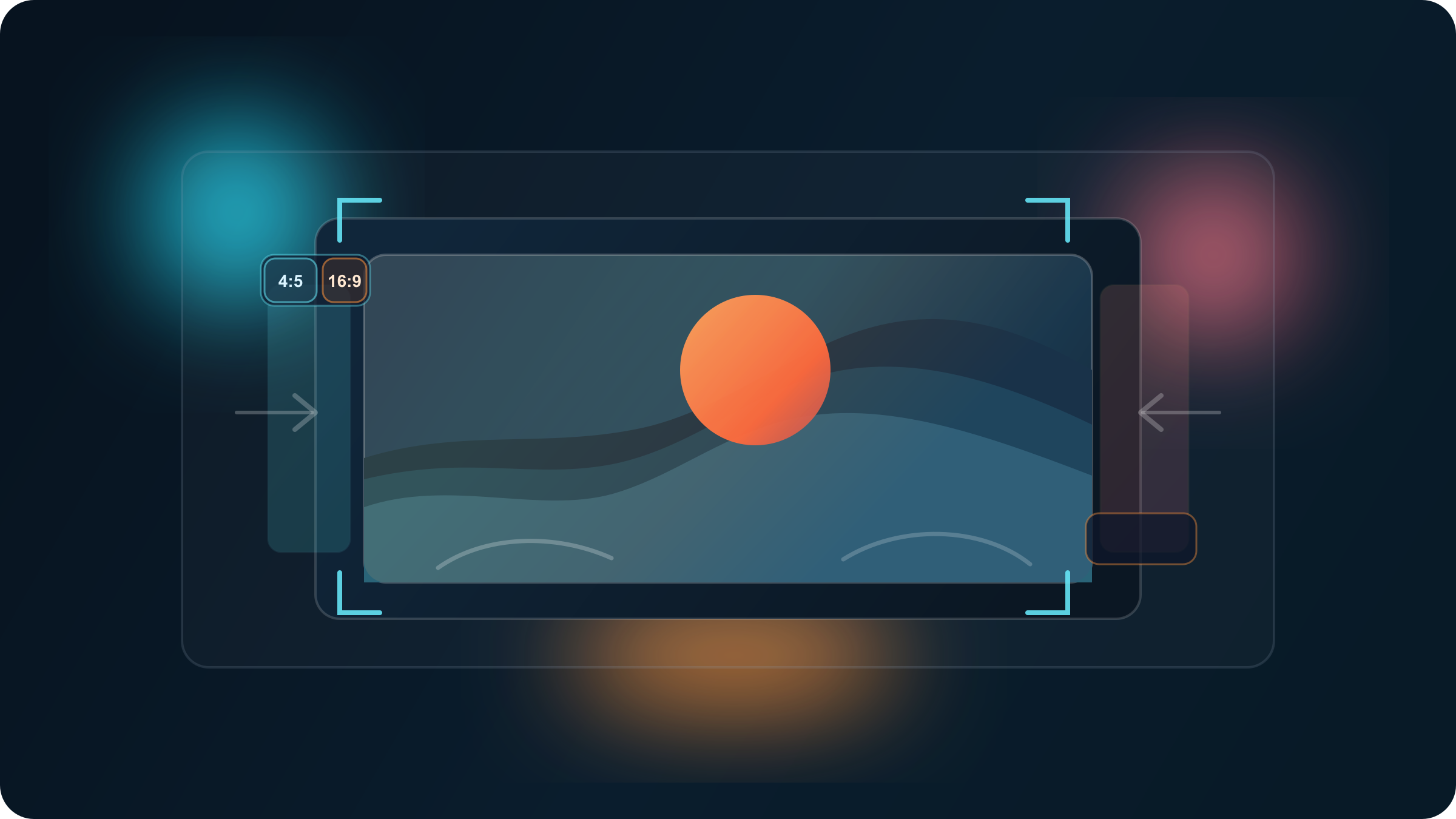
Если нужно превратить тесно обрезанный портрет в баннер, добавить больше воздуха вокруг предметной съемки или продолжить пейзаж за пределы исходного кадра, не растягивайте картинку. Для этого и существует AI outpainting. Если задача сводится к быстрому спасению формата, начните с специализированного uncrop-инструмента вроде Clipdrop. Если исходное фото важно и вы хотите сохранить его как можно ближе к оригиналу, безопаснее открыть Photoshop Generative Expand. Если хочется расширять сцену естественным языком и быстро итерироваться, удобнее ChatGPT Images. А если нужен повторяемый автоматизированный пайплайн, имеет смысл смотреть на Vertex AI Imagen или OpenAI image APIs.
Это разделение важно потому, что на практике здесь решаются четыре разные задачи, а не одна. Быстрое спасение соотношения сторон, бережное расширение фотографии, креативное разрастание сцены и масочный production outpainting — это четыре разных типа работы.
Все чувствительные ко времени факты ниже были повторно сверены с официальными страницами продуктов, help-доками и API-документацией 27 марта 2026 года.
Кратко
Вот короткая версия.
| Если ваша реальная задача | Какой инструмент открыть первым | Почему он выигрывает | Главный компромисс |
|---|---|---|---|
| Нужно просто сделать то же изображение шире или выше для соцсетей, рекламы или слайдов | Clipdrop Uncrop | Самый быстрый специализированный workflow под aspect ratio | Хорош для быстрого спасения формата, слабее там, где нужен строгий контроль по краям |
| Исходное фото важно, и расширение должно выглядеть максимально естественно | Photoshop Generative Expand | Самый безопасный preserve-first workflow с возможностью сразу дочистить вручную | Медленнее и платно |
| Хочется расширять сцену словами и править изображение в несколько заходов | ChatGPT Images | Очень быстрый цикл через selection и follow-up prompts | Граница редактирования не всегда точна |
| Нужны явные mask-режимы для товаров, фонов и автоматизации | Vertex AI Imagen | Понятные режимы BGSWAP и OUTPAINT | Более высокий порог входа для разработчика |
| Нужен API, который ведет себя скорее как творческий editor, чем как жесткий compositor | OpenAI image APIs | Multi-turn editing, контроль edit/generate, prompt-first логика | Маска направляет редактирование, но не является абсолютно жесткой границей |
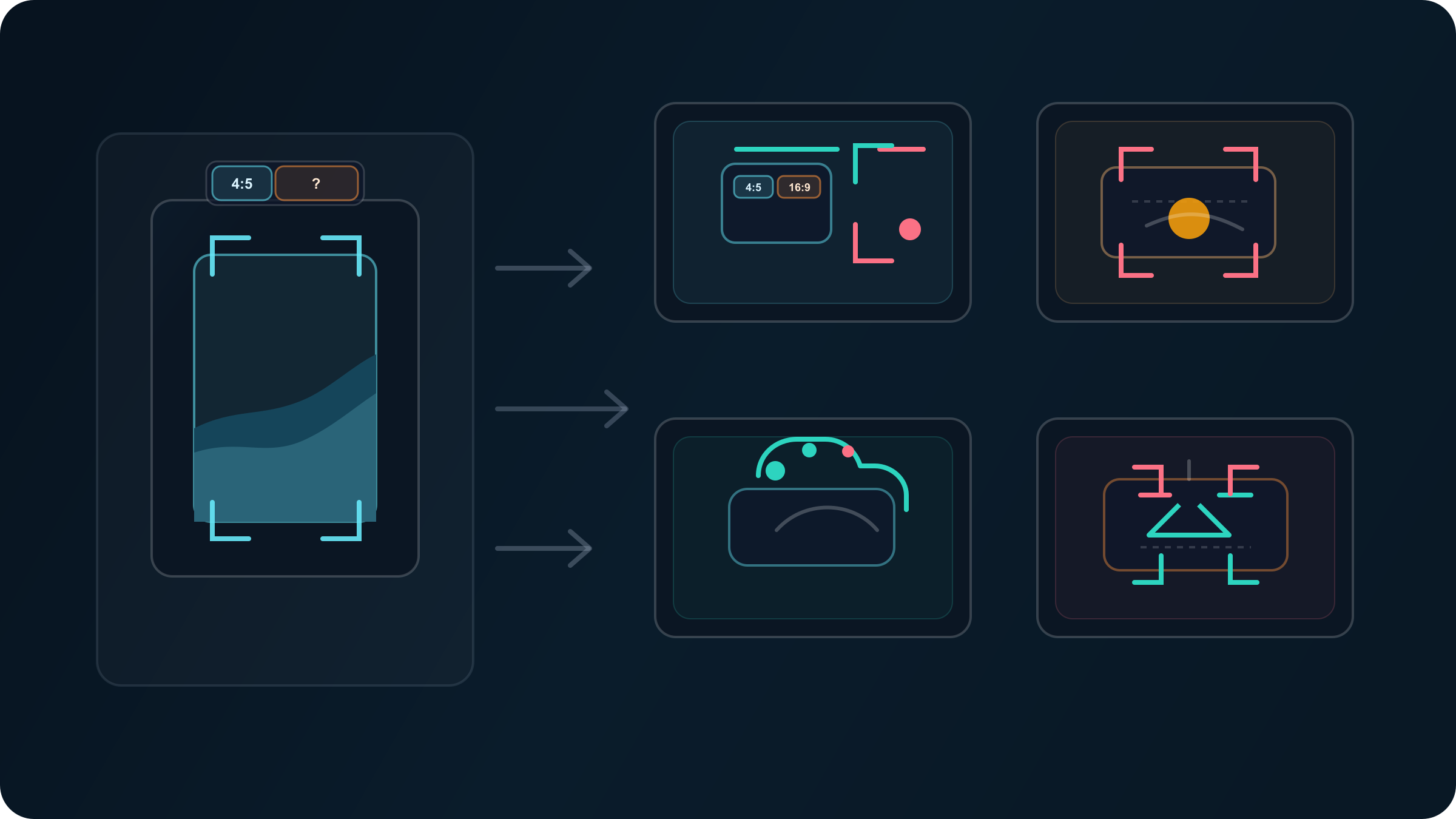
Если запомнить только одно правило, то вот оно: выбирайте самый легкий workflow, который все еще способен защитить ту часть изображения, которая для вас критична.
AI Expand Image — Это На Самом Деле Несколько Разных Задач
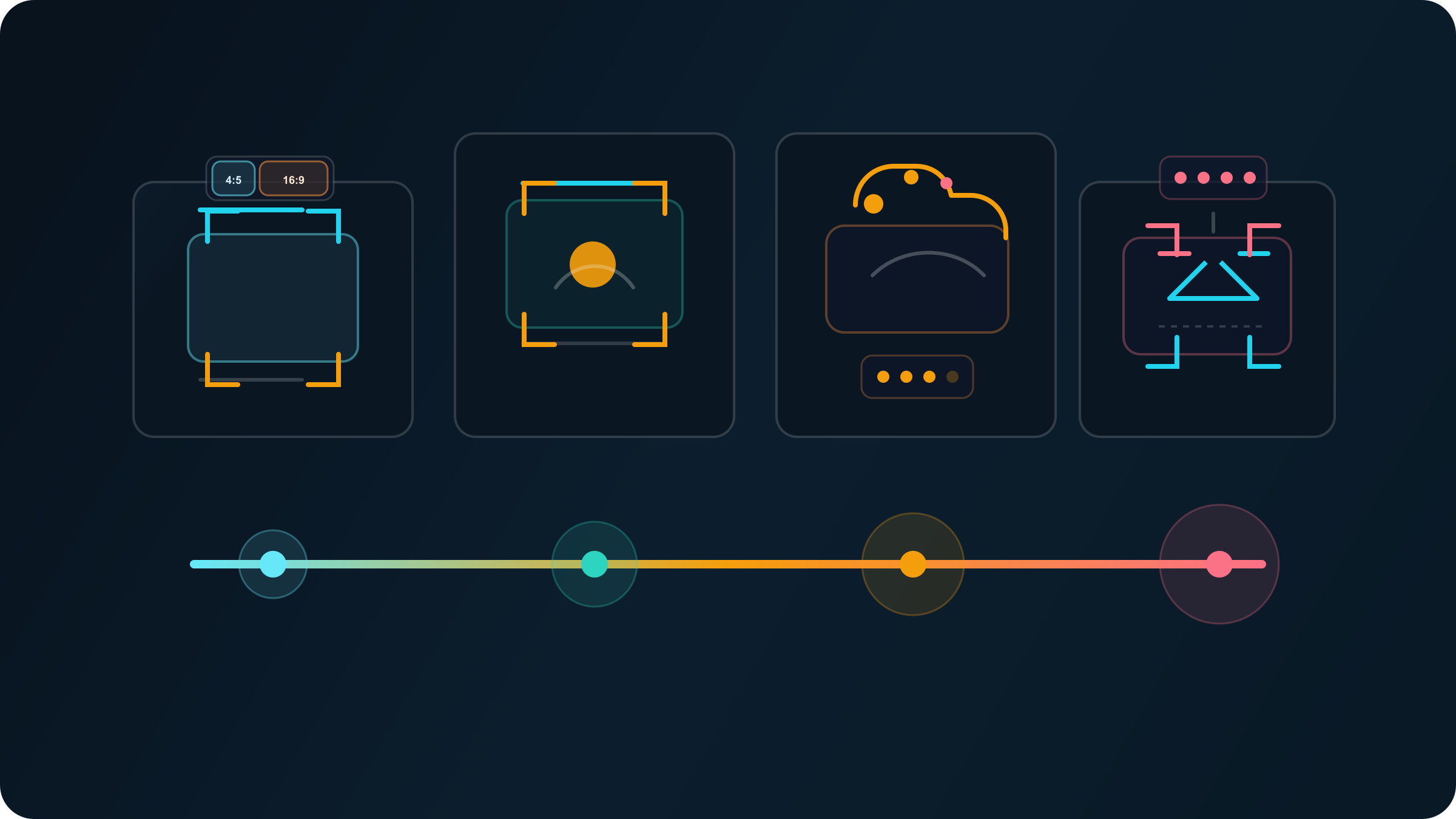
На словах расширение изображения с помощью ИИ кажется простым, но на деле здесь скрываются как минимум четыре разных сценария.
Первый сценарий — спасение формата. Вам уже нравится само изображение. Нужна только другая ширина, больше воздуха сверху или новое соотношение сторон под hero-блок, видеообложку или рекламный placement. Здесь и выигрывают dedicated uncrop tools. Их задача не переделать картинку, а вернуть ей правильную рамку.
Второй сценарий — бережное расширение фотографии. Допустим, у модели плечо упирается в край кадра, у предметного фото не хватает пустого пространства, или прямая архитектурная линия обрывается слишком резко. Здесь вы не просто расширяете холст, а еще и защищаете исходное изображение от дрейфа. Значит, нужен более сильный editor, потому что цена ошибки намного выше.
Третий сценарий — творческое продолжение сцены. Здесь пользователь уже хочет, чтобы модель не только “дорисовала край”, но и придумала больше мира вокруг исходного изображения. Например, сделать портрет похожим на съемку в более просторной студии или расширить окно и столик в сцене кафе. Для таких задач conversational editor часто быстрее масочного, потому что вы управляете не столько краем, сколько атмосферой и пространством.
Четвертый сценарий — production outpainting. Это уже история про пачки изображений, защиту hero-продукта, каталоги, баннеры и встроенные редакторы. Здесь вопрос уже не в том, “какой инструмент красивее в демо”, а в том, “какой edit contract лучше подходит моему пайплайну”.
Именно поэтому обычные списки инструментов так часто не помогают. Они ведут себя так, будто все эти задачи одинаковы. Но это не так. Ошибка обычно не в “неправильном бренде”, а в том, что быстрый uncrop-инструмент заставляют играть роль масочного production-редактора, а чатовый editor — роль строгого compositor.
Clipdrop Uncrop — Самый Быстрый Способ Расширить Фото Онлайн
Собственная страница Uncrop у Clipdrop описывает инструмент как решение, “optimized to edit image aspect ratio”, а сам workflow выглядит именно так, как хочет большинство обычных пользователей: загрузили изображение, выбрали новое соотношение сторон, получили расширенную версию. Это делает Clipdrop самым понятным ответом, когда проблема звучит как “кадр хороший, но формат больше не подходит”.
В этом и есть его сильная сторона. Если исходная картинка уже устраивает, а задача сводится к формату, специализированный uncrop workflow снимает массу лишних решений. Не нужно думать про маски, режимы композитинга и сложные генеративные параметры. Вы просто чините холст, проверяете результат и идете дальше.
Особенно хорошо это работает, когда нужно:
- превратить 4:5 картинку из соцсетей в 16:9 баннер
- добавить безопасные поля вокруг пейзажа
- чуть расширить фон вокруг центрированного объекта, который не обрезан слишком агрессивно
Но как только критичными становятся края изображения, такой инструмент быстро упирается в свой потолок. Если у человека рука обрывается прямо на границе, контур товара должен остаться идеальным, а архитектурная линия обязана продолжаться точно, one-click uncrop может придумать детали, которые на первом взгляде выглядят правдоподобно, а на втором уже ломают доверие. Это не значит, что инструмент плохой. Это значит, что изменилась сама работа.
Используйте Clipdrop-подобные инструменты там, где нужна быстрая починка кадра. Как только цель становится защитой объекта, переходите на следующий уровень.
Photoshop Generative Expand — Самый Безопасный Выбор, Когда Важно Сохранить Исходное Фото
В актуальной документации Adobe для Photoshop workflow описан очень прямо: вы тянете crop handles наружу, расширяя холст, выбираете Generative Expand, а если хотите, чтобы Photoshop просто естественно продолжил изображение, оставляете prompt пустым и нажимаете Generate.
Деталь с пустым prompt важнее, чем кажется. Когда задача состоит в continuity, а не в полной переинтерпретации сцены, пустое расширение часто дает более чистый результат, чем длинное описание. По сути, вы говорите Photoshop: “закончи то, что уже было начато этим снимком”, а не “придумай вокруг этого фото новый мир”.
Из-за этого Photoshop особенно хорош для:
- портретов, где важны волосы, плечи и края одежды
- предметных фото, которым нужно больше воздуха
- интерьеров и архитектуры, где видны прямые линии
- редакционных и медийных изображений, которые должны остаться похожими на исходную съемку
Его главное преимущество перед быстрыми веб-инструментами не только в модели как таковой, а в том, что cleanup-среда находится рядом с генерацией. Если расширение в целом правильное, но один край выглядит плохо, вы можете замаскировать, ретушировать или чуть подрезать обратно, не покидая editor.
Мое практическое правило простое: если само фото стоит того, чтобы его беречь, начинайте в Photoshop. Сначала расширение без prompt для continuity, а уже потом — вторая проходка с более точной инструкцией, если в пустой зоне действительно нужен новый смысл.
ChatGPT Images Лучше Всего Подходит Для Того, Чтобы Расширять Сцену Словами
В Help Center OpenAI прямо сказано, что редактор ChatGPT Images позволяет редактировать сгенерированные изображения либо через выделение области, либо через описание изменения в чате. И там же есть важное предупреждение: выделения не всегда точны, а правки могут выйти за пределы целевой зоны.
На самом деле это предупреждение идеально объясняет, где ChatGPT Images особенно силен, а где уже нет.
Он отлично подходит для задач вроде:
- “сделай этот портрет похожим на съемку в более широкой студии”
- “расширь окно и пространство вокруг столика в кафе, но оставь героя по центру”
- “добавь больше поверхности стола слева и справа, сохранив ту же атмосферу”
В таких задачах prompt-first workflow оказывается быстрее ручной маски, потому что вы не только чините край изображения, но и обсуждаете с моделью тон, пространство и контекст новой сцены.
Та же логика теперь видна и в developer-инструментах OpenAI. Текущая image-документация прямо говорит, что Responses API поддерживает multi-turn editing, принимает изображения в контексте и позволяет контролировать, должна ли система генерировать новую картинку или редактировать уже существующую. Для продуктов, которые хотят вести себя как разговорный image editor, это очень сильная история.
Но в той же документации сказано и другое: маски в GPT Image — это направляющая, а не идеальный жесткий контур. Значит, если вам нужен сценарий “главный продукт нельзя тронуть ни на пиксель”, ChatGPT-подход не самый безопасный контракт. Зато для задач формата “эта же картинка, но сцена шире и логичнее” он чрезвычайно силен.
Если ваш более широкий вопрос на самом деле звучит как “какой image generator лучше вообще для повседневной работы”, посмотрите наш гид по лучшим ИИ-генераторам изображений.
Для Автоматизации Реально Важны Две Ветки: Vertex AI Imagen И OpenAI API
Как только вы переходите от разовой правки к повторяемому workflow, решение становится намного яснее. Вы уже спрашиваете не “какая картинка по отдельности красивее”, а “какой API-контракт подходит моему типу контроля”.
Vertex AI Imagen сильнее там, где важна структурированная масочная логика. В актуальной документации Google четко разведены EDIT_MODE_BGSWAP и EDIT_MODE_OUTPAINT, и это не академическое различие. BGSWAP заполняет фон в области маски, сохраняя объект в немаскированной зоне, поэтому Google и пишет, что режим полезен для product editing. OUTPAINT, в свою очередь, расширяет изображение в маскированную область и может дорисовывать частично обрезанные объекты на границе кадра. Там же Google рекомендует mask_dilation порядка 0.01–0.03 для outpaint-сценариев и отдельно подчеркивает: prompt должен описывать именно недостающую область, а не быть слишком общим одиночным словом.
Это очень сильный production contract. Он объясняет не только “что можно”, но и “как система ожидает, что вы поставите задачу”.
OpenAI API — другая история. Он гибче, разговорнее и лучше подходит для итеративного творческого редактирования. Вы можете строить workflow, где модель несколько раз подряд уточняет одну и ту же картинку, а при необходимости явно заставлять инструмент входить в режим edit. Но OpenAI тоже честно предупреждает: mask behavior — это guidance, а не идеально жесткая рамка. Поэтому на практике такой API лучше для creative expansion, чем для жесткого production-сценария “protect this hero product at all costs”.
Проще всего выбирать так:
| Если вам нужно | Более подходящий путь | Почему |
|---|---|---|
| Защитить товар и расширить только фон | Vertex AI Imagen | Явные масочные режимы и более строгий outpaint contract |
| Построить разговорный image editor с итеративными правками | OpenAI Responses API | Multi-turn editing и более естественная prompt-driven логика |
| Сначала быстро нащупать креативное направление, потом довести до production | OpenAI + Photoshop / Vertex | Сначала conversation-style expansion, потом preserve-first доводка |
Если ваша реальная задача ближе не к расширению кадра, а к замене или очистке фона, лучше сразу перейти к нашему гайду по изменению фона в Gemini.
Как Получать Более Чистый Результат При AI-Расширении Изображения
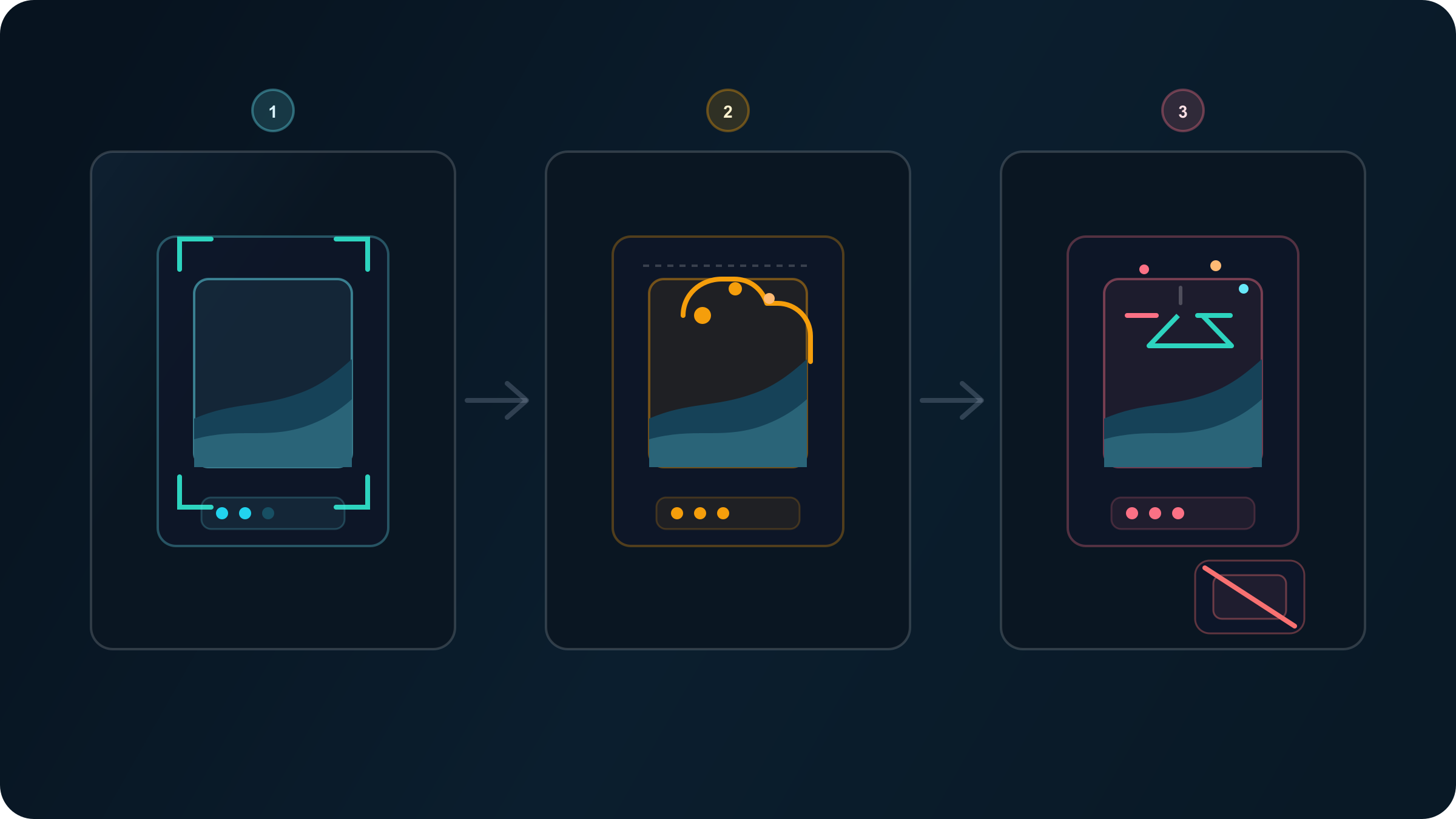
Большинство некрасивых AI-расширений не случайны. Они происходят из довольно предсказуемых ошибок.
Расширяйте холст меньше, чем хочется сначала.
Чем больше пустой территории вы просите модель придумать за один проход, тем выше шанс, что она начнет не продолжать изображение, а переписывать его. Во многих реальных задачах 15–25% расширения уже достаточно, чтобы решить проблему формата.
Сначала continuity, потом creativity.
Именно здесь так хорошо работает пустой prompt в Photoshop. Сначала попросите систему естественно продолжить изображение. И только потом переходите к стилизации, новым объектам или более заметной перестройке сцены. Попытка совместить “сделай шире” и “заодно переделай атмосферу” в одном заходе чаще всего и рождает дрейф.
Защищайте тот край, который для вас важнее всего.
Если лицо, край продукта или граница важного объекта близки к обрезу, выбирайте инструмент с выделением или маской. И не делайте защиту слишком бритвенно-точной. Даже Google в своих docs рекомендует dilation mask для outpaint. На практике немного более щадящая граница часто дает чище blending, чем агрессивно жесткая вырезка.
Не используйте AI expand как инструмент для починки текста.
Читаемые надписи, логотипы, упаковочный текст, UI-скриншоты и инфографика — все это до сих пор остается самой хрупкой зоной генеративного расширения. Правильная стратегия обычно такая: сначала расширить сцену, а потом вернуться в дизайнерский или фото-editor и починить критические элементы вручную.
Меняйте инструмент, когда меняется задача.
Быстрое спасение ratio — это one-click uncrop. Важна continuity — идите в Photoshop. Нужно креативно расширять сцену — открывайте ChatGPT. Нужна масштабируемость и повторяемость — переходите в Vertex или OpenAI API. Лучший workflow чаще состоит не из одного инструмента, а из правильной передачи между ними.
Какой Инструмент Открыть Сегодня?
Если вам просто нужно вписать изображение в новый формат, сначала открывайте Clipdrop Uncrop и похожие специализированные решения.
Если исходное фото важно, и вы не готовы терпеть странное плечо, сломанную кромку или выдуманный контур товара, сначала открывайте Photoshop.
Если вы хотите, чтобы модель вместе с вами “додумала” более широкую сцену, сначала открывайте ChatGPT Images.
Если вам нужен не единичный сеанс, а система, тогда исходите из того, важнее ли вам масочная жесткость или разговорная итерация, и выбирайте Vertex AI Imagen либо OpenAI image APIs.
Вот это и есть настоящий ответ здесь. Не универсальный победитель, а более точный выбор workflow.
Частые Вопросы
Что вообще значит расширить изображение с помощью ИИ?
Обычно речь идет о генеративном outpainting — добавлении нового контента за пределами исходной рамки вместо растягивания существующих пикселей. Одни инструменты называют это uncrop, другие — generative expand, третьи — masked edit mode.
Какой вариант самый быстрый для большинства людей?
Если ваша проблема — только соотношение сторон, быстрее всего dedicated uncrop tool. Если реальная задача — “сохранить фото правдоподобным и просто добавить пространства”, Photoshop обычно безопаснее.
Что лучше для предметной съемки?
Photoshop или Vertex AI Imagen. Предметка быстро наказывает за ошибки по краям, а оба этих пути лучше подходят для preserve-first задач.
Uncrop и outpaint — это одно и то же?
Обычно нет. Uncrop чаще означает быстрое расширение под нужный формат. Outpaint чаще означает более явное генеративное продолжение за пределами кадра, нередко с масками и более сильным контролем.
Что лучше для расширения изображений через API: Vertex или OpenAI?
Vertex лучше там, где нужны явные edit modes и структурированный production workflow. OpenAI лучше там, где важнее разговорная многошаговая правка.
Почему края после AI-расширения выглядят странно?
Чаще всего потому, что скачок по холсту был слишком большим, prompt одновременно менял и кадр, и сам объект, либо выбранный инструмент просто не подходит по точности для вашего критичного края.