Codex в Cursor: установка и первая проверяемая правка
Практический первый сеанс с Codex в Cursor: открыть официальную интеграцию, ограничить задачу одним файлом, изучить diff и безопасно сохранить или отменить результат.
Содержание
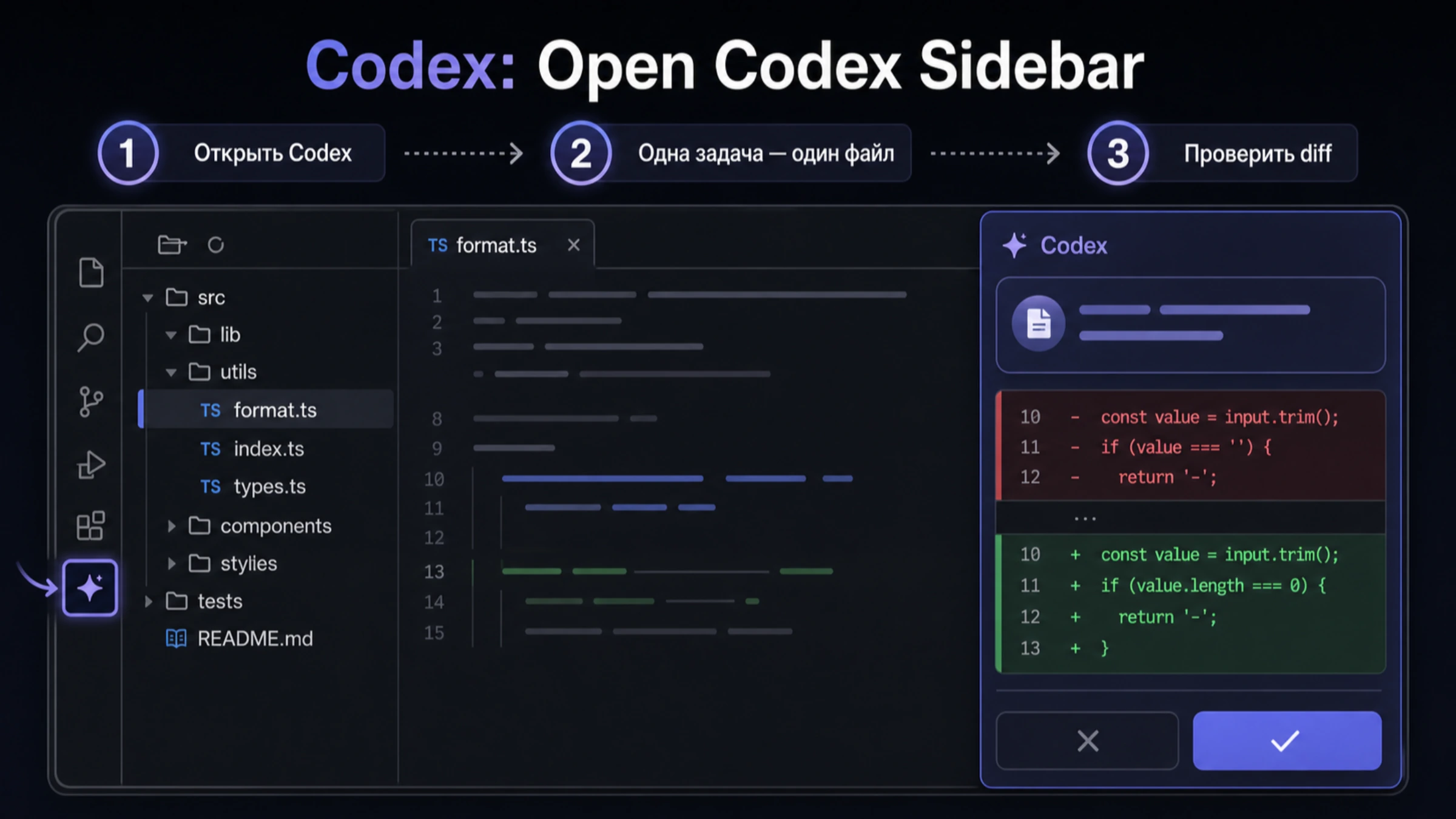
Начните с одной обратимой правки в локальном проекте, а не с большого рефакторинга. Первый сеанс можно считать успешным, когда Codex открыт в нужном окне Cursor, работает с указанным файлом, предлагает изменение в заданных границах, а вы можете прочитать diff и проверить результат до принятия.
Для этого нужен официальный Codex IDE extension. В актуальном руководстве OpenAI Cursor указан среди совместимых редакторов. Совместимость редактора, однако, не гарантирует доступ для любого аккаунта, региона, тарифа или сетевого окружения: если вход не завершается, ориентируйтесь на фактическое сообщение интерфейса, а не на догадки о причине.
Установите расширение и откройте рабочую папку
Откройте ссылку для Cursor из официального руководства OpenAI и установите расширение оттуда: так проще не перепутать интеграцию с расширением похожего названия. После установки убедитесь, что оно включено именно в том профиле и окне Cursor, где вы собираетесь работать.
Откройте папку локального проекта. Для первого запуска выберите репозиторий с понятной командой проверки, закройте вкладки с секретами и убедитесь, что важные несохранённые изменения не смешаются с новой правкой.
Если вы используете Git, до обращения к Codex проверьте текущее состояние:
git status --shortВы должны понимать, какие изменения уже были в рабочем дереве. Не удаляйте их ради эксперимента: либо сохраните их отдельным коммитом, либо выберите чистую тестовую ветку. OpenAI рекомендует создавать контрольные точки Git до и после первой задачи, чтобы предложенные изменения можно было изучить и при необходимости отменить. Удалённый репозиторий для этого не обязателен — важна локальная обратимость.
Откройте панель Codex и завершите вход
В Cursor нажмите значок Codex. Если значок не виден, откройте Command Palette и выполните точную команду:
Codex: Open Codex SidebarОба способа описаны в документации IDE-расширения. Расположение кнопки может измениться в новой версии интерфейса, поэтому команда из палитры — полезный запасной путь.
Завершите вход в аккаунт, если расширение его запрашивает, и вернитесь в окно проекта. Не считайте установку законченной только потому, что расширение появилось в списке. Проверяемый результат этого этапа — боковая панель Codex с доступным полем ввода в том же окне, где открыта нужная рабочая папка.
Если панель открылась, но отправка задачи недоступна, зафиксируйте точный текст сообщения. Доступные модели, квоты, подписки и региональные условия меняются; универсального обхода для ошибки авторизации нет.
Подготовьте маленькую задачу, которую легко проверить
Для первой попытки выберите один файл и одно наблюдаемое поведение. Хорошо подходят исправление небольшого теста, уточнение сообщения об ошибке или локальная правка функции без изменения её публичного интерфейса. Плохо подходят обновление всех зависимостей, массовое форматирование, миграция базы и операции с продакшеном.
Перед отправкой задачи:
- Откройте нужный файл в редакторе.
- Выделите конкретную функцию или небольшой фрагмент, если правка относится только к нему.
- Сформулируйте текущее поведение и ожидаемый результат.
- Назовите то, что менять нельзя.
- Укажите существующую команду или ручной сценарий проверки.
Расширение может учитывать открытые файлы и выделенный код, но видимая вкладка не заменяет явной границы. Например, для небольшой функции форматирования задача может выглядеть так:
Работай только с выделенной функцией в src/utils/formatDate.ts.
Сейчас пустая строка приводит к некорректному результату.
Предложи минимальное исправление, не меняя публичную сигнатуру
и не редактируя другие файлы. После правки укажи существующую
команду проверки. Не утверждай, что запускал её, если запуска не было.
Такой текст задаёт область работы, критерий успеха и границу того, что можно считать подтверждённым. Если файл связан с секретами или конфигурацией, добавьте прямое ограничение: не выводить значения переменных окружения, не открывать файлы с ключами и не выполнять команды, изменяющие внешние системы.
Сначала можно попросить только анализ: назвать предполагаемую причину и показать затронутые строки без редактирования. Это полезно, когда вы ещё не уверены, что контекст выбран правильно.
Проверьте предложение в редакторе
Ответ в боковой панели — не доказательство исправления. Codex показывает предлагаемые изменения для проверки в редакторе; официальное руководство отдельно описывает просмотр таких изменений. До принятия пройдите четыре проверки.
Область изменения
Сопоставьте список изменённых файлов с заданной границей. Если вы разрешили менять один файл, появление второго требует объяснения. Не принимайте дополнительную правку только потому, что она выглядит безобидно.
Смысл diff
Прочитайте удалённые и добавленные строки. Убедитесь, что код действительно меняет заявленное поведение, не скрывает ошибку пустым catch, не отключает проверку и не меняет публичный контракт. Объяснение в чате должно совпадать с тем, что находится в diff.
Фактическая проверка
Запустите команду, которая уже принята в проекте: целевой тест, линтер, проверку типов или небольшой воспроизводимый сценарий. Смотрите на реальный код возврата и вывод. Формулировки «должно работать» и «тесты должны пройти» не означают, что команда была выполнена.
Если подходящего автотеста нет, проведите ручную проверку с заранее определёнными входом и ожидаемым выходом. Отметьте её как ручную, а не как эквивалент полного набора тестов.
Состояние рабочей копии
Снова выполните:
git status --short
git diff --stat
git diff
Эти команды показывают масштаб и содержание локальных изменений. Они не оценивают корректность автоматически, но помогают заметить выход за согласованные границы.
Принимайте результат только тогда, когда можете объяснить каждую правку и воспроизвести проверку. Если изменение неверно, отклоните предложение в интерфейсе. Если оно уже попало в рабочее дерево, отменяйте только строки или файлы, созданные в этой попытке; не используйте широкие команды сброса, пока в репозитории есть чужие или ранее не сохранённые изменения.
Если первый запуск остановился
Ищите последнее подтверждённое состояние. Это быстрее и безопаснее, чем одновременно переустанавливать Cursor, расширение и инструменты командной строки.
Команда открытия отсутствует
Проверьте, что IDE-расширение установлено по ссылке из официальной документации и включено в текущем профиле Cursor. Если редактор предлагает перезагрузить окно после установки, сделайте это, снова откройте рабочую папку и повторите поиск Codex: Open Codex Sidebar.
Панель есть, но вход не завершается
Запишите точное сообщение, версии Cursor и расширения, а также этап сбоя: до перехода в браузер, при возврате в редактор или после подтверждения аккаунта. Проверьте сетевое соединение и повторите официальный путь входа. Не покупайте другой тариф и не меняйте регион только на основании общего предположения.
Codex работает не с тем файлом
Откройте целевой файл, выделите релевантный фрагмент и повторите путь в самой задаче. Сократите просьбу до одной функции и прямо запретите изменения в соседних файлах. После ответа первым делом проверьте список файлов в diff.
Пришло объяснение, но нет изменения
Уточните, что после анализа нужен минимальный вариант правки в указанном файле. Проверьте, не ожидает ли интерфейс отдельного подтверждения. Читайте запрос разрешения перед нажатием: появление diff не оправдывает операцию с более широкими правами.
Изменение появилось, но его нечем подтвердить
Не расширяйте задачу. Попросите назвать существующую проверку проекта или сформулируйте ручной сценарий с конкретным входом и выходом. Если поведение нельзя проверить, отклоните эту попытку и выберите для первого сеанса более наблюдаемую задачу.
Расширение IDE и пакеты Codex Plugins — разные вещи
Если вам нужен Codex непосредственно в редакторе Cursor, используйте IDE-расширение, описанное выше. Устанавливаемые пакеты Codex Plugins — отдельная поверхность продукта: по состоянию на 15 августа 2026 года официальная документация по plugins направляет их установку и управление в приложение ChatGPT или Codex CLI, а не в IDE-расширение. Эта граница может измениться, поэтому перед настройкой пакета сверяйтесь с актуальной страницей.
Для первого рабочего цикла в Cursor дополнительные пакеты не нужны. Сначала подтвердите, что базовая интеграция открывается, получает ограниченный контекст и показывает проверяемый diff.
Когда можно переходить к более крупным задачам
Настройка подтверждена, если вы можете повторить весь короткий цикл:
- открыть Codex в нужной рабочей папке;
- передать один файл или выделенный фрагмент как контекст;
- задать границу изменения и критерий успеха;
- увидеть предложенный diff;
- выполнить реальную локальную проверку;
- принять правку либо вернуть проект в исходное состояние.
После этого увеличивайте область постепенно: сначала связанный тест, затем два тесно связанных файла, затем небольшой законченный модуль. Перед каждым расширением сохраняйте понятную контрольную точку и проверяйте, что команда валидации всё ещё соответствует задаче. Если новый шаг нельзя просмотреть или отменить, он слишком велик для следующей попытки.
Названия команд и условия доступа могут измениться после обновления Cursor или расширения. Перед повторной настройкой сверяйте их с текущим руководством OpenAI по Codex IDE extension, а результат оценивайте по своему diff и фактическому выводу локальной проверки.
Источники2
Внешние страницы, на которые ссылается это руководство, в порядке упоминания. Последнее обновление: 15 авг. 2026 г..
Источники2
Внешние страницы, на которые ссылается это руководство, в порядке упоминания. Последнее обновление: 15 авг. 2026 г..