Как установить и настроить Codex CLI в Windows, macOS и Linux
Практический путь от официального установщика и выбора Windows/WSL2 до входа, безопасной конфигурации и проверяемой задачи в репозитории.
Содержание
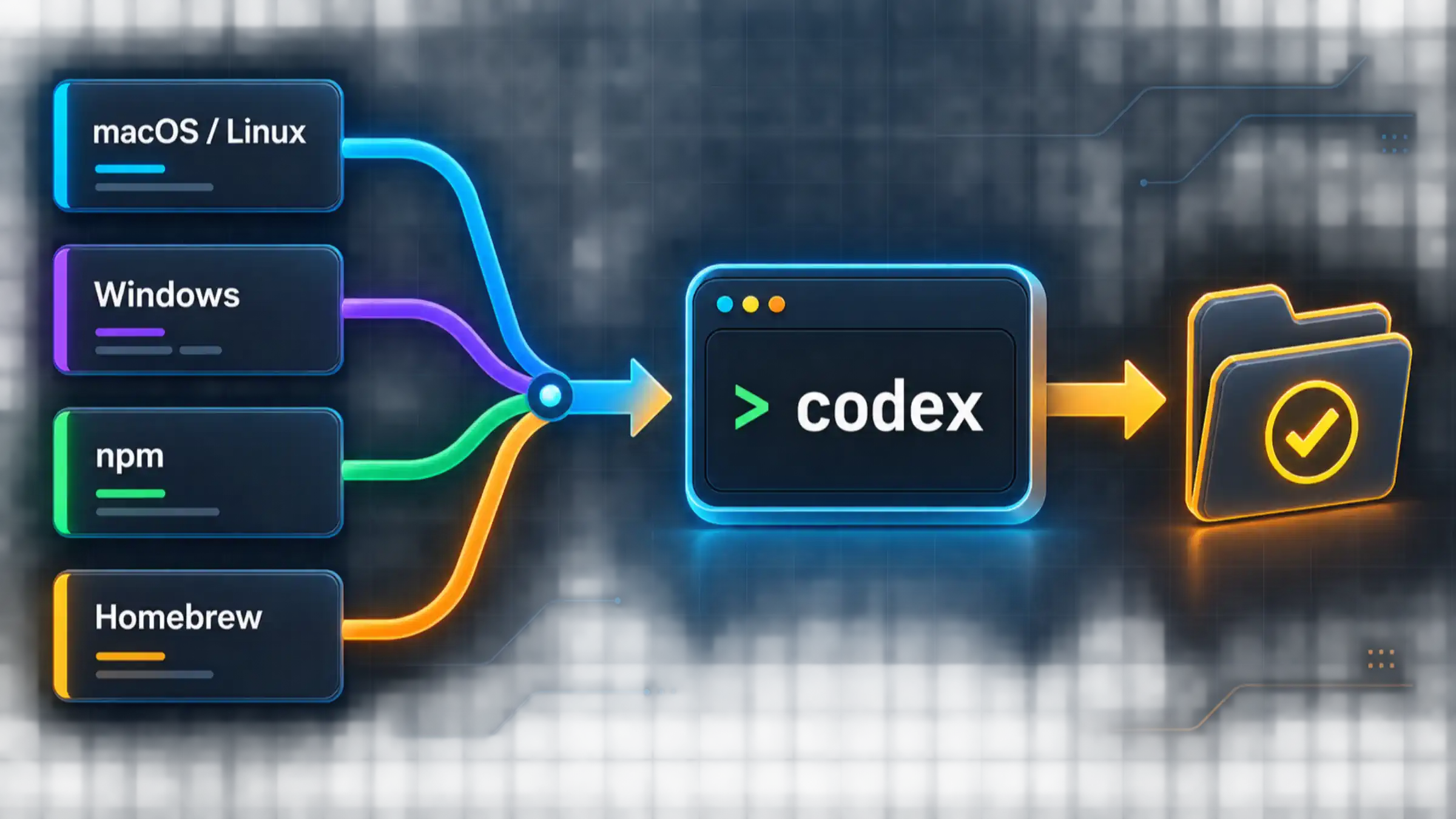
Codex CLI — это клиент Codex для терминала: он работает с файлами локального проекта и запускает доступные на компьютере команды. Это не приложение ChatGPT для рабочего стола и не расширение IDE. Если вам нужен именно интерфейс командной строки, ниже можно пройти весь путь по наблюдаемым результатам: оболочка находит codex, клиент открывается в каталоге проекта, вход подтверждён, и начинается первый сеанс.
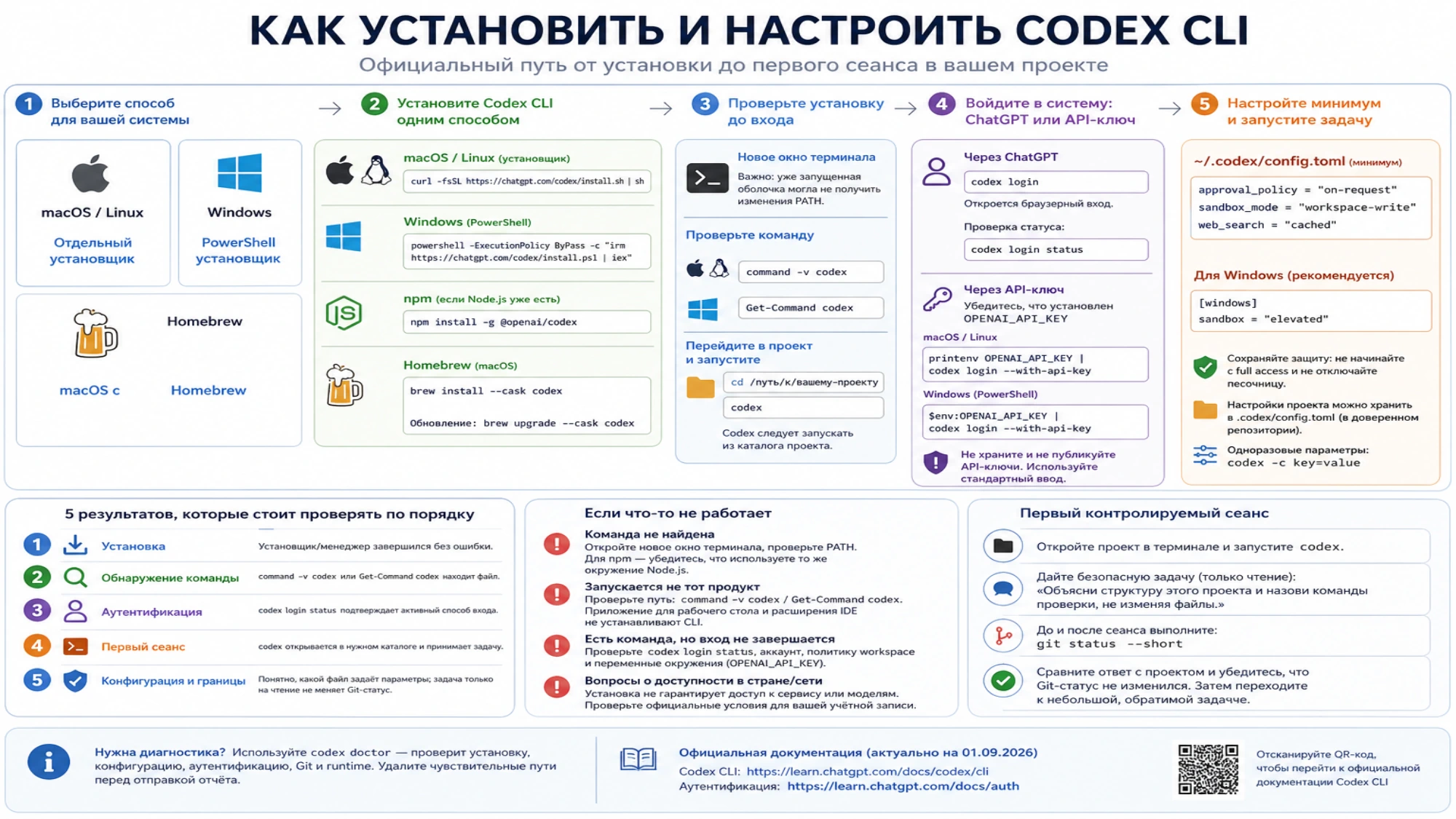
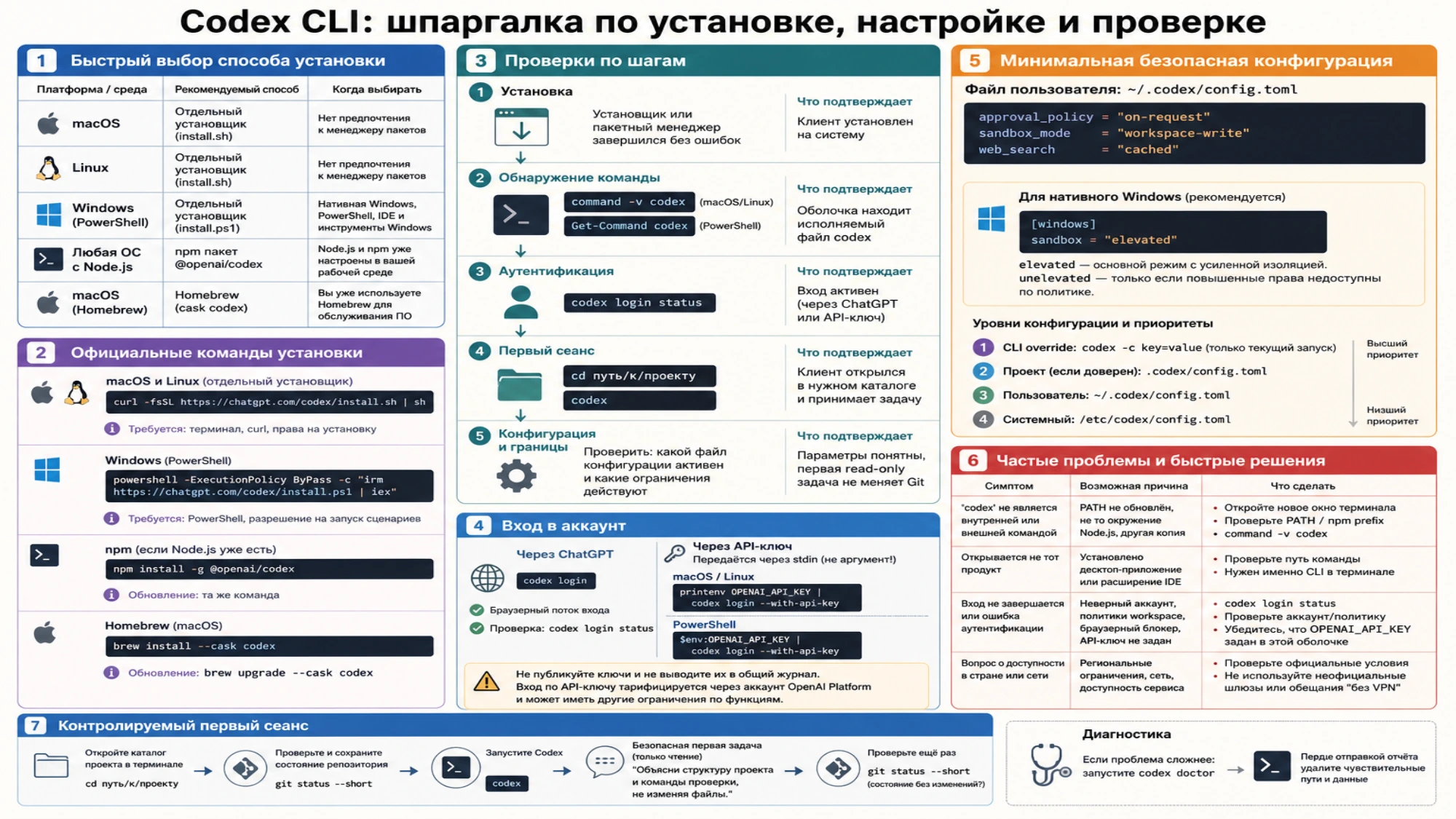
На 1 сентября 2026 года официальная инструкция Codex CLI предлагает четыре варианта: отдельные установщики для macOS/Linux и Windows, пакет npm и Homebrew. Поэтому Node.js нужен только для варианта с npm, а не для Codex CLI вообще. Команды и доступные способы могут измениться; перед установкой сверьте их с официальной страницей по ссылке выше.
Сначала выберите способ, который подходит вашей системе
Не устанавливайте все варианты подряд. Выберите один путь, подходящий вашей среде, а при обновлении пользуйтесь тем же способом.
- macOS или Linux без предпочтительного менеджера пакетов. Выберите отдельный установщик. Заранее понадобятся терминал,
curlи право устанавливать программы для своей учётной записи. - Windows. Выберите отдельный установщик PowerShell. Нужны PowerShell и разрешение выполнять официальный установочный сценарий.
- Среда, где уже настроены Node.js и npm. Используйте npm, если команда
npmработает, а каталог глобальных пакетов правильно добавлен вPATH. - macOS с Homebrew. Выберите Homebrew, если обычно обслуживаете программы этим менеджером и команда
brewуже работает.
PATH — это список каталогов, в которых оболочка ищет исполняемые команды. Успешное сообщение установщика ещё не доказывает, что новый исполняемый файл уже доступен в текущем окне терминала.
Windows или WSL2 определяется местом проекта
Если репозиторий находится в C:\\..., а рабочие команды запускаются из PowerShell, Visual Studio и нативных Windows-инструментов, ставьте Codex в Windows. Если код лежит в ~/code/..., а компиляторы, пакеты и терминал уже работают внутри WSL2, войдите в WSL и используйте Linux-установщик.
Официальное руководство WSL рекомендует WSL2 для Linux-native tooling и проектов, которые уже живут в Linux-среде. Начиная с Codex 0.115, WSL1 не поддерживается. Для WSL2 лучше держать репозиторий в домашнем каталоге Linux, а не в /mnt/c, чтобы не добавлять лишние задержки и проблемы с правами.
Нативный Windows и WSL не делят один PATH, домашний каталог и файл конфигурации. Устанавливайте CLI там, откуда будете открывать проект.
Установите Codex CLI одним официальным способом
macOS и Linux: отдельный установщик
Откройте терминал и выполните текущую команду с официальной страницы установки:
curl -fsSL https://chatgpt.com/codex/install.sh | shКоманда загружает сценарий с домена ChatGPT и сразу передаёт его оболочке. Если правила вашей организации запрещают запуск загруженных сценариев через конвейер, не обходите ограничение: используйте утверждённый администратором способ установки.
Windows: отдельный установщик PowerShell
В PowerShell выполните команду, которую публикует официальная документация Codex CLI:
powershell -ExecutionPolicy ByPass -c "irm https://chatgpt.com/codex/install.ps1 | iex"Не отключайте ради установки корпоративные средства защиты и не меняйте системную политику шире, чем указано в официальной команде. Если запуск сценариев запрещён правилами организации, запросите утверждённый способ установки у администратора.
npm: если Node.js уже входит в вашу рабочую среду
Если npm уже установлен и глобальные пакеты доступны вашей оболочке, используйте официальный пакет:
npm install -g @openai/codexЭта же команда обновляет глобально установленный пакет. Если npm отсутствует, не нужно устанавливать Node.js только ради следования чужой инструкции: вернитесь к отдельному установщику для своей ОС. Если же в команде принят менеджер версий Node.js, запускайте установку в том окружении, которым пользуетесь для повседневной работы, иначе codex может оказаться доступен только в другой версии Node.js.
Homebrew: для уже настроенного macOS
Пользователи Homebrew могут установить cask, указанный в официальной инструкции:
brew install --cask codexДля последующего обновления:
brew upgrade --cask codexHomebrew здесь — удобный способ обслуживания программы, а не дополнительное обязательное условие работы Codex CLI.
Проверьте установку до входа
Сначала откройте новое окно терминала. Это важно: уже запущенная оболочка могла не получить изменения PATH.
На macOS и Linux спросите оболочку, где находится команда:
command -v codexВ PowerShell используйте:
Get-Command codexЕсли команда возвращает путь или объект команды, оболочка нашла исполняемый файл. Это подтверждает только локальную установку — ещё не вход в аккаунт и не доступ к сервису.
Затем перейдите в реальный каталог проекта и запустите клиент:
cd /путь/к/вашему-проекту
codex
Путь после cd замените своим; запись выше — пример, а не буквальная команда для копирования. Согласно официальному быстрому старту, Codex следует запускать из каталога проекта: именно этот каталог задаёт рабочий контекст первого сеанса.
Перед задачей, которая может изменить код, проверьте текущее состояние репозитория и сделайте понятную точку возврата. Сам факт запуска Codex не означает, что любые предложенные им команды или изменения нужно одобрять без просмотра.
Войдите через ChatGPT или API-ключ
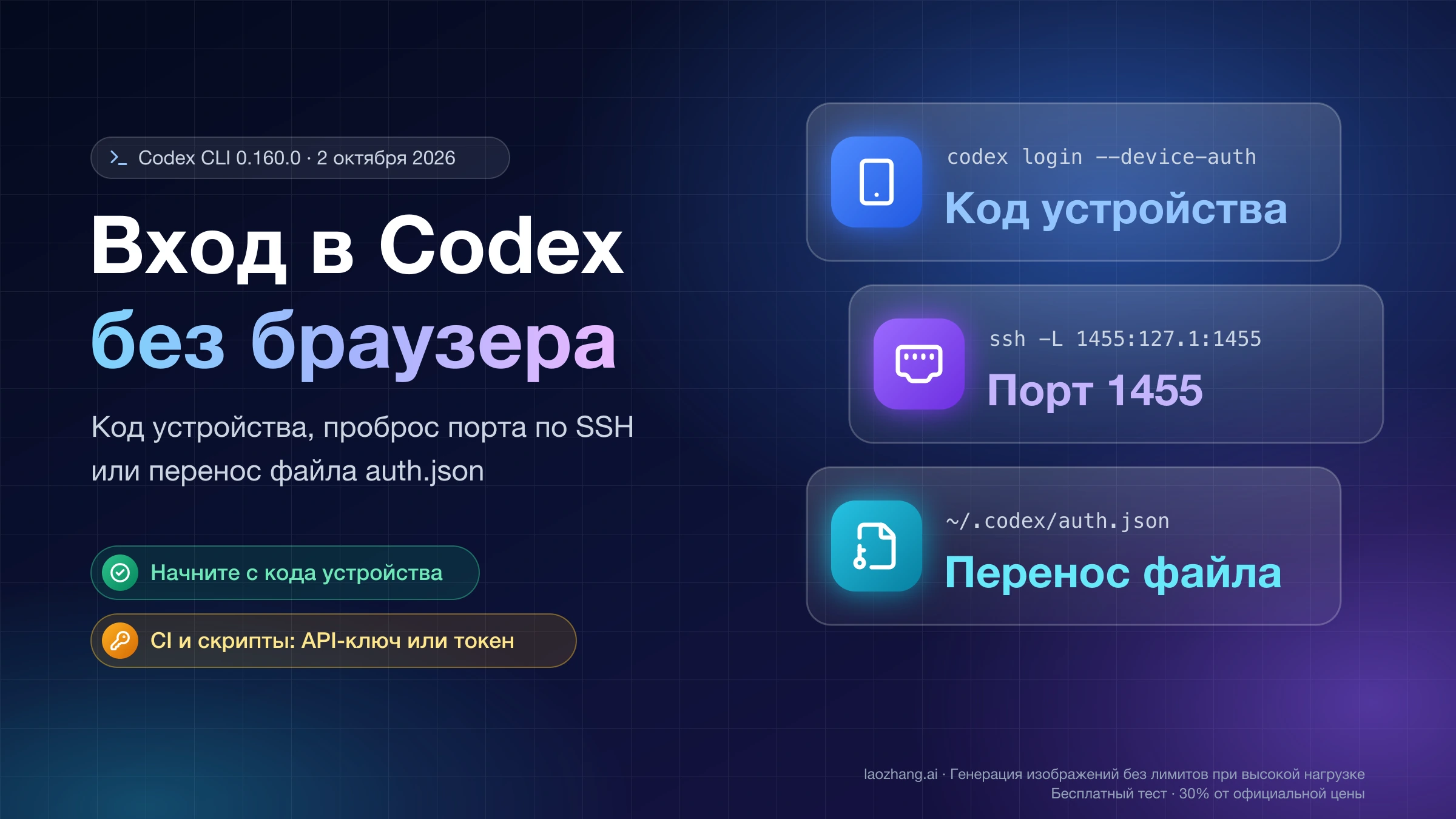
Для локального Codex OpenAI описывает два основных способа входа: через ChatGPT и через API-ключ. Они различаются не только формой входа, но и оплатой, политиками workspace и доступностью отдельных функций; актуальные границы перечислены в официальной документации об аутентификации.
Вход через ChatGPT
При первом запуске codex можно выбрать вход через ChatGPT. Если нужно начать этот процесс отдельно, выполните:
codex loginCLI откроет браузерный поток входа, после которого учётные данные возвращаются клиенту. Для проверки состояния используйте документированную команду:
codex login statusВ управляемом рабочем пространстве успешная аутентификация не отменяет ограничения администратора, роли и доступные вашей учётной записи функции.
Вход через API-ключ
Если вы осознанно используете оплату OpenAI Platform и ключ уже сохранён в переменной окружения OPENAI_API_KEY, официальная инструкция передаёт его через стандартный ввод — поток данных, а не аргумент командной строки. В macOS и Linux команда выглядит так:
printenv OPENAI_API_KEY | codex login --with-api-keyВ PowerShell тот же способ передачи через стандартный ввод выглядит так:
$env:OPENAI_API_KEY | codex login --with-api-keyНе вставляйте реальный ключ в статью, команду как открытый текст, скриншот или репозиторий. Вход по API-ключу тарифицируется через аккаунт OpenAI Platform, а некоторые возможности, завязанные на рабочее пространство ChatGPT или облачные сервисы, могут быть недоступны. Если вам нужен доступ, включённый в подписку ChatGPT, не подменяйте его API-ключом только ради устранения ошибки входа.
Настройте минимум, не отключая защиту
Пользовательская конфигурация находится в ~/.codex/config.toml. Для первого рабочего сеанса достаточно небольшого набора:
approval_policy = "on-request"
sandbox_mode = "workspace-write"
web_search = "cached"
workspace-write ограничивает обычную запись рабочей областью, а on-request сохраняет запрос разрешения для более широкого действия. Не начинайте с full access или отключения песочницы только ради меньшего числа вопросов. Актуальное значение полей и порядок слоёв описаны в Config basics и Configuration Reference.
Для нативного Windows добавьте предпочтительный режим песочницы:
[windows]
sandbox = "elevated"
Согласно документации Windows sandbox, elevated — основной вариант с отдельными ограниченными пользователями, границами файловой системы и правилами firewall. unelevated — более слабый запасной путь, когда установка с правами администратора заблокирована политикой.
В доверенном репозитории можно создать .codex/config.toml для настроек, принадлежащих проекту. Провайдер, аутентификация, profile, уведомления и telemetry остаются машинными и на проектном уровне игнорируются. Одноразовая команда codex -c key=value имеет приоритет только для текущего запуска. Если изменение не действует, сначала определите активного пользователя, CODEX_HOME, доверие к проекту и CLI override; не удаляйте весь .codex.
Отделите пять результатов друг от друга
После каждой ступени проверяйте именно её, а не начинайте установку заново при любой ошибке.
- Установка. Признак успеха: установщик или менеджер пакетов завершился без ошибки. Это ещё не доказывает, что текущая оболочка видит команду.
- Обнаружение команды. Признак успеха:
command -v codexилиGet-Command codexнаходит файл. Это ещё не доказывает, что пользователь вошёл. - Аутентификация. Признак успеха:
codex login statusподтверждает активный способ входа. Это ещё не доказывает, что конкретный workspace, модель или функция доступны. - Первый сеанс. Признак успеха:
codexоткрывается в нужном каталоге и принимает задачу. Это ещё не доказывает, что результат можно применять без проверки. - Конфигурация и границы. Признак успеха: понятно, какой файл задаёт параметры, а первая задача только на чтение не меняет исходное состояние Git.
Такой порядок экономит время. Например, ошибка браузерного входа при уже найденной команде — не доказательство повреждённой установки. И наоборот, запрос учётных данных не поможет, если PowerShell или оболочка вообще не находит codex.
Если codex не запускается
Оболочка пишет, что команда не найдена
Закройте и заново откройте терминал, затем повторите command -v codex или Get-Command codex. Если устанавливали через npm, убедитесь, что используете то же окружение Node.js и что каталог глобальных исполняемых файлов npm входит в PATH. Если через Homebrew — проверьте, что сама команда brew доступна в этом окне.
Не смешивайте способы в попытке «усилить» установку. Две копии codex в разных каталогах усложняют обновление: оболочка запустит ту, чей каталог стоит раньше в PATH.
Запускается не тот продукт
Вернитесь к проверке пути команды. Приложение для рабочего стола и расширение IDE не обязаны создавать терминальную команду codex; их наличие не подтверждает установку CLI. Удалять их для установки CLI тоже не требуется, если нет отдельного конфликта.
Команда есть, но вход не завершается
Проверьте codex login status, активную учётную запись в браузере и правила рабочего пространства. Если выбран API-ключ, проверьте, что переменная окружения задана в текущей оболочке, но не выводите значение ключа в общий журнал.
Переустановка имеет смысл только при признаках повреждения или неправильного бинарного файла. Проблемы аккаунта, сети, политики workspace или доступности сервиса находятся на следующем уровне и обычно не исправляются повторной установкой клиента.
Возникает вопрос о доступности в стране или сети
Установка локальной команды не подтверждает региональную доступность аккаунта, сервиса или конкретных моделей. Остановитесь и проверьте актуальные официальные условия для своей учётной записи и организации. Сторонний шлюз, прокси или обещание работы «без VPN» не становятся официальным способом Codex CLI только потому, что упоминают совместимую команду.
Начните первый контролируемый сеанс
Когда команда найдена и вход подтверждён, откройте проект в терминале и снова запустите codex. Для первой безопасной проверки дайте задачу, которая не требует изменений, например:
Объясни структуру этого проекта и назови команды проверки, не изменяя файлы.До и после сеанса выполните git status --short. Сравните ответ с реальной структурой репозитория и убедитесь, что исходное состояние рабочей копии не изменилось. После этого можно переходить к небольшой, обратимой задаче. Цель первого сеанса — доказать правильный проект и понятные границы доступа, а не сразу поручать крупное изменение.
Если сбой пересекает установку, конфигурацию и вход, текущий CLI reference описывает codex doctor: он проверяет установку, конфигурацию, аутентификацию, Git и runtime. Перед отправкой отчёта удалите из него чувствительные пути и данные.
Команды и варианты входа в этом материале сверены с официальной документацией OpenAI 1 сентября 2026 года. Для окончательной проверки перед запуском используйте актуальную страницу Codex CLI и страницу аутентификации.
Источники6
Внешние страницы, на которые ссылается это руководство, в порядке упоминания. Последнее обновление: 1 сент. 2026 г..
Источники6
Внешние страницы, на которые ссылается это руководство, в порядке упоминания. Последнее обновление: 1 сент. 2026 г..
- 1.официальная инструкция Codex CLIlearn.chatgpt.com/docs/codex/cli
- 2.Официальное руководство WSLlearn.chatgpt.com/docs/windows/wsl
- 3.официальной документации об аутентификацииlearn.chatgpt.com/docs/auth
- 4.Config basicslearn.chatgpt.com/docs/config-file/config-basic
- 5.Configuration Referencelearn.chatgpt.com/docs/config-file/config-reference
- 6.документации Windows sandboxlearn.chatgpt.com/docs/windows/windows-sandbox