OpenClaw 스킬 추천: 내 업무에 맞게 고르고 사용 가능 여부 확인하기
첫 스킬은 반복하는 업무 하나에 맞춰 고르세요. Google 업무는 gog, GitHub 상태 확인은 github, 긴 자료 추출·요약은 summarize부터 살펴볼 수 있습니다. 이미 제공되는 스킬인지 확인한 다음 실행 환경과 인증을 점검하고, 원본과 대조할 수 있는 작은 작업으로 시작하세요.
목차
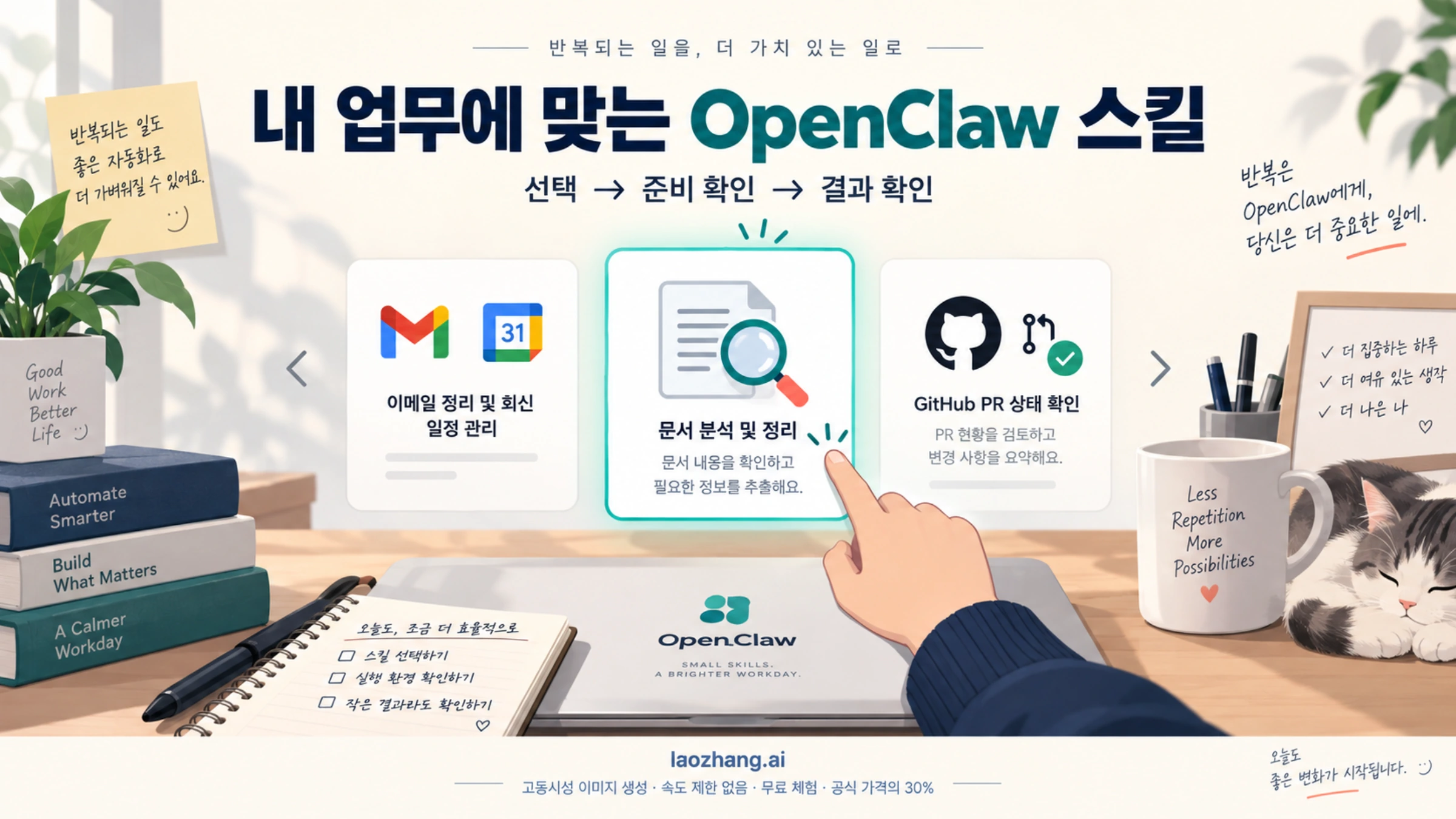
OpenClaw가 이미 실행된다면 반복하는 업무 하나를 정하고, 그 일을 지원하는 스킬이 현재 환경에 있는지부터 확인하세요. Gmail과 Google Calendar를 다루려면 gog, 저장소의 PR·CI 상태를 확인하려면 github, 긴 PDF나 링크에서 내용을 추출하고 요약하려면 summarize가 출발점입니다. 이들은 공식 저장소에 공개된 후보이며, 다운로드 순위나 모든 사용자에게 필요한 필수 설치 목록은 아닙니다.
먼저 openclaw skills list와 openclaw skills check를 확인하세요. 함께 제공되는 스킬이 있다면 같은 이름의 패키지를 다시 설치하기보다 필요한 CLI·인증·에이전트 설정을 확인하는 편이 빠릅니다. 스킬이 목록에 있다는 것, 에이전트가 사용할 수 있다는 것, 실제 업무가 끝났다는 것은 각각 다른 상태입니다. 공식 스킬 CLI 문서
아래 안내는 2026년 10월 8일 확인한 공식 문서와 공개 스킬 설명을 기준으로 합니다. 명령과 작업 예시는 독자가 자신의 환경에서 확인할 절차이며, 계정 연동이나 모델 호출을 직접 시험한 결과가 아닙니다.
스킬 추천은 자주 하는 업무에서 시작합니다
스킬은 에이전트에게 도구를 언제, 어떻게 쓰는지 알려 주는 SKILL.md 지침입니다. 외부 서비스를 연결하는 실행 도구나 계정 권한까지 자동으로 생기는 것은 아닙니다. 예를 들어 github 지침이 있어도 gh 실행 파일과 대상 저장소 접근 권한이 필요합니다. 플러그인은 실행 기능과 함께 스킬을 제공할 수 있으므로 스킬과 같은 뜻으로 쓰지 않습니다. 스킬의 정의와 플러그인 관계
첫 후보를 고를 때는 “가장 인기 있는 스킬”보다 지금 수동으로 확인하는 정보가 어디에 있는가를 생각해 보세요. 이미 사용하는 서비스와 CLI가 있다면 준비할 일이 줄어듭니다.
Gmail과 일정표를 함께 확인한다면 gog
gog는 Gmail, Calendar, Drive, Contacts, Sheets, Docs를 다루는 Google Workspace CLI용 스킬입니다. 메일과 일정 정보를 함께 확인해야 하는 사용자에게 적합합니다. 필요한 실행 파일은 gog이며 OAuth 설정이 있어야 합니다. 일반적인 캘린더 스킬이나 다른 Google CLI를 설치한 것만으로 이 조건을 충족하지는 않습니다. 공식 gog 스킬 설명
이미 연동한 계정이 있다면 같은 실행 환경에서 gog auth list --check로 각 계정의 상태를 확인합니다. 명령의 종료 코드만 보고 모든 토큰이 유효하다고 판단하지 마세요. 처음 연결하는 계정은 gog 설정 안내에 따라 필요한 서비스의 OAuth 인증을 완료합니다. 비밀번호, client secret, refresh token이나 인증 callback URL은 대화에 붙여 넣지 않습니다.
처음에는 일정 생성이나 메일 발송보다 이미 아는 자료를 찾는 작업을 선택하세요. 예를 들어 특정 프로젝트의 회의 변경 메일을 찾아 변경된 날짜를 정리하고, 사용자가 지정한 캘린더의 해당 일정과 비교할 수 있습니다. 결과에는 메일의 제목·수신 시각과 일정의 시작 시각·시간대가 있어야 원본과 대조할 수 있습니다. 일정 변경은 이 확인 작업과 분리합니다.
메일 수를 세는 작업이라면 조회 단위도 정해야 합니다. gog gmail search는 스레드 단위로 반환하고, gog gmail messages search는 개별 메일을 찾습니다. “메일 5개”와 “대화 5개”를 같은 결과로 받아들이면 누락을 발견하기 어렵습니다. gog 조회 단위
Google 일정이나 문서가 필요 없고 기존 IMAP/SMTP 메일 계정을 사용한다면 himalaya도 후보입니다. himalaya CLI와 메일 계정 설정이 필요하며 읽기·검색 외에 발송·이동·삭제도 지원합니다. 처음에는 특정 메일을 읽고 메시지 ID와 내용을 확인하는 작은 작업으로 범위를 정하세요. 공식 himalaya 스킬 설명
배포 전에 PR과 CI 상태를 확인한다면 github
github는 gh CLI를 이용해 이슈, PR, 검사 결과와 로그 등을 다룹니다. “검토할 PR이 무엇인가”, “어떤 검사가 실패했는가”처럼 저장소의 현재 상태를 확인하는 업무에 맞습니다. 로컬 브랜치·커밋 작업은 git, 코드를 깊이 읽는 검토는 별도의 코드 읽기 도구가 담당합니다. 공식 github 스킬 설명
필요한 것은 gh 실행 파일만이 아닙니다. OpenClaw를 실행하는 환경의 인증 계정이 대상 저장소를 읽을 수 있어야 합니다. Gateway 서비스의 사용자 홈이 개인 터미널의 홈과 다르면, 내 터미널에서 로그인돼 있어도 에이전트의 실행 환경에는 인증이 없을 수 있습니다.
같은 실행 환경의 gh auth status로 인증 상태를 확인하고, 로그인이 필요한 경우 gh auth login의 정상 인증 절차를 사용합니다. 로그인 성공 후에도 대상 저장소를 읽을 수 있는지 확인해야 합니다. 개인 터미널의 인증 파일을 무작정 복사하기보다 Gateway가 사용하는 계정과 설정 위치를 먼저 확인하세요. github 인증 안내
처음부터 자동 리뷰나 병합를 요청하기보다 직접 지정한 PR 두 개의 상태 비교를 해 보세요. 각각의 PR URL, 현재 head 커밋, 검사 결과, 남은 리뷰 조건을 정리하도록 요청하고 GitHub 화면과 대조합니다. “검사가 모두 통과했다”는 말은 대기 중인 검사가 없고 확인한 커밋이 현재 head와 같은 경우에만 받아들이세요. 이 작업의 완료는 비교 결과 확인이며 병합이 아닙니다.
긴 자료를 반복해서 읽는다면 summarize, 새 글을 추적한다면 blogwatcher
summarize는 URL, 로컬 파일, PDF, YouTube 링크 등의 내용을 처리하는 CLI용 스킬입니다. 긴 자료에서 내용을 추출하거나 요약해야 할 때 후보가 됩니다. summarize 실행 파일이 필요하고, 모델을 통한 요약에는 선택한 제공업체의 키와 설정이 필요합니다. --extract는 내용을 추출하는 옵션으로, 모델 요약과 구분해야 합니다. 공식 summarize 스킬 설명
이미 대화에 들어 있는 짧은 글을 정리하는 정도라면 별도의 요약 CLI가 꼭 필요하지는 않습니다. 반대로 PDF나 링크를 계속 처리한다면 추출과 요약 단계를 나눌 수 있는 점이 선택 이유가 됩니다. 영상 자막은 가능한 범위에서 추출하며 모든 영상이나 접근이 제한된 페이지에서 성공한다고 가정하지 마세요. 선택적 외부 추출 서비스에는 추가 설정 조건이 있습니다.
새 글이 올라왔는지를 반복해서 확인하는 일은 blogwatcher에 더 가깝습니다. 이 스킬은 blogwatcher CLI로 블로그와 RSS/Atom 피드를 추적하고, 글 목록과 로컬 읽음 상태를 관리합니다. 공개 설명에는 Go 설치 방법이 있습니다. 임의의 유료 기사 본문을 가져오는 기능으로 이해해서는 안 됩니다. 새 글 목록을 먼저 확인한 다음 실제로 읽을 자료에만 요약 도구를 쓰면 역할이 분명해집니다. 공식 blogwatcher 스킬 설명
Obsidian 안에서 노트를 찾고 관리한다면 obsidian
현재 obsidian 스킬은 공식 Obsidian CLI를 사용합니다. 공개 설명의 조건은 Obsidian 1.12.7 이상, 앱의 Settings → General → Command line interface 활성화, PATH에 등록된 obsidian, 실행 중인 Obsidian 앱입니다. 오래된 안내의 별도 obsidian-cli와 혼동하지 마세요. 공식 obsidian 스킬 설명
노트의 링크·속성·할 일처럼 Obsidian의 맥락을 활용할 때 이 후보를 선택합니다. 단순 Markdown 파일을 읽는 일은 파일 도구로도 가능하므로, 텍스트를 읽기 위해 데스크톱 앱 연동부터 추가할 필요는 없습니다. 여러 vault를 사용한다면 첫 작업에 대상 vault와 노트를 명시하세요. 이름이 비슷한 다른 노트를 읽어 온 결과는 성공으로 보지 않습니다.
웹 검색과 브라우저는 기존 도구부터 확인하세요
웹 검색이 목적이라고 해서 web-search라는 스킬을 반드시 설치할 필요는 없습니다. 현재 OpenClaw에는 web_search와 web_fetch가 있습니다. 검색은 선택한 모델·에이전트·제공업체 설정과 도구 정책에 따라 사용할 수 있으며, 특정 URL의 본문을 읽는 작업에는 web_fetch가 맞습니다. 공식 웹 도구 문서
Control UI의 Settings → Search에서 에이전트와 모델을 선택해 실제 검색 경로를 확인하세요. 설정 정보가 있는 Configured 상태와 서비스에 요청이 통하는 상태는 다릅니다. 제공업체를 시험하는 Test search는 해당 서비스의 정상 계정 제한과 과금 조건을 사용합니다. 단순히 검색 스킬을 더 설치하는 것으로 인증 실패나 사용할 수 없는 경로가 해결되지는 않습니다.
로그인이 필요하거나 JavaScript로 내용을 표시하는 사이트는 HTTP 검색·본문 추출과 다른 작업입니다. 현재 브라우저 플러그인은 다단계 제어를 위한 browser-automation 스킬을 함께 제공합니다. 전용 openclaw 프로필과 사용자가 로그인한 실제 Chrome에 연결하는 user 프로필도 구분됩니다. 브라우저 작업이 필요하면 기존 플러그인과 사용할 프로필을 먼저 확인하고 공식 브라우저 안내에서 해당 설정 절차로 이동하세요.
이미 있는 스킬을 확인하고 필요한 조건만 준비하세요
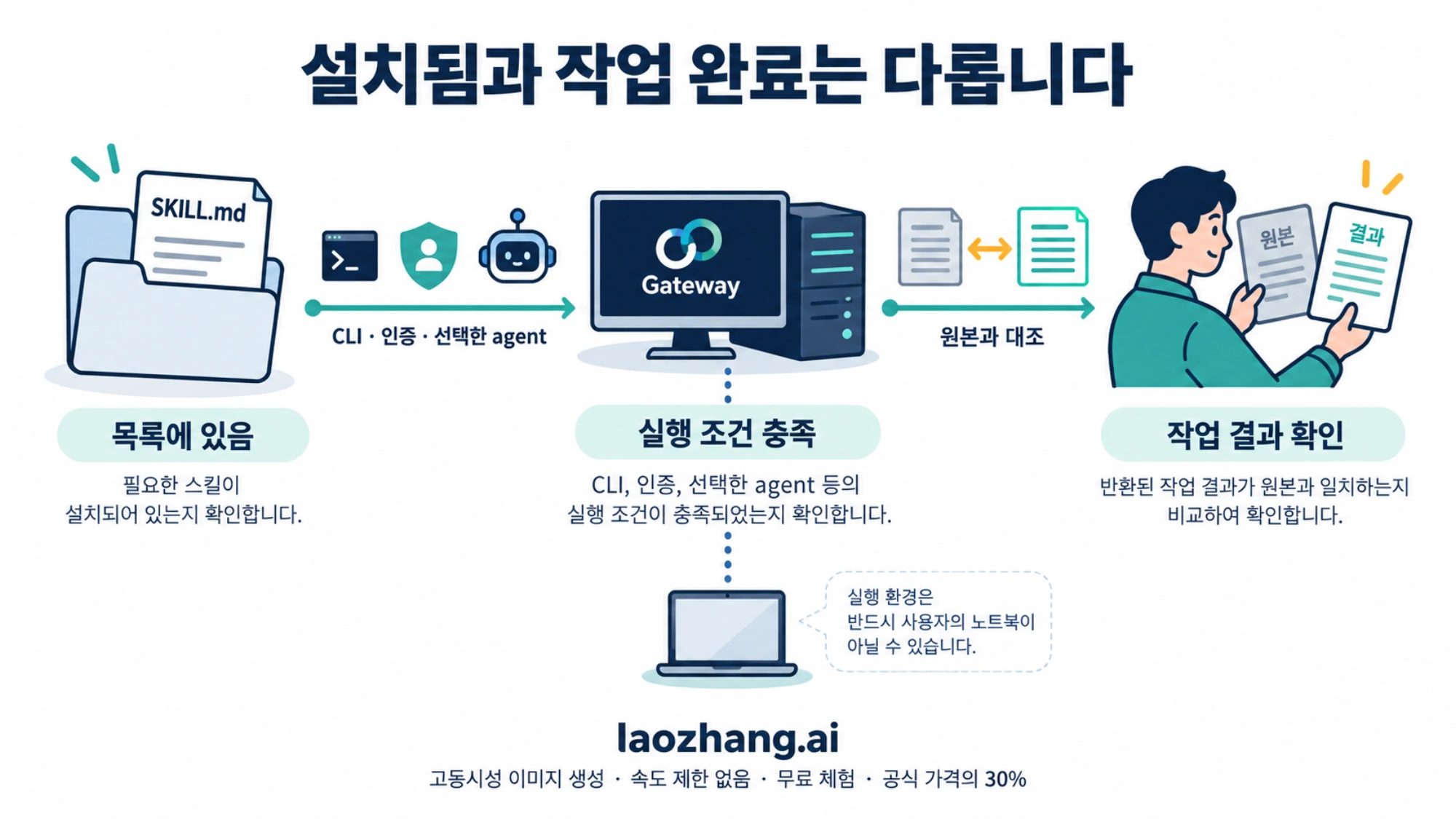
첫 후보를 정했다면 같은 에이전트와 Gateway를 대상으로 아래 순서로 확인합니다. 다음은 독자 환경에서 실행할 명령이며, 뒤의 github는 앞에서 선택한 스킬 이름으로 바꿀 수 있습니다.
openclaw skills list
openclaw skills info github
openclaw skills check
openclaw skills list --eligible
특정 에이전트를 사용한다면 openclaw skills info github --agent <id>와 openclaw skills check --agent <id>처럼 실제 에이전트 ID를 지정합니다. list, info, check는 선택한 Gateway의 스킬 목록과 상태를 조회합니다. 원격 Gateway를 명시한 상태에서 연결이나 인증이 실패하면 내 컴퓨터의 목록을 대신 확인해 원격 환경도 준비됐다고 판단해서는 안 됩니다. 명령과 대상 환경
출력은 다음처럼 읽습니다.
| 확인한 상태 | 지금 할 일 |
|---|---|
| 목록에 있고 필요한 조건도 충족 | 선택한 에이전트에서 보이는지 확인한 뒤 작은 작업 실행 |
Missing requirements | 표시된 실행 파일·환경 변수·설정 조건을 실제 실행 환경에서 확인 |
| 개별 스킬이 비활성화됨 | 해당 스킬을 사용하려는 의도가 맞는지 확인하고 개별 설정 검토 |
| 준비돼 있지만 에이전트에서 제외됨 | 이 에이전트의 허용 목록과 호출 조건을 운영 설정에 맞게 확인 |
| 예상과 다른 출처의 같은 이름 | info로 선택된 출처를 확인하고 중복 여부 검토 |
현재 설정에서 skills.entries.<name>.enabled: false이면 함께 제공되거나 설치된 스킬도 비활성화됩니다. 의도적으로 꺼 둔 스킬을 사용하려는 경우에는 해당 항목의 활성화 설정을 검토합니다. skills.allowBundled는 함께 제공되는 스킬만 제한하며, 에이전트의 스킬 허용 목록은 에이전트에 노출되는 스킬을 별도로 정합니다. 모든 제한을 지우기보다 선택한 스킬이 제외된 이유부터 확인하세요. 스킬 설정
필요한 CLI는 에이전트가 실행하는 환경에 있어야 합니다. 예를 들어 노트북에 gh를 설치했어도 원격 서버에서 실행하는 에이전트에는 없을 수 있습니다. 샌드박스에서 실행한다면 호스트의 실행 파일이 컨테이너에도 있는지 별도로 확인해야 합니다. 호스트에 주입한 스킬 환경 변수와 API 키도 샌드박스에 자동 적용되지 않습니다. 실행 환경과 스킬 조건, 샌드박스 환경 변수
의존성을 준비한 뒤에는 다시 check를 확인하고 새 세션에서 시작하는 것이 좋습니다. 새 세션은 의존성을 다시 검사합니다. 기존 세션은 스킬 목록의 스냅샷을 사용하므로 실행 파일만 추가했다고 즉시 같은 목록으로 바뀌는 것은 아닙니다. 스냅샷과 갱신
없는 스킬을 ClawHub에서 추가할 때
함께 제공되는 후보가 내 설치에 없거나 다른 기능이 필요할 때는 ClawHub를 검색합니다. 현재 공식 명령은 단수 skill이 아닌 복수형 skills입니다.
openclaw skills search "필요한 작업"검색 결과에서 제작자, 공개된 SKILL.md, 필요한 CLI와 인증, 사용할 버전을 확인한 후 선택합니다. 다음 명령의 @owner/<slug>와 <version>은 실제로 선택한 제작자·스킬·버전으로 바꿔야 하는 자리 표시자입니다. 그대로 실행할 추천 패키지 이름이 아닙니다.
openclaw skills verify @owner/<slug> --version <version>
openclaw skills install @owner/<slug> --version <version>
기본 설치 위치는 활성 워크스페이스의 skills/입니다. 여러 로컬 에이전트에서 공유할 필요가 있을 때는 --global을 사용해 공유 관리 디렉터리를 대상으로 할 수 있습니다. 특정 에이전트의 workspace를 지정하는 --agent <id>와 --global은 함께 사용할 수 없습니다. 설치 후에는 처음과 같이 info와 check로 실제 선택된 출처와 준비 상태를 확인합니다. 워크스페이스의 같은 이름 스킬은 함께 제공되는 스킬보다 우선하므로 설치가 기존 동작을 바꿀 수 있습니다. 설치 범위, 같은 이름의 우선순위
verify는 ClawHub에 저장된 검증 정보를 읽으며 새로운 검사를 시작하지 않습니다. 전체 검사 보고서가 없거나 일부 정보가 누락된 경우에는 그 범위를 알 수 없는 상태로 남겨야 합니다. 다운로드 수나 배지만으로 계정 접근, 호환성, 안전성을 보장할 수는 없습니다. 또한 공식 제작자와 함께 제공되는 스킬은 커뮤니티 릴리스 신뢰 검사 경로를 건너뛰므로, 그것을 “같은 검사를 통과했다”는 뜻으로 해석하지 마세요. 검증과 릴리스 신뢰
설치 중 경고나 차단이 나오면 해당 설명을 확인하고 중단 원인을 해결합니다. --force나 --force-install을 일반적인 설치 실패 해결법으로 사용하지 마세요. ClawHub가 429를 반환했다면 설치 요청을 늘리지 말고 ClawHub 요청 제한과 재개 방법을 확인하세요.
작은 작업 하나로 결과를 확인합니다
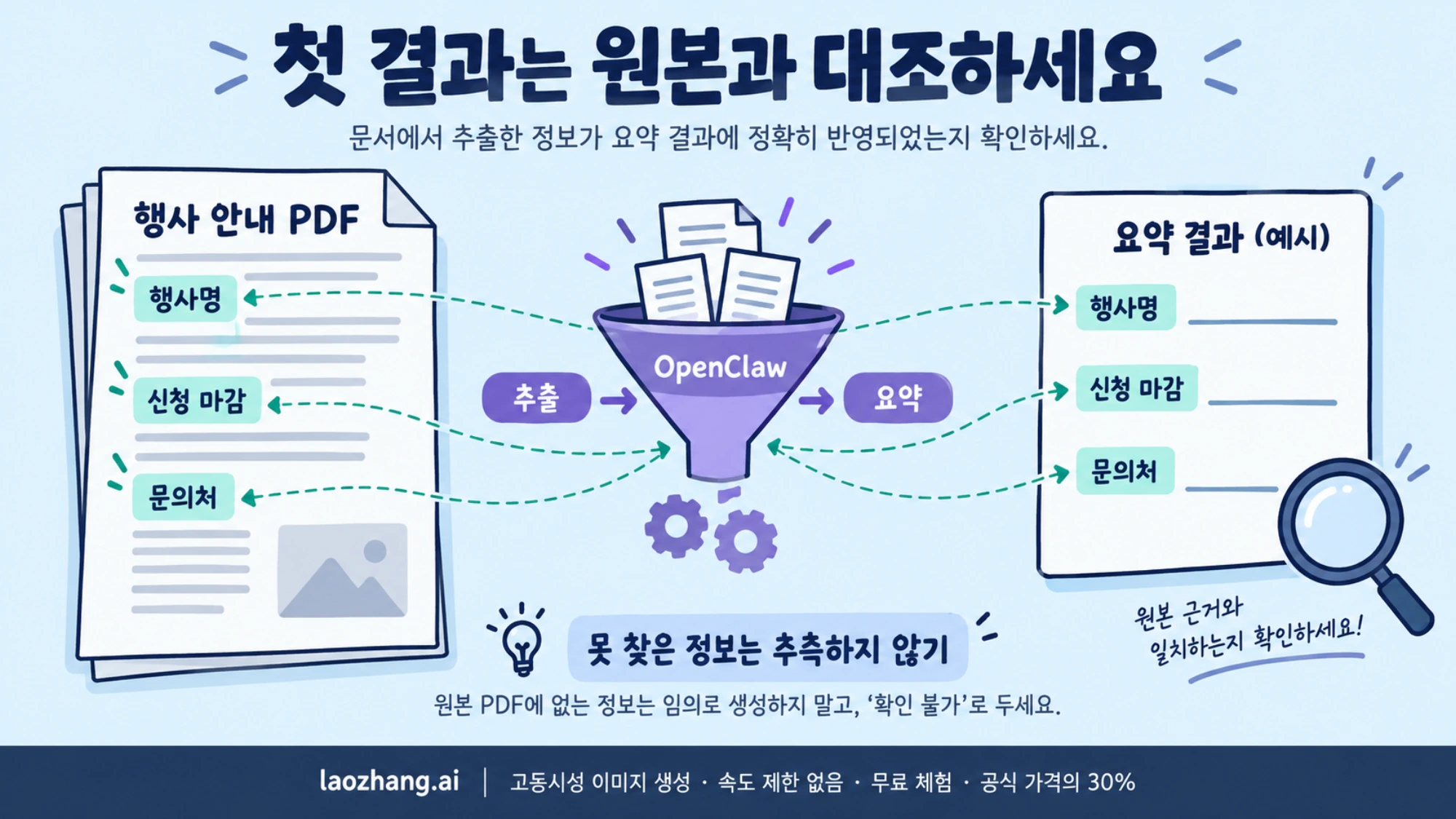
첫 작업은 원본을 열어 맞는지 바로 확인할 수 있고, 잘못돼도 외부 변경이 생기지 않는 범위가 좋습니다. 여러 스킬을 묶은 자동화는 각각의 결과를 확인한 다음 시작하세요. 아래는 summarize를 선택한 독자를 위한 독립적인 작업 예시입니다.
이미 에이전트가 읽을 수 있는 위치에 저장한 행사 안내 PDF를 사용한다고 가정합니다. 먼저 원본에서 행사명, 신청 마감, 문의처가 있는 부분을 직접 확인해 둡니다. 추출 단계는 다음과 같습니다. 파일 경로는 실제 경로로 바꿉니다.
summarize "/실제/자료/행사안내.pdf" --extract이 단계가 성공했다는 판단은 출력에서 원본의 행사명·마감 날짜·문의처를 찾을 수 있는가입니다. 비어 있거나 다른 페이지의 내용이 나왔다면 요약부터 진행하지 말고 파일 접근과 추출 결과를 확인합니다. --extract가 내용을 반환한 것은 모델 요약이 성공했다는 뜻이 아닙니다. summarize의 추출 옵션
모델 제공업체 설정까지 준비했다면 OpenClaw 대화에서 이 스킬을 지정해 다음처럼 요청할 수 있습니다.
$summarize로 지정한 행사 안내 PDF를 읽고 참가 전에 확인할 내용을 정리해 주세요. 행사명, 신청 마감, 문의처를 원문 표현과 함께 적고, 찾을 수 없는 항목은 확인 불가로 표시해 주세요. 파일을 수정하거나 메시지를 보내지 마세요.
$를 입력해 현재 에이전트에서 사용할 수 있는 스킬을 선택할 수 있습니다. 명시적으로 지정해도 의존성과 에이전트의 호출 조건을 충족해야 합니다. 스킬을 대화에서 지정하기
결과에서는 다음을 확인합니다.
- 날짜가 원본과 같은지, 신청 마감과 행사 개최일을 섞지 않았는지 확인합니다.
- 문의처가 원문에 있는지 확인합니다. 없는 정보를 추측해 채운 결과는 받아들이지 않습니다.
- 각 항목의 근거 문구를 PDF에서 찾습니다. 그럴듯한 요약 문장만 있는 경우에는 근거를 다시 확인합니다.
- 파일이나 외부 데이터가 바뀌지 않았는지 확인하고, 필요한 항목이 모두 맞은 뒤 다음 자료로 확대합니다.
이렇게 확인하면 실패 위치도 좁혀집니다. CLI를 찾지 못하면 실행 환경 문제, 파일을 못 읽으면 경로·접근 문제, 추출은 되지만 요약이 실패하면 모델 설정·인증·서비스 오류를 확인합니다. 요약이 생성돼도 원본과 맞지 않으면 작업 결과 검증을 통과한 것은 아닙니다. 읽기 작업이 끝났다는 이유로 메일 발송이나 일정 생성까지 승인한 것으로 처리하지 않습니다.
자주 묻는 질문
OpenClaw 필수 스킬을 한꺼번에 설치해야 하나요?
아니요. 먼저 기존 스킬과 도구를 확인하고 반복 업무 하나에 필요한 후보부터 선택하세요. gog로 메일과 일정을 확인하는 일, github로 PR 상태를 확인하는 일, summarize로 긴 자료를 처리하는 일은 준비 조건이 다릅니다. 실제로 쓰지 않는 CLI와 계정 연동까지 한꺼번에 늘릴 이유는 없습니다.
스킬 목록에 있는데 왜 에이전트가 사용하지 못하나요?
발견된 스킬이라도 필요한 실행 파일·환경 변수·설정이 없거나, 비활성화돼 있거나, 에이전트에서 제외돼 있을 수 있습니다. openclaw skills check --agent <id>로 준비 상태와 해당 에이전트에서 보이는지를 나눠 확인하세요. 조건을 충족한 상태도 계정 인증이나 작업 성공까지 증명하지는 않습니다. 공식 상태 구분
API 키 없이 시작할 수 있는 스킬도 있나요?
가벼운 날씨 확인에는 weather를 살펴볼 수 있습니다. 현재 공개 설명은 web_fetch로 wttr.in 데이터를 가져오는 방식을 우선하고, 사용할 수 없을 때 curl을 대안으로 사용합니다. 별도 날씨 API 키가 필요하지 않지만 실제 도구 사용과 네트워크 접근이 가능해야 합니다. 도시와 기간을 지정하고 반환된 지역·날짜를 확인하세요. 공식 기상 특보, 항공·해상 판단이나 과거 기후 자료용 도구는 아닙니다. 공식 weather 스킬 설명
스킬을 설치하면 연동 서비스도 무료인가요?
스킬 파일의 설치와 외부 서비스 이용 비용은 따로 확인해야 합니다. 예를 들어 summarize의 모델 요약은 선택한 제공업체의 키·설정을 사용하고, 검색 제공업체 시험도 정상 계정 제한과 과금 조건을 따릅니다. “무료 스킬”이라는 소개만으로 모델 호출·영상 추출·연동 서비스 전체가 무료라고 판단하지 마세요. summarize 설정, 검색 시험 조건
설치 후 무엇을 확인해야 완료라고 할 수 있나요?
info로 실제 선택된 스킬의 출처를 확인하고, 같은 Gateway와 에이전트의 check 결과를 확인한 뒤 작은 작업을 실행합니다. 마지막에는 반환된 자료나 파일을 원본과 대조하세요. 설치 메시지는 설치 단계의 완료이며, 사용할 계정의 접근 권한이나 최종 업무 결과까지 확인한 것은 아닙니다.
참고 자료13
이 글이 링크한 외부 페이지를 본문에 나온 순서대로 정리했습니다. 마지막 업데이트: 2026년 10월 9일.
참고 자료13
이 글이 링크한 외부 페이지를 본문에 나온 순서대로 정리했습니다. 마지막 업데이트: 2026년 10월 9일.
- 1.공식 스킬 CLI 문서docs.openclaw.ai/cli/skills
- 2.스킬의 정의와 플러그인 관계docs.openclaw.ai/tools/skills
- 3.공식 gog 스킬 설명github.com/openclaw/openclaw/blob/main/skills/gog/SKILL.md
- 4.gog 설정 안내gogcli.sh
- 5.공식 himalaya 스킬 설명github.com/openclaw/openclaw/blob/main/skills/himalaya/SKILL.md
- 6.공식 github 스킬 설명github.com/openclaw/openclaw/blob/main/skills/github/SKILL.md
- 7.공식 summarize 스킬 설명github.com/openclaw/openclaw/blob/main/skills/summarize/SKILL.md
- 8.공식 blogwatcher 스킬 설명github.com/openclaw/openclaw/blob/main/skills/blogwatcher/SKILL.md
- 9.공식 obsidian 스킬 설명github.com/openclaw/openclaw/blob/main/skills/obsidian/SKILL.md
- 10.공식 웹 도구 문서docs.openclaw.ai/tools/web
- 11.공식 브라우저 안내docs.openclaw.ai/tools/browser
- 12.스킬 설정docs.openclaw.ai/tools/skills-config
- 13.공식 weather 스킬 설명github.com/openclaw/openclaw/blob/main/skills/weather/SKILL.md