딥시크 '추출된 텍스트 없음' 해결: 빠른·전문가 모드는 글자만 인식
딥시크 ‘추출된 텍스트 없음’은 파일 고장이 아니라, 글자만 읽는 빠른·전문가 모드가 사진이나 스캔본에서 텍스트를 찾지 못했다는 뜻입니다. 이미지를 읽는 모드로 바꾸거나 OCR로 글자를 꺼내세요.
목차
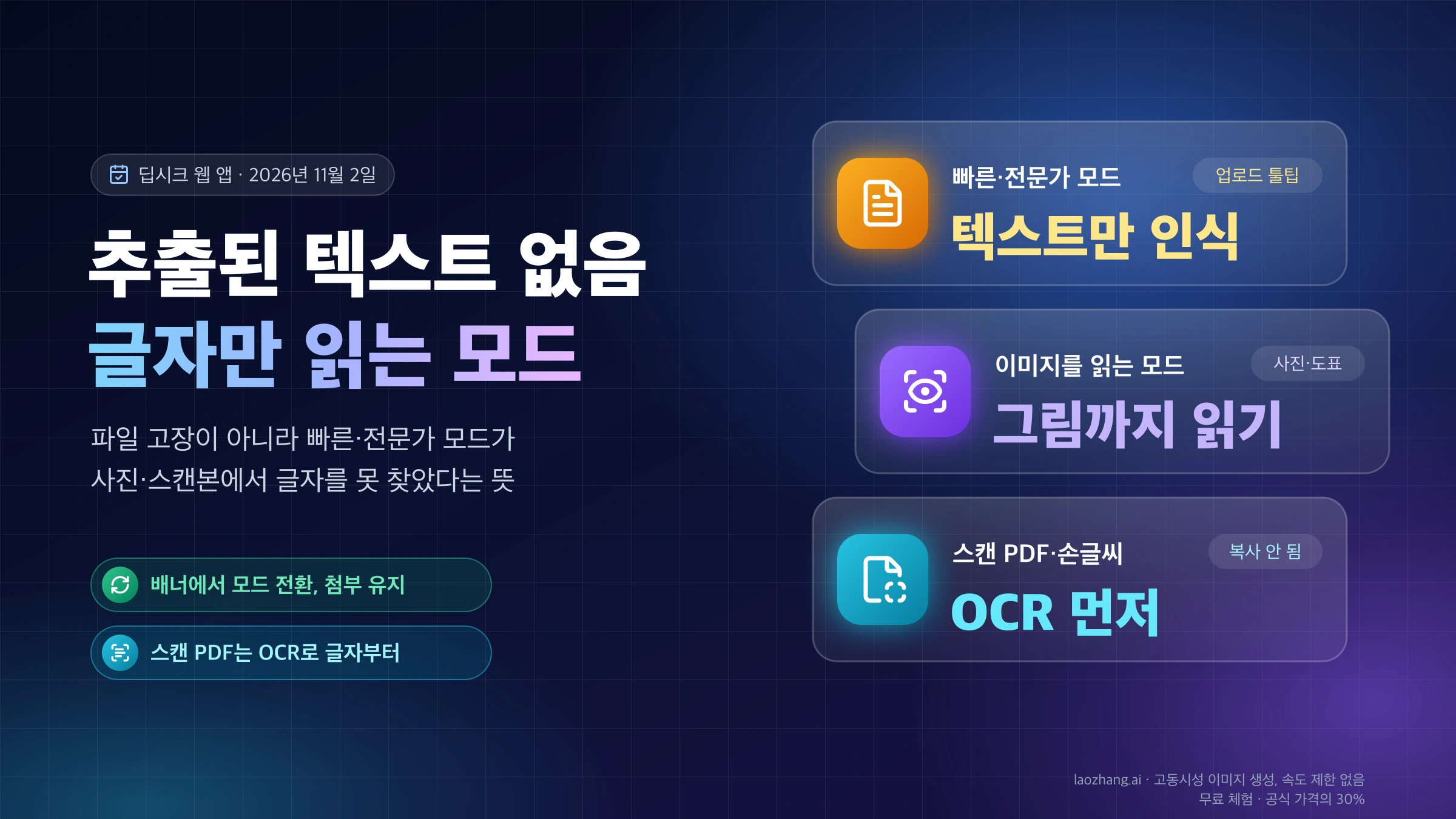
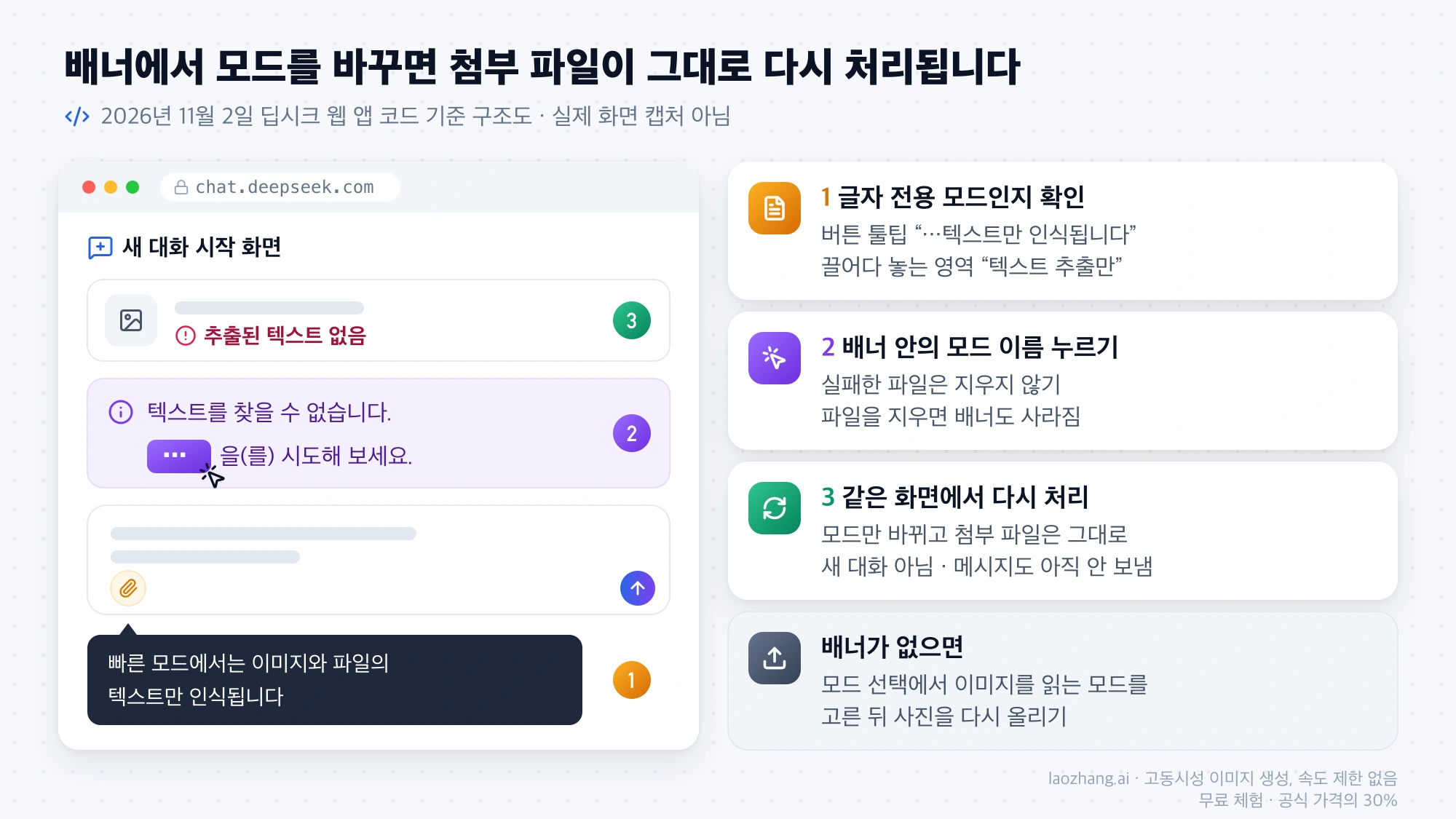
딥시크(DeepSeek) 채팅에 사진, 스크린샷, 스캔한 PDF를 올렸더니 파일 아래에 "추출된 텍스트 없음"이 붙었다면, 파일이 깨졌거나 서버가 멈춘 것이 아닙니다. 지금 쓰는 모드가 그 파일에서 글자를 한 줄도 꺼내지 못했다는 표시입니다. 2026년 11월 2일 기준 딥시크 웹 앱에서 빠른 모드의 업로드 버튼 툴팁은 "빠른 모드에서는 이미지와 파일의 텍스트만 인식됩니다"이고, 파일을 끌어다 놓는 영역에도 "텍스트 추출만"이라고 적혀 있습니다. 그래서 글자가 없는 사진, 손글씨, 페이지가 통째로 그림인 스캔 PDF는 모델에게 넘어가는 내용이 비어 버리고, 전문가 모드도 같은 방식이거나 아예 업로드를 받지 않습니다.
할 일은 파일에 따라 갈립니다. 사진 속 장면이나 도표, 그래프를 그대로 읽혀야 한다면 이미지를 직접 읽는 모드로 바꿔야 합니다. 새 대화 화면에서 첨부한 파일 아래에 "텍스트를 찾을 수 없습니다. …을(를) 시도해 보세요."라는 안내가 보이면, 실패한 파일을 지우지 말고 그 안의 모드 이름을 누르세요. 모드가 바뀌면서 첨부 파일이 그대로 넘어가 다시 처리되고, 메시지는 아직 보내지지 않습니다. 스캔 PDF나 손글씨 메모처럼 결국 글자가 필요한 파일이라면 OCR로 텍스트를 먼저 꺼내 붙여 넣거나, 글자가 데이터로 들어 있는 PDF로 다시 저장해 올리는 편이 확실합니다.
같은 자리에 "파싱 실패"나 "업로드 실패"가 떴다면 이야기가 다릅니다. 글자가 없어서가 아니라 처리 자체가 끝나지 못한 것이므로, 모드를 바꾸기보다 같은 파일을 다시 올리거나 형식을 바꿔 보는 쪽이 먼저입니다.
"추출된 텍스트 없음"의 뜻: 빠른·전문가 모드는 파일에서 글자만 꺼냅니다
딥시크의 기본 업로드는 파일을 모델에게 그대로 보여 주는 방식이 아니라, 파일에서 텍스트를 뽑아 그 텍스트만 대화에 넣는 방식입니다. 2026년 11월 2일, chat.deepseek.com이 그날 내려보낸 웹 앱 스크립트(빌드 main.d1d163b7e4)와 한국어 문구 파일을 읽어 보면, "추출된 텍스트 없음"은 서버가 파일 처리 결과를 '내용 없음'으로 돌려줬을 때 붙는 상태 문구입니다. 처리 실패로 돌아온 경우에도 오류 코드가 40000, 40001, 40002, 40009이면 같은 '텍스트 없음' 문구를, 40003·40004·40006·40007·40008과 표에 따로 없는 나머지 코드면 "파싱 실패"를 보여 주도록 짜여 있습니다. 50200~50404번 코드는 이와 별도로 "Server busy"(서버 혼잡)로 묶여 있습니다.
모드별 안내도 같은 코드에 들어 있습니다. 빠른 모드의 업로드 툴팁은 "빠른 모드에서는 이미지와 파일의 텍스트만 인식됩니다"이고, 전문가 모드는 "전문가 모드에서는 이미지와 파일의 텍스트만 인식됩니다" 또는 "전문가 모드에서는 파일 업로드를 지원하지 않습니다."가 뜹니다. 반면 이미지를 읽는 모드의 툴팁은 "파일 업로드, 다양한 문서 및 이미지 지원"으로, '텍스트만'이라는 말이 빠져 있습니다. 글자 전용 모드에서는 끌어다 놓는 영역에도 "최대 ○개, 개당 ○MB, 텍스트 추출만"이 붙습니다. 어떤 모드가 몇 개 보이는지는 서버가 계정에 내려보내는 목록에 따라 달라집니다. 코드에는 이 모드로 가는 길이 두 가지 들어 있습니다. 하나는 새 대화 시작 화면의 업로드 영역에 뜨는 배너("텍스트를 찾을 수 없습니다. …을(를) 시도해 보세요.")로, 누르면 모드만 바뀌고 첨부 파일은 그 모드로 넘어가 다시 처리됩니다. 다른 하나는 딥시크가 답변 안에 넣을 수 있는 링크로, 이쪽은 메시지를 이미지를 읽는 모드의 새 대화로 보냅니다.
다만 로그인한 계정으로 실제 파일을 올려 본 것은 아니어서, 상태별 원인 구분은 코드에 들어 있는 문구와 오류 코드 연결을 바탕으로 합니다. 안드로이드·iOS 앱의 코드는 읽지 않았으므로 앱 문구는 조금 다를 수 있습니다. 업로드 개수, 파일당 MB, 그리고 이미지를 읽는 모드의 화면 이름은 서버가 계정에 내려보내는 값이라 코드에는 없습니다. 참고로 중국 IT 안내 사이트 bigolab의 딥시크 파일·이미지 업로드 가이드는 딥시크 앱이 2026년 6월 '识图模式'(이미지 인식 모드)를 추가했다고 전합니다.
사진은 안 되고 PDF는 되는 이유: 글자가 데이터로 들어 있는가
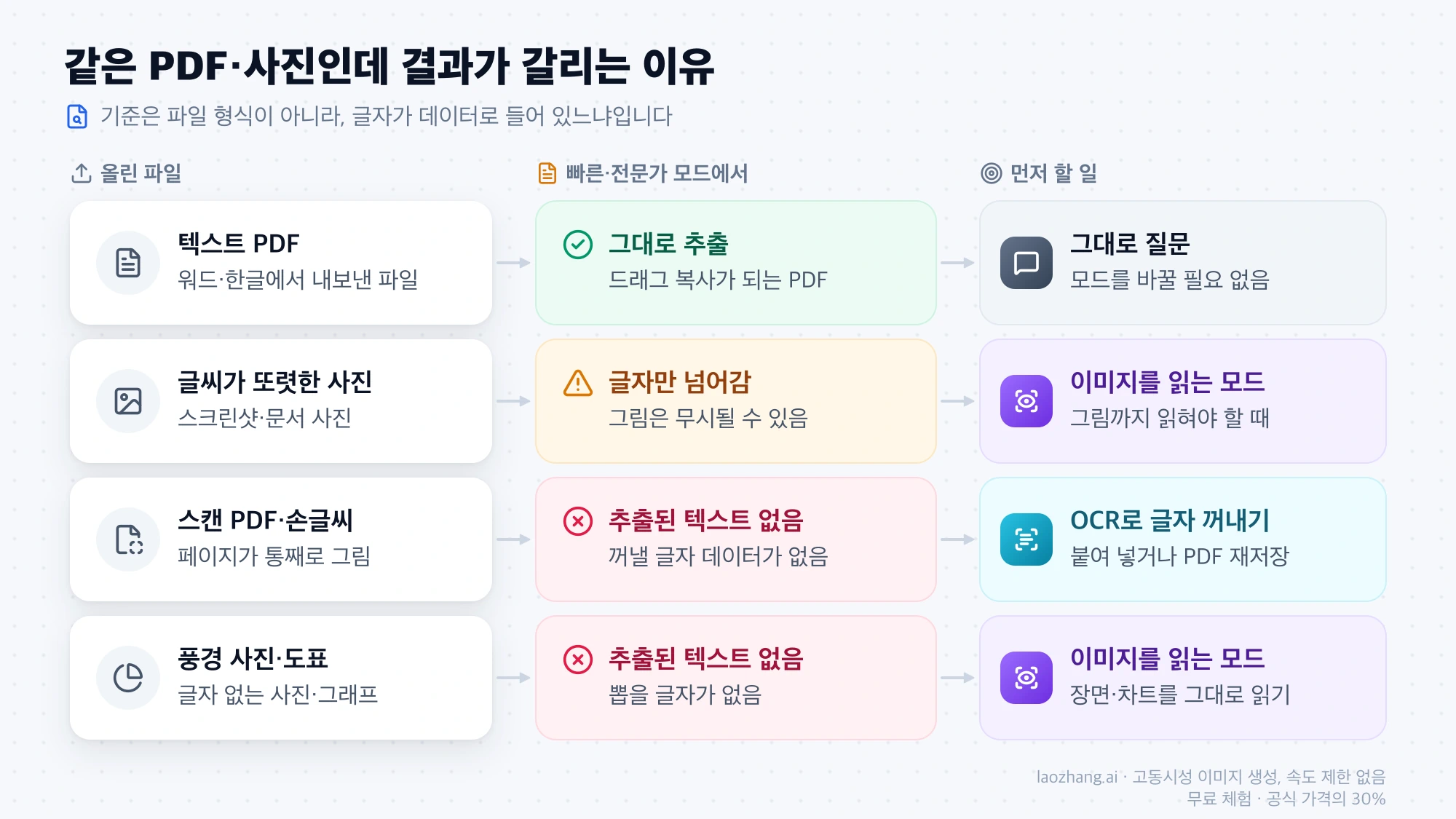
같은 PDF라도 되고 안 되고가 갈리는 기준은 파일 형식이 아니라 글자가 데이터로 들어 있느냐입니다. 워드나 한글에서 내보낸 PDF, 웹페이지를 저장한 PDF는 글자가 텍스트로 들어 있어 그대로 뽑히지만, 종이를 스캔했거나 사진을 묶어 만든 PDF는 페이지 하나하나가 그림이라 텍스트 추출로 꺼낼 글자가 없습니다. PDF 뷰어에서 문장을 드래그해 복사가 되면 앞쪽, 안 되면 뒤쪽입니다. bigolab의 같은 가이드는 암호가 걸린 PDF도 텍스트 추출에 실패한다고 정리합니다.
이미지는 그림 속에 읽을 글자가 있느냐로 갈립니다. 툴팁 문구대로라면 빠른 모드도 이미지 안의 글자는 인식하므로, 글씨가 또렷한 스크린샷이나 문서 사진은 그 글자만큼은 대화로 넘어갑니다. 반면 풍경·인물 사진, 글자 없는 도표나 그래프, 흘려 쓴 손글씨는 뽑을 글자가 없어 "추출된 텍스트 없음"이 뜹니다. 글자가 몇 단어만 잡힌 경우에는 상태가 정상으로 보여도 답변이 그림은 무시하고 그 몇 단어만 가지고 대답할 수 있는데, 원인은 같다고 보면 됩니다. 글자가 분명히 있는데도 이 상태가 뜬다면 글씨가 작거나 흐려서 인식되지 않았을 수 있으니, 글자 부분만 크게 잘라 다시 올려 봅니다.
추출된 텍스트 없음·파싱 실패·형식 오류: 화면 문구별 구분
파일 옆이나 입력창 근처에 뜨는 문구마다 실패한 단계가 다르고, 고치는 방법도 다릅니다. 아래 문구는 2026년 11월 2일 기준 딥시크 웹 앱의 한국어 문구 파일에 들어 있는 그대로입니다.
| 화면 문구 | 무엇이 실패했나 | 먼저 할 일 |
|---|---|---|
| 추출된 텍스트 없음 | 업로드와 처리는 끝났지만 뽑힌 글자가 없음 | 배너에서 이미지를 읽는 모드로 바꾸거나, OCR로 글자를 꺼내 붙여 넣기 |
| 파싱 실패 | 파일을 읽는 처리 자체가 실패하거나 취소됨 | 같은 파일을 다시 올리고, 반복되면 PDF·DOCX 등 다른 형식으로 저장 |
| 업로드 실패 | 파일이 서버까지 올라가지 못함 | 연결을 확인하고 다시 올리기. 실패한 파일을 지워야 메시지를 보낼 수 있음("업로드 실패한 파일을 삭제하여 제출하세요.") |
| 업로드된 파일 형식이 지원되지 않습니다. 지원되는 형식은 PDF, DOC, XLSX, PPT, 이미지, 텍스트 및 코드입니다. | 형식이 거부됨 | 목록에 없는 한글(HWP) 문서 등은 PDF나 DOCX로 변환 |
| ○MB보다 큰 파일은 업로드할 수 없습니다. | 파일 하나의 용량 초과 | 필요한 페이지만 남기거나 파일을 나눠서 올리기 |
| 텍스트 제한 초과 | 글자는 뽑혔지만 파일 하나의 텍스트가 너무 김 | 장이나 페이지 단위로 나눠 올리기 |
| 이용 약관 위반 가능성 | 내용 검토에 걸림. 파일 고장이 아님 | 다른 파일로 진행 |
서버 문제일 때는 이 표와 또 다른 문구가 나옵니다. 앞에서 본 것처럼 서버 혼잡 코드는 "Server busy"로 따로 표시되므로, "추출된 텍스트 없음"을 서버 장애로 읽을 이유는 없습니다.
사진 자체를 읽히는 법: 이미지를 읽는 모드로 바꿔 다시 처리하기
사진 속 장면, 차트, 수식 그림처럼 글자가 아닌 내용을 읽히려면 텍스트 전용인 빠른·전문가 모드에서 벗어나 이미지를 직접 읽는 모드를 써야 합니다. 2026년 11월 2일 기준 웹 앱 코드에서 확인되는 순서는 다음과 같습니다.
- 업로드 버튼에 마우스를 올려 지금 모드를 확인합니다. 툴팁에 "…텍스트만 인식됩니다"가 보이거나, 파일을 끌어다 놓는 영역에 "텍스트 추출만"이 보이면 글자 전용 모드입니다.
- 새 대화 시작 화면에서 첨부한 사진에 "추출된 텍스트 없음"이 뜨고 그 아래 "텍스트를 찾을 수 없습니다. …을(를) 시도해 보세요." 배너가 보이면, 실패한 파일을 지우지 말고 배너 안의 모드 이름을 누릅니다. 파일을 먼저 지우면 배너도 함께 사라집니다.
- 모드가 바뀌고 첨부 파일이 그 모드로 넘어가 다시 처리됩니다. 이 시점에는 메시지가 보내지지 않았고 새 대화가 열리지도 않으므로, 질문을 적어 그대로 보냅니다.
- 배너가 없으면 모드 선택에서 이미지를 읽는 모드를 고른 뒤 사진을 다시 올립니다. 툴팁의 "텍스트만 인식" 줄이 사라지고, 끌어다 놓는 영역에서도 "텍스트 추출만"이 없어졌는지 두 곳을 모두 확인합니다. 고를 수 있는 모드가 하나뿐이면 글자 전용 모드에서도 버튼 툴팁이 "파일 업로드, 다양한 문서 및 이미지 지원"으로 보일 수 있기 때문입니다.
- 진행 중인 대화에서 딥시크의 답변 안에 이미지를 읽는 모드로 보내자는 링크가 들어 있다면, 그 링크는 메시지를 그 모드의 새 대화로 보냅니다. 링크 문구는 서버가 정하고, 새 대화는 앞 대화를 이어받지 않으므로 필요한 맥락은 몇 줄로 요약해 질문과 함께 붙입니다.
모드 선택에 이미지를 읽는 모드가 아예 보이지 않을 수도 있습니다. 이 모드가 어떤 계정과 지역에 열려 있는지 딥시크는 공개하지 않았으므로, 그럴 때는 다음 절처럼 글자를 먼저 꺼내는 방법이 현실적인 대안입니다.
스캔 PDF·손글씨 메모는 OCR로 글자를 먼저 꺼내세요
결국 필요한 것이 문서 속 글자라면, 글자를 텍스트로 만들어 넣는 쪽이 낫습니다. 그러면 빠른·전문가 모드를 그대로 쓸 수 있고, 잘못 읽힌 부분을 보내기 전에 직접 고칠 수도 있습니다. bigolab의 가이드도 스캔본, 암호 PDF, 이미지로만 된 PDF는 OCR을 먼저 돌리거나 텍스트를 붙여 넣으라고 권합니다.
몇 쪽짜리 문서나 메모 사진이라면 아이폰의 라이브 텍스트나 구글 렌즈의 텍스트 복사로 글자를 선택해 딥시크 입력창에 붙여 넣는 것이 가장 빠릅니다. 수십 쪽짜리 스캔 PDF라면 OCR 기능이 있는 PDF 편집기로 텍스트 인식을 돌려 글자가 들어간 PDF로 다시 저장한 뒤 올리고, 드래그 복사가 되는지로 결과를 확인합니다. 암호가 걸린 PDF는 암호를 풀어 다시 저장해야 하고, 손글씨는 OCR 결과에도 오자가 많으니 숫자와 고유명사만큼은 붙여 넣기 전에 원본과 맞춰 봅니다.
다음 업로드 제한: 대화당 파일 50개, 첨부 중엔 웹 검색 불가
파일 문제를 풀어도 이어서 막히는 제한이 몇 가지 있습니다. 2026년 11월 2일 기준 웹 앱 코드에는 대화 하나에 올릴 수 있는 파일을 50개로 적은 안내 "File limit reached. 50 files max per session."이 있습니다. 한국어로 번역되어 있지 않으면 이 영어 문구 그대로 뜰 수 있습니다. 메시지 한 건에 붙일 수 있는 개수는 이와 별도로 서버가 정하며, 넘으면 "메시지에 최대 ○개의 첨부 파일만 추가할 수 있습니다."가 뜹니다. 50개에 닿으면 이 대화에는 더 올릴 수 없으니, 파일이 더 필요하면 새 대화에서 올리고 기존 대화는 텍스트를 붙여 넣어 이어 갈 수 있습니다.
웹 검색과 파일도 한 메시지에서 함께 쓰지 못합니다. 파일을 붙인 채 검색을 켜려 하면 "파일을 삭제한 후 검색하세요", 검색을 켠 채 파일을 올리려 하면 "검색을 끄고 파일을 업로드하세요."가 나옵니다. 최신 웹 정보와 파일 내용이 모두 필요하다면 검색으로 먼저 답을 받고, 다음 메시지에서 검색을 끈 뒤 파일을 올리는 식으로 순서를 나눕니다.
긴 파일은 일부만 읽힐 수 있습니다. 첨부한 파일들의 텍스트가 너무 길면 "DeepSeek은 전체 파일의 ○%만 읽을 수 있습니다. 첨부 파일을 더 작은 발췌문으로 교체해 보세요."가, 대화 전체가 길이 한도에 닿으면 "길이 제한에 도달했습니다. 내용을 줄이거나 새 채팅을 시작하세요."가 뜹니다. 길이 제한과 편집·재생성 한도에 걸린 대화를 이어 가는 방법은 딥시크 편집 횟수 제한 초과: 하루 한도 아닌 메시지별 제한, 이어가는 법에서 다룹니다.
딥시크 이미지 업로드에 관한 다른 질문
딥시크 API로는 이미지를 읽을 수 있나요?
읽을 수 있습니다. 2026년 11월 2일 기준 딥시크 API 이미지 입력 가이드에 따르면 deepseek-flash(DeepSeek-V4.1-Flash-1017)는 JPEG, PNG, GIF, WebP 이미지를 받아 사진 설명, 스크린샷 속 글자 읽기, 차트 분석을 하고, deepseek-v4-pro는 이미지를 지원하지 않습니다. 채팅과 달리 종량제라서 비용은 DeepSeek API 피크 요금: 한국 시간과 현재 단가 계산에서 계산해 볼 수 있습니다.
딥시크에는 파일을 몇 MB까지 올릴 수 있나요?
딥시크 웹 앱 코드에는 숫자가 들어 있지 않습니다. 2026년 11월 2일 기준 업로드 버튼의 모드 툴팁과 파일을 끌어다 놓는 영역이 "최대 ○개, 개당 ○MB" 형태로 계정에 내려온 값을 채워 보여 주므로, 자기 화면에 표시된 숫자가 그 계정의 현재 한도입니다.
참고 자료2
이 글이 링크한 외부 페이지를 본문에 나온 순서대로 정리했습니다. 마지막 업데이트: 2026년 11월 2일.
참고 자료2
이 글이 링크한 외부 페이지를 본문에 나온 순서대로 정리했습니다. 마지막 업데이트: 2026년 11월 2일.