Codex 'Work browser access requires an authenticated account' 해결법
Codex Work 모드는 ChatGPT 로그인을 요구합니다. API 키·중계 사용자는 Codex 모드로 바꾸거나 conversationDetailMode를 STEPS_COMMANDS로 고칩니다.
목차
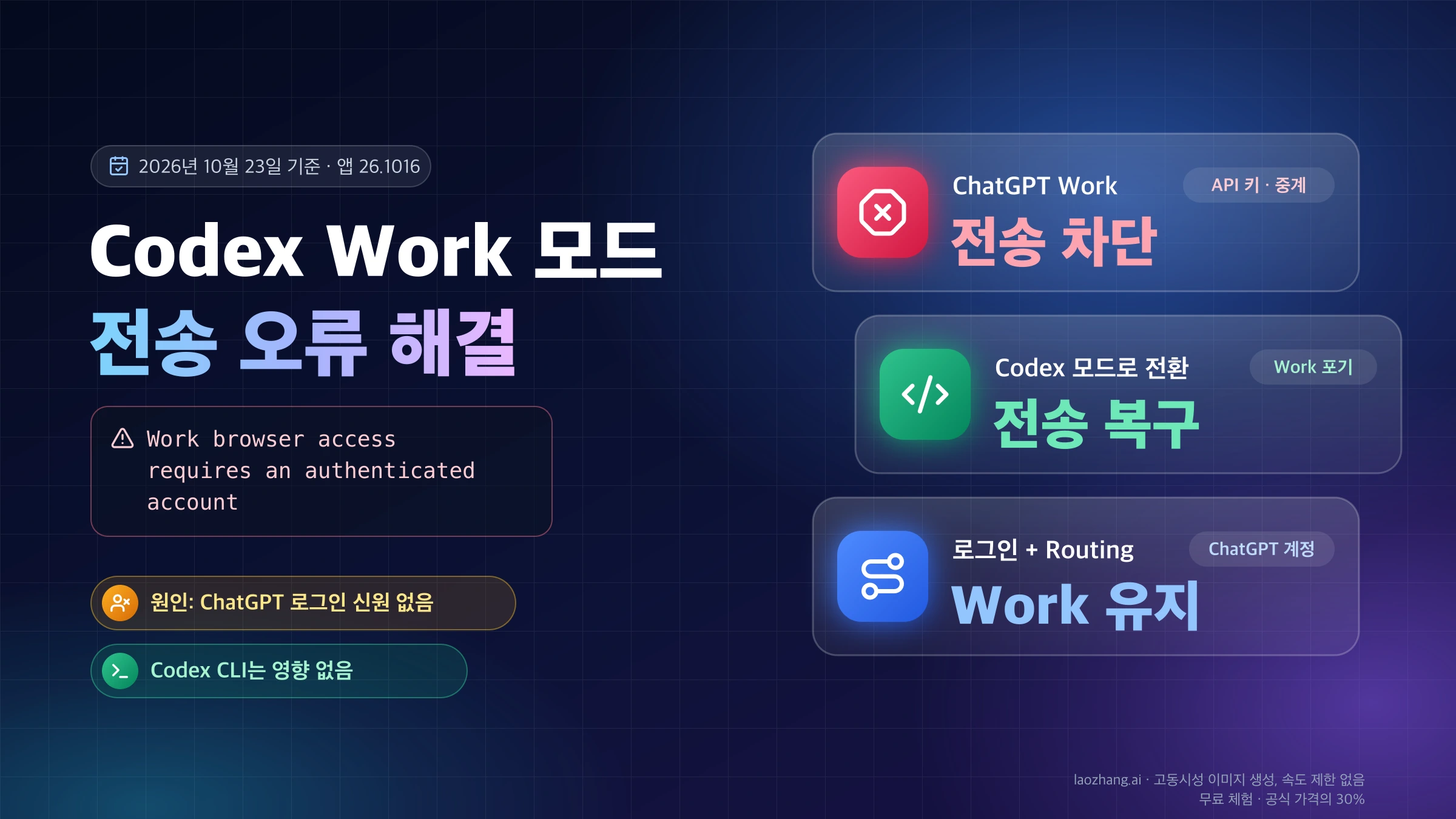
Codex 데스크톱 앱(Mac은 ChatGPT 데스크톱 앱, Windows는 Codex·ChatGPT 앱)에서 메시지를 보내자마자 "메시지 제출 중 오류가 발생했습니다" 아래에 영어로 Work browser access requires an authenticated account가 뜬다면, 원인은 웹사이트 로그인이나 중계 서버 장애가 아니라 앱 안의 신원 검사입니다. 왼쪽 위 모드가 ChatGPT Work일 때 앱은 로컬 브라우저·컴퓨터 조작 실행 환경을 채팅에 붙이면서 로그인된 ChatGPT 계정을 요구하는데, API 키나 CC Switch·magpie·NewAPI 같은 중계로만 연결된 상태에는 그 계정이 없어서 채팅 자체가 시작되지 않습니다. 앱이 26.1013 버전으로 업데이트된 뒤 생긴 규칙이고, 같은 설정의 Codex CLI는 영향을 받지 않습니다.
ChatGPT 계정 없이 다시 보내려면 왼쪽 위 모드 메뉴를 ChatGPT Work에서 Codex로 바꾸고 새 채팅을 엽니다. 메뉴로 돌아갈 수 없거나 어떤 채팅도 열리지 않으면 앱을 완전히 종료한 뒤 ~/.codex/config.toml의 [desktop] 섹션에서 conversationDetailMode를 "STEPS_PROSE"에서 "STEPS_COMMANDS"로 바꿉니다. 두 방법 모두 Work 모드를 포기하는 대가가 있으므로, Work를 계속 쓰려면 앱에는 ChatGPT 계정으로 로그인하고 모델 요청만 중계로 보내는 방식(CC Switch의 Routing 모드 등)이 필요합니다. ChatGPT 계정이 없으면서 Work가 꼭 필요하다면 2026년 10월 23일 기준 로컬에서 풀 방법은 없습니다.
2026년 10월 23일 macOS 26.1에 설치된 ChatGPT 데스크톱 앱 26.1016.62342의 프로그램 코드와 로컬 설정·로그를 직접 읽어 오류가 나는 조건을 확인했습니다. 다만 확인에 쓴 Mac은 ChatGPT로 로그인한 Codex 모드 상태라 이 오류가 나지 않았고, API 키로 다시 로그인해 재현하지는 않았습니다. 아래 해결 경로는 앱 코드와 GitHub 사용자 보고에 근거한 것이며, 직접 고쳐 본 결과는 아닙니다.
Work browser access 오류가 나는 조건: Work 모드와 ChatGPT 신원
이 오류는 네 가지 조건이 한꺼번에 맞을 때 납니다. 26.1016.62342 버전 코드를 보면 앱은 채팅을 시작하거나, 새 채팅에 메시지를 보내거나, 이전 채팅을 다시 열 때 그 채팅에 붙일 도구 설정을 만듭니다. 이때 ① 채팅이 이 컴퓨터에서 실행되고, ② Work 모드라서 신원 확인 요구(requireWorkBrowserIdentity)가 켜져 있고, ③ 로컬 브라우저·컴퓨터 조작용 node_repl 도구 서버가 설정돼 있는데, ④ 앱에 저장된 ChatGPT 로그인 신원(계정 ID와 사용자 ID)이 없으면 그 자리에서 오류를 던집니다. 도구를 준비하는 단계에서 멈추기 때문에 브라우저 작업만이 아니라 메시지 전송과 채팅 재개가 통째로 막힙니다.
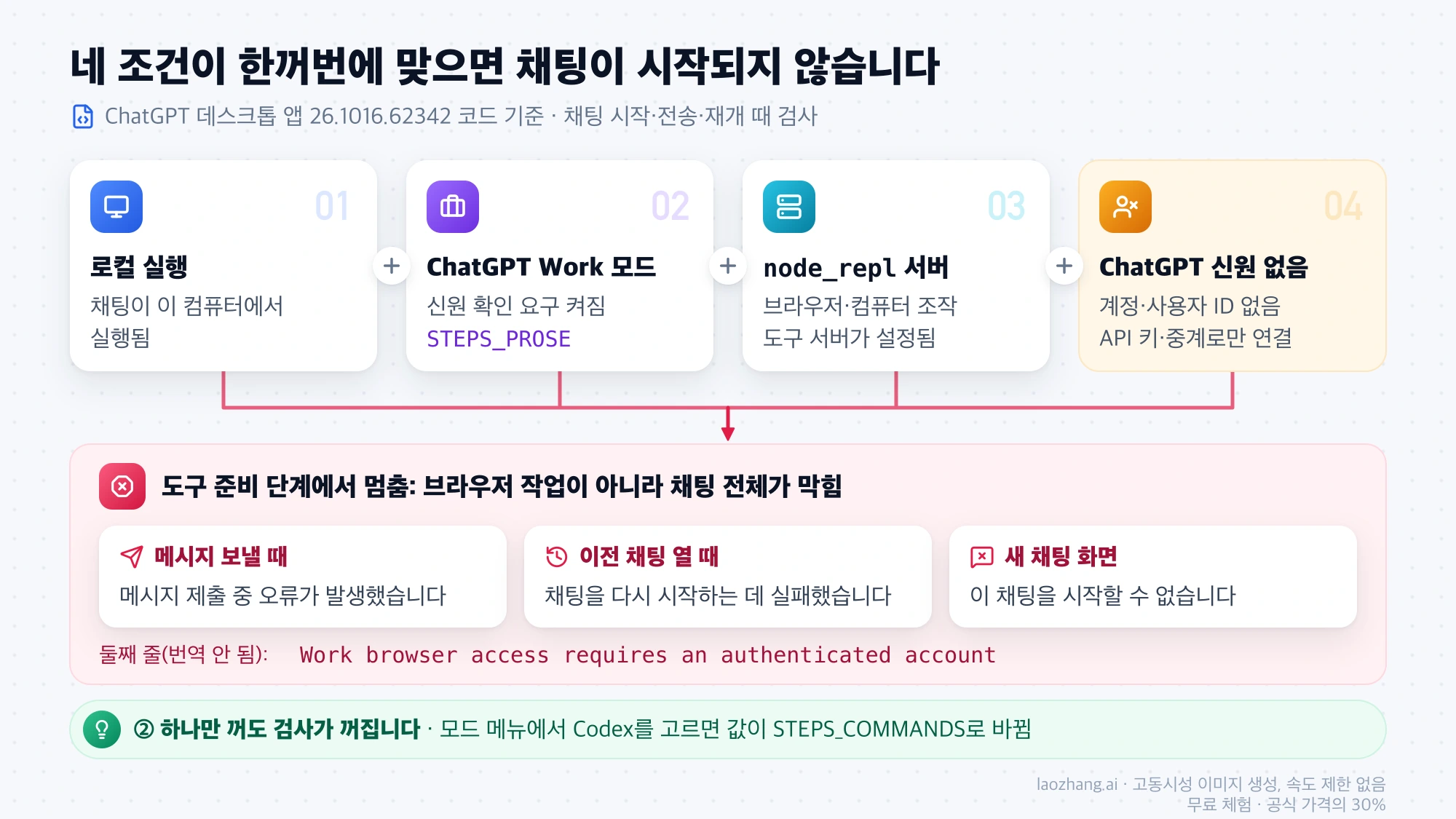
②를 켜는 것은 모드 메뉴입니다. 앱 설정 conversationDetailMode는 STEPS_PROSE, STEPS_COMMANDS, STEPS_EXECUTION 세 값을 가지며 기본값은 STEPS_COMMANDS이고, 신원 확인은 값이 STEPS_PROSE일 때만 켜집니다. 모드 메뉴에서 ChatGPT Work를 고르면 이 값이 STEPS_PROSE로, Codex를 고르면 STEPS_COMMANDS로 저장되므로 앱의 Work 모드는 곧 STEPS_PROSE 값입니다. 설정은 ~/.codex/config.toml의 [desktop] 섹션에 들어 있고, 확인한 Mac에서는 563번째 줄에 conversationDetailMode = "STEPS_COMMANDS"로 적혀 있었습니다.
API 키 사용자에게 이 오류가 나는 이유도 코드에서 읽힙니다. ChatGPT가 아닌 방식으로 로그인하면 앱은 클라우드 Work만 거부하고 로컬 Work는 막지 않은 채 사용자가 저장한 모드 선택을 그대로 따르기 때문에, Work를 고른 순간 신원 확인이 켜지지만 API 키에는 확인할 ChatGPT 신원이 없습니다. 압축된 코드를 읽은 해석이지만 openai/codex 이슈 #54841의 재현 절차(BYOK, ChatGPT 미로그인, 로컬 브라우저 자동화 켜짐, Work 모드 선택)와 맞아떨어집니다. OpenAI의 Codex 인증 문서는 데스크톱 앱이 로컬 작업에 API 키 로그인을 지원하되 ChatGPT 워크스페이스에 기대는 일부 기능은 제한된다고만 쓰고 있으며, 2026년 10월 23일 기준 이 오류나 Work 모드의 신원 규칙은 설명하지 않았습니다.
GitHub 보고는 CC Switch, magpie, Codex++(CodexPlusPlus), sub2api, codex2api, NewAPI, DeepSeek API 등으로 데스크톱 앱을 연결한 사용자에게서 나왔고, 상당수가 Windows 앱이 26.1013.x로 자동 업데이트된 직후부터였습니다. 메시지를 보낼 때는 "메시지 제출 중 오류가 발생했습니다", 이전 채팅을 열 때는 "채팅을 다시 시작하는 데 실패했습니다", 새 채팅 화면에는 "이 채팅을 시작할 수 없습니다"가 보이며, 두 번째 줄의 영어 문장은 어떤 UI 언어에서도 번역되지 않습니다. LaoZhang API를 비롯해 어떤 API 키·중계 서비스를 쓰든 데스크톱 Work 모드에서는 이 규칙에 똑같이 걸리고, docs.laozhang.ai의 Codex 설정 안내는 이 검사가 없는 Codex CLI용입니다.
안내: laozhang.ai는 이 블로그 운영팀의 자사 서비스입니다. 그 가격은 독립적인 비교가 아니라 자사 제시 가격입니다.
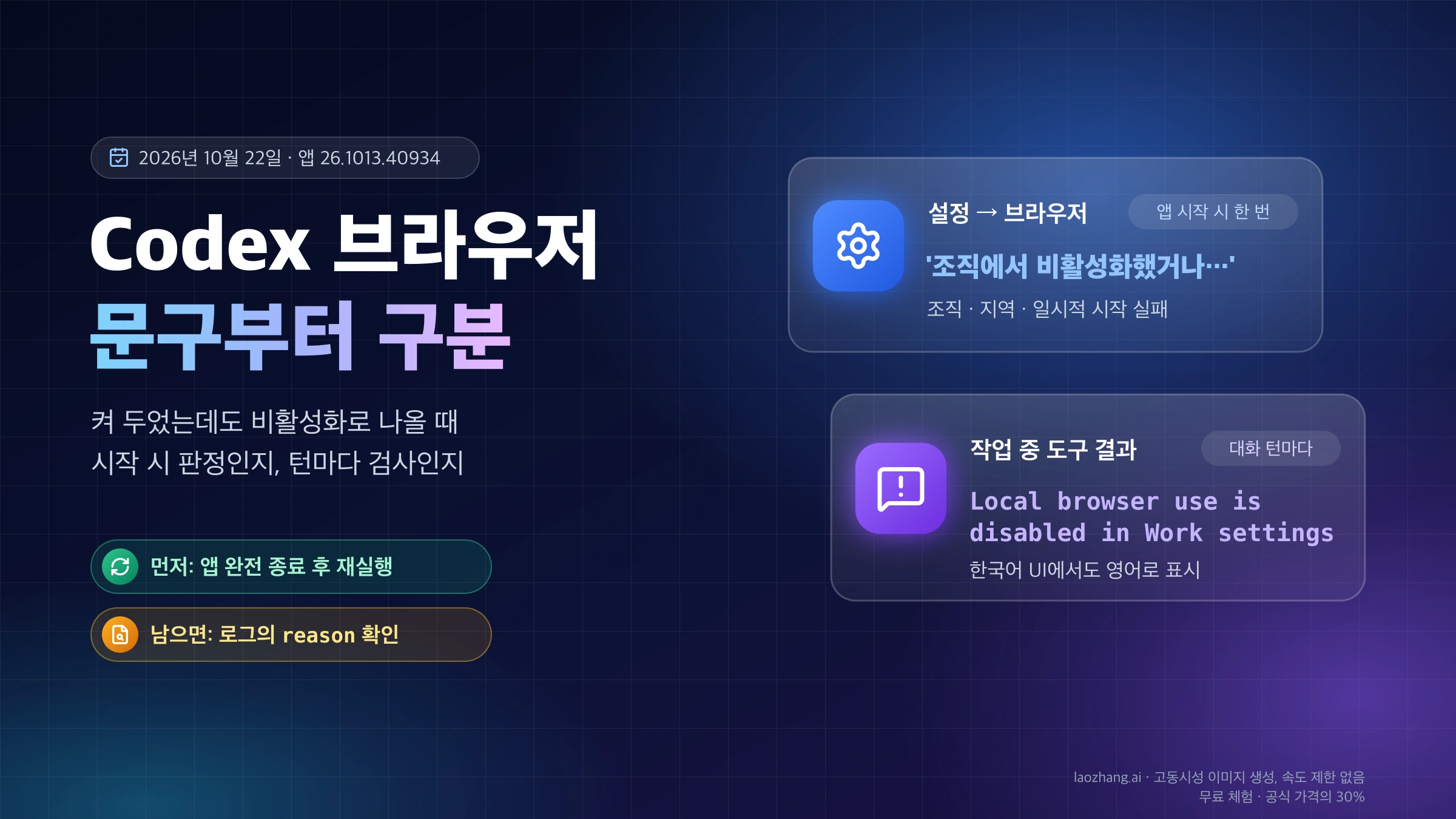
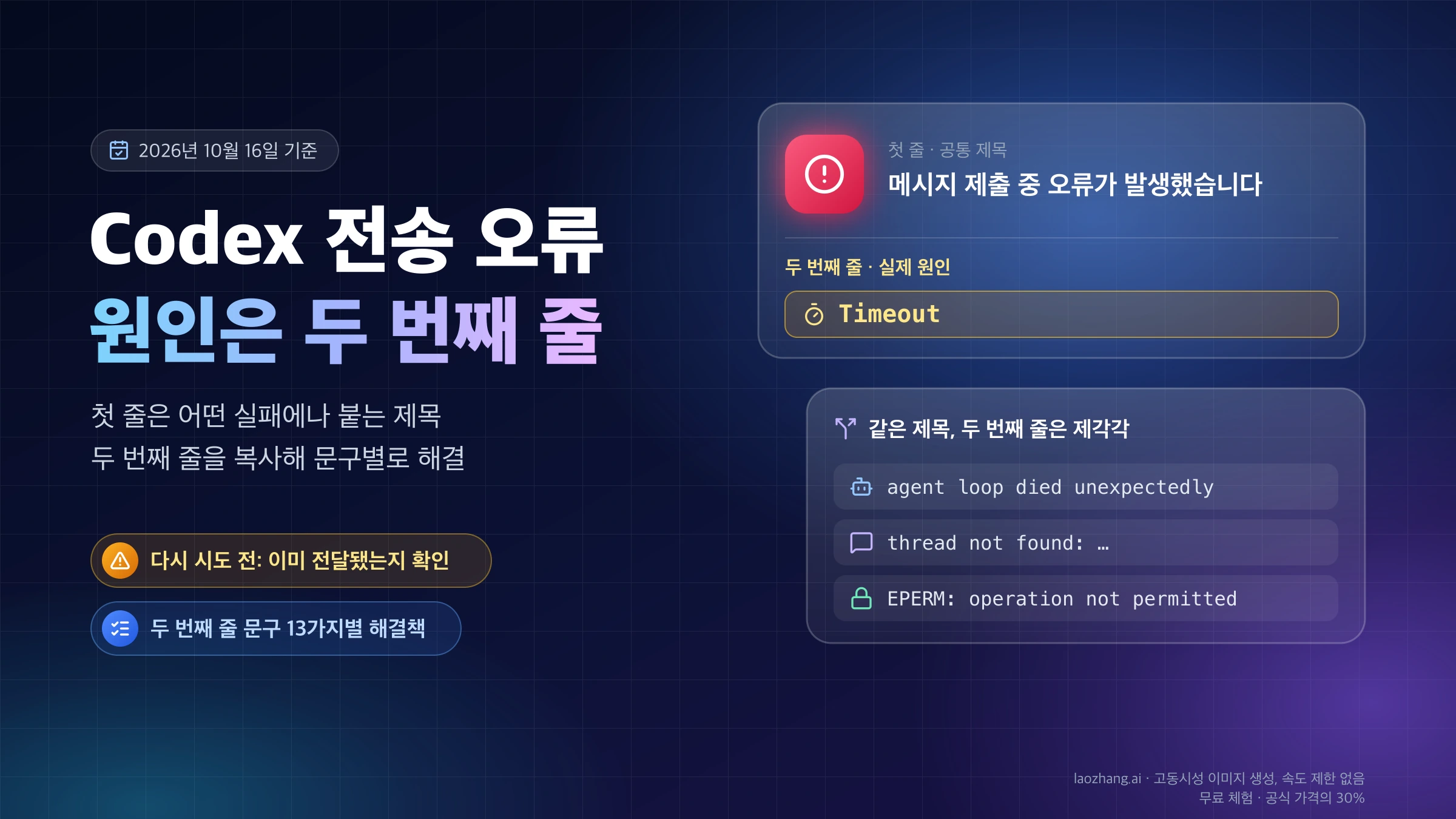
같은 배너 아래 두 번째 줄이 다른 문장이라면 원인이 다르므로 Codex 메시지 전송 오류 해결: 두 번째 줄 문구로 원인 찾기에서 문구별로 확인합니다. 비슷해 보이는 Work browser access is unavailable은 앱이 계정의 Work 설정(/wham/work/settings)을 불러오지 못했을 때 나는 별개의 오류이며, 로그인한 사용자의 브라우저 비활성화 표시와 함께 Codex 브라우저 켜도 '조직에서 비활성화'? 두 오류 문구별 해결법에서 다룹니다.
Codex 전환, 설정 수정, ChatGPT 로그인+라우팅 중 무엇을 고를까
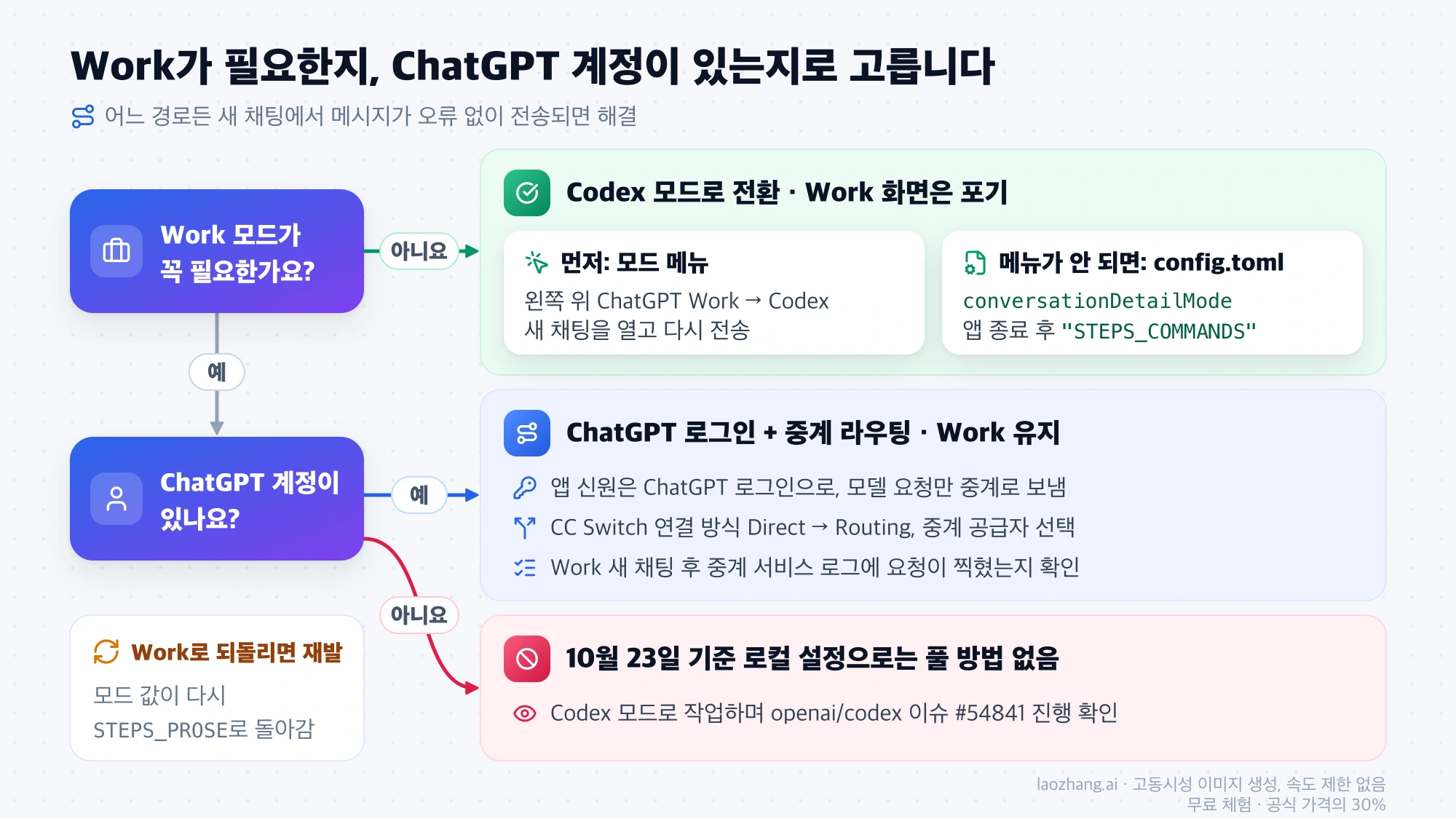
고르는 기준은 Work 모드가 꼭 필요한지, ChatGPT 계정이 있는지 두 가지입니다. Work가 필요 없으면 모드 메뉴에서 Codex로 바꾸는 것이 가장 간단하고, 그 메뉴조차 쓸 수 없을 때만 설정 파일을 고칩니다. Work의 로컬 브라우저·컴퓨터 조작을 계속 써야 한다면 ChatGPT 로그인과 중계 라우팅을 함께 쓰는 길밖에 없습니다.
| 경로 | Work 모드 유지 | ChatGPT 계정 | 파일 수정 | Work로 다시 바꾸면 | 맞는 상황 |
|---|---|---|---|---|---|
| 모드 메뉴에서 Codex로 전환 | 아니요 | 필요 없음 | 필요 없음 | 오류 재발 | 앱 화면은 정상이고 Work가 필요 없을 때 |
config.toml을 STEPS_COMMANDS로 수정 | 아니요 | 필요 없음 | 필요(앱 종료 후) | 오류 재발 | 모드 메뉴로 돌아갈 수 없거나 어떤 채팅도 열리지 않을 때 |
| ChatGPT 로그인 + 중계 라우팅 | 예 | 필요 | 중계 도구 설정만 | 해당 없음 | Work의 브라우저·컴퓨터 조작이 필요할 때 |
앞의 두 방법은 같은 설정을 바꾸는 것이라 효과도 같습니다. 앱 내부에서도 두 모드를 everyday(일상 업무)와 coding(코딩)으로 나눠 기록하므로, Codex로 바꾸면 메시지는 다시 보내지지만 Work 모드의 일상 업무용 화면은 쓰지 않게 됩니다. 나중에 모드 메뉴에서 ChatGPT Work를 다시 고르면 값이 STEPS_PROSE로 돌아가 오류도 다시 나는데, 코드 동작과 magpie 이슈 #2539의 사용자 보고가 모두 이 점을 보여 줍니다.
ChatGPT 계정 없이 다시 보내기: Codex 모드와 conversationDetailMode
ChatGPT 계정 없이 API 키·중계를 그대로 쓰려면 Work 모드에서 벗어나면 됩니다. 화면에서 모드를 바꾸는 것이 먼저이고, 그것이 안 될 때만 설정 파일을 고칩니다. 어느 쪽이든 새 채팅에서 메시지가 오류 없이 전송되면 해결된 것입니다.
모드 메뉴에서 Codex로 바꾸기
- 왼쪽 위의 모드 메뉴를 엽니다. 지금은 "ChatGPT Work"로 표시되어 있고, 화면 낭독기에서는 "모드 전환, 현재 모드: …"로 읽힙니다.
- Codex를 고릅니다.
- 새 채팅을 열고 짧은 메시지를 보내 답이 오는지 봅니다.
이전 채팅이 "채팅을 다시 시작하는 데 실패했습니다"로 열리지 않았다면 Codex 모드로 바꾼 뒤 다시 열어 봅니다. 신원 검사는 채팅을 재개할 때도 같은 모드 값을 보기 때문에, 코드상으로는 모드를 바꾸면 재개 때의 검사도 꺼집니다.
config.toml에서 STEPS_COMMANDS로 바꾸기
모드 메뉴가 보이지 않거나 앱을 열 때마다 어떤 채팅도 시작되지 않을 때 쓰는 방법입니다. 실행 중인 앱은 종료하면서 메모리에 있던 이전 값을 파일에 다시 써 넣을 수 있다는 제3자 분석(xingmang-ai-manager 이슈 #1353)이 있으므로, 반드시 앱을 끈 상태에서 고칩니다.
-
창만 닫지 말고 앱을 완전히 종료합니다(Mac은 ⌘Q).
-
설정 파일을 텍스트 편집기로 엽니다. Mac은
~/.codex/config.toml, Windows는%USERPROFILE%\.codex\config.toml이고, 환경 변수CODEX_HOME을 지정했다면 그 폴더 안의config.toml입니다. -
[desktop]섹션에서 다음 줄의 값을 바꿉니다.[desktop] conversationDetailMode = "STEPS_COMMANDS" # 원래 "STEPS_PROSE" -
저장한 뒤 앱을 다시 열고, 새 채팅에서 메시지를 보냅니다.
openai/codex 이슈 #54841과 magpie 이슈 #2539에서 여러 사용자가 이 수정 후 전송이 돌아왔다고 보고했고, 해당 줄을 #으로 주석 처리해 기본값으로 되돌려도 같은 효과가 났다는 보고도 있습니다. STEPS_EXECUTION도 Codex 모드로 동작하므로 신원 검사를 켜지 않습니다. 해당 줄이 보이지 않으면 파일 전체에서 conversationDetailMode를 검색해 보고, 정말 없다면 이미 기본값 STEPS_COMMANDS 상태이니 모드 메뉴의 현재 표시부터 다시 확인합니다.
Work 모드를 유지하려면: ChatGPT 로그인 + CC Switch Routing 모드
Work를 그대로 쓰려면 앱의 신원은 ChatGPT 로그인으로 채우고, 모델 요청만 중계로 보내도록 나눠야 합니다. CC Switch 관리자는 CC Switch 이슈 #8747에서 ~/.codex/auth.json에 ChatGPT 로그인("auth_mode": "chatgpt"와 tokens)이 들어 있어야 이 검사를 통과하고, OPENAI_API_KEY만 든 auth.json은 같은 오류를 낸다고 설명했습니다. 그래서 이 방법은 ChatGPT 계정이 있어야 하며, CC Switch에서는 다음 순서를 따릅니다.
- CC Switch에서 Codex 공급자를 OpenAI Official로 바꿉니다.
- Codex 앱을 완전히 종료했다가 다시 열고 ChatGPT 계정으로 로그인합니다.
- 앱을 다시 완전히 종료합니다.
- CC Switch의 Codex 연결 방식을 Direct에서 Routing으로 바꾸고, 라우팅 화면에서 쓰던 중계 공급자를 고릅니다.
- 앱을 열어 Work 모드에서 새 채팅을 보내고, 중계 서비스 쪽 로그에 요청이 찍혔는지 확인합니다.
Routing 모드에서는 CC Switch가 auth.json을 건드리지 않아 ChatGPT 로그인이 그대로 남습니다. 반대로 Direct 모드에서 제3자 공급자로 바꾸면 Keep official login for direct switches 설정(기본값 꺼짐)을 켜지 않는 한 공식 로그인을 따로 보관하면서 auth.json에서 지우기 때문에 앱이 로그인을 잃습니다. 2026년 10월 19일 나온 CC Switch v4.0.16부터는 CC Switch를 종료할 때도 ChatGPT 로그인을 지우지 않으므로, 재시작할 때마다 다시 로그인해야 했다면 먼저 업데이트합니다.
2026년 10월 17~23일 CC Switch 이슈 #8431과 openai/codex 이슈 #54841에서 여러 사용자가 이 순서로 Work 전송이 돌아왔다고 확인했고, 그중에는 Windows 26.1016.8622.0과 NewAPI 조합도 있습니다. 같은 사용자 중 한 명은 Direct 모드와 집계 모드에서는 여전히 실패하고 Routing에서만 됐다고 적었습니다. 다만 로그인한 뒤 요청이 중계가 아니라 공식 계정으로 갔다는 미해결 보고도 있으니 5단계의 로그 확인을 건너뛰지 않는 것이 좋습니다. 아예 ChatGPT 구독으로 Codex를 쓰는 편이 나은지는 Codex API 키와 ChatGPT 구독 차이: 크레딧 환산 비용과 손익분기점에서 비교할 수 있습니다.
CC Switch가 아닌 도구도 원리는 같습니다. Codex++ 이슈 #2632에서는 도구의 '공식 로그인 + API' 연결 방식을 고르거나, config.toml의 커스텀 provider를 requires_openai_auth = false와 env_key(키를 환경 변수에서 읽음)로 바꾼 뒤 ChatGPT로 로그인해 Work가 돌아왔다는 보고가 있습니다. 커스텀 provider 자체를 설정하는 방법은 Codex Custom Provider 설정: API 키와 Base URL 연결법에 정리돼 있습니다.
ChatGPT 계정이 없는데 Work의 로컬 브라우저·컴퓨터 조작이 꼭 필요하다면, 2026년 10월 23일 기준 로컬 설정으로 이 검사를 피할 방법은 없습니다. BYOK 사용자도 Work 모드에서 자신의 로컬 브라우저를 쓸 수 있게 해 달라는 요청이 openai/codex 이슈 #54841에 올라가 있으므로, 그때까지는 Codex 모드로 작업하면서 그 이슈의 진행을 지켜보는 것이 현실적입니다.
Work browser access 오류에 대해 자주 묻는 질문
가끔은 전송되고 새 채팅만 실패하는 이유는 무엇인가요?
같은 설정이라도 Work browser access 오류는 들쭉날쭉하게 날 수 있습니다. 26.1016.62342 코드에서 앱은 계정의 기능 배정(Statsig)과 그 신원에 대한 Work 정책을 받아 온 뒤에야 Work 모드 값을 돌려주고, 그 전에는 값이 비어 있어 신원 확인을 건너뜁니다. 그래서 앱을 막 켰을 때는 보내지다가 나중에 실패할 수 있고, 검사가 채팅을 시작할 때 이뤄지므로 이미 열린 채팅은 이어지고 새 채팅만 실패하기도 합니다. Windows 26.1013.4894를 분석한 xingmang-ai-manager 이슈 #1353도 같은 결론이며, 중계 회선이 불안정하다는 뜻은 아닙니다.
브라우저 스위치를 끄면 해결되나요?
확실한 해결책이 아닙니다. 오류에는 node_repl 도구 서버가 설정돼 있어야 한다는 조건이 있지만 어떤 스위치를 꺼야 그 서버가 빠지는지는 공개된 설명이 없고, Codex++ 이슈 #2632에는 2026년 10월 20일 브라우저 스위치를 끈 뒤에도 같은 오류로 메시지를 보낼 수 없었다는 보고가 있습니다. Chrome이나 컴퓨터 조작 같은 다른 플러그인도 같은 서버를 붙일 수 있다는 제3자 분석도 있어, 모드를 Codex로 바꾸는 편이 확실합니다.
ChatGPT로 로그인했는데도 이 오류가 뜨면 어떻게 하나요?
ChatGPT Plus 계정으로 로그인한 macOS 26.1013.31256 사용자가 이 오류를 보고한 사례가 1건 있습니다(openai/codex 이슈 #54143, 2026년 10월 16일). 일반 Chat 모드가 사라지고 ChatGPT Work와 Codex만 남았으며 로그아웃 버튼도 반응하지 않았고, 재설치와 ~/.codex/cache 삭제로도 풀리지 않았습니다. 원인은 밝혀지지 않았지만 화면상 로그인돼 있어도 앱에 저장된 ChatGPT 신원이 없으면 같은 조건이 성립하며, 코드상으로는 Codex 모드로 바꾸면 검사를 피할 수 있으나 그 이슈에서 시도했다는 보고는 없습니다.
OpenAI가 이 오류를 고쳤나요?
2026년 10월 23일 기준 고쳐지지 않았습니다. openai/codex 이슈 #54841은 열린 상태로 OpenAI의 답변이 없고, 10월 21일 앱 업데이트 뒤에도 남았다는 보고와 10월 23일 Windows 26.1016.8622.0에서 겪었다는 보고가 이어졌습니다.
Codex 앱을 26.1007로 되돌리면 되나요?
CC Switch 관리자는 ChatGPT 로그인을 원하지 않으면 이 검사가 없는 26.1007에 머무르는 방법을 언급했지만, 이후 수정 사항을 포기해야 하고 앱이 다시 자동 업데이트될 수 있으므로 다른 방법이 모두 안 될 때의 마지막 수단으로만 생각하는 것이 좋습니다.
참고 자료8
이 글이 링크한 외부 페이지를 본문에 나온 순서대로 정리했습니다. 마지막 업데이트: 2026년 10월 23일.
참고 자료8
이 글이 링크한 외부 페이지를 본문에 나온 순서대로 정리했습니다. 마지막 업데이트: 2026년 10월 23일.
- 1.openai/codex 이슈 #54841github.com/openai/codex/issues/54841
- 2.Codex 인증 문서learn.chatgpt.com/docs/auth
- 3.magpie 이슈 #2539github.com/yetone/magpie/issues/2539
- 4.xingmang-ai-manager 이슈 #1353github.com/xufei5620/xingmang-ai-manager/issues/1353
- 5.CC Switch 이슈 #8747github.com/farion1231/cc-switch/issues/8747
- 6.CC Switch 이슈 #8431github.com/farion1231/cc-switch/issues/8431
- 7.Codex++ 이슈 #2632github.com/BigPizzaV3/CodexPlusPlus/issues/2632
- 8.openai/codex 이슈 #54143github.com/openai/codex/issues/54143