Codex 브라우저 켜도 '조직에서 비활성화'? 두 오류 문구별 해결법
Codex 브라우저 비활성화 문구는 두 가지입니다. 설정 화면 문구는 시작 시 판정, Work settings 오류는 턴마다 하는 계정 검사이며 대개 앱 완전 종료나 새 채팅으로 풀립니다.
목차
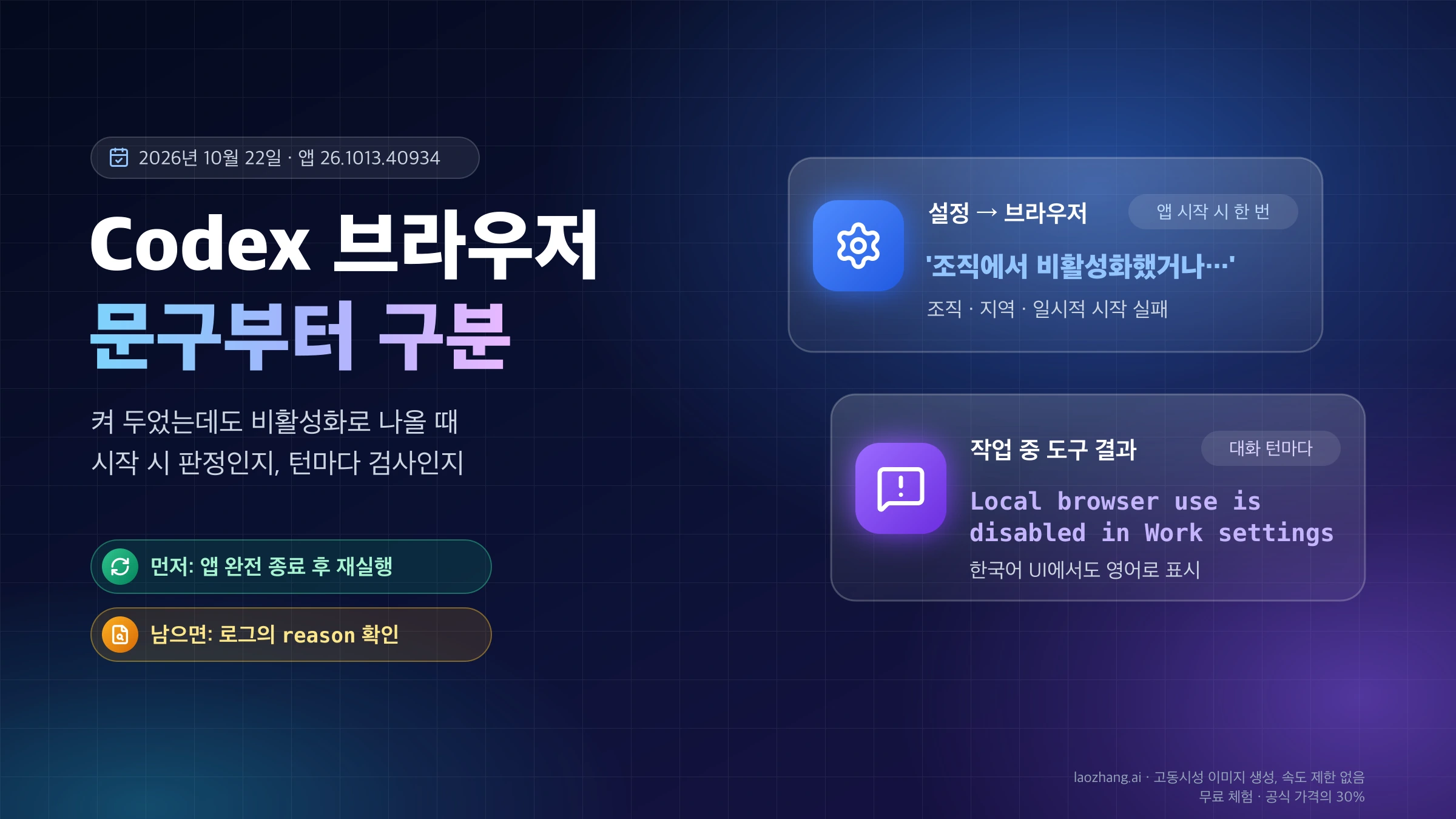
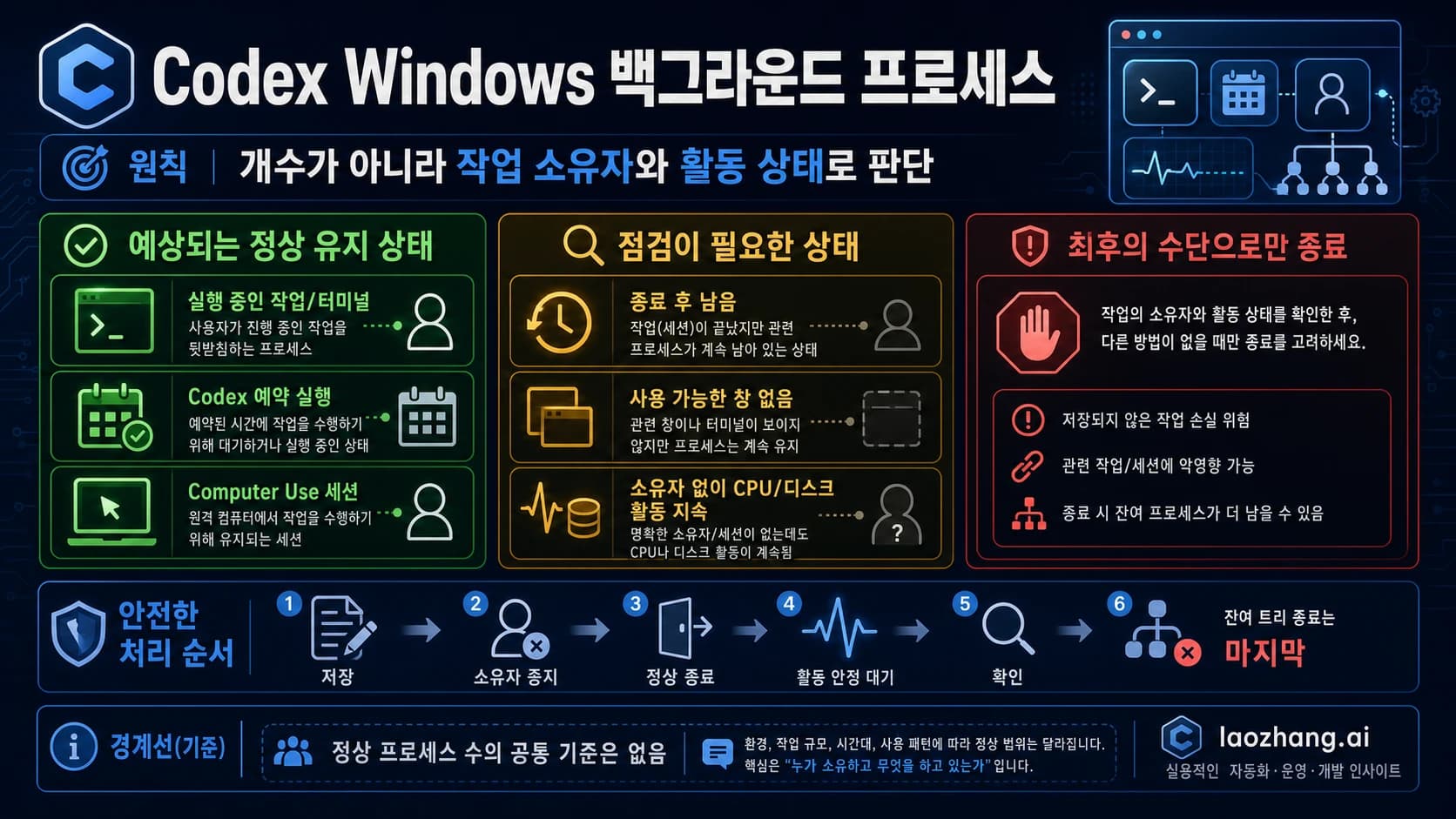
ChatGPT 데스크톱 앱(Codex)에서 "ChatGPT가 내장 브라우저를 제어하도록 허용"을 켜 두었는데도 브라우저가 비활성화됐다고 나온다면, 먼저 화면에 뜬 문구가 둘 중 어느 것인지 봐야 합니다. 설정 → 브라우저 아래의 "조직에서 비활성화했거나 해당 지역에서 사용할 수 없습니다"는 앱이 시작될 때 내린 판정이고, 작업 도중 돌아오는 영어 문장 "Local browser use is disabled in Work settings"는 대화 턴마다 하는 별도의 권한 검사입니다. 둘 다 토글 하나로 고쳐지는 문제가 아닙니다.
할 일은 이 순서입니다. 앱을 완전히 종료했다가 다시 엽니다(Windows에서는 창을 닫아도 앱이 끝나지 않으니 작업 관리자에서 종료). 실행 중 오류였고 그 사이 로그인 계정을 바꿨다면 새 채팅에서 이어 갑니다. 그래도 같은 문장이 나오면 설정 → Work 환경설정 → 로컬 브라우저 사용이 켜져 있는지 확인합니다. 설정 화면 문구가 재시작 뒤에도 남으면 로그의 reason 값으로 관리자 제한인지, 로컬에서 바꿀 수 없는 지역·배포 제한인지 가립니다. 워크스페이스 관리자 제한이라면 관리자가 Policies & Configurations → Requirements에서 풀어야 합니다.
아래 판정 순서와 설정 이름은 2026년 10월 22일 macOS에 설치된 ChatGPT 데스크톱 앱 26.1013.40934의 앱 파일과 로컬 로그를 직접 읽어 확인한 것입니다. 이 테스트 Mac에서는 브라우저가 정상이었고, 두 오류 모두 재현되지 않았습니다. 해결 사례는 GitHub와 OpenAI 커뮤니티의 사용자 보고에서 가져왔고 각 문단에 출처를 붙였습니다.
두 문구는 서로 다른 검사입니다
| 화면에 보이는 것 | 어디에 나오나 | 언제 판정하나 | 먼저 할 일 |
|---|---|---|---|
| "조직에서 비활성화했거나 해당 지역에서 사용할 수 없습니다" | 설정 → 브라우저 | 앱 시작 시 한 번 | 앱 완전 종료 후 재실행, 남으면 로그 reason 확인 |
| "Local browser use is disabled in Work settings" | 잘 되던 작업의 도구 결과 | 대화 턴마다 | 새 채팅, 앱 완전 종료 후 재실행, Work 환경설정 확인 |
두 번째 문장은 한국어 UI에서도 번역되지 않고 영어로 나옵니다. 이 문장은 앱에 들어 있는 Browser 플러그인이 던지는데, 거부 이유가 무엇이든 항상 "Work settings"라고 씁니다. 그래서 Work 쪽 토글과 상관없는 거부, 예를 들어 계정이 바뀌어 생긴 거부에도 같은 문장이 나옵니다. 2026년 10월 22일 기준으로 OpenAI는 이 문장의 의미를 도움말에 문서화하지 않았습니다.
여기서 문제가 되는 브라우저는 ChatGPT 데스크톱 앱 안의 내장 브라우저(Browser 플러그인)입니다. Chrome 확장 프로그램으로 쓰는 경로는 ChatGPT 크롬 확장 프로그램 안 될 때: 화면 문구별 원인과 해결 순서에서, 화면을 직접 조작하는 기능은 Codex Computer Use 사용법: 설정, 경로 선택, 안 될 때에서 다룹니다.
설정 → 브라우저의 '조직에서 비활성화했거나…': 시작 시 판정 순서
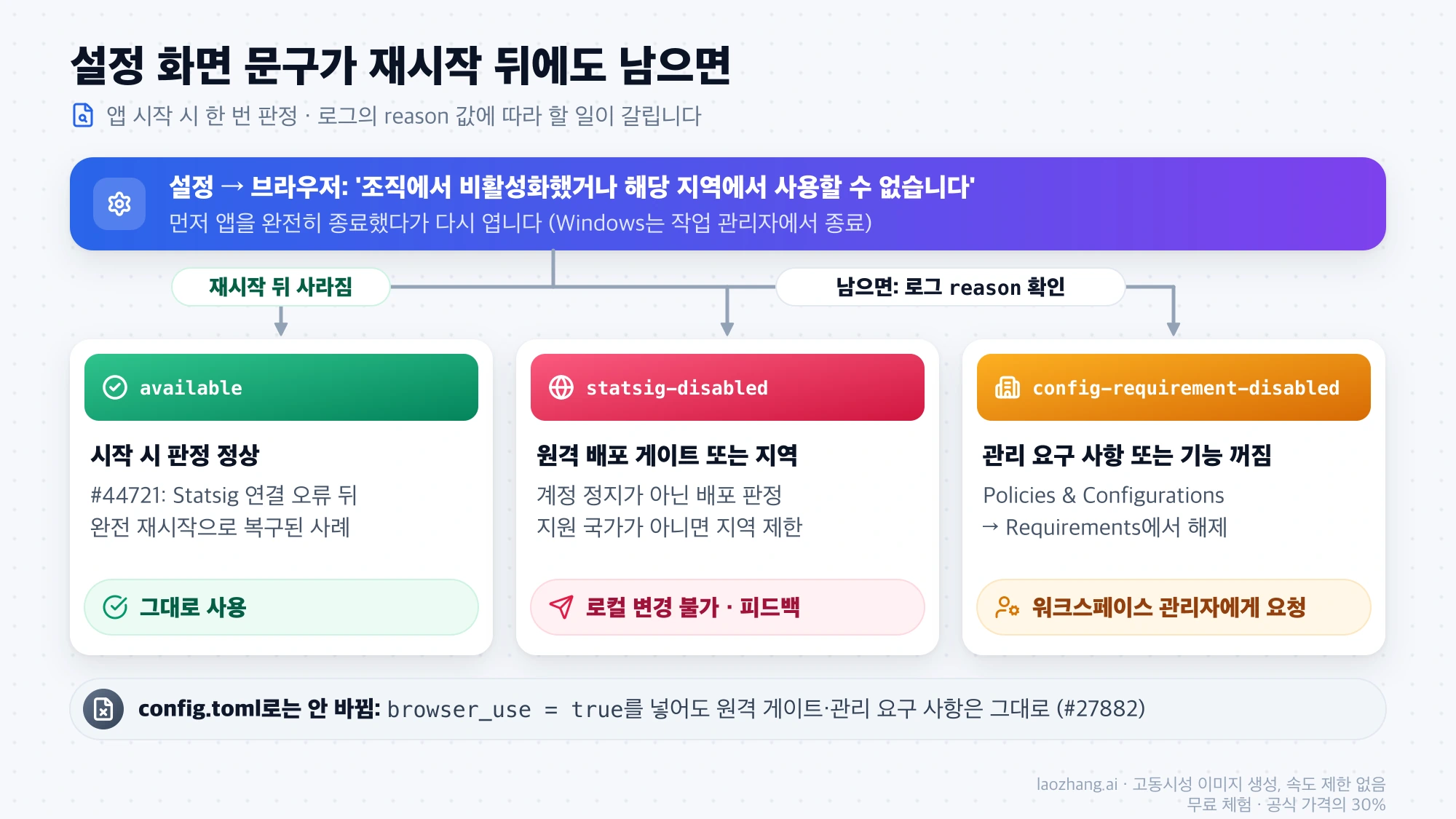
이 문구는 조직 제한일 수도, 지역 제한일 수도, 일시적인 시작 실패일 수도 있습니다. 앱 26.1013.40934의 코드를 읽어 보면, 앱은 시작할 때 내장 브라우저의 상태를 아래 순서로 따져 reason 하나를 정합니다.
- Chrome 확장 프로그램 전용 창이면
window-type-disabled - 관리 요구 사항(requirements)을 아직 불러오는 중이면
loading - 요구 사항이 브라우저·Computer Use를 허용하지 않으면
config-requirement-disabled - 브라우저 패널이 꺼져 있으면
browser-pane-disabled - OpenAI의 원격 단계적 배포 게이트(Statsig)가 꺼져 있으면
statsig-disabled browser_use기능이 꺼져 있으면config-requirement-disabled- Codex를 WSL에서 실행 중이면
wsl-disabled - 그 밖에는
available
설정 화면에 "조직에서 비활성화했거나…"가 뜨는 것은 이 가운데 statsig-disabled와 config-requirement-disabled 두 경우입니다. 문구 하나에 원인 두 갈래가 묶여 있는 셈이고, 어느 쪽인지에 따라 할 일이 갈립니다.
statsig-disabled일 때. 원격 게이트가 이 계정·환경에 브라우저를 열어 주지 않았다는 뜻입니다. 계정 정지가 아니라 기능 배포 판정입니다. 일시적인 경우가 실제로 보고됐습니다. GitHub openai/codex #44721 이슈의 macOS 사용자는 로그에서 Statsig: error while bootstrapping post-login client … net::ERR_CONNECTION_RESET 직후 reason=statsig-disabled가 찍히고 설정에 이 문구가 나왔으며, 브라우저 플러그인이 제거되기까지 했습니다. 같은 버전에서 앱을 완전히 다시 시작하자 reason=available로 돌아왔고 플러그인도 재설치 없이 복구됐습니다. 같은 이슈의 다른 사용자는 프록시 앱을 쓰던 중 시작 요청이 시간 초과된 뒤 같은 상태가 됐습니다. 재시작 뒤에도 매번 statsig-disabled라면 로컬에서 바꿀 방법이 없습니다. ~/.codex/config.toml에 browser_use = true 등을 넣어도 원격 게이트는 바뀌지 않았다는 보고가 GitHub openai/codex #27882 이슈에 있습니다.
지역이 원인일 수도 있습니다. ChatGPT 지원 국가 목록에는 중국 본토, 홍콩, 마카오, 러시아, 벨라루스가 없고, 그런 곳에서는 문구의 "해당 지역에서 사용할 수 없습니다"가 말 그대로의 뜻입니다.
config-requirement-disabled일 때. 관리 요구 사항이 브라우저를 막았거나 browser_use 기능이 꺼진 상태입니다. 앱이 읽는 요구 사항 항목 이름은 allow_browser_and_computer_use(값이 false일 때만 차단), features.in_app_browser, features.browser_use, features.browser_use_external, features.browser_use_full_cdp_access입니다. 이 가운데 공식 문서에 나오는 것은 browser_use_full_cdp_access 하나뿐이니, 나머지는 앱이 내부적으로 읽는 이름으로만 보면 됩니다. 관리되는 워크스페이스라면 관리자가 정한 제한일 가능성이 큽니다. OpenAI의 Enterprise 워크스페이스 브라우저·Computer Use 관리 도움말은 Enterprise 워크스페이스에서 구성원이 승인이나 개인 설정으로 이 제한을 덮어쓸 수 없다고 설명합니다. Business 플랜에도 같은 방식이 적용되는지는 이 도움말에 나와 있지 않습니다.
'Local browser use is disabled': 계정 비교와 Work 환경설정
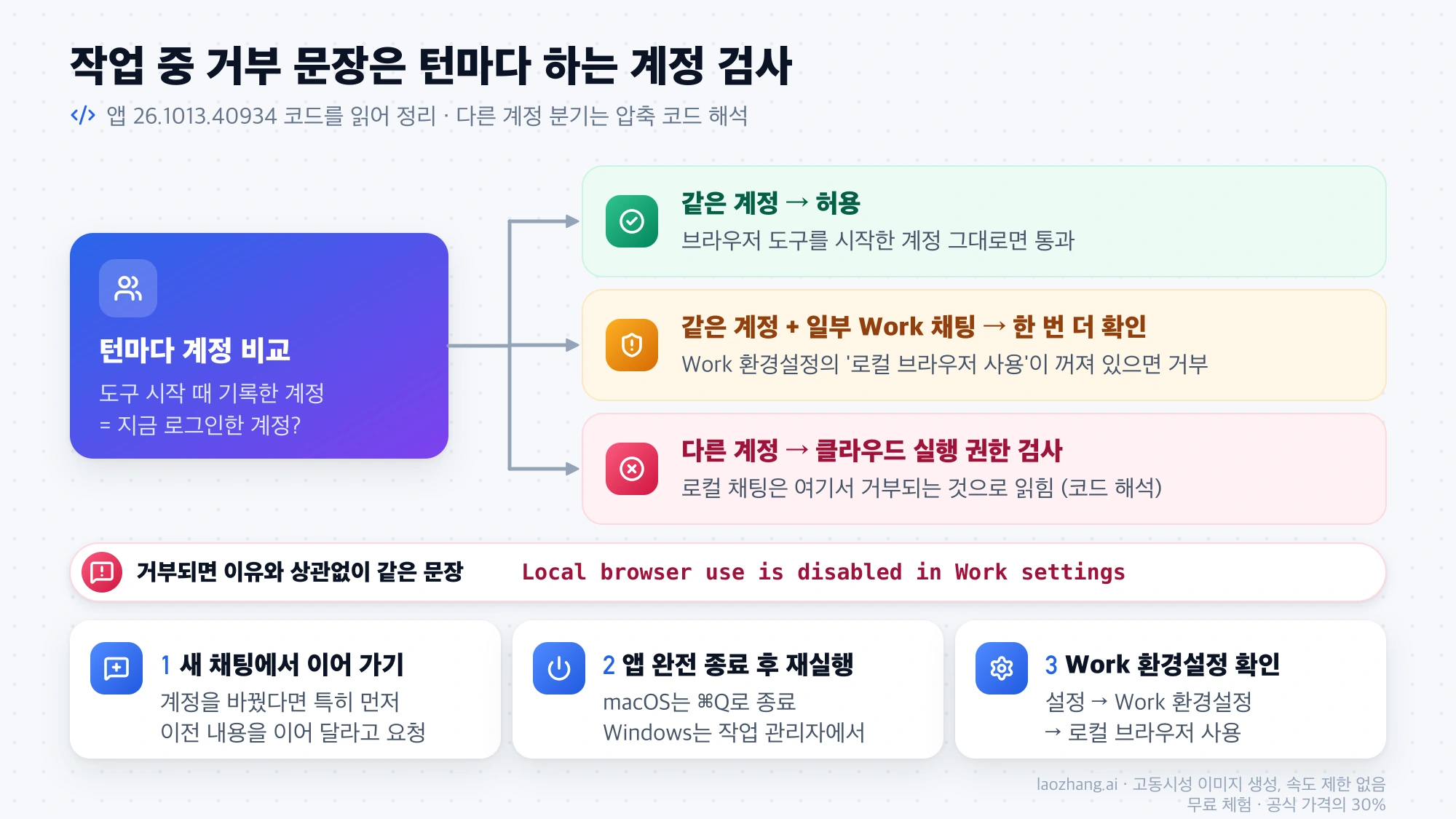
이 문장은 시작 시 판정과 달리 대화의 각 턴에서 한 번씩 확인됩니다. 앱 코드를 보면 판정은 이렇게 이루어집니다.
- 브라우저 도구가 시작될 때 앱은 그때 로그인한 계정 정보를 도구에 기록합니다.
- 턴마다 그 계정과 지금 로그인한 계정을 비교합니다. 같으면 허용합니다. 다만 일부 Work 채팅(답변 표시 방식이 일상용 모드인 채팅)에서는 서버의 Work 환경설정을 가져와 "로컬 브라우저 사용"이 꺼져 있으면 거부합니다.
- 계정이 다르면 클라우드 실행 권한 검사로 넘어가는데, 로컬 채팅은 여기서 거부되는 것으로 읽힙니다. 이 부분은 압축된 코드를 해석한 것이며, 아래의 계정 전환 보고가 이를 뒷받침합니다.
사용자 보고도 이 구조와 맞습니다. GitHub openai/codex #54989 이슈(2026년 10월 18일 등록)에서는 Windows 사용자들이 설정의 브라우저 토글이 켜진 채로 작업 중간부터 모든 브라우저 호출이 이 문장으로 거부됐다고 썼습니다. 도구 커널 초기화(js_reset)나 새 턴으로는 안 풀렸고, Windows 재부팅 없이 앱만 완전히 다시 시작하자 복구됐습니다. 데스크톱 앱 로그인을 계정 A에서 B로 바꾼 뒤 같은 채팅을 이어 가다 이 문장을 만났고 새 채팅에서는 다시 됐다는 보고, macOS(앱 26.1016.51333)에서 같은 증상이 났다는 보고도 같은 이슈에 있습니다. OpenAI 개발자 커뮤니티의 같은 증상 글에서는 작업 관리자에서 앱을 끝내고 다시 연 뒤 새 채팅에서 이전 작업을 이어 가 해결했다고 합니다. 그 글에 "공식 해결책은 재시작"이라는 답글이 달렸지만, 2026년 10월 22일 기준으로 그렇게 적은 OpenAI 문서는 없습니다.
그래서 순서는 다음과 같습니다.
- 새 채팅에서 이어 가기. 작업 도중 계정을 바꿨다면 특히 먼저 해 볼 일입니다. 이전 채팅의 내용을 이어 달라고 요청하면 됩니다.
- 앱 완전 종료 후 재실행. macOS는 ⌘Q로, Windows는 작업 관리자에서 ChatGPT 프로세스를 끝냅니다. Windows에서 어떤 프로세스를 끝내도 되는지는 Windows의 Codex 백그라운드 프로세스: 종료해도 되는 상태 판별법을 참고하세요.
- 설정 → Work 환경설정 → 로컬 브라우저 사용 확인. 설정 → 브라우저, 설정 → 구성(Configuration)과는 다른 페이지입니다. #54989의 사용자들이 Configuration 화면에서 이 항목을 찾지 못한 것도 이 때문입니다. 같은 페이지에 로컬 네트워크 접근, 로컬 파일 접근 같은 항목이 함께 있습니다. 이 페이지는 계정에 Work 사용 권한이 있을 때만 보이며, 어떤 계정에 표시되는지는 공개 문서에 나와 있지 않습니다.
- 멈춘 Work 작업만이라도 끝내야 할 때. macOS 사용자 한 명은 브라우저를 켠 상태에서 Work 작업이 계속 재시도하다 멈췄고, 브라우저를 끄자 작업이 정상적으로 끝났다고 보고했습니다(GitHub openai/codex #54794 이슈). 보고 한 건이므로 임시 방편으로만 보세요.
이 문장 옆에는 같은 코드에서 나오는 다른 오류도 있습니다. "Work browser access requires an authenticated account"는 로그인한 계정이 없을 때, "Work browser access is unavailable"은 Work 환경설정을 가져오지 못했을 때 나옵니다. 앞의 것은 다시 로그인하면 되고, 뒤의 것은 네트워크 상태를 확인한 뒤 재시작합니다. Work와 Codex가 로컬 파일 등에 어디까지 접근하는지는 ChatGPT Agent 로컬 파일 접근: Work·Codex·Claude Code 권한 차이에 정리돼 있습니다.
로그에서 reason 값 확인하기: grep 명령과 정상 로그의 모습
재시작으로 안 풀리면 로그가 원인을 알려 줍니다. 앱은 판정할 때마다 다음 형식의 줄을 남깁니다.
browser_use_availability_resolved available=<true|false> browserPane=<true|false> platform=<OS> reason=<reason> release=<버전>macOS 로그 폴더는 공식 문제 해결 페이지에 나온 대로 ~/Library/Logs/com.openai.codex/YYYY/MM/DD입니다. Windows의 로그 위치는 그 페이지에 나와 있지 않고, 2026년 10월 22일 점검도 Mac에서만 했기 때문에 Windows 경로는 확인되지 않았습니다. Windows에서는 이 단계를 건너뛰고 작업 관리자에서 앱 완전 종료 → 새 채팅 순서를 먼저 해 본 뒤, 그래도 안 되면 입력창의 / 피드백으로 로그를 첨부해 보고하세요. 터미널에서 아래 명령을 실행하면 이번 달 판정 결과가 종류별로 집계됩니다(연·월은 바꿔 넣으세요).
grep -rh "browser_use_availability_resolved" ~/Library/Logs/com.openai.codex/2026/10/ \
  | grep -o "available=[a-z]* browserPane=[a-z]* platform=[A-Za-z]* reason=[a-z-]* release=[0-9.]*" \
  | sort | uniq -c | sort -rn
2026년 10월 22일 테스트 Mac(macOS 26.1, 개인 계정 하나)에서 실행한 결과, 26.1002.52244부터 26.1013.40934까지 여러 버전에 걸쳐 reason=available이 216줄이었고 reason=browser-pane-disabled가 2줄 있었습니다. 그중 10월 12일 줄은 06:43:06.340Z에 찍힌 뒤 7ms 후 같은 창에서 reason=available로 바뀌었습니다. 백그라운드 창이 뜨는 동안 잠깐 나오는 값이라 장애가 아닙니다. statsig-disabled와 "Local browser use is disabled" 줄은 0건이었고, 관리 설정 폴더 /etc/codex/는 존재하지 않았습니다.
읽는 법은 간단합니다.
| 마지막 판정 | 의미 | 할 일 |
|---|---|---|
available | 시작 시 판정은 정상 | 실행 중 오류라면 위의 새 채팅·재시작·Work 환경설정 순서 |
browser-pane-disabled가 한 번, 곧바로 available | 창이 뜰 때의 일시값 | 할 일 없음 |
statsig-disabled가 재시작 뒤에도 반복 | 원격 배포 게이트 또는 지역 | 로컬에서는 바꿀 수 없음, 피드백 보내기 |
config-requirement-disabled | 관리 요구 사항 또는 기능 꺼짐 | 워크스페이스 관리자에게 요청 |
wsl-disabled | WSL에서 실행 중 | WSL 밖에서 앱 실행 |
#44721의 보고자들은 statsig-disabled 바로 앞에서 Statsig … bootstrap 오류(연결 재설정, 시간 초과)를 봤고, 그중 한 명은 앱을 완전히 다시 시작해 복구했습니다. 두 줄의 인과 관계를 OpenAI가 확인한 것은 아니지만, 같은 오류가 보이면 프록시나 보안 소프트웨어를 점검하고 다시 시작해 볼 만합니다.
관리자에게 요청하거나 멈춰야 할 때
워크스페이스 구성원이고 로그가 config-requirement-disabled라면 개인 설정으로는 풀 수 없습니다. 관리자에게 "Policies & Configurations → Requirements에서 내장 브라우저 패널과 Browser Use(내장 브라우저)가 허용돼 있는지 확인해 달라"고 페이지 이름을 그대로 전하면 됩니다. 정책은 위에서부터 적용되고 여러 개가 겹칠 수 있으며, "Stops after match"가 켜진 정책 뒤로는 워크스페이스 기본값까지 건너뛴다는 점도 함께 알려 주면 확인이 빨라집니다.
개인 Plus 계정이고 재시작 뒤에도 statsig-disabled가 계속되거나 지원 국가가 아닌 곳에 있다면 로컬에서 할 수 있는 일은 없습니다. 앱 파일을 고치거나 설정 파일로 덮으려 하지 말고, 입력창의 / 피드백이나 openai/codex GitHub 저장소에 로그 줄과 앱 버전을 붙여 보고하세요.
자주 묻는 질문
Codex 브라우저 오류는 config.toml을 고치면 해결되나요?
해결되지 않습니다. ~/.codex/config.toml의 플러그인·기능 설정은 원격 배포 게이트(statsig-disabled)나 관리자 요구 사항을 넘어서지 못합니다. #27882 보고에서도 browser_use = true, in_app_browser = true를 넣고 플러그인 캐시를 고쳐도 상태가 바뀌지 않았습니다.
설정에 '로컬 브라우저 사용' 항목이 안 보이면 어디를 봐야 하나요?
설정 → 구성(Configuration)이 아니라 설정 → Work 환경설정 페이지에 있습니다. 앱 문자열을 보면 이 페이지는 계정에 Work 사용 권한이 있을 때만 나타납니다. 페이지가 보이지 않으면 앱 완전 종료 후 재실행과 새 채팅부터 해 보세요. 이 경우 Work 쪽 설정이 거부에 관여하는지는 화면만으로 확인할 수 없습니다.
'Browser is not available: iab'도 같은 문제인가요?
다른 문제입니다. 브라우저 패널은 열리는데 에이전트가 Browser is not available: iab라고 하거나 브라우저 목록이 비는 경우로, GitHub openai/codex #53425 이슈에 보고돼 있습니다. CODEX_HOME을 심볼릭 링크 경로로 지정한 경우 실제 경로로 바꾸고 재시작해 해결된 사례가 있지만, 이는 확장 백엔드가 아예 보이지 않을 때에만 해당합니다.
Codex CLI나 IDE 확장에서도 내장 브라우저를 쓸 수 있나요?
쓸 수 없습니다. OpenAI의 내장 브라우저 도움말에 따르면 내장 브라우저는 macOS·Windows용 ChatGPT 데스크톱 앱의 Work 또는 Codex 채팅에서만 열리며, 툴바나 ⌘⇧B / Ctrl+Shift+B로 엽니다.
참고 자료10
이 글이 링크한 외부 페이지를 본문에 나온 순서대로 정리했습니다. 마지막 업데이트: 2026년 10월 22일.
참고 자료10
이 글이 링크한 외부 페이지를 본문에 나온 순서대로 정리했습니다. 마지막 업데이트: 2026년 10월 22일.
- 1.GitHub openai/codex #44721 이슈github.com/openai/codex/issues/44721
- 2.GitHub openai/codex #27882 이슈github.com/openai/codex/issues/27882
- 3.ChatGPT 지원 국가 목록help.openai.com/en/articles/7947663-chatgpt-supported-countries
- 4.OpenAI의 Enterprise 워크스페이스 브라우저·Computer Use 관리 도움말help.openai.com/en/articles/20001510-manage-browser-and-computer-use-in-your-enterprise-workspace
- 5.GitHub openai/codex #54989 이슈github.com/openai/codex/issues/54989
- 6.OpenAI 개발자 커뮤니티의 같은 증상 글community.openai.com/t/1408172
- 7.GitHub openai/codex #54794 이슈github.com/openai/codex/issues/54794
- 8.openai/codex GitHub 저장소github.com/openai/codex/issues
- 9.GitHub openai/codex #53425 이슈github.com/openai/codex/issues/53425
- 10.OpenAI의 내장 브라우저 도움말help.openai.com/en/articles/20001277-using-the-built-in-browser-in-the-chatgpt-desktop-app