클로드 코드 이미지 붙여넣기: 맥은 Ctrl+V, 윈도우·WSL은 Alt+V
클로드 코드 터미널에서 이미지는 맥·리눅스 Ctrl+V, 윈도우·WSL Alt+V로 붙여넣습니다. 맥에서도 Control 키이고, 안 되면 파일을 끌어다 놓거나 경로를 적습니다.
목차
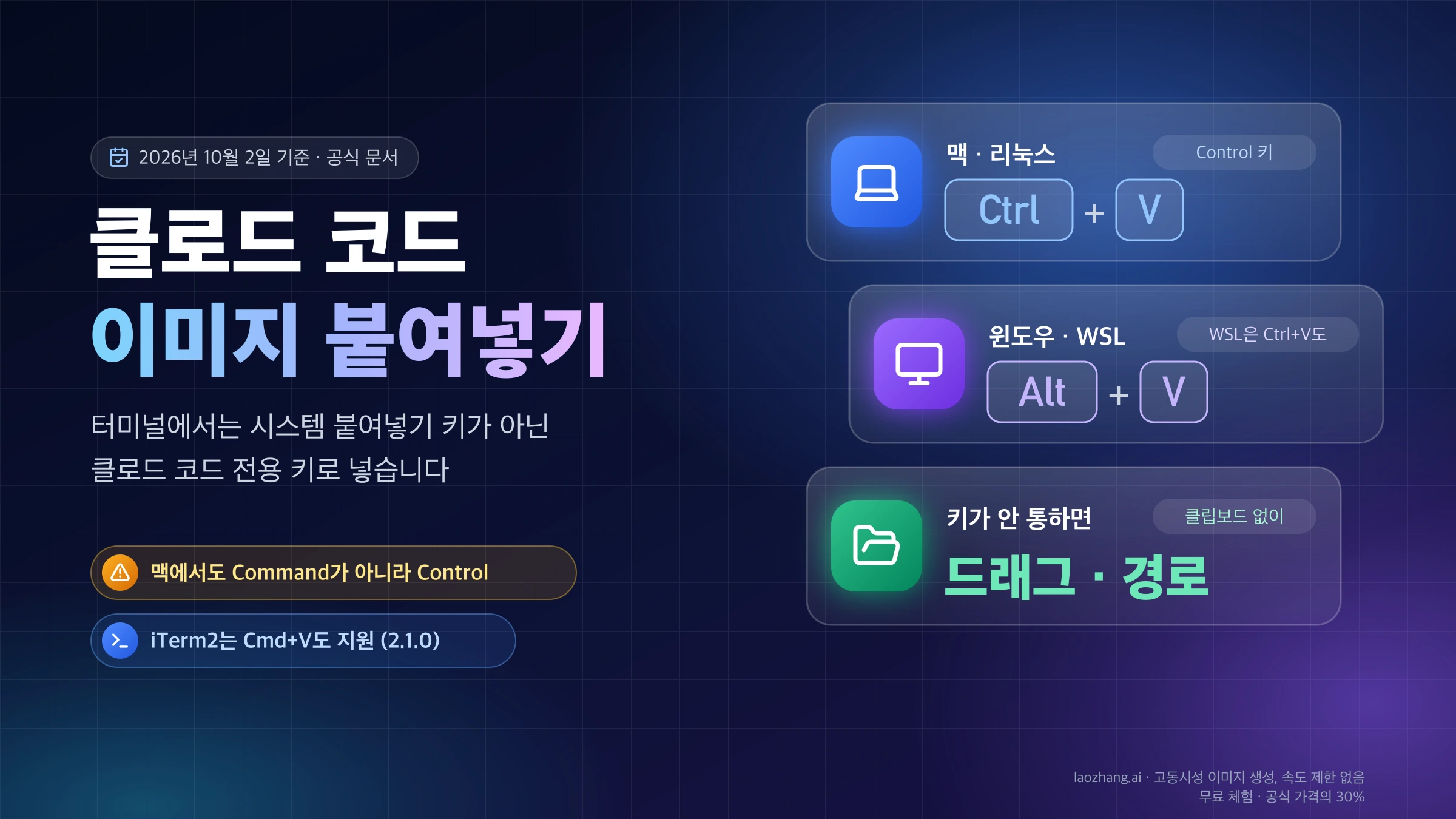
클로드 코드를 터미널에서 쓸 때 클립보드의 이미지는 시스템 붙여넣기 키가 아니라 클로드 코드가 따로 정해 둔 키로 넣습니다. 맥과 리눅스는 Ctrl+V, 윈도우와 WSL은 Alt+V입니다. 맥에서도 Command가 아니라 Control 키를 누릅니다. 오타가 아닙니다.
아래 단축키는 2026년 10월 2일 기준 Anthropic 공식 문서와 변경 내역에 적힌 내용입니다. 터미널에서 직접 눌러 확인한 결과가 아닙니다. 실제로 실행해 본 것은 맥의 데스크톱 앱에서 이미지 파일 경로를 넘기는 방법 하나뿐이며, 그 내용은 경로 방식을 다루는 절에 적었습니다.
| 쓰는 환경 | 이미지를 넣는 동작 | 근거 |
|---|---|---|
| 맥 터미널 | Ctrl+V (Control 키) | 단축키 표 |
| 맥 iTerm2 | Ctrl+V 또는 Cmd+V | 단축키 표, 변경 내역 2.1.0 |
| 윈도우 | Alt+V | 단축키 표, 변경 내역 1.0.93 |
| WSL | Alt+V 또는 Ctrl+V. 터미널이 Ctrl+V를 가로채면 Alt+V | 단축키 표 |
| 리눅스 | Ctrl+V | 단축키 표 |
| SSH 원격 세션 | 단축키 대신 파일을 scp로 보내고 경로를 적음 | 변경 내역 2.1.2 |
| VS Code 확장 입력창 | 평소 쓰는 붙여넣기 키. 파일은 Shift를 누른 채 드래그 | VS Code 문서 |
| VS Code 통합 터미널 | 터미널과 같은 규칙 (위 행을 따름) | 단축키 표 |
| 데스크톱 앱 | 첨부 버튼 또는 드래그 앤 드롭 | 데스크톱 문서 |
| 어디서든 | 이미지 파일을 창에 끌어다 놓거나 경로를 적음 | 이미지 작업 안내 |
공식 단축키 표에는 "단축키는 플랫폼과 터미널에 따라 다를 수 있다"는 단서가 붙어 있습니다. 표의 키가 통하지 않을 때는 마지막 행의 두 방법이 클립보드와 무관하게 쓸 수 있는 길입니다.
붙여넣기가 됐는지 확인하는 법: Image #1 자리 표시
이미지가 들어가면 커서 위치에 [Image #1] 같은 자리 표시가 생깁니다. 두 번째 이미지는 [Image #2]가 되고, 이 표시는 문장 안에서 이미지가 놓인 위치를 가리킵니다. 그래서 "[Image #1]이 시안이고 [Image #2]가 지금 화면인데, 차이를 찾아 줘"처럼 번호로 이미지를 구분해서 요청할 수 있습니다.
자리 표시는 변경 내역 2.1.83에서 들어온 동작입니다. 2.1.132부터는 Ctrl+V로 클립보드에서 이미지를 읽는 동안 화면 아래에 "Pasting…" 안내가 뜹니다. 키를 눌렀는데 이 안내도 자리 표시도 나타나지 않으면 이미지가 들어가지 않은 것입니다.
클로드의 답변에 [Image #1] 같은 참조가 나오면 맥에서는 Cmd+클릭, 윈도우와 리눅스에서는 Ctrl+클릭으로 그 이미지를 기본 뷰어에서 열 수 있습니다. 어떤 이미지를 보고 답했는지 헷갈릴 때 쓸 만합니다.
왜 Cmd+V가 아닌가: 터미널 붙여넣기는 글자만 보냅니다
터미널의 붙여넣기는 클립보드에 있는 글자를 실행 중인 프로그램에 입력해 주는 기능입니다. 맥의 Cmd+V, 리눅스와 윈도우 터미널에서 흔히 쓰는 Ctrl+Shift+V나 마우스 오른쪽 클릭이 모두 그렇습니다. 클립보드에 이미지가 들어 있으면 글자로 바꿔 보낼 내용이 없어서 프로그램에는 아무것도 전달되지 않습니다.
클로드 코드의 이미지 붙여넣기는 이 통로를 쓰지 않습니다. 정해 둔 키가 눌리면 클로드 코드가 직접 클립보드를 읽어 이미지를 가져옵니다. 시스템 붙여넣기 키와 다른 키를 쓰는 이유가 여기에 있습니다. 이 설명은 터미널이 일반적으로 동작하는 방식에서 나온 것이고, Anthropic이 문서에 적어 둔 문장은 아닙니다.
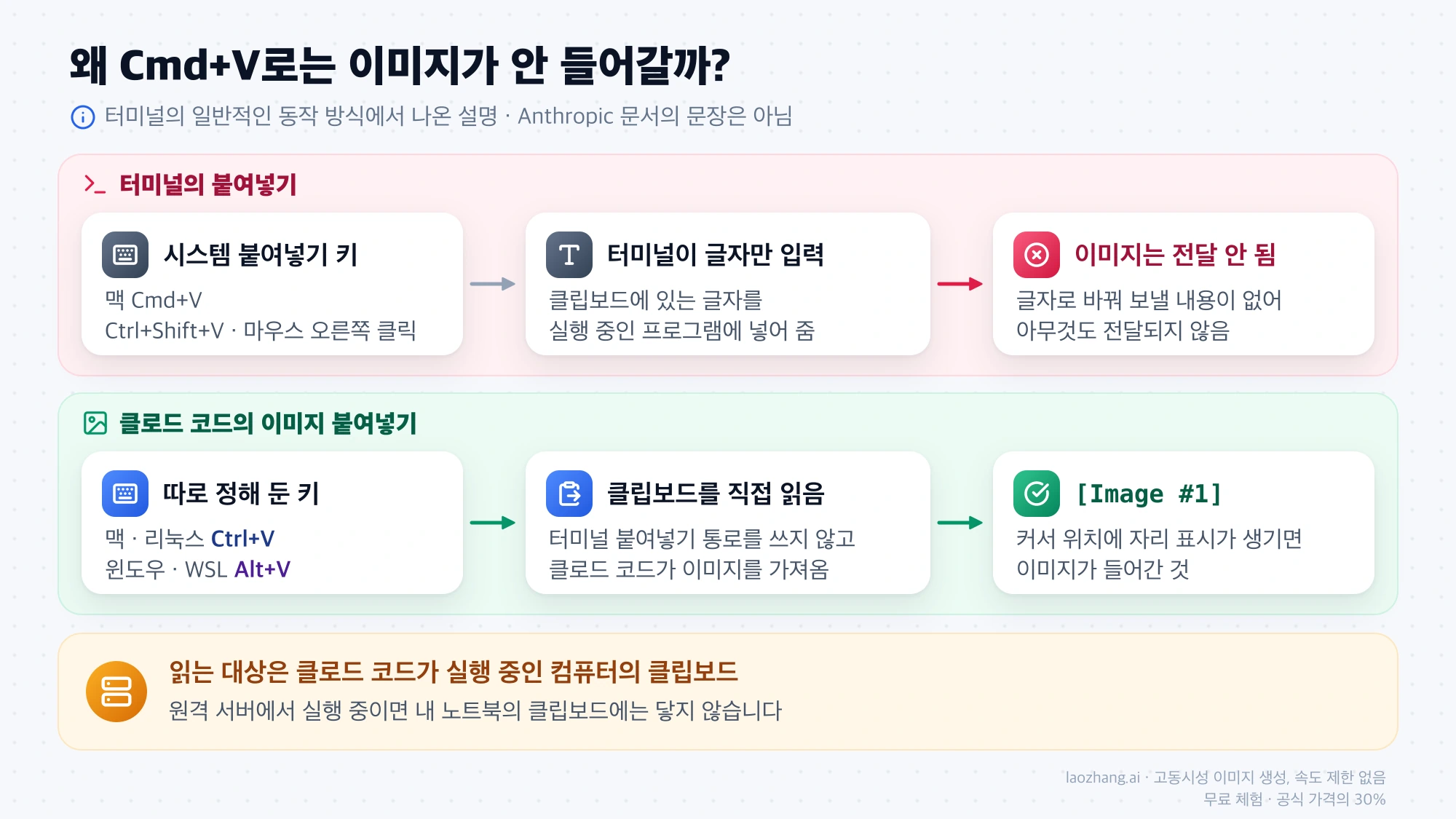
이 구조를 알면 실패하는 경우도 미리 짐작할 수 있습니다. 클로드 코드가 읽는 것은 클로드 코드가 실행 중인 컴퓨터의 클립보드입니다. 원격 서버에서 실행 중이라면 내 노트북의 클립보드에는 닿지 않습니다.
맥에서는 Control 키: Cmd+V는 iTerm2에서만 문서에 나옵니다
맥에서 이미지를 붙여넣는 키는 Control과 V입니다. 스크린샷을 클립보드로 보내는 단계부터 맞춰야 합니다. Cmd+Shift+4는 스크린샷을 파일로 저장하고, 여기에 Control을 더한 Cmd+Ctrl+Shift+4가 클립보드로 복사합니다. 파일로 저장된 스크린샷은 클립보드에 없으므로 Ctrl+V로 붙여넣을 대상이 아니고, 파일을 끌어다 놓는 쪽이 맞습니다.
Cmd+V가 이미지 붙여넣기로 통한다고 공식 문서가 적은 터미널은 iTerm2 하나입니다. 변경 내역 2.1.0의 문구는 "iTerm2에서 이미지 붙여넣기용 Cmd+V 지원 추가(Ctrl+V에 대응)"입니다. 맥 기본 터미널, Ghostty, Kitty, WezTerm, Warp에서 Cmd+V가 이미지를 넣어 주는지는 문서에 기록이 없습니다. 이런 터미널에서는 Ctrl+V부터 누르는 것이 문서에 맞는 순서입니다.
같은 2.1.0에는 맥 스크린샷 붙여넣기의 안정성을 높이려고 TIFF 형식 지원을 넣었다는 항목도 있습니다. 맥에서 스크린샷만 유독 붙지 않는다면 버전부터 확인할 이유가 됩니다.
클로드 코드 이미지 첨부, 윈도우와 WSL은 Alt+V
윈도우에서는 Alt+V가 이미지 붙여넣기 키입니다. 화면 일부를 클립보드로 보내려면 Win+Shift+S로 캡처합니다. Alt+V는 변경 내역 1.0.93에서 윈도우용으로 추가됐습니다.
WSL에서는 Ctrl+V와 Alt+V가 둘 다 기본으로 지정돼 있습니다. 공식 문서는 터미널이 Ctrl+V를 가로채는 경우 Alt+V를 쓰라고 안내합니다. 윈도우 쪽 터미널은 Ctrl+V를 자체 텍스트 붙여넣기로 쓰는 경우가 많아서, 이 키가 클로드 코드까지 전달되지 않을 수 있기 때문입니다.
윈도우와 WSL은 변경 내역에 수정 기록이 많은 환경입니다. 지금 겪는 증상이 아래 가운데 하나라면 업데이트가 먼저입니다.
- 2.1.136: WSL2에서 xclip이나 wl-paste가 이미지 데이터를 읽지 못할 때 PowerShell을 거쳐 윈도우 클립보드의 이미지를 가져오도록 보완
- 2.1.141: 클립보드에 스크린샷이 있는데도 윈도우
Alt+V가 "no image found"를 내던 문제 수정 - 2.1.157: WSL의
alt+v이미지 붙여넣기와 윈도우 11의 스크린샷 붙여넣기 수정, 윈도우 탐색기에서 이미지를 끌어오는 동작 지원 - 2.1.267: VS Code에서 WSL2/WSLg의 스크린샷을 붙여넣으면 이미지의 원시 바이트가 입력창에 들어가던 문제 수정
cmd.exe와 PowerShell, Windows Terminal 사이에 동작 차이가 있는지는 공식 문서에 설명이 없습니다. 윈도우 11의 cmd.exe에서 캡처 도구로 찍은 이미지가 Alt+V로 붙지 않았고 PowerShell에서는 붙었다는 개인 블로그의 제보가 한 건 있습니다. 한 사람의 경험이므로, 같은 증상이라면 다른 셸에서 한 번 시도해 볼 근거 정도로 보면 됩니다.
리눅스는 Ctrl+V, 클립보드를 읽는 도구는 xclip과 wl-paste
리눅스에서도 키는 Ctrl+V입니다. 다만 키가 맞아도 클립보드를 읽어 줄 도구가 시스템에 없으면 이미지를 가져오지 못할 수 있습니다. 변경 내역 2.0.52는 Wayland를 쓰는 리눅스에서 이미지 붙여넣기가 되지 않던 문제를 고치면서 "xclip을 쓸 수 없으면 wl-paste로 대체한다"고 적었습니다. 2.1.136의 WSL2 항목에도 같은 두 도구가 나옵니다.
이 문구들로 미루어 보면 리눅스의 이미지 붙여넣기는 xclip에 기대고, Wayland에서는 wl-paste가 그 자리를 대신합니다. 릴리스 노트에서 읽어 낸 추론이고, Anthropic이 설치 요구 사항으로 공개한 목록은 아닙니다. 리눅스에서 키를 눌러도 반응이 없다면 두 도구 중 하나가 설치돼 있는지 확인해 볼 만합니다. 배포판별로 어떤 패키지가 필요한지는 문서에 나와 있지 않습니다.
Alpine처럼 musl을 쓰는 환경은 2.1.239에서 이미지 붙여넣기와 클립보드 관련 네이티브 모듈이 로드되도록 고쳐졌습니다. 그보다 낮은 버전을 Alpine 컨테이너에서 쓰고 있다면 붙여넣기가 되지 않는 것이 버전 문제일 수 있습니다.
SSH 원격 세션에서는 scp로 보내고 경로를 적습니다
SSH로 접속한 서버에서 클로드 코드를 실행하고 있다면 단축키로는 내 컴퓨터의 클립보드에 있는 이미지를 넣을 수 없습니다. 클로드 코드는 서버에서 돌고 있고, 스크린샷은 내 노트북의 클립보드에 있기 때문입니다.
Anthropic도 이 상황을 오류 문구에서 직접 다룹니다. 변경 내역 2.1.2는 SSH에서 이미지를 붙여넣으려 할 때의 오류 문구를, 도움이 되지 않는 단축키 안내 대신 scp를 쓰라고 권하는 내용으로 바꿨다고 적고 있습니다. 순서는 두 단계입니다.
- 내 컴퓨터에서 이미지를 파일로 저장한 뒤 서버로 복사합니다.
- 클로드 코드 프롬프트에 서버 쪽 파일 경로를 적습니다.
명령의 형태는 다음과 같습니다. 계정, 호스트 이름, 경로는 예시이므로 자신의 값으로 바꿉니다.
scp ~/Desktop/error.png me@devbox:/tmp/error.png그다음 프롬프트에 /tmp/error.png 이 화면의 오류 원인을 찾아 줘처럼 경로를 포함해 요청합니다. tmux 안에서 실행할 때 붙여넣기 키가 어떻게 동작하는지는 공식 문서에 설명이 없습니다. 원격이든 tmux든 키가 통하지 않으면 경로 방식으로 가면 됩니다.
VS Code 확장 입력창과 통합 터미널은 규칙이 다릅니다
VS Code에서 클로드 코드를 쓰는 방법은 두 가지이고, 이미지를 넣는 방법도 각각 다릅니다.
확장 프로그램의 입력창은 그래픽 화면입니다. 공식 문서는 "이미지를 첨부하려면 클립보드에서 프롬프트 입력창에 붙여넣는다"고만 적고 키를 따로 지정하지 않습니다. 일반 입력창이므로 평소 쓰는 붙여넣기 키를 누르면 된다는 뜻으로 읽힙니다. 파일을 첨부할 때는 Shift를 누른 채 입력창으로 끌어다 놓고, 첨부한 것을 빼려면 첨부 항목의 X를 누릅니다.
통합 터미널에서 실행한 클로드 코드는 터미널 프로그램입니다. 앞의 표에서 운영체제에 해당하는 행을 그대로 따릅니다. 맥이면 Ctrl+V, 윈도우와 WSL이면 Alt+V입니다. 같은 VS Code 창 안에서도 입력창에서 되던 키가 통합 터미널에서는 통하지 않는 이유가 이것입니다.
VS Code에서 어떤 계정으로 클로드 코드가 돌고 있는지부터 헷갈린다면 VS Code에서 Claude Code 계정 확인하기를 먼저 보는 편이 빠릅니다.
데스크톱 앱은 터미널 단축키와 무관합니다. 공식 문서는 프롬프트 옆의 첨부 버튼을 쓰거나 파일을 프롬프트에 끌어다 놓는 방법을 안내합니다. 이미지뿐 아니라 PDF 같은 파일도 같은 방식으로 첨부합니다. 데스크톱 문서에는 클립보드 붙여넣기에 대한 언급이 없습니다.
클립보드 없이 넣는 법: 파일 드래그와 이미지 경로
공식 문서가 안내하는 이미지 전달 방법은 세 가지이고, 붙여넣기는 그중 하나입니다. 나머지 둘은 클립보드를 거치지 않습니다.
- 끌어다 놓기: 이미지 파일을 클로드 코드 창에 끌어다 놓습니다. 변경 내역 0.2.75부터 있던 방법입니다.
- 경로 적기: 프롬프트에 파일 경로를 적습니다. 공식 문서의 예시는
Analyze this image: /path/to/your/image.png입니다.
경로 방식은 맥(macOS 26.1)의 데스크톱 앱에서 한 번 실행해 봤습니다. 이미지 파일 두 개의 경로를 주자 클로드가 Read 도구로 1416×1366 크기의 PNG와 2000×1125 크기의 WebP를 열고 각각의 내용을 설명했습니다. 한 환경에서 한 번 확인한 결과이고, 끌어다 놓기와 터미널에서의 경로 입력은 여기에 포함되지 않습니다.
경로 방식은 스크린샷을 이미 파일로 저장해 둔 경우, 원격 세션인 경우, 터미널이 키를 가로채는 경우에 모두 통합니다. 붙여넣기 키를 몇 번 눌러도 반응이 없을 때 원인을 찾기 전에 일단 작업을 이어 가는 방법이기도 합니다.
이미지를 넘긴 뒤 무엇을 시킬 수 있는지는 공식 문서의 예시가 감을 줍니다. "이 이미지에 뭐가 보이나", "오류 화면 스크린샷인데 원인이 뭔가", "이 시안에 맞는 CSS를 만들어 달라" 같은 요청입니다. 반대로 클로드 코드로 이미지를 만들어 내는 쪽이 궁금하다면 Claude Code 이미지 생성 방법에서 다루는 주제입니다.
No image found in clipboard가 뜰 때 원인을 가르는 순서
"No image found in clipboard"는 클로드 코드가 클립보드를 읽었지만 이미지를 찾지 못했다는 뜻입니다. 키를 눌러도 아무 반응이 없는 경우는 키가 클로드 코드까지 가지 못한 것입니다. 두 증상은 원인이 다르므로 나눠서 봅니다.
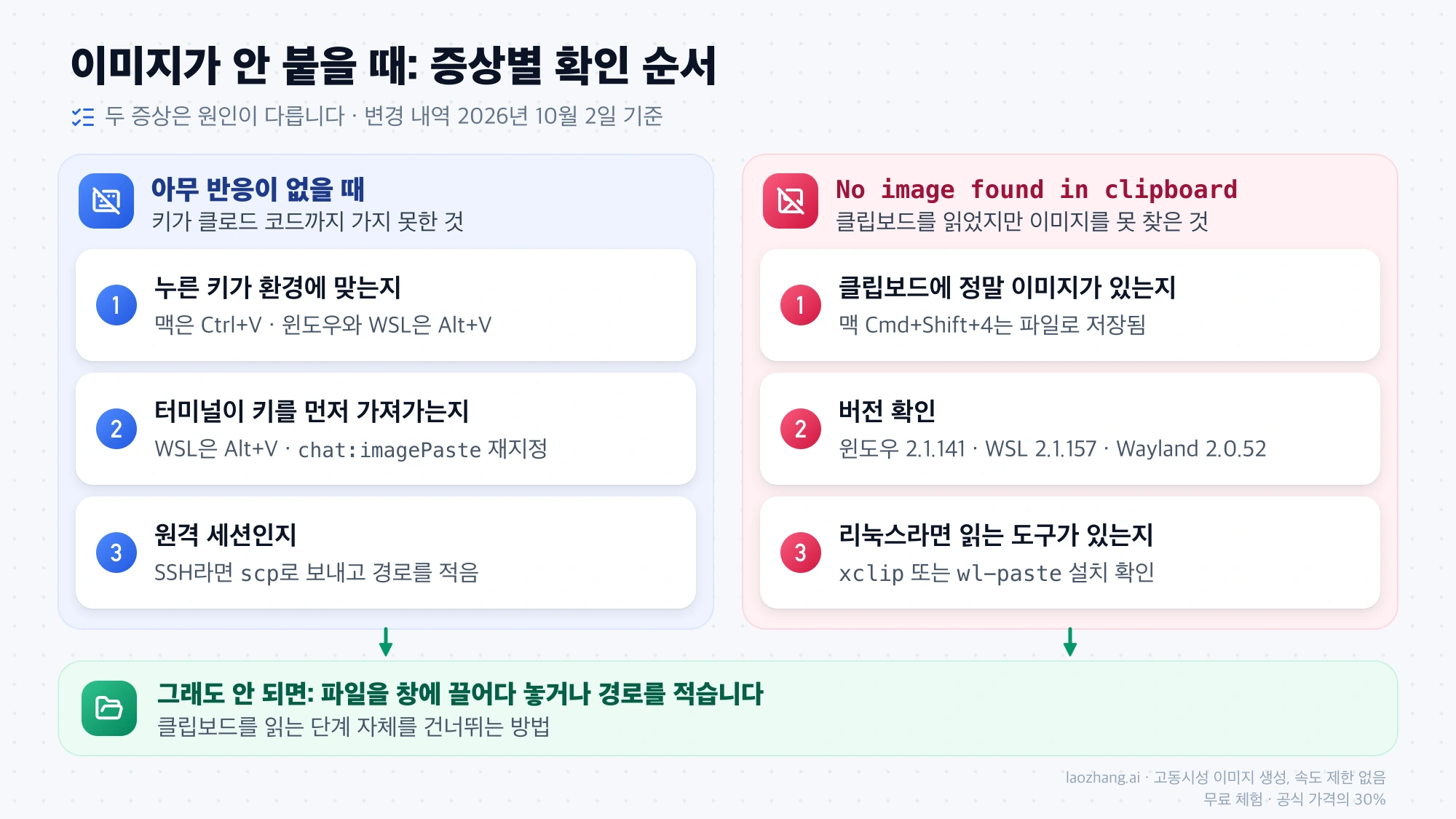
아무 반응이 없을 때
- 누른 키가 환경에 맞는지 봅니다. 맥에서
Cmd+V를 눌렀다면 iTerm2가 아닌 한Ctrl+V로 바꿉니다. 윈도우와 WSL에서는Alt+V입니다. - 터미널이 그 키를 먼저 가져가는지 봅니다. WSL에서
Ctrl+V가 텍스트 붙여넣기로 동작한다면Alt+V를 씁니다. 다른 프로그램이 같은 키를 쓰고 있어 피할 수 없다면 키 바인딩 설정에서chat:imagePaste동작에 다른 키를 지정할 수 있습니다. - 원격 세션인지 봅니다. SSH로 들어간 서버라면 키 문제가 아니므로 scp와 경로로 갑니다.
"No image found in clipboard"가 뜰 때
- 클립보드에 정말 이미지가 있는지 봅니다. 맥에서
Cmd+Shift+4로 찍었다면 스크린샷은 파일로 저장됐고 클립보드에는 이전에 복사한 글자가 남아 있습니다. 2.1.181 이전 버전에서는 클립보드에 글자가 있을 때Ctrl+V를 누르면 글자를 붙여넣는 대신 이 오류가 떴고, 2.1.181에서 고쳐졌습니다. - 버전을 확인합니다. 윈도우의 스크린샷(2.1.141), WSL(2.1.136, 2.1.157), Wayland(2.0.52)는 이미지가 있는데도 찾지 못하던 문제가 버전별로 고쳐진 환경입니다. 2026년 10월 2일 기준 변경 내역의 최신 항목은 2.1.287입니다.
- 리눅스라면 xclip이나 wl-paste가 설치돼 있는지 봅니다.
- 여기까지 해도 안 되면 이미지를 파일로 저장해 끌어다 놓거나 경로를 적습니다. 이 방법은 클립보드를 읽는 단계 자체를 건너뜁니다.
이미지는 들어갔는데 요청이 실패하는 경우도 변경 내역에 흔적이 있습니다. 큰 이미지를 붙여넣으면 "Image was too large" 오류가 나던 문제는 2.1.0에서, 2000px보다 큰 이미지가 세션을 망가뜨리던 문제는 2.1.126에서 고쳐졌고, 그 뒤로는 붙여넣을 때 이미지를 줄입니다. 0바이트이거나 손상된 이미지가 요청을 실패하게 하던 문제는 2.1.157에서 고쳐져 텍스트 자리 표시로 바뀝니다.
단축키 안내가 시기마다 달랐던 이유: 버전별 변경 내역
이미지 붙여넣기는 한 번에 완성된 기능이 아니라 버전을 거치며 키와 동작이 추가됐습니다. 언제 쓰인 설명이냐에 따라 키와 화면 표시가 다르게 적혀 있는 이유입니다. 변경 내역에는 버전별 날짜가 함께 남아 있지 않아 버전 번호로만 정리합니다.
| 버전 | 달라진 점 |
|---|---|
| 0.2.59 | 이미지를 프롬프트에 복사해 붙여넣기 지원 |
| 0.2.75 | 이미지 파일을 끌어다 놓기 지원 |
| 1.0.93 | 윈도우에 Alt+V 추가 |
| 2.0.52 | Wayland에서 xclip이 없으면 wl-paste로 대체 |
| 2.1.0 | iTerm2에서 Cmd+V 지원, 맥 스크린샷용 TIFF 지원 |
| 2.1.2 | SSH에서의 오류 문구가 scp를 권하도록 변경 |
| 2.1.83 | 붙여넣은 이미지가 [Image #N] 자리 표시로 들어감 |
| 2.1.97 | 붙여넣거나 첨부한 이미지를 Read 도구로 읽은 이미지와 같은 토큰 예산으로 압축 |
| 2.1.126 | 2000px보다 큰 이미지를 붙여넣을 때 자동 축소 |
| 2.1.132 | 클립보드를 읽는 동안 "Pasting…" 안내 표시 |
| 2.1.181 | 클립보드에 글자가 있을 때 오류 대신 글자를 붙여넣음 |
| 2.1.275 | 붙여넣거나 첨부한 이미지를 클로드가 권한 확인 없이 파일로 열 수 있는 위치에 저장 (데스크톱 앱과 VS Code 포함) |
표에서 읽을 수 있는 것은 두 가지입니다. 2.1.0 이전에 쓰인 맥 설명에는 Cmd+V가 없고, 2.1.83 이전의 설명에는 [Image #N] 표시가 나오지 않습니다. 자신의 화면이 설명과 다르게 보인다면 틀린 설명이라기보다 버전이 다른 경우가 많습니다.
여러 장을 넣을 수 있나요, 크기 제한은 있나요
이미지를 여러 장 넣을 수 있나요? 넣을 수 있습니다. 공식 문서는 한 대화에서 여러 이미지를 다룰 수 있다고 적고 있고, 붙여넣을 때마다 번호가 다른 자리 표시가 생기므로 번호로 구분해 요청하면 됩니다.
이미지 크기나 형식에 제한이 있나요? 최대 파일 크기와 지원 형식 목록은 클로드 코드 공식 문서에 나와 있지 않습니다. 확인되는 것은 변경 내역의 두 줄입니다. 2000px보다 큰 이미지는 붙여넣을 때 줄어들고(2.1.126), 붙여넣은 이미지는 Read 도구로 읽은 이미지와 같은 토큰 예산으로 압축됩니다(2.1.97). 2000px는 과거 버그를 설명하면서 나온 수치이고 공식 상한으로 공개된 값은 아닙니다. 화면 전체보다 필요한 부분만 잘라서 넘기면 이 문제를 만날 일이 줄어듭니다.
붙여넣은 이미지는 토큰을 얼마나 쓰나요? Anthropic이 공개한 장당 수치는 없습니다. 붙여넣을 때마다 수천 토큰이 든다는 개인의 X 게시물이 있지만 공식 수치가 아닙니다.
붙여넣은 이미지를 파일로 다시 쓸 수 있나요? 2.1.83부터 클로드가 클립보드로 붙여넣은 이미지의 디스크상 경로를 참조해 파일 작업을 할 수 있고, 2.1.275부터는 붙여넣거나 첨부한 이미지가 권한 확인 없이 열 수 있는 위치에 저장됩니다. 붙여넣은 시안을 프로젝트 폴더로 옮겨 달라는 식의 요청이 가능해진 근거입니다.
Claude가 이미지로 할 수 있는 일은 어디까지인가요? 이미지를 읽고 분석하는 것과 이미지를 만들어 내는 것은 다른 기능입니다. 그 구분은 Claude는 이미지를 생성할 수 있을까?에 정리돼 있습니다.
지금 바로 이미지를 넣어야 한다면: 키 한 번, 안 되면 경로
순서는 짧습니다. 맥과 리눅스에서는 Ctrl+V, 윈도우와 WSL에서는 Alt+V를 한 번 누르고 [Image #1] 표시가 생기는지 봅니다. 표시가 생기지 않으면 원인을 찾느라 시간을 쓰기 전에 이미지를 파일로 저장해 창에 끌어다 놓거나 경로를 적어 작업을 먼저 이어 갑니다. 원인은 그다음에 키, 클립보드 내용, 원격 여부, 버전 순으로 보면 됩니다.