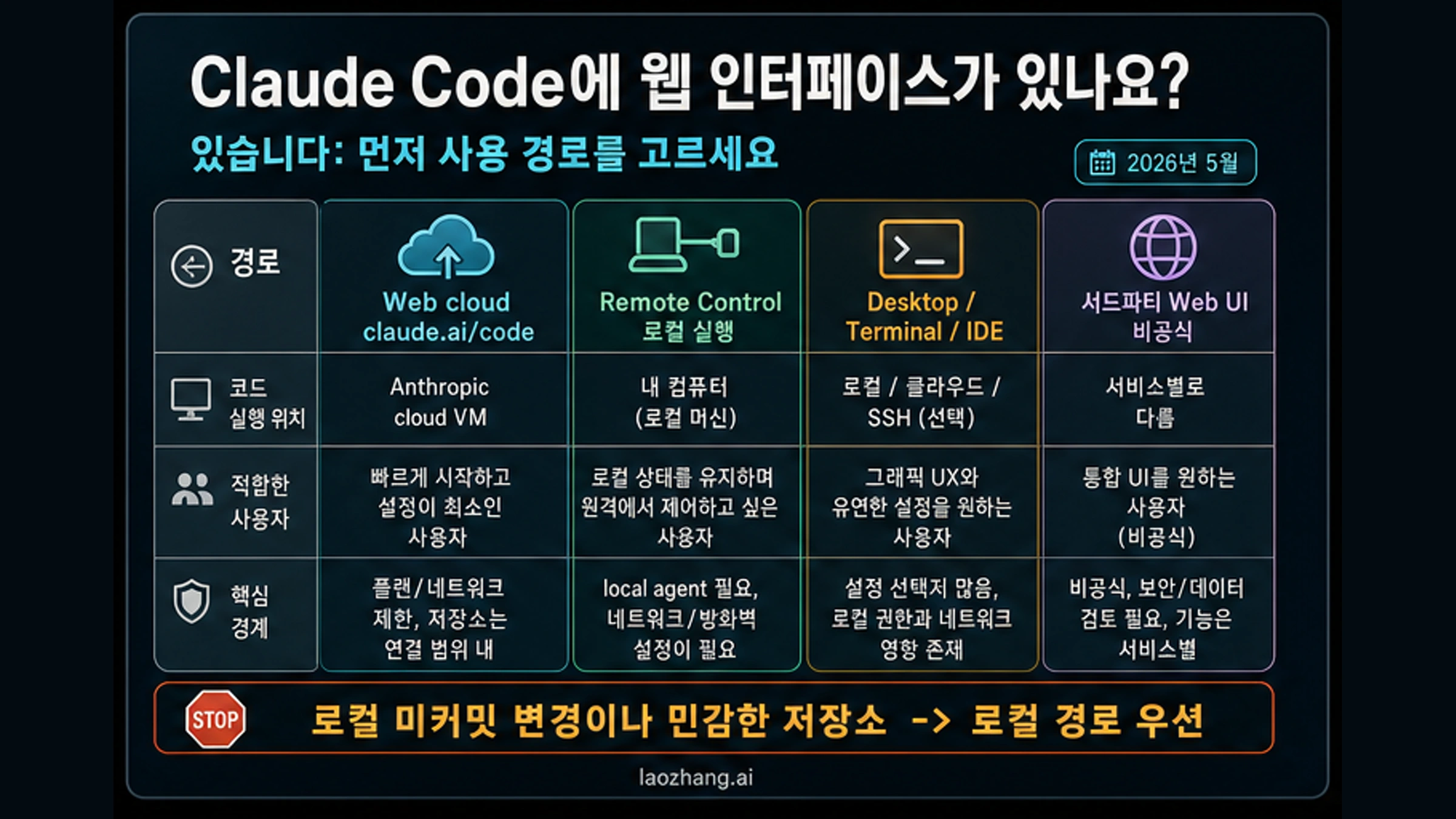
있습니다. 2026년 5월 7일 기준 공식 문서에 따르면 Claude Code는 claude.ai/code에서 브라우저로 시작하는 Claude Code on the web 경로를 제공합니다. 하지만 이 답만으로는 충분하지 않습니다. 브라우저 화면이 보인다고 해서 코드가 내 노트북에서 실행되는 것은 아니기 때문입니다.
먼저 실행 위치를 나눠야 합니다. Claude Code on the web은 Anthropic이 관리하는 클라우드 환경에서 GitHub 저장소를 다루는 경로입니다. Remote Control은 브라우저나 모바일에서 로컬 Claude Code 세션을 조작하는 경로입니다. Claude Code Desktop은 로컬, 클라우드, SSH 세션을 고를 수 있는 그래픽 작업 공간입니다. 터미널과 IDE는 현재 checkout, 로컬 도구, 미커밋 변경, 테스트 명령과 가장 가까운 경로입니다. 서드파티 Web UI는 공식 경로가 아니라 별도로 검토해야 할 wrapper입니다.
작업이 미커밋 로컬 파일, 로컬 DB, 사내망, 개인 .env, 로컬 MCP 서버, 손에 익은 IDE 상태, 몇 분마다 확인해야 하는 diff에 의존한다면 클라우드 Web부터 열지 마세요. 그런 경우에는 로컬 경로로 먼저 진행하고, GitHub 브랜치와 PR로 검토할 수 있는 범위만 claude.ai/code에 넘기는 편이 안전합니다.
빠른 답: 코드가 어디서 실행되는지로 선택하세요
한국어 사용자가 "Claude Code 웹 인터페이스"를 찾을 때 실제로 묻는 것은 대개 세 가지입니다. 설치 없이 쓸 수 있는가, 로컬 파일과 도구를 그대로 볼 수 있는가, 공식 Web과 커뮤니티 Web UI를 같은 것으로 봐도 되는가. 이 질문들은 모두 실행 위치를 기준으로 풀어야 합니다.
| 경로 | 코드 실행 위치 | 알맞은 작업 | 먼저 멈춰야 할 조건 |
|---|---|---|---|
| Claude Code on the web | Anthropic 관리 클라우드 환경 | GitHub 기반 비동기 수정, 문서, 의존성 업데이트, PR 검토 | 미 push 로컬 상태에 의존 |
| Remote Control | 내 로컬 Claude Code 세션 | 브라우저나 모바일로 로컬 실행을 조작 | 연결할 로컬 세션이 없음 |
| Claude Code Desktop | 로컬, 클라우드, SSH 중 선택 | 파일, 터미널, preview, diff, PR을 그래픽으로 확인 | 세션 종류를 정하지 않음 |
| 터미널 또는 IDE | 내 기기와 현재 checkout | 로컬 테스트, 스크립트, 비밀 정보, 빠른 피드백 | 수동 제어가 더 필요함 |
| 서드파티 Web UI | wrapper 또는 제공자에 따라 다름 | 데모, 내부 실험, 자체 게이트웨이 | 키, 로그, 실행 위치가 불명확 |
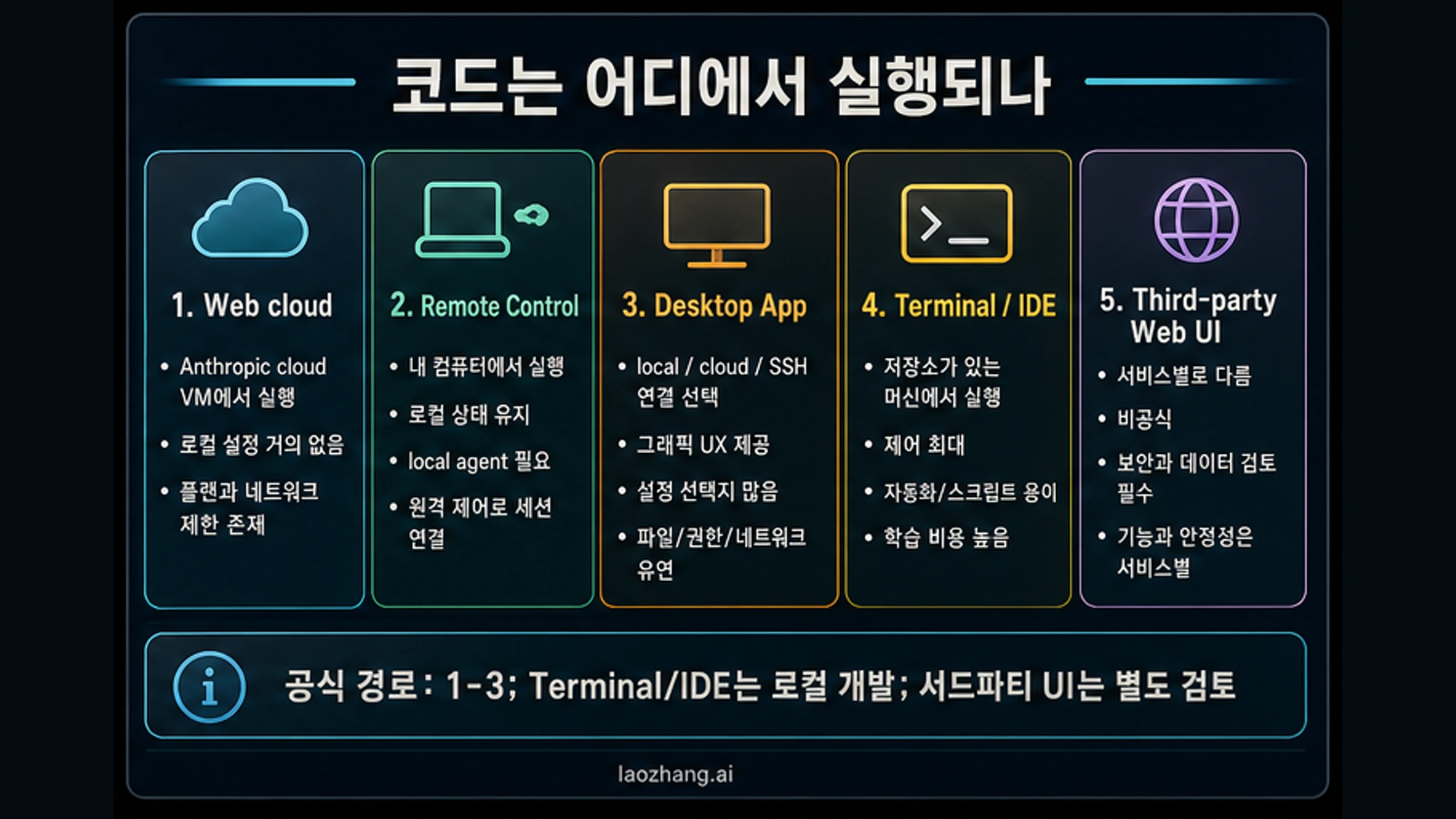
공식 Web을 선택할 수 있는 조건은 분명합니다. 저장소가 GitHub에 있고, 작업 범위를 명확히 설명할 수 있고, 클라우드 환경에서 필요한 의존성을 구성할 수 있고, 결과를 branch, diff, test, PR로 검토할 수 있어야 합니다. 이 조건을 만족하면 브라우저에서 작업을 맡기고 나중에 돌아와 검토하는 흐름이 잘 맞습니다.
Remote Control은 이름 그대로 제어면을 멀리 두는 경로입니다. 브라우저나 모바일에서 볼 수 있지만 실행은 내 기기에서 계속됩니다. 코드, 로컬 파일, 네트워크, 테스트 명령, 미커밋 변경이 로컬에 남아야 하는 경우에는 클라우드 Web보다 이 경로가 더 정확합니다.
Desktop은 CLI를 그래픽 작업 공간으로 보완하는 경로입니다. 파일 탐색, 편집, 터미널, preview, diff, PR 검토를 한 곳에서 다룰 수 있습니다. 다만 Desktop 안에서도 로컬, 클라우드, SSH 선택이 있습니다. 단순히 Desktop이라고 부르면 실행 경계가 사라지므로, 어떤 세션인지 함께 써야 합니다.
Claude Code on the web이 실제로 하는 일
Claude Code on the web은 claude.ai/code에서 시작합니다. 계정에 로그인하고, GitHub를 연결하고, Claude Code GitHub App에 저장소 권한을 주고, 저장소와 브랜치를 고르고, 작업을 설명하고, 필요하면 환경 변수, setup script, 네트워크, proxy, Docker, allowlist를 구성합니다. 그러면 Claude는 Anthropic이 관리하는 격리된 클라우드 환경에서 저장소를 다루고, 결과를 branch 또는 PR로 검토할 수 있게 만듭니다.
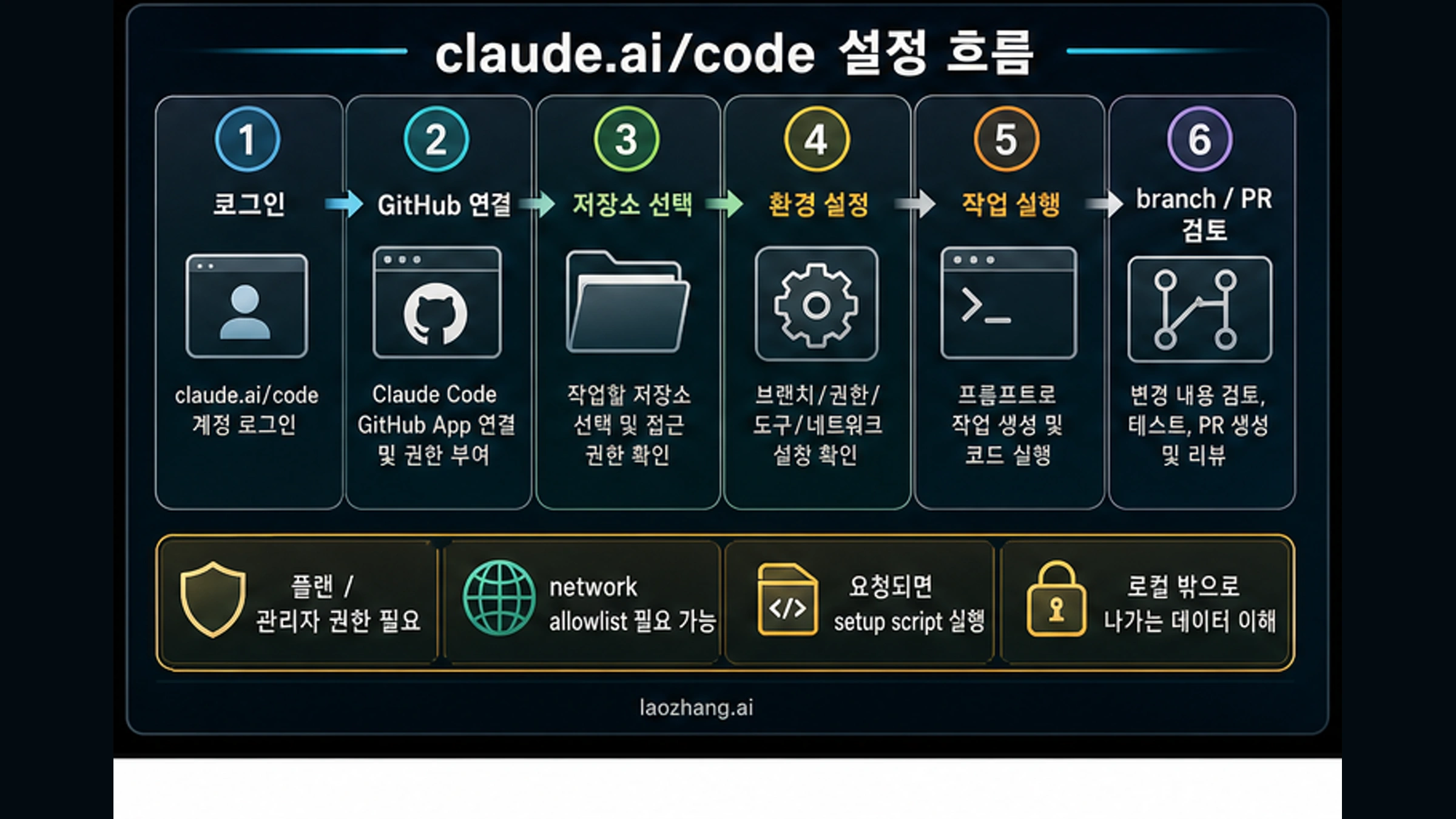
처음 사용할 때는 아래 순서를 확인하세요.
- Claude Code Web 접근 권한이 있는 계정으로
claude.ai/code를 엽니다. - GitHub를 연결하고 올바른 organization을 선택합니다.
- Claude Code GitHub App에 대상 저장소 권한을 부여합니다.
- 저장소, 기준 브랜치, 작업 범위를 확인합니다.
- 환경 변수, setup script, package manager, proxy, network allowlist, Docker 설정을 필요한 만큼 구성합니다.
- 작업 완료 후 branch, diff, test output, PR을 사람이 검토한 뒤 병합합니다.
이 경로가 강한 곳은 비동기 작업입니다. 명확한 버그 수정, 문서 업데이트, dependency bump, backlog issue, 작은 refactor, 로컬에 clone하지 않은 저장소 탐색, 여러 독립 작업 병렬 실행에 잘 맞습니다. Claude가 클라우드에서 진행하고, 사용자는 나중에 검토하는 방식입니다.
반대로 로컬 컨텍스트는 자동으로 따라오지 않습니다. 내 working tree의 미커밋 파일, 로컬 DB, 사내 API, VPN, 개인 shell 설정, 옆 폴더의 스크립트, 로컬 MCP 서버는 클라우드 환경에 없습니다. 필요한 일부는 setup script와 네트워크 설정으로 재현할 수 있지만, 그것은 명시적으로 구성해야 할 작업입니다.
기능 상태도 바뀔 수 있습니다. 공식 문서는 preview 상태, 지원 플랜, Team과 Enterprise 좌석, GitHub 인증, 모바일 모니터링, 네트워크 접근, setup script 세부 사항을 계속 업데이트합니다. 글이나 내부 가이드에 적을 때는 2026년 5월 7일 기준이라고 표시하고, 실제 운영 전에는 공식 문서를 다시 확인해야 합니다.
Web 경로를 먼저 쓰지 말아야 할 때
가장 큰 정지 조건은 미커밋 로컬 변경입니다. 중요한 수정이 GitHub에 올라가지 않은 상태에서 클라우드 Web을 시작하면 Claude는 오래된 브랜치를 기준으로 작업합니다. 그 결과 이미 고친 코드를 다시 고치거나, 로컬 diff와 충돌하거나, 맞아 보이지만 맥락이 틀린 PR을 만들 수 있습니다.
두 번째는 비밀 정보와 로컬 도구입니다. .env, 로컬 DB, private registry, 사내 서비스, VPN, 인증된 CLI, 브라우저 프로필, 로컬 MCP 서버가 필요한 작업은 클라우드 Web 초기 환경에서 바로 동작하지 않습니다. 안전하게 재현할 수 없다면 터미널, IDE, Desktop, Remote Control 중 하나를 고르는 편이 낫습니다.
세 번째는 잦은 조작입니다. Web은 작업을 맡겨 두고 완료 후 검토하는 흐름에 적합합니다. 몇 분마다 파일을 열어보고, 명령을 추가하고, 방향을 바꾸고, IDE 정보를 확인해야 한다면 로컬 경로가 더 자연스럽습니다. 피드백 루프가 짧을수록 실행 위치도 가까워야 합니다.
네 번째는 보안과 리뷰 책임이 불명확한 경우입니다. Web이 branch나 PR을 만든다고 해서 자동으로 안전한 배포가 되는 것은 아닙니다. private repo, 고객 코드, 규제 데이터, 민감한 설정이 있다면 누가 diff를 보고, 로그와 네트워크 접근을 어떻게 검토하고, 관리자 권한을 어떻게 제한할지 먼저 정해야 합니다.
Remote Control, Desktop, 터미널, IDE는 서로 다른 답입니다
Remote Control은 "브라우저로 조작하고 싶지만 실행은 로컬에 두고 싶다"는 요구에 맞습니다. Claude Code는 내 기기에서 실행되고, 브라우저나 모바일은 제어면 역할을 합니다. 로컬 파일, branch state, 테스트 도구, 네트워크, 비밀 정보가 계속 내 환경에 남습니다.
Desktop은 그래픽 작업 공간이 필요한 경우에 맞습니다. 파일 탐색, 편집, 터미널, preview, diff, PR 검토를 하나의 화면에서 볼 수 있습니다. 하지만 Desktop도 실행 위치를 자동으로 결정하지 않습니다. 로컬 세션인지, 클라우드 세션인지, SSH 세션인지 명시하지 않으면 팀 내 설명이 흐려집니다.
터미널과 IDE는 현재 개발 상태를 가장 정확하게 반영합니다. 지금 checkout된 브랜치, 미커밋 파일, test command, formatter, lint, editor extension, browser automation, internal tool이 같은 작업 공간에 있습니다. 복잡한 refactor, 테스트 기반 수정, 빠른 반복, 보안 민감 작업에는 여전히 이 경로가 가장 직접적입니다.
실무에서는 경로를 하나로 고정할 필요가 없습니다. GitHub issue는 Web에 맡기고, 로컬 상태가 중요한 수정은 IDE에서 하고, 이동 중에는 Remote Control로 보고, diff를 크게 확인할 때는 Desktop을 쓸 수 있습니다. 중요한 것은 작업 시작 전에 화면 이름과 실행 위치를 같이 기록하는 것입니다.
서드파티 Web UI는 공식 Web이 아닙니다
커뮤니티 도구, 프로젝트 설명, 개발자 토론에는 Claude Code Web UI, web viewer, browser wrapper, self-hosted dashboard, custom gateway 같은 프로젝트가 자주 등장합니다. 일부는 유용할 수 있습니다. 그러나 그것이 claude.ai/code와 같은 의미는 아닙니다. 공식 Web의 GitHub 권한, 격리 환경, 로그 처리, 지원 범위를 자동으로 공유하지 않습니다.
사용 전에는 최소한 아래 질문에 답해야 합니다.
- 코드는 내 기기, 제공자 서버, 클라우드 VM, 브라우저 sandbox 중 어디에서 실행되는가?
- API key, cookie, GitHub token, SSH key, 로컬 파일 권한을 어디에 저장하는가?
- prompt, log, diff, terminal output, repository content를 보관하는가?
- Claude Code 본체 업데이트, 권한 모델 변경, 출력 형식 변경에 어떻게 대응하는가?
- network request, branch push, retry, rollback을 감사할 수 있는가?
- private repo, 고객 코드, secret에 대한 분리 정책이 있는가?
이 질문에 답할 수 없다면 민감한 저장소에 쓰지 마세요. 서드파티 UI는 demo repo, 개인 실험, throwaway project, 내부 prototype에는 괜찮을 수 있습니다. 하지만 공식 문서의 신뢰를 빌려올 수는 없습니다. 그 wrapper 자체의 설계와 운영을 검토해야 합니다.
claude.ai/code 또는 Web 접근이 실패할 때
먼저 실패한 층을 분리하세요. 입구가 안 보이는 문제, GitHub가 연결되지 않는 문제, 저장소가 안 보이는 문제, setup이 실패하는 문제, 네트워크가 막히는 문제, 잘못된 브랜치를 보는 문제, 사용량 제한 문제는 모두 다른 해결책을 갖습니다.
claude.ai/code가 보이지 않으면 플랜, 결제, 조직 설정, 관리자 제한, 좌석 권한, 기능 배포 상태를 확인합니다. 공식 문서가 존재한다고 해서 모든 계정이 같은 날 같은 화면을 보는 것은 아닙니다.
저장소가 안 보이면 GitHub App을 확인합니다. 잘못된 organization을 골랐거나, 대상 repo 권한을 주지 않았거나, 관리자 승인이 필요하거나, 개인 계정과 조직 계정을 섞었을 수 있습니다.
세션이 setup에서 실패하면 클라우드 환경을 봐야 합니다. runtime, package manager, private registry, Docker, proxy, network allowlist, setup script가 준비되어 있는지 확인합니다. 내 노트북에 이미 있는 도구가 클라우드에도 있다는 보장은 없습니다.
Claude가 잘못된 branch나 맥락을 수정하면 세션을 멈추고 repo, branch, task wording, local state를 확인합니다. 원인이 로컬 상태라면 cloud session을 계속 고치기보다 Remote Control, Desktop, 터미널, IDE로 돌아가는 편이 낫습니다.
사용량 제한이라면 Web 장애와 분리해야 합니다. Web 작업도 계정 용량을 사용합니다. 병렬 작업을 많이 열면 제한에 더 빨리 도달합니다. "Web이 안 된다"라고 뭉뚱그리지 말고 접근, 권한, 환경, 용량 중 어디인지 기록하세요.
자주 묻는 질문
Claude Code에 공식 웹판이 있나요?
있습니다. 2026년 5월 7일 기준 claude.ai/code에서 Claude Code on the web을 사용할 수 있습니다. 다만 이것은 클라우드 실행을 위한 공식 브라우저 경로입니다.
터미널 CLI와 같은 것인가요?
아닙니다. CLI는 로컬 shell과 현재 checkout에서 실행됩니다. Claude Code on the web은 GitHub 저장소를 클라우드 환경에서 다루고 branch 또는 PR로 결과를 검토하는 경로입니다.
Remote Control도 같은 Web인가요?
아닙니다. Remote Control은 브라우저나 모바일로 로컬 Claude Code 세션을 조작하는 기능입니다. 실행은 내 기기에서 유지됩니다.
Web이 미커밋 로컬 파일을 볼 수 있나요?
그렇게 가정하지 마세요. 필요한 상태가 GitHub에 없거나 클라우드 환경에 재현되어 있지 않다면 로컬 경로를 쓰거나 먼저 검토 가능한 branch를 준비해야 합니다.
서드파티 Claude Code Web UI를 써도 되나요?
실험에는 쓸 수 있지만 민감한 작업에는 실행 위치, 키 저장, 로그, 네트워크, 업데이트 대응, 데이터 보관을 검토해야 합니다. 공식 claude.ai/code와 같지 않습니다.
처음에는 무엇을 선택해야 하나요?
독립적인 GitHub 작업이면 공식 Web, 로컬 실행을 브라우저로 조작하려면 Remote Control, 그래픽 작업 공간이 필요하면 Desktop, 로컬 상태와 잦은 피드백이 중요하면 터미널 또는 IDE를 선택하세요.
짧은 답은 Claude Code에는 공식 브라우저 입구가 있다는 것입니다. 실제로 필요한 답은 작업마다 실행 위치, 데이터 경계, 리뷰 방식을 먼저 정하는 것입니다.