NotebookLMのアップロードエラー:PDFの文字・保護・上限を確認
NotebookLMでソースの追加が失敗したら、PDFの文字を選択できるか、パスワードやコピー制限がないか、50万語・200MBを超えていないかを先に確かめます。
目次
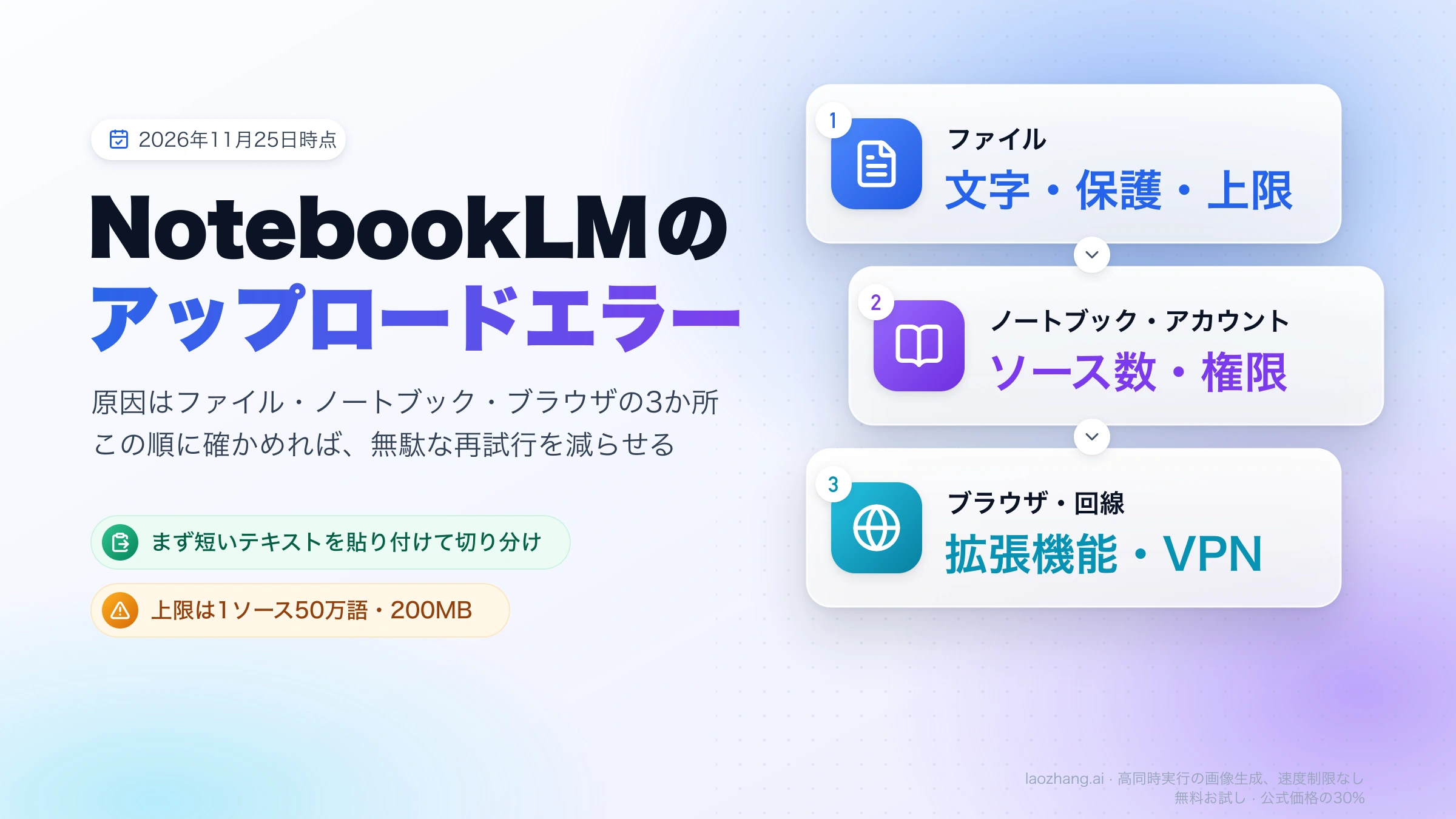
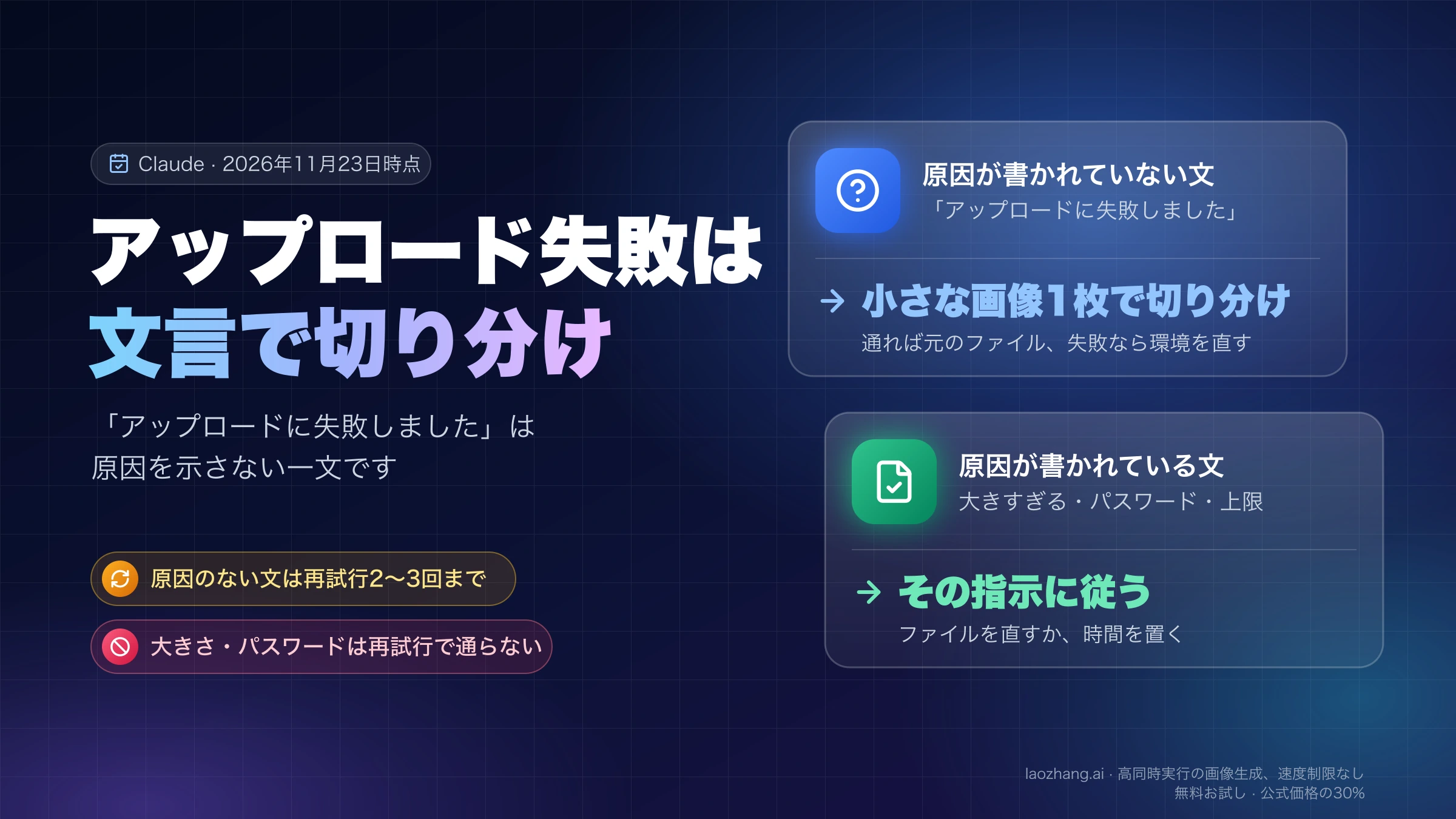
NotebookLM(Googleのヘルプでは現在「Gemini Notebook」と表記)にPDFや音声を追加したとき、「ソースのアップロードにエラーが発生しました。もう一度お試しください」といった表示が出ても、画面には理由が示されません。原因はファイル自体、ノートブックやアカウントの側、ブラウザや回線のどれかにあり、どれに当たるかは手元で確かめられます。同じファイルで再試行を繰り返す前に、まず原因の場所を分けてください。
PDFなら、最初にファイル自体を調べます。PDFビューアで本文の文字をマウスで選択・コピーできなければ、スキャンした画像だけのPDFなので、OCR(文字認識)をかけて保存し直します。開くときにパスワードを求められる、または印刷しか許可されていないといった制限が付いている場合は、自分に扱う権利のあるファイルに限り、制限のない版を作り直してから追加します。Googleのヘルプが示す上限は1ソースあたり50万語・200MBなので、それより大きい資料は分割します。
ファイルに問題が見当たらないのに失敗する場合は、ノートブックのソース数が無料アカウントの上限に達していないか、Google ドライブのファイルを開く権限があるかを確認し、そのうえで広告ブロッカーなどの拡張機能を止めるか、別のブラウザで試します。音声ファイルやYouTube動画は、発話や字幕がないとそもそも取り込めません。
「ソースのアップロードにエラーが発生しました」の原因は3か所に分かれる
このエラー表示は、どのファイルで何が起きたかを区別しません。そのため、原因がファイルにあるのか、それ以外にあるのかを先に分けると、無駄な再試行を減らせます。いちばん早いのは、同じノートブックに短いテキストを「コピーして貼り付けたテキスト」として追加してみる方法です。貼り付けたテキストは公式にサポートされたソースの種類なので、これも失敗するならノートブック・アカウント・ブラウザの側を、これは通るのに特定のPDFだけ失敗するならファイル自体を疑います。
ファイル側の原因は、文字データがない、パスワードやコピー制限が付いている、上限を超えている、対応していない形式である、のいずれかです。ノートブックとアカウント側では、ソース数の上限とGoogle ドライブの権限が関わります。ブラウザ側では、拡張機能、VPNや社内ネットワーク、モバイルアプリでの機能制限が候補になります。確かめる順番も、ファイル、ノートブック、ブラウザの順が効率的です。
製品名については、2026年11月25日時点で、Googleのヘルプ本文は「Gemini Notebook」と書き、ページのタイトルやURLの一部には「NotebookLM」が残っています。同じサービスなので、どちらの名前で調べても以下の内容は当てはまります。
「NotebookLM 現在、回答できません」のような表示は、チャットで質問したときの回答側に出るもので、ソースの追加(アップロード)のエラーとは別の問題です。この文言の原因はGoogleのヘルプに説明がなく、ここから原因を一つに決めることはできません。Googleのヘルプに表示例があるのはAIの使用量上限のほうで、チャット欄の下に「上限に達しました。すべての機能は午後3時以降にご利用いただけます」のように出て、割り当ては5時間ごとにリセットされます。使用量は右上の「設定」→「使用量」で確認できると、Gemini Notebook ヘルプの「使用量上限を管理する」に書かれています。
PDFが読み込めないか手元で確かめる:文字・コピー制限・パスワード
PDFが原因かどうかは、文字データがあるか、コピー制限やパスワードが付いているか、分量が上限内かの3点でほぼ判断できます。どれもNotebookLMを開かずに、手元のPDFビューアで確かめられます。
- PDFビューアで本文の一部をドラッグして選択し、メモ帳などに貼り付けます。選択できない、または貼り付けても何も出ない場合は、ページが画像として保存されているだけで、文字データ(テキストレイヤー)がありません。
- PDFを開くときにパスワードを聞かれるかを見ます。聞かれる場合は、パスワードなしでは中身を読めないファイルです。
- PDFビューアの文書のプロパティで、セキュリティの項目を確認します。Adobe Acrobat Readerなどでは、内容のコピーや抽出が許可されているかがここに表示されます。
- ファイルサイズとページ数を見て、Googleが定める上限に近い大きさでないかを確かめます。上限の数字と数え方の注意は、下の「ソース上限」の節にあります。
2026年11月25日の確認:4種類のPDFで取り出せた文字
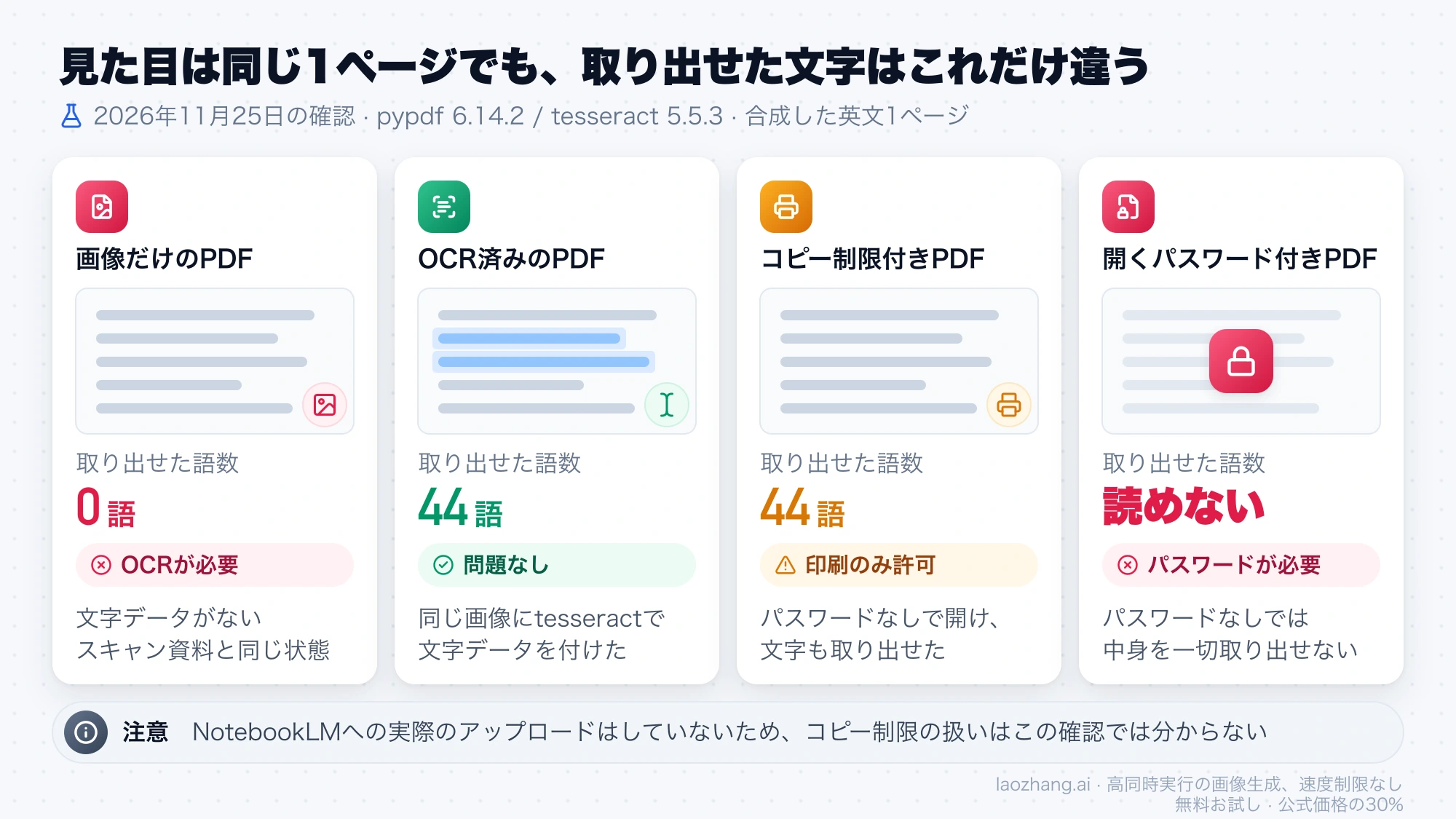
この判定が実際に効くかを確かめるため、2026年11月25日にmacOS上でPython(pypdf 6.14.2)とOCRソフトのtesseract 5.5.3を使い、英文1ページを画像にしたものから4種類のPDFを作って、文字を取り出せるかを調べました。合成した1ページの英文サンプルで試しただけで、NotebookLMへの実際のアップロードはしていません(Googleアカウントは使っていません)。
| PDFの種類 | 作り方 | 取り出せた語数 | 判定 |
|---|---|---|---|
| 画像だけのPDF | ページの画像をそのままPDFに保存(スマホでスキャンした資料と同じ状態) | 0語 | 文字データがない。OCRが必要 |
| OCR済みのPDF | 同じ画像にtesseractで文字データを付けた | 44語 | 問題なし |
| コピー制限付きPDF | OCR済みPDFに、印刷だけを許可する制限を付けた(開くパスワードなし) | 44語 | パスワードなしで開け、文字も取り出せたが、ファイル上は印刷しか許可していない |
| 開くパスワード付きPDF | OCR済みPDFに開くためのパスワードを付けた | 読めない | パスワードなしでは中身を一切取り出せない |
画像だけのPDFとOCR済みのPDFの差がいちばんはっきりしています。見た目は同じ1ページでも、文字データがなければ0語で、AIが読める中身はありません。一方、コピー制限付きのPDFは、制限があっても文字そのものは取り出せました。コピー制限付きPDFやスキャンPDFは読み込めない、という条件はGoogleのヘルプには書かれておらず、NotebookLMがコピー制限をどう扱うかは上の確認からは分かりません。分かるのは、自分のPDFがどの状態にあるかを事前に見分けられる、という点です。
Pythonで確かめるスクリプト
Pythonが使えるなら、次のスクリプトで文字データ、コピー制限、パスワード、分量の4点をまとめて確認できます。上の確認で使ったものを短くした版で、pip install pypdf のあと python3 check_pdf.py 確かめたい.pdf のように実行します。複数のPDFを並べて指定することもできます。
import os, re, sys
from pypdf import PdfReader
CJK = re.compile(r"[-ヿ㐀-鿿가-]") # 日本語・中国語・韓国語の文字
for path in sys.argv[1:]:
mb = os.path.getsize(path) / 1024 / 1024
r = PdfReader(path)
print(f"{os.path.basename(path)}: {mb:.1f}MB")
if r.is_encrypted:
if not r.decrypt(""):
print(" 開くパスワードあり: パスワードなしでは中身を読めない")
continue
perms = r.user_access_permissions
print(" 制限付き。許可されている操作:", [f.name for f in type(perms) if f in perms])
empty = words = 0
for page in r.pages:
text = page.extract_text() or ""
if len(text.strip()) < 20:
empty += 1
words += len(re.findall(r"[A-Za-z0-9]+", text)) + len(CJK.findall(text))
print(f" {len(r.pages)}ページ中、文字のないページ {empty} / 推定 {words:,} 語")
if mb > 200 or words > 500_000:
print(" 200MBまたは50万語を超えている可能性: 分割する")コピー制限付きのサンプルでは、次のように表示されました。
copy-protected.pdf: 0.1MB
  制限付き。許可されている操作: ['PRINT']
  1ページ中、文字のないページ 0 / 推定 44 語
「文字のないページ」がページ数と同じならスキャンPDF、一部だけならそのページは画像のままです。語数は、英数字のまとまりを1語、日本語・中国語・韓国語は1文字を1語として数えています。Googleの数え方とは同じではないため、多めに見積もるための目安として使ってください。
判定結果ごとの直し方
文字データがないPDFは、OCR機能のあるPDFソフトで文字認識をかけ、文字を選択できる状態で保存し直してから追加します。日本語の資料なら、日本語に対応したOCRを選んでください。一部のページだけ文字がない場合は、そのページの内容が回答の材料にならない可能性があるので、同じようにOCRをかけます。
パスワードやコピー制限が付いたPDFは、自分で作った資料なら、元のWordやPowerPointから制限を付けずにPDFを書き出し直すのが確実です。社外や行政から受け取った資料なら、配布元に制限のない版をもらえるかを確認します。Googleのヘルプは「アップロードする権利のないドキュメントは、アップロードしないでください」と明記しているので、他人のファイルの保護を外して追加するのは避けてください。直接のアップロードで失敗したPDFを、いったんGoogle ドライブに置いてからドライブ経由で追加すると通った、という回避策が挙げられることもあります。
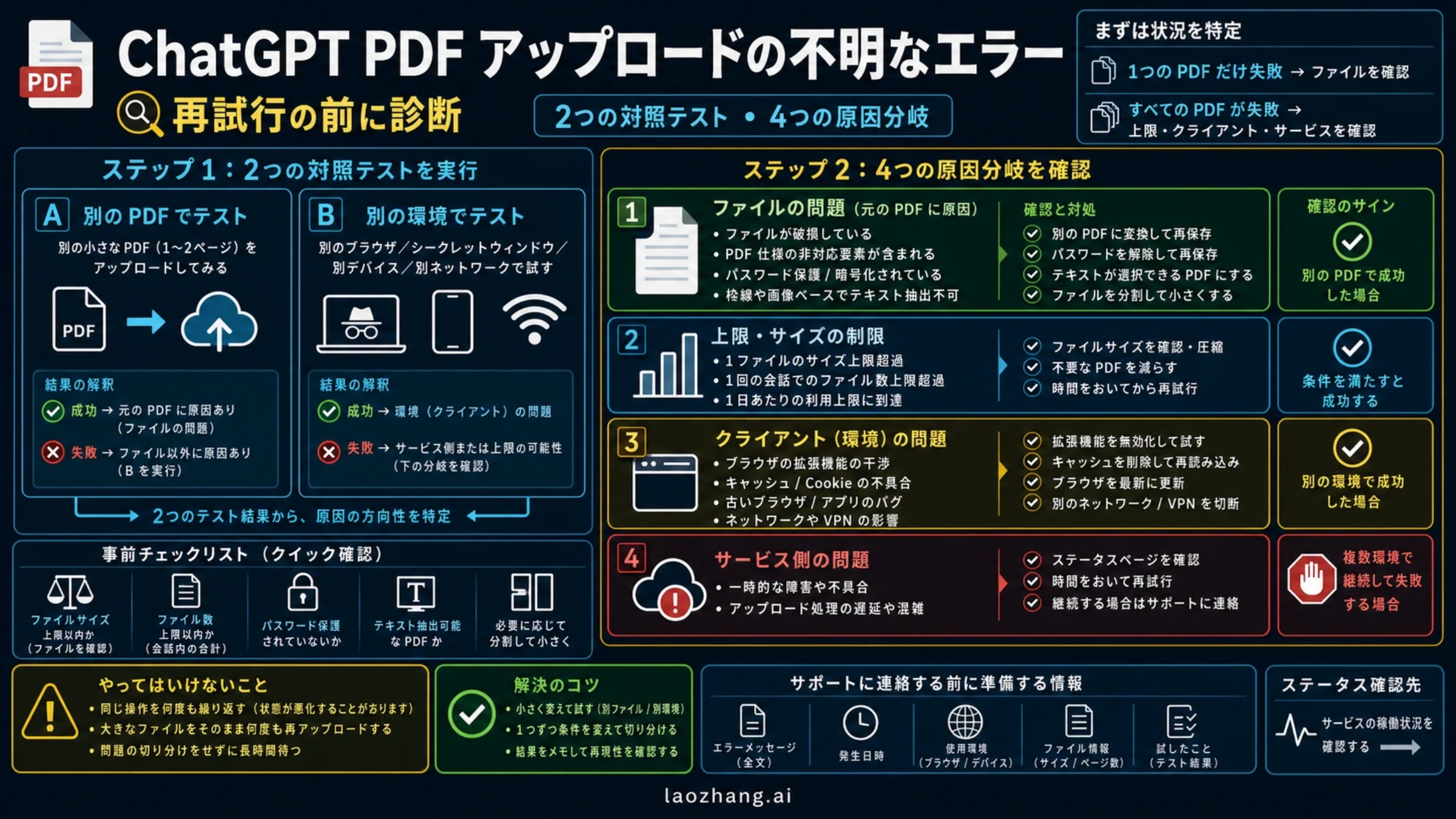
上限を超えている資料は、章ごとなどに分割して別々のソースとして追加します。同じPDFがChatGPTなど別のAIでも読み込めない場合は、PDF側の問題である可能性が高まります。ChatGPTでの症状はChatGPTでPDFアップロードが「不明なエラー」になるときの切り分け方で扱っています。
NotebookLMのソース上限:1ソース50万語・200MB、無料は50ソース
2026年11月25日時点のGemini Notebook ヘルプの「ノートブックの新しいソースを追加または検索する」によると、取り込める単語数はソースあたり最大500,000語、アップロードできるファイルのサイズは200MBまでで、ノートブックに含められるソースは無料ユーザーの場合最大50個です。有料プランでのソース数の上限は、このページには書かれていません。
50万語の数え方には注意が必要です。日本語版のヘルプには条件が書かれていませんが、同じページの韓国語版は「英文基準」と明記しており、日本語の文章をどう数えるかは公開されていません。数百ページ規模の日本語PDFでエラーになる場合は、上限に近い可能性を考えて、分割して追加してみるのが確実です。形式ごとの上限もあり、Google スライドは最大100枚、Google スプレッドシートは現在10万トークンまでです。
ソース数を数えるときは、読み込めなくなった無効なソースも上限に含まれる点を覚えておいてください。ソース一覧に、エラー表示のまま残っているものや参照できなくなったものがあれば、削除して枠を空けてから追加し直します。無料ユーザーの上限では足りず、プランによる違いを知りたい場合は、NotebookLMのスライドとインフォグラフィック 2026: ここでのNano Banana Proは何を意味し、どのプランに上げるべきかでプラン別の余力を比べています。
Google ドライブから追加できない・共有ノートブックで追加できないとき
Google ドライブのファイルをソースにできるのは、そのファイルに閲覧権限かそれ以上の権限がある場合だけです。他人のドライブにあるファイルなら、まずブラウザで直接開けるかを確かめ、開けなければ所有者に共有を頼みます。一度追加できたファイルでも、権限が外されたり元ファイルが削除されたりすると無効なソースになり、ノートブックからは参照されないのに上限の数には入り続けます。
他人から共有されたノートブックにソースを追加できない場合は、自分の権限がソースの追加を許すものかを、ノートブックの所有者に確認してください。会社や学校のGoogle アカウントでは、管理者の設定で使える機能が制限されていることもあるので、個人のアカウントでは通るのに組織のアカウントだけ失敗するなら、組織の管理者に問い合わせるのが近道です。
音声ファイル・YouTube・ウェブURLが追加できないときの条件
PDF以外のソースは、形式ごとに取り込める条件が決まっています。音声と動画は取り込むときに文字起こしされるため、発話が含まれていないものは対応していません。2026年11月25日時点のGoogleのヘルプにある条件と、失敗したときに確かめることは次のとおりです。
| ソースの種類 | Googleのヘルプにある条件 | 失敗したときに確かめること |
|---|---|---|
| 音声ファイル | MP3、WAV、m4a、aac、ogg、opus、wmaなどに対応。発話のない音声は非対応 | 発話が入っているか。対応形式でも失敗する場合はMP3に変換して試すと、形式の問題かを切り分けられる |
| 動画ファイル | 対応形式の一覧にmp4、avi、mpegも含まれ、音声として文字起こしされる | 音声トラックに発話があるか。200MBを超えていないか |
| YouTube動画 | 字幕付きの公開動画のみ。アップロードから72時間以内の動画は取り込めない場合がある。発話のない動画は非対応 | 限定公開・非公開でないか、字幕があるか、投稿直後でないか、動画の言語が対応しているか |
| ウェブURL | HTMLページのテキストだけを取り込む。ペイウォールのあるページは非対応。URLのPDFはPDFとして扱われる | 会員限定ページでないか。本文がテキストでなく画像になっていないか |
| 画像 | avif、bmp、gif、heic、jpeg、png、tiff、webpなどに対応。種類によっては処理の精度が落ちる | 別の形式(PNGなど)で保存し直して試す |
YouTubeについては、ヘルプが取り込み失敗の原因として、リンクが無効、動画が安全でない可能性がある、字幕ファイルがない、動画の言語が現在サポートされていない、の4つを挙げています。字幕のない自分の動画を使いたい場合は、YouTube Studioで字幕を付けるか、音声ファイルとして書き出して追加する方法があります。
ブラウザ・拡張機能・回線を順に切り替えて試す
ファイルにもノートブックにも問題がないのに失敗する場合は、ブラウザや通信の環境を疑います。Reddit の r/notebooklm には、PDFがアップロードできなかった原因がGhosteryなどのブラウザ拡張機能で、止めたら追加できたという報告があります。次の順に、一つずつ変えて試してください。
- ページを再読み込みし、問題のファイルを1件だけ追加し直します。
- Chromeのシークレットウィンドウで開いて試します。シークレットウィンドウでは、許可していない拡張機能は標準で動きません。
- 通常のウィンドウで、広告ブロッカーやプライバシー保護系の拡張機能を一時的に止めます。
- 別のブラウザ(EdgeやSafariなど)で同じ操作をします。
- VPNを切る、社内ネットワークから自宅の回線やテザリングに替えるなど、接続経路を変えます。
- スマートフォンのアプリで操作している場合は、パソコンのブラウザ版に切り替えます。Googleのヘルプは、モバイルアプリではソース追加の機能が制限されている場合があると説明しています。
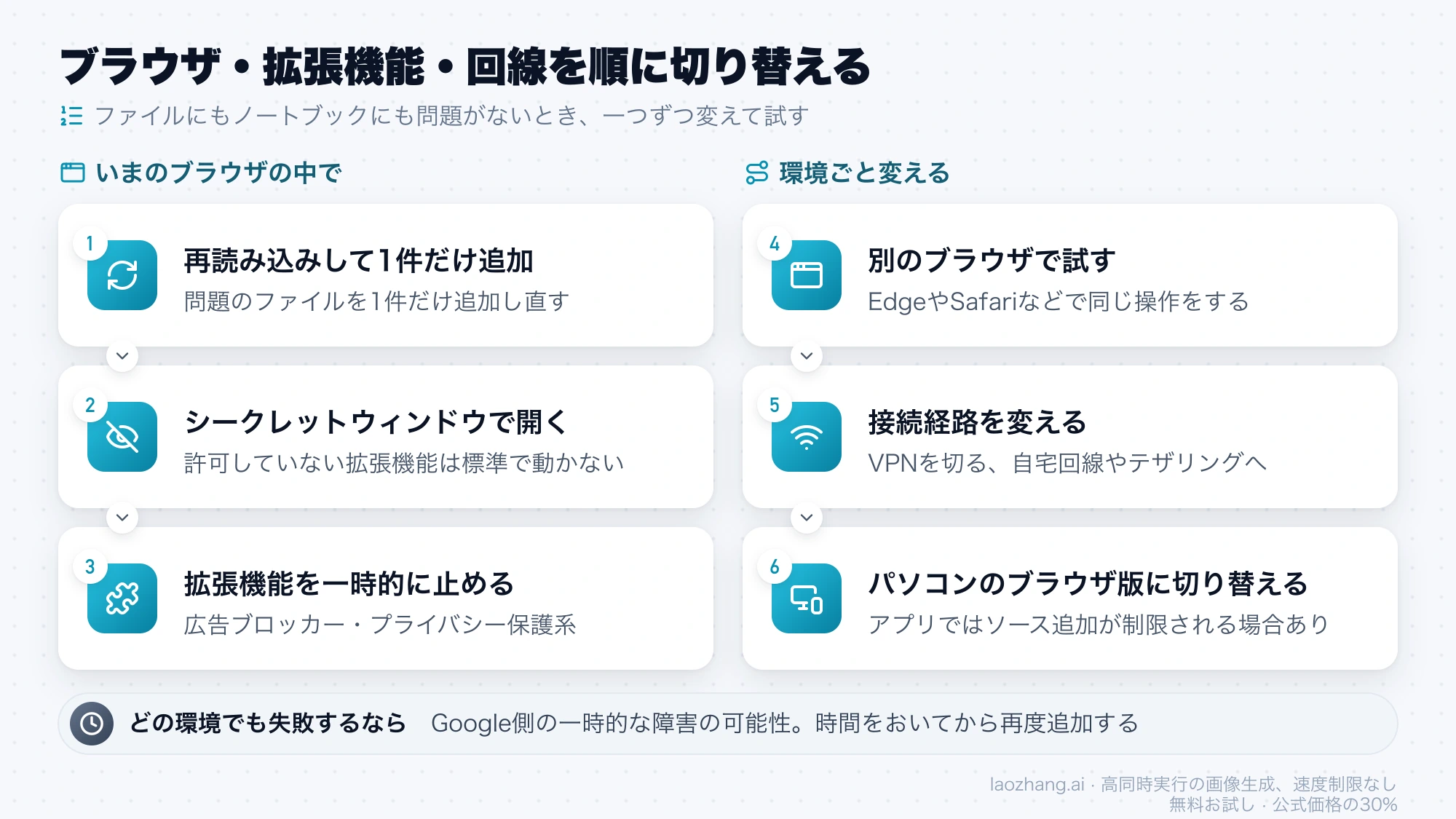
アップロードが終わらず読み込み中のまま止まる場合も、まず再読み込みしてソース一覧に追加されていないかを確かめ、上の手順で環境を変えて試します。どの環境でも、どのファイルでも失敗するようになったなら、Google側の一時的な障害の可能性もあるので、時間をおいてから再度追加してください。
参考資料2
本文で参照している外部ページを、登場順に並べています。最終更新日:2026年11月25日。
参考資料2
本文で参照している外部ページを、登場順に並べています。最終更新日:2026年11月25日。