GPT Image 2は無料で使える?無料枠・API料金と最初の1枚
GPT Image 2を指定して試すなら、Puterの自分のアカウントに付く無料枠が入口になります。公式APIは従量課金。画像の生成・保存手順と、無料枠を使い切った後の扱いを確認できます。
目次
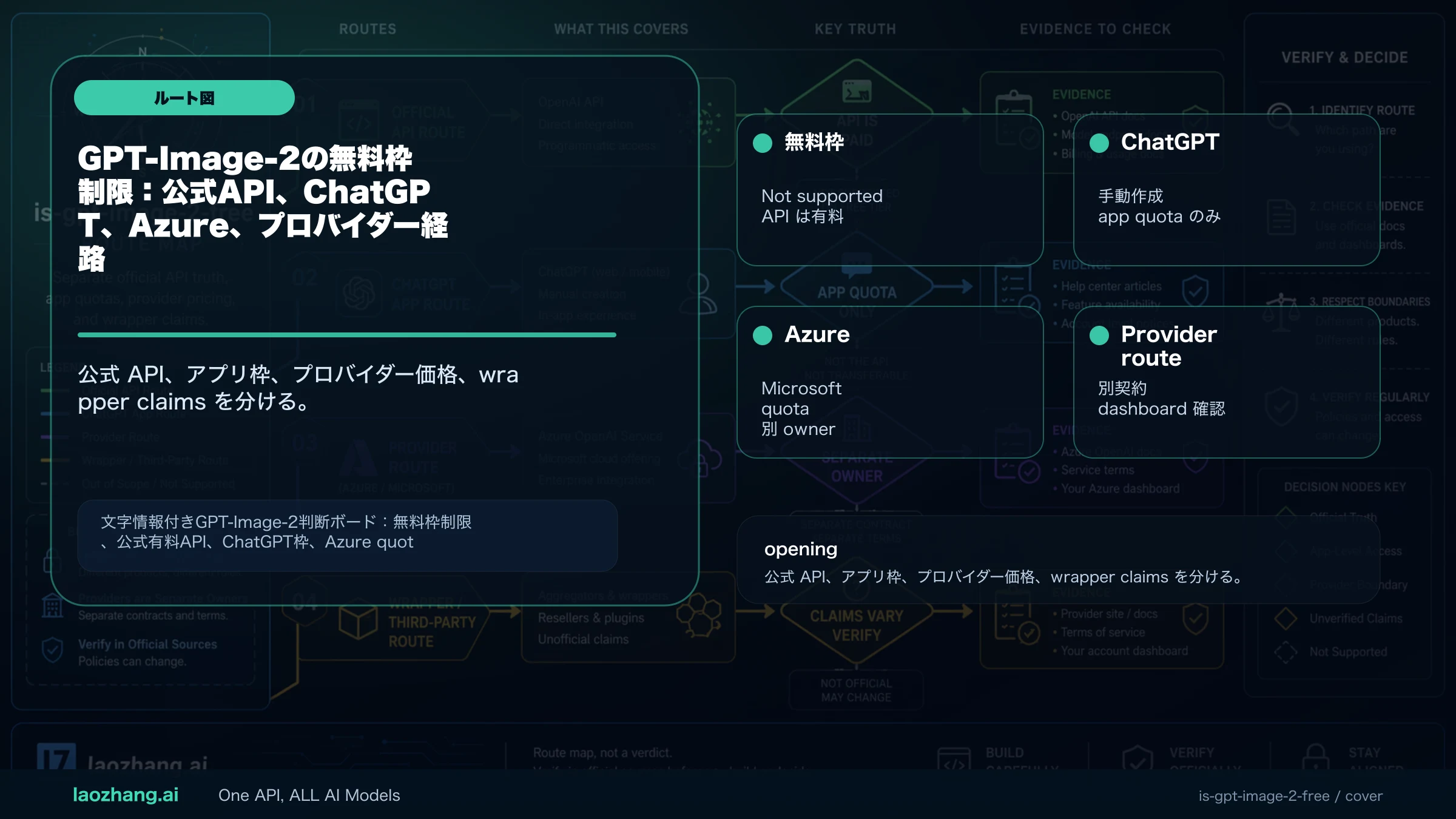
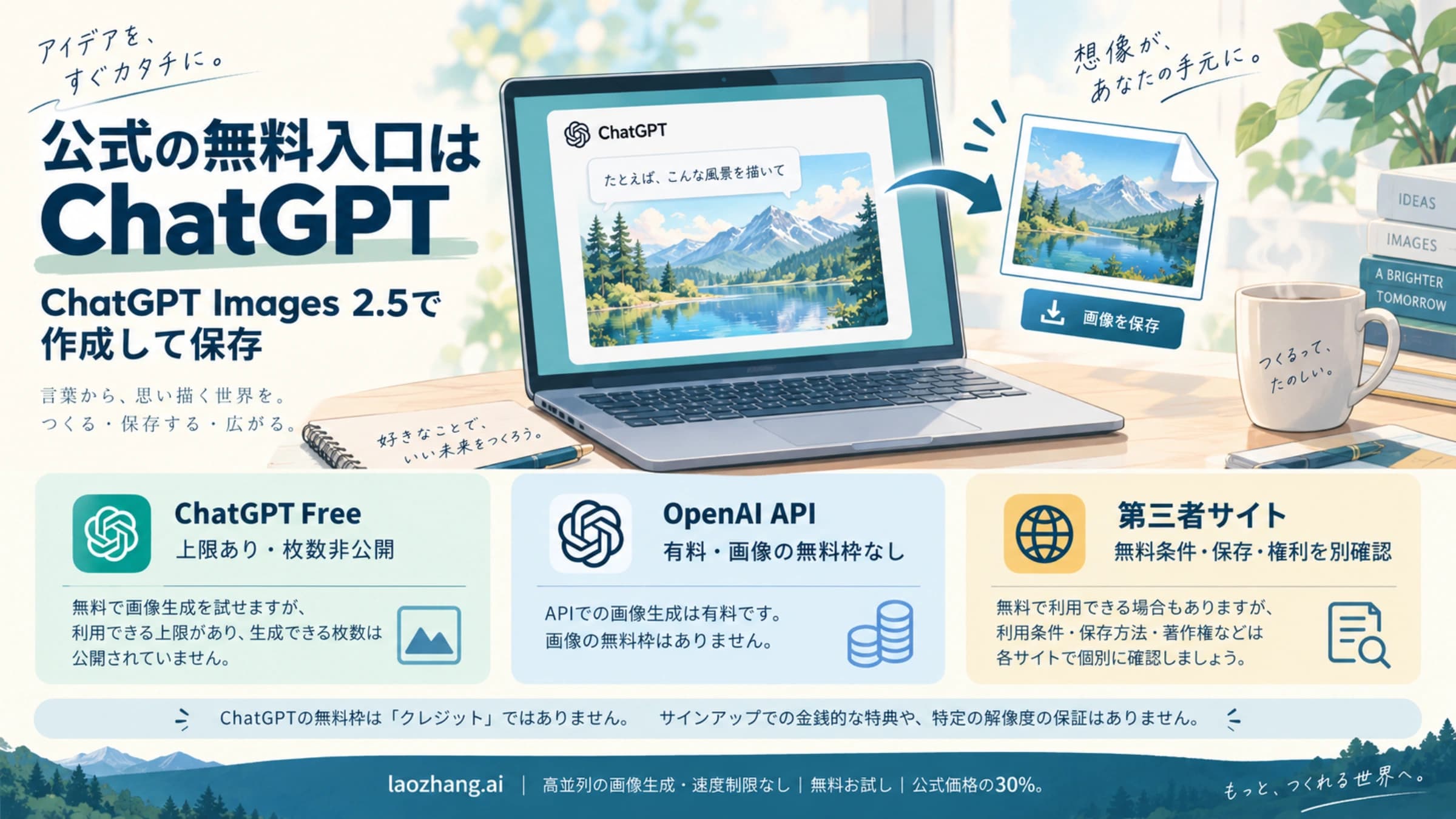
GPT Image 2は、Puterの利用者向け無料枠から試せます。Puterの公式チュートリアルには openai/gpt-image-2 が掲載されており、各利用者には毎月の無料枠があります。ただし、具体的な無料額や生成枚数は、参照した公式資料には示されていません。利用分はログインした本人のアカウントで管理されます。Puterの画像生成チュートリアル、User-Paysの説明
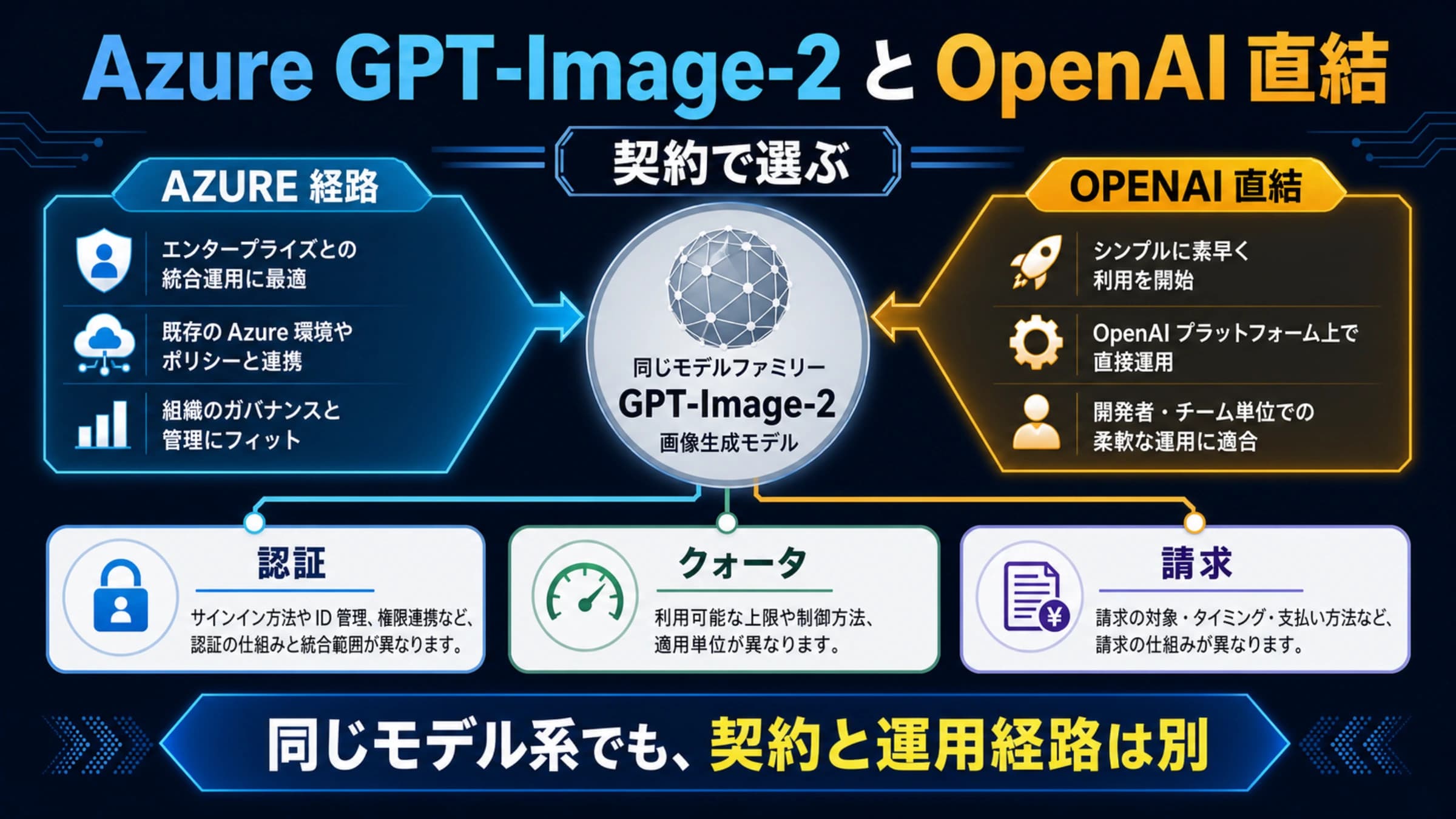
一方、OpenAI公式の gpt-image-2 APIは有料です。モデルページのFree tierは「Not supported」で、無料のChatGPTアカウントを持っていても、その枠をAPIへ移すことはできません。OpenAIのモデルページ
コードを書かずに画像を作りたい場合は、ChatGPT Freeも使えます。ただし、2026年10月12日に参照した公式FAQが案内する現在の画像機能はChatGPT Images 2.5です。GPT Image 2を指定して呼び出す方法とは分けて考えてください。ChatGPT Images FAQ
無料で始めるなら、モデルと費用の負担先で選ぶ
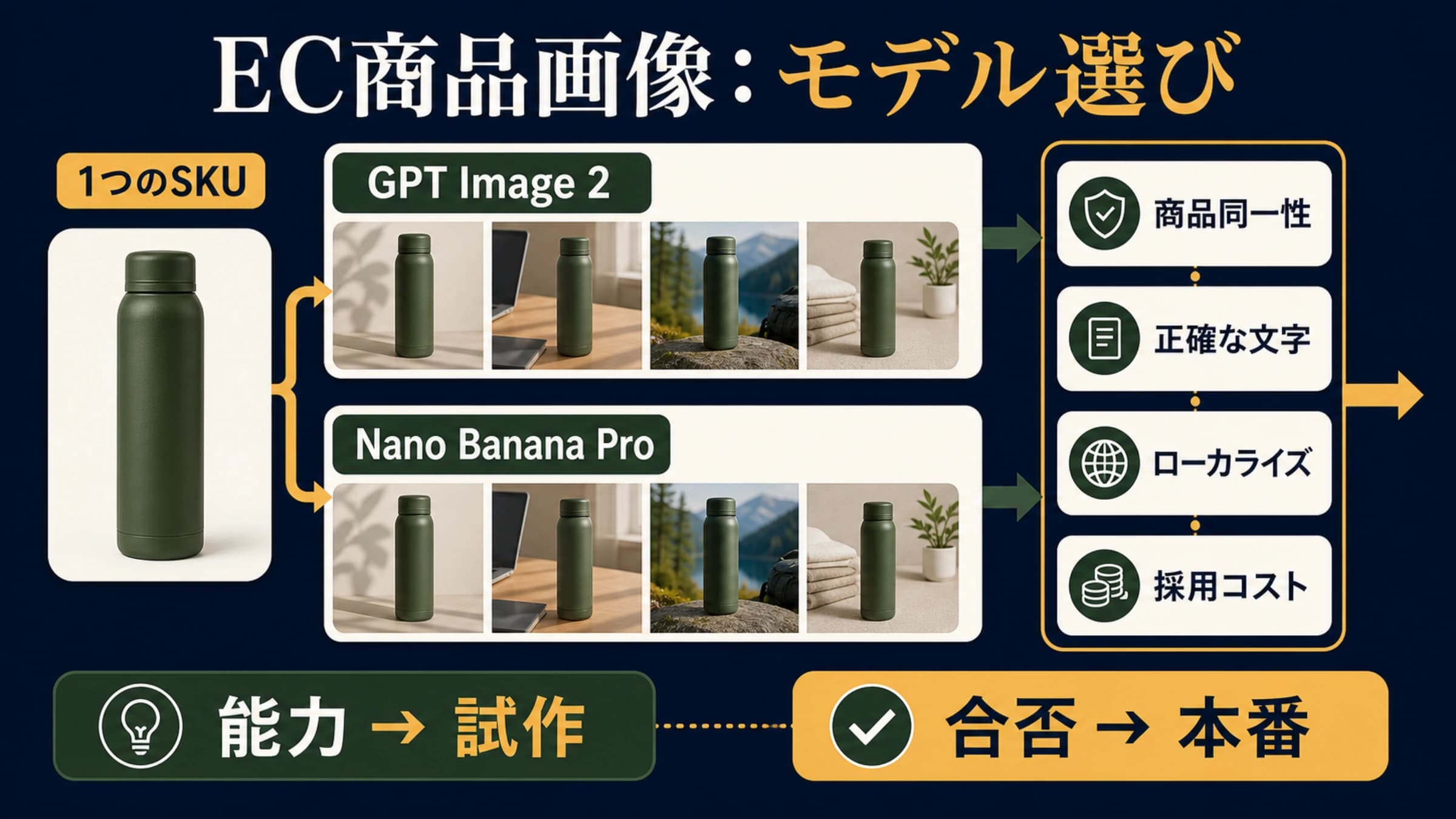
「画像を1枚作りたい」のか、「GPT Image 2を指定してアプリから呼びたい」のかで、入口が変わります。
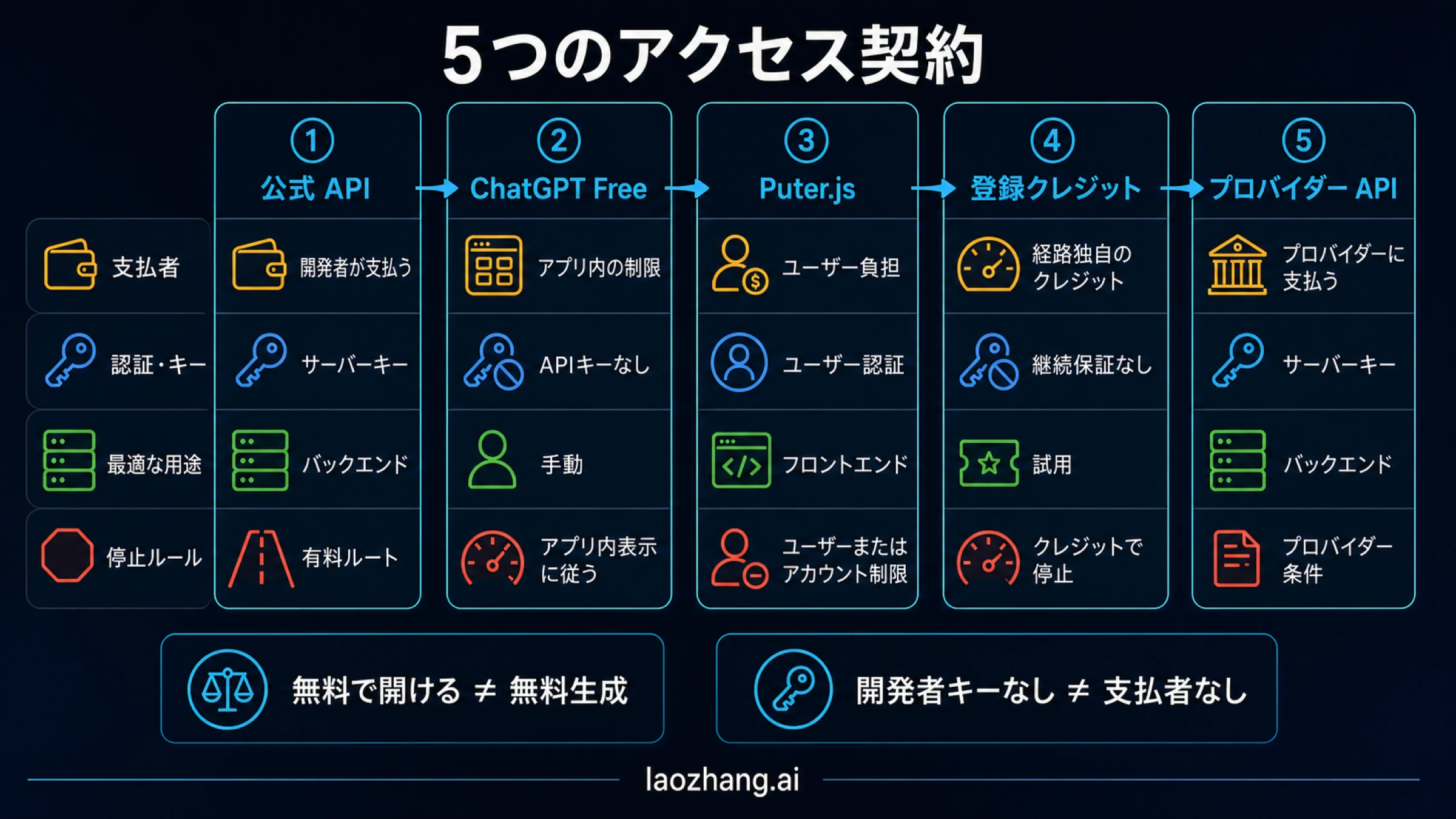
| 目的 | 入口 | 無料で使える範囲と費用の負担先 |
|---|---|---|
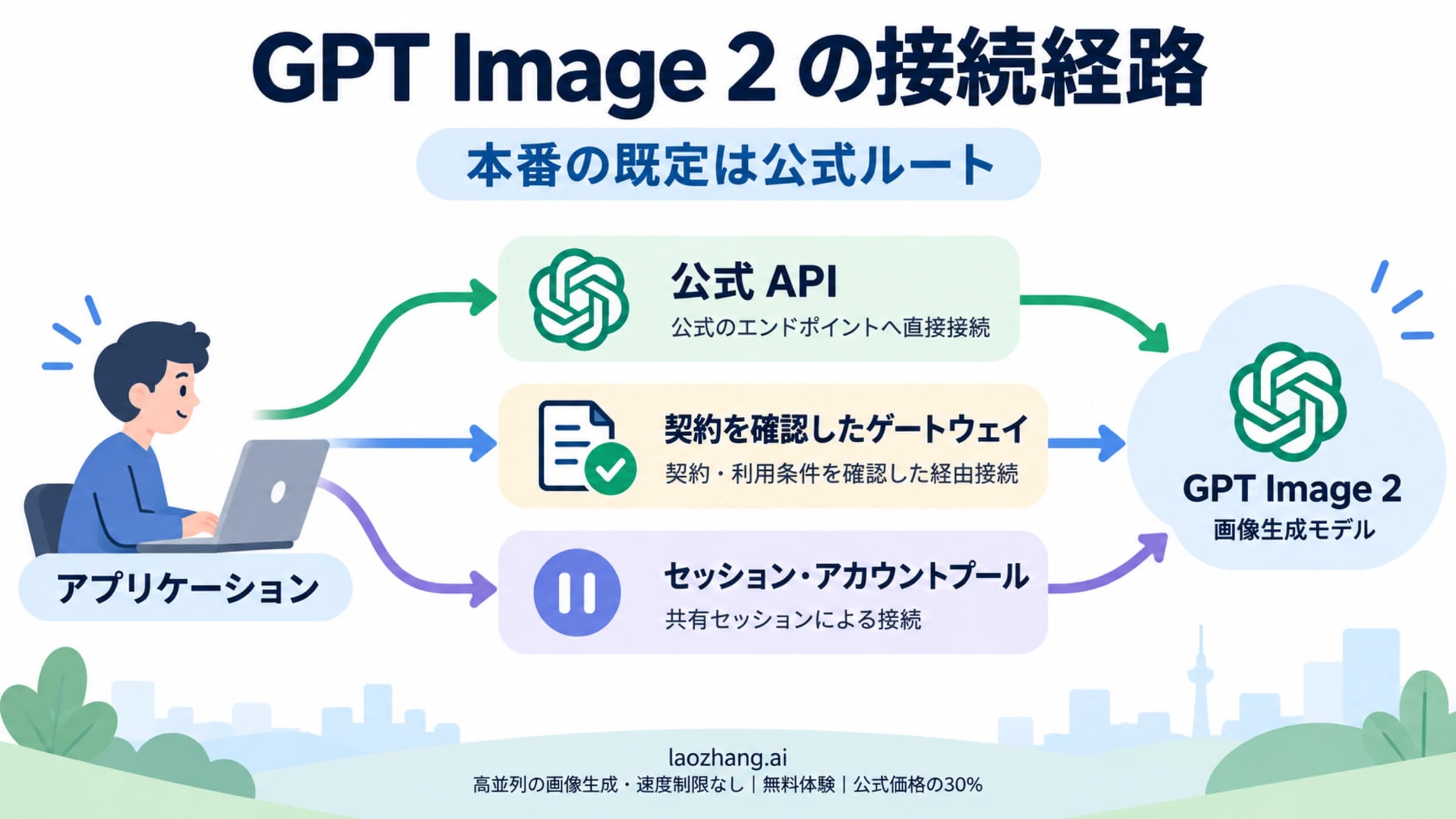
| GPT Image 2を指定して試す | Puter.jsで openai/gpt-image-2 を指定 | 自分のPuterアカウントの月次無料枠。枠を超える利用も本人が負担する |
| コードを書かずに画像を作る | ChatGPT Free | アプリ内の画像作成上限まで。現在の公式案内はImages 2.5 |
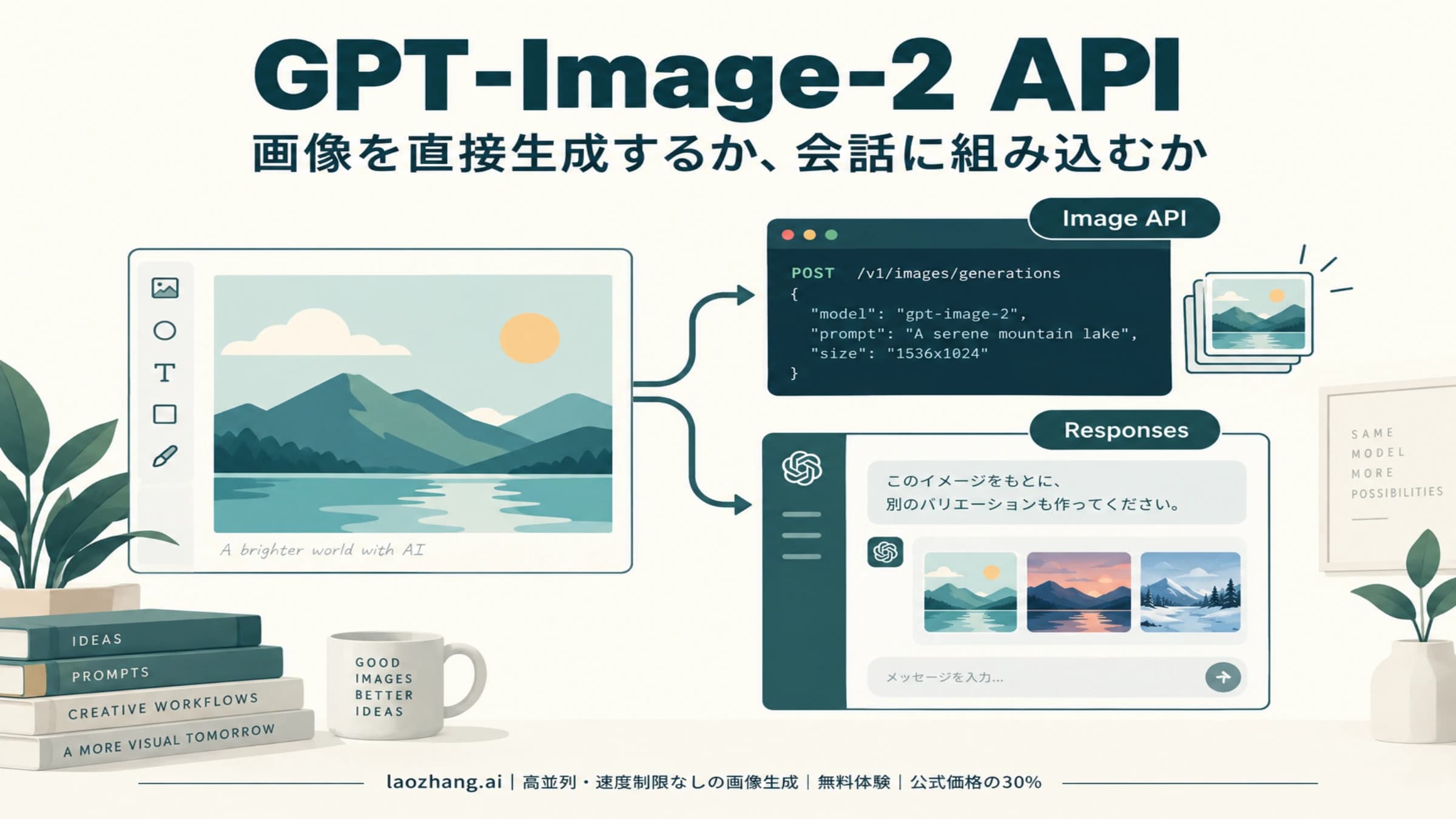
| 自社のAPIプロジェクトで生成する | OpenAI Image APIで gpt-image-2 を指定 | Free tierは非対応。APIを利用する自分または組織が従量料金を負担する |
Puterの月次無料枠と課金先はUser-Paysの説明、ChatGPTの画像上限はFree Tier FAQ、OpenAI APIの対応はモデルページが根拠です。
Puterは、利用者ごとに自分のアカウントで費用を負担する仕組みです。アプリを作った開発者が全利用者の画像代を立て替える必要はありません。ただし、開発者が自分のアプリを使うときは、その開発者も一人の利用者として自分の利用分を負担します。
外部サイトの「無料クレジット」も、そのサービスが配る枠です。選べるモデル、1回の消費量、初回のみか毎月更新か、画像を保存できるかを見れば、目的に合うか判断できます。「無料」の表示だけからOpenAI公式APIの無料枠があるとは読み取れません。
PuterでGPT Image 2の最初の1枚を生成して保存する
GPT Image 2を明示して、OpenAIのAPIキーを管理せずに試すブラウザ向けの例です。利用には自分のPuterアカウントでの認証と、生成費用を賄える無料枠または残高が必要です。モデルとオプションはPuterの txt2img() ドキュメントに基づきます。以下は文書に沿った実装例で、実際の生成結果を掲載したものではありません。
- 下のコードを
first-image.htmlとして保存し、ブラウザで開きます。 - 「GPT Image 2で生成」を押し、Puterの認証が求められたら、自分のアカウントで手続きを進めます。
- 完了するとページに画像が表示されます。表示された画像を右クリックし、ブラウザの画像保存操作で端末へ保存します。
<!doctype html>
<html lang="ja">
<head>
  <meta charset="utf-8">
  <meta name="viewport" content="width=device-width, initial-scale=1">
  <title>GPT Image 2で最初の1枚</title>
  <script src="https://js.puter.com/v2/"></script>
  <style>
    body { max-width: 720px; margin: 32px auto; padding: 16px; }
    img { display: block; max-width: 100%; height: auto; }
  </style>
</head>
<body>
  <h1>GPT Image 2で最初の1枚</h1>
  <p>自分のPuterアカウントの無料枠または残高を使います。</p>
  <button id="generate" type="button">GPT Image 2で生成</button>
  <p id="status" role="status"></p>
  <div id="result"></div>

  <script>
    const button = document.querySelector("#generate");
    const status = document.querySelector("#status");
    const result = document.querySelector("#result");

    button.addEventListener("click", async () => {
      button.disabled = true;
      status.textContent = "生成しています。完了までお待ちください。";
      try {
        const image = await puter.ai.txt2img(
          "白いテーブルに置いた青い陶器のマグカップ。" +
          "自然光による商品写真。文字やロゴは入れない。",
          {
            model: "openai/gpt-image-2",
            quality: "low",
            ratio: { w: 1, h: 1 },
            puter_output_path: "gpt-image-2-first.png"
          }
        );
        image.alt = "青い陶器のマグカップの生成画像";
        result.replaceChildren(image);
        status.textContent =
          "完了しました。画像を右クリックして端末へ保存してください。";
      } catch (error) {
        status.textContent = "生成できませんでした:" +
          (error.message || error.code || "詳細不明のエラー");
      } finally {
        button.disabled = false;
      }
    });
  </script>
</body>
</html>
model は省略しません。Puterのチュートリアルには2.5の例があり、メソッドの説明にはOpenAIの既定モデルとして2が載っています。GPT Image 2が目的なら、既定値に任せず openai/gpt-image-2 を指定すると、呼びたいモデルがコード上でも明確になります。チュートリアル、モデル指定の説明
この例の puter_output_path は、生成画像をPuterのファイル領域にも保存する指定です。通常のアプリ外から呼ぶ場合、相対パスは自分のホーム領域を基準にします。Puterアプリ内では、そのアプリのデータディレクトリが基準になり、保存先への書き込み権限が必要です。端末への画像保存とは別の処理です。保存先と戻り値の説明
画像の src は、提供元によってURLまたはデータURIになります。URLで返る画像は一時的な場合があるため、後日使う画像はその場で保存してください。ページに画像が表示され、保存したファイルを端末で開ければ、表示と保存の両方を確認できます。
無料枠を使い切った場合はどうなる?
Puterは無料枠がなくなると追加利用のためのアップグレードを案内します。残高が生成の見積費用を賄えない場合、txt2img() は insufficient_funds、HTTP 402を返します。無料で試すことが目的なら、その時点で生成を止め、自分の利用状況を確認します。再試行を繰り返しても残高不足は解消しません。User-Pays、エラー一覧
test_mode: true は、クレジットを消費せずサンプル画像を返す設定です。画面の表示処理を試す用途には使えますが、GPT Image 2がプロンプトから画像を生成した結果ではありません。上の例では指定せず、実際の生成を要求しています。テストモードの説明
コード不要ならChatGPT Freeで作り、Saveで保存する
モデルをGPT Image 2に固定する必要がなく、まず画像を作りたいなら、ChatGPT Freeが手軽な入口です。Freeでも画像を作れますが、画像作成にはテキスト会話とは別の上限があります。現在の公式FAQはChatGPT Images 2.5を案内しているため、この手順は2.5の画像機能を使う代替案です。Free Tier FAQ、ChatGPT Images FAQ
- ChatGPTを開き、自分のアカウントでログインします。
- 会話で「画像を作って」と内容を伝えるか、公式FAQの案内どおり
More→Imagesから作成を始めます。 - たとえば「白いテーブルに置いた青い陶器のマグカップを、自然光の商品写真として作って。文字やロゴは不要」と送信します。
- 生成された画像を選び、画像の操作メニューから
Saveを選ぶと端末へダウンロードできます。
作った画像はサイドバーの Images にも保存され、後から開き直せます。色や構図を変えたい場合は、その画像を選んで変更内容を伝えます。部分選択を使った編集もできますが、変更が選択範囲の外に及ぶことがあります。作成・編集・保存の公式手順
無料で作れる枚数の目安は、利用中の画面表示で確認してください。公式Free FAQは画像作成に独立した上限があること、上限に達すると製品内で通知されることを説明しています。「毎日3枚」などの数字を前提に予定を組まず、利用時の画面表示に従ってください。上限の説明
OpenAI公式APIは有料:1枚の出力料金と入力料金を分ける
OpenAIのAPIでGPT Image 2を使う場合は、API側で課金設定を行います。ChatGPT PlusやProの契約とは請求が分かれているため、ChatGPTの月額料金に画像APIの利用料金が含まれるとは考えないでください。ChatGPTとAPIの請求の違い
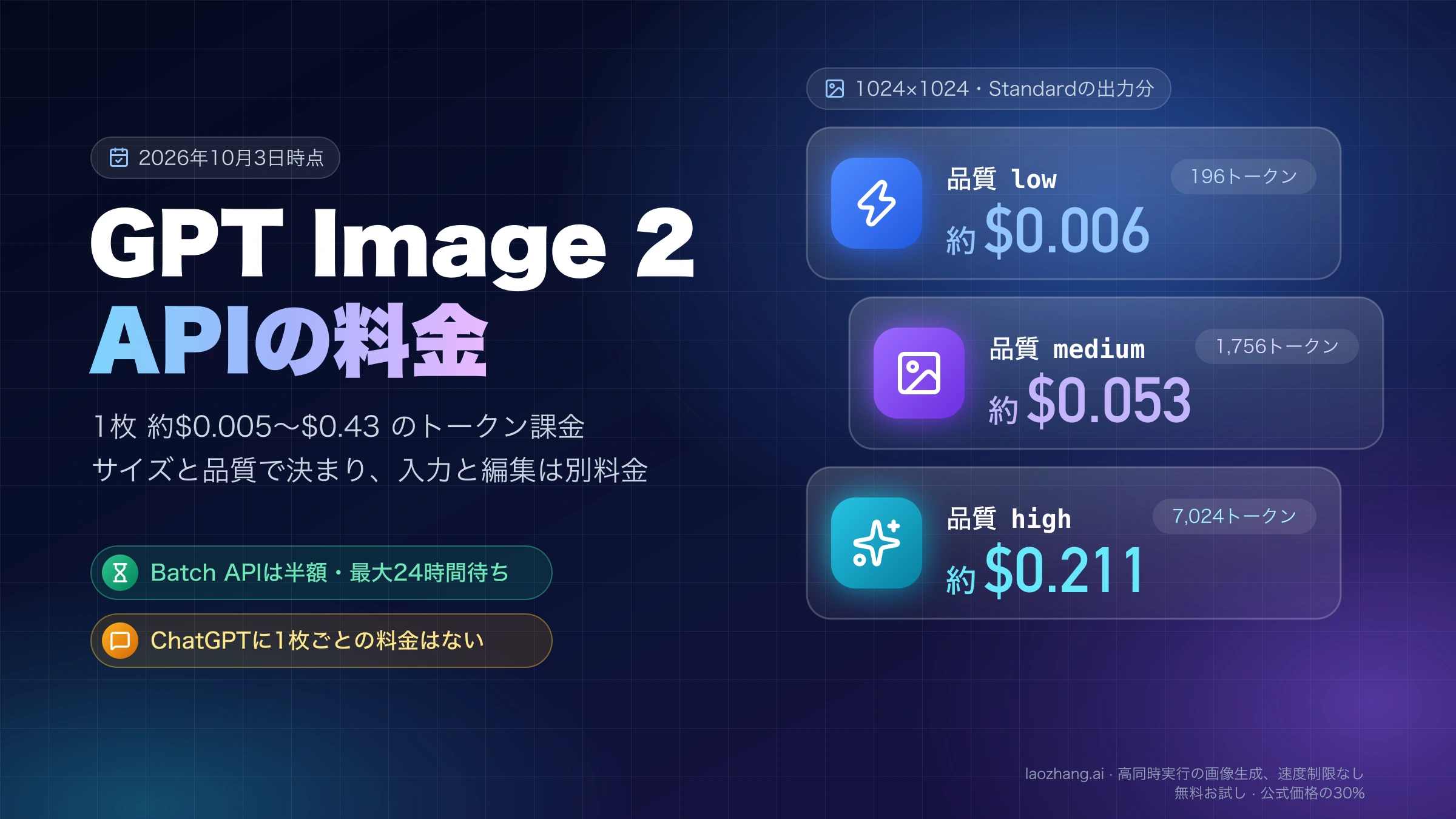
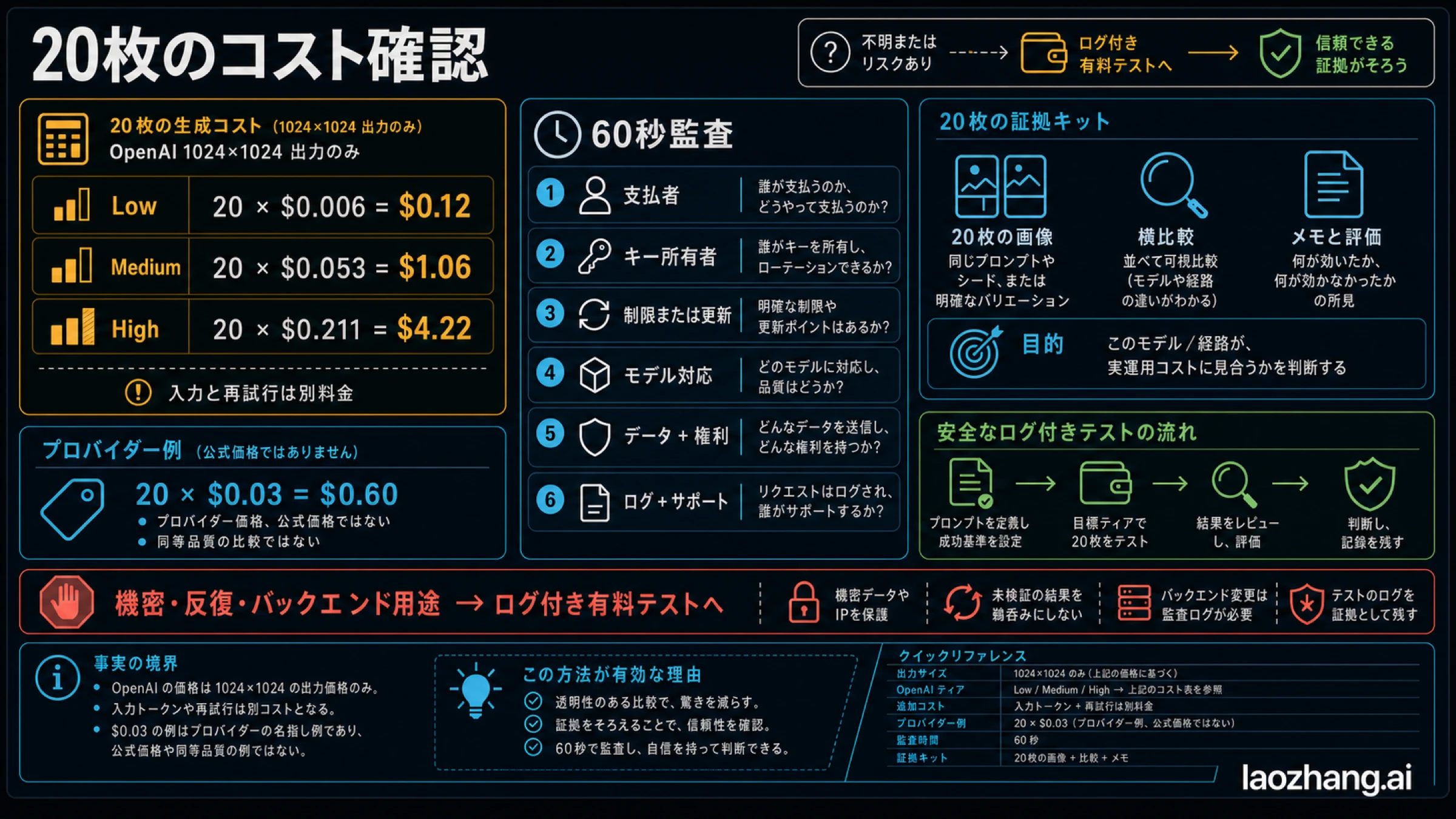
次の表は、GPT Image 2の標準料金による画像出力の目安です。テキスト入力や参照画像の入力料金は含みません。価格と仕様は2026年10月12日に参照したOpenAIのコスト計算に基づきます。
| 品質 | 1024×1024の出力1枚 | 1024×1536または1536×1024の出力1枚 |
|---|---|---|
low | 0.006米ドル | 0.005米ドル |
medium | 0.053米ドル | 0.041米ドル |
high | 0.211米ドル | 0.165米ドル |
たとえば1024×1024・lowを20枚作ると、表の出力料金だけなら 20 × 0.006 = 0.12米ドルです。これは予算を考えるための計算例で、実際の請求総額や無料で作れる枚数ではありません。
標準料金のトークン単価は、100万トークンあたりテキスト入力が5米ドル、画像入力が8米ドル、画像出力が30米ドルです。画像編集で参照画像を送る場合、その入力も計算に入ります。gpt-image-2 は画像入力を常に高忠実度で処理するため、input_fidelity は指定しません。API料金表、GPT Image 2の入力仕様
Batchの単価は標準の半額ですが、有料の処理方法です。また、GPT Image 2のキャッシュ入力料金はResponses APIの画像生成ツールに適用され、直接のImages APIには適用されません。/v1/images/edits でもキャッシュ料金を前提にしないでください。Batch料金、キャッシュ料金の適用範囲
有料APIで最初の画像をファイルに保存する例
自分のAPIプロジェクトで処理し、費用も自分または組織が負担したい場合のNode.js例です。事前にOpenAI SDKをインストールし、サーバー側の環境変数 OPENAI_API_KEY に自分のキーを設定する必要があります。GPT Imageモデルの利用には組織確認を求められる場合もあります。これは公式画像生成ガイドの生成・保存方法に沿った例で、無料の呼び出しではありません。
import fs from "node:fs";
import OpenAI from "openai";

const client = new OpenAI();
const result = await client.images.generate({
  model: "gpt-image-2",
  prompt: "白いテーブルに置いた青い陶器のマグカップ。自然光の商品写真。文字は不要。",
  size: "1024x1024",
  quality: "low",
});

const base64 = result.data?.[0]?.b64_json;
if (!base64) throw new Error("画像データが返りませんでした");
fs.writeFileSync("gpt-image-2-first.png", Buffer.from(base64, "base64"));
.mjs ファイルとして実行すると、成功時には作業ディレクトリへ gpt-image-2-first.png を保存します。この例も実際のAPI呼び出しによる検証結果ではありません。まず保存ファイルを開けることを確認し、継続利用する際は入力トークンを含む利用量とAPI側の請求を確認します。APIキーを公開ページのJavaScriptへ埋め込まないでください。
Image APIとResponsesの選び方、編集や継続的な実装へ進む場合は、GPT Image 2 APIの実装ガイドで確認できます。
よくある質問
GPT Image 2の無料APIキーはもらえますか?
OpenAIの gpt-image-2 はFree tierに対応していません。Puterでは開発者のOpenAI APIキーを用意せずに呼び出せますが、Puterアカウントによる利用者認証と本人の利用枠を使います。無料のOpenAIプロジェクトキーやAPI残高が配られる仕組みではありません。OpenAIの対応tier、Puter User-Pays
GPT Image 2を無料で使い放題にできますか?
無制限に無料で生成できるとは言えません。Puterは利用者ごとの月次無料枠を案内しますが、参照した公式資料には額や枚数が示されておらず、枠を超える利用は本人が負担します。ChatGPT Freeの画像作成にも独立した上限があります。Puterの無料枠、ChatGPTの上限
ChatGPT Plusに入ればGPT Image 2 APIも無料になりますか?
なりません。ChatGPTのサブスクリプションとOpenAI APIは別の請求システムです。APIの利用はAPIアカウント側で課金設定し、利用料金を支払います。公式の請求説明
Puterはブラウザでしか使えませんか?
ブラウザ専用ではありません。txt2img() の公式文書はWebsites、Puter Apps、Node.js、Workersへの対応を示しています。ただし、実行場所がサーバーに変わっても、利用者が自分のPuterアカウントで負担する仕組みは、無料のOpenAI APIキーには変わりません。対応環境と戻り値
保存できた画像は、そのまま商用利用できますか?
保存できることだけでは判断できません。使ったサービスの出力利用条件と、入力した写真・ロゴなどの権利を確認してください。まず生成と保存を試すなら、上の例のように個人情報や既存作品を含まない題材から始めると、画像を送る前の確認を減らせます。
参考資料10
本文で参照している外部ページを、登場順に並べています。最終更新日:2026年10月12日。
参考資料10
本文で参照している外部ページを、登場順に並べています。最終更新日:2026年10月12日。
- 1.Puterの画像生成チュートリアルdeveloper.puter.com/tutorials/free-unlimited-image-generation-api
- 2.User-Paysの説明docs.puter.com/user-pays-model
- 3.OpenAIのモデルページdevelopers.openai.com/api/docs/models/gpt-image-2
- 4.ChatGPT Images FAQhelp.openai.com/en/articles/11084440-chatgpt-images-faq
- 5.Free Tier FAQhelp.openai.com/en/articles/9275245-chatgpt-free-tier-faq
- 6.Puterの txt2img() ドキュメントdocs.puter.com/AI/txt2img
- 7.ChatGPTchatgpt.com
- 8.ChatGPTとAPIの請求の違いhelp.openai.com/en/articles/9039756-billing-settings-in-chatgpt-vs-platform
- 9.OpenAIのコスト計算developers.openai.com/api/docs/guides/image-generation
- 10.API料金表developers.openai.com/api/docs/pricing