ローカル LLM コーディング向け16GB GPUの選び方
16GB GPUの候補にはRTX 5070 Tiがあります。ただし、公称スペックだけでは実際の作業速度は分かりません。必要なコンテキスト長で動かし、テストに通るコード修正を得るまでの時間と電力量で比較します。
目次
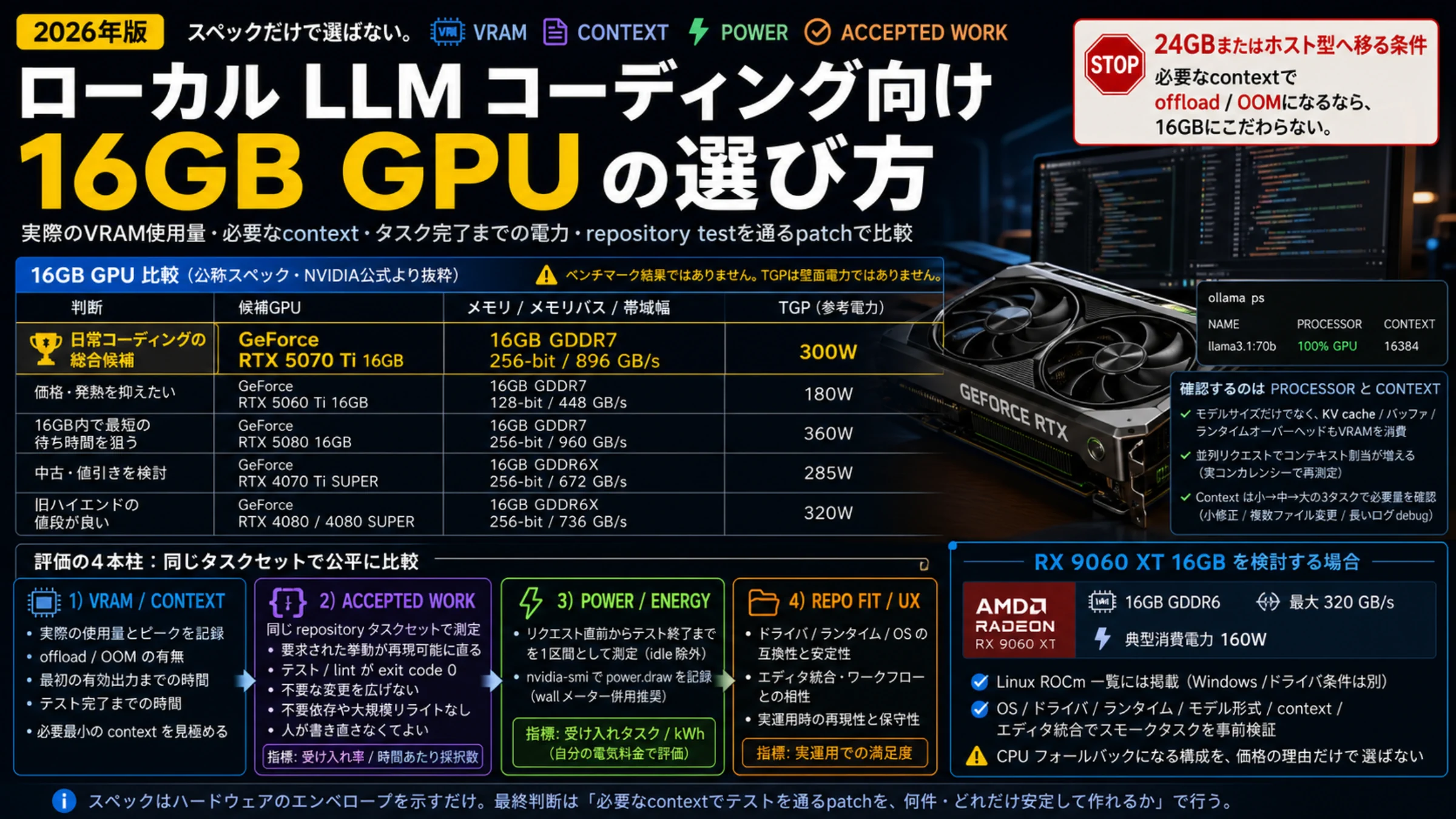
16GBのGPUでローカルLLMを使ってコードを書くなら、GeForce RTX 5070 Tiは比較の基準にできる候補です。NVIDIAの公称仕様は16GB GDDR7、256ビット、896 GB/s、TGP 300Wです。RTX 5080に近いメモリ帯域幅を持ち、公称消費電力は同カードの360Wを下回ります。
ただし、最初から5070 Tiに決める必要はありません。RTX 5060 Ti 16GBで実際の開発課題を十分な速さで完了できるなら、公称180Wで電源や冷却への要求が小さい方を選ぶ理由があります。RTX 5080を検討するのは、同じ16GBで待ち時間を減らしたい場合です。コンテキストが長すぎることによるメモリ不足を、容量が同じカードへの変更だけで解決できるとは限りません。
「最高」を三つに分ける
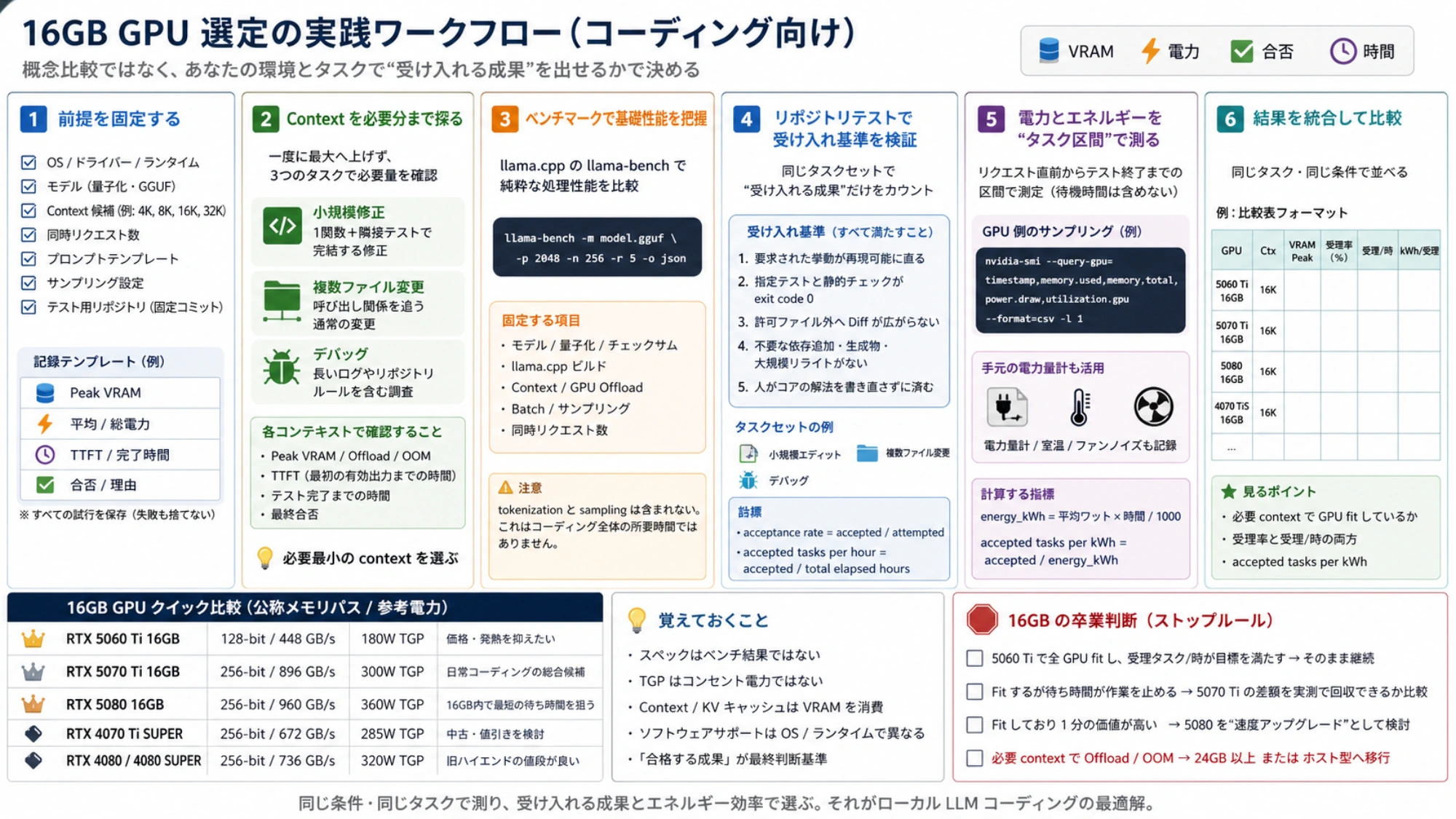
2026年8月29日に確認したNVIDIA公式比較から、購入判断に効く数値だけを取り出すと次の通りです。
| 判断 | 候補 | メモリ仕様 | 公称消費電力 |
|---|---|---|---|
| 価格・発熱を抑えたい | RTX 5060 Ti 16GB | 128-bit、448 GB/s | 180W TGP |
| 日常の開発作業の総合候補 | RTX 5070 Ti 16GB | 256-bit、896 GB/s | 300W TGP |
| 16GB内で最短の待ち時間を狙う | RTX 5080 16GB | 256-bit、960 GB/s | 360W TGP |
| 中古・値引きを検討 | RTX 4070 Ti SUPER | 256-bit、16GB GDDR6X | 285W TGP |
| 旧上位モデルを安く入手できる | RTX 4080 / 4080 SUPER | 256-bit、16GB GDDR6X | 320W TGP |
この表で分かるのは、メモリ帯域幅や公称消費電力です。特定モデルの生成速度やコード修正の正確さは、実際に測る必要があります。5060 Tiから5070 Tiでは公称帯域幅が大きく変わりますが、5070 Tiから5080では容量は増えず、帯域幅も896から960 GB/sへの変化です。5080との価格差を判断するときは、使えるモデルが増えるかではなく、待ち時間をどれだけ短縮できるかを確認します。
必要なコンテキスト長でVRAMに収まるか確認する
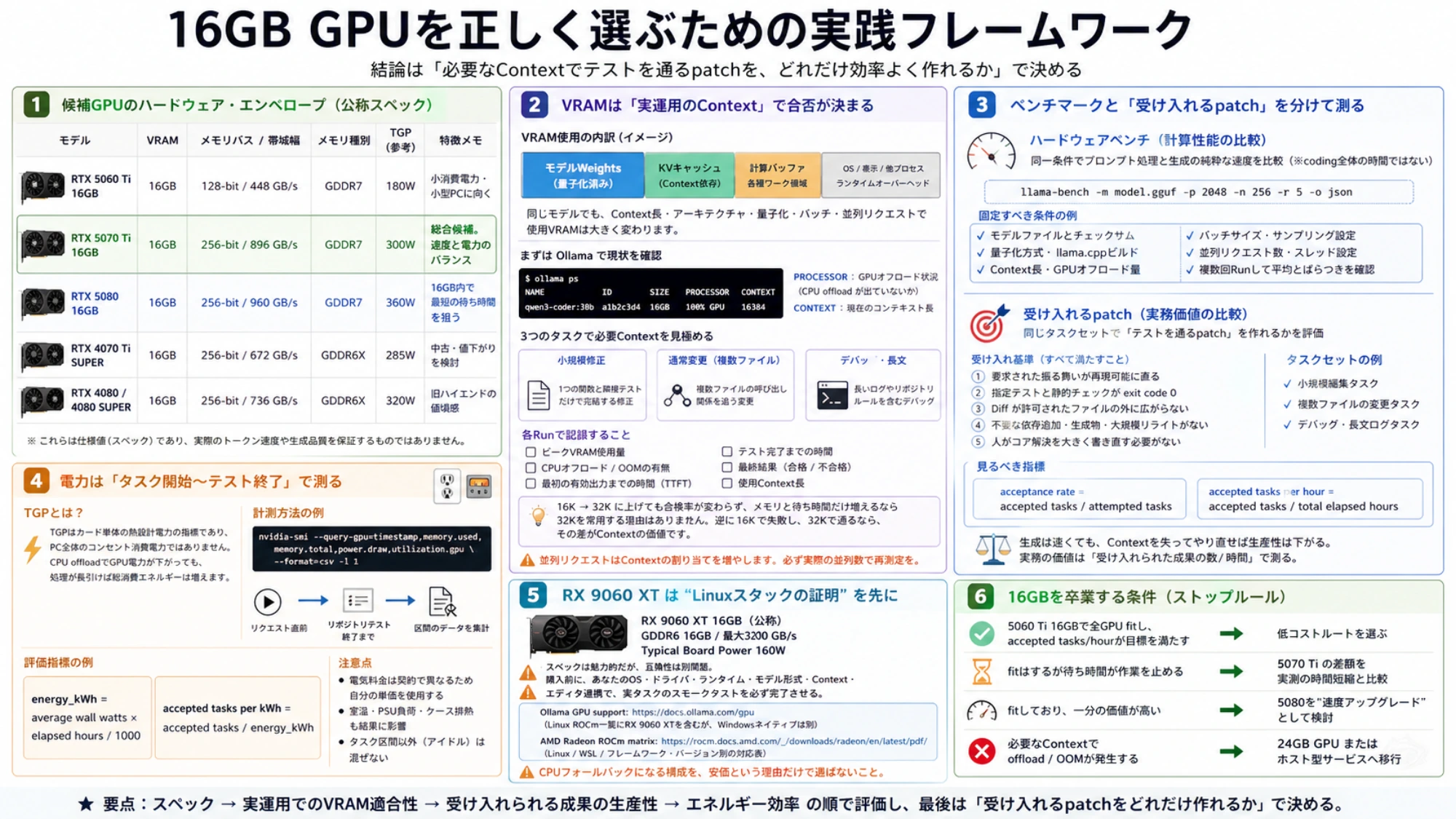
モデルのファイルが16GB未満でも、実行時の使用量が16GBに収まるとは限りません。重み以外にKVキャッシュ、計算用バッファー、実行環境の管理領域が必要で、画面表示や他のプロセスもVRAMを使います。量子化、モデルの構造、バッチ処理、同時リクエスト数によっても必要量は変わります。
Ollamaの現在のコンテキスト長の説明では、24 GiB未満のVRAMに対する既定値は4Kです。コンテキスト長を大きくすると必要メモリも増えます。実行中のセッションで以下を確認します。
ollama ps見るのはPROCESSORとCONTEXTです。短い入力で100% GPUと表示されても、複数のファイル、ツール出力、テストログを加えるとCPUへ処理が移る場合があります。日常の作業で必要な入力をすべて渡した状態で確認してください。
コンテキスト長は一度に最大へ上げず、三つの課題で必要量を見ます。
- 一つの関数と関連テストだけで完結する修正
- 複数ファイルの呼び出し関係を追う通常変更
- 長いログやリポジトリの規則を含むデバッグ
各実行でVRAMの最大使用量、オフロード/メモリ不足、最初の有効出力までの時間、テスト完了までの時間、最終合否を保存します。16Kから32Kへ増やしても合格率が変わらず、メモリと待ち時間だけ増えるなら32Kを常用する理由はありません。逆に16Kでは依存ファイルを落とし、32Kでテストが通るなら、その差がコンテキスト長の価値です。
Ollama FAQは同時リクエストによってコンテキスト用の確保領域が増えることも説明しています。一人でエディターを使った場合の結果をチーム共有サーバーへ流用せず、実際の同時実行数で再測定します。
生成速度とコード修正の成功を別々に測る
同じモデルの純粋な入力処理と生成を比べるには、llama.cppのllama-benchが使えます。
llama-bench -m model.gguf -p 2048 -n 256 -r 5 -o jsonモデルファイルとチェックサム、量子化形式、llama.cppのビルド、コンテキスト長、GPUへの配置、バッチ、サンプリング、同時実行数を記録して条件をそろえます。複数回実行し、平均だけでなくばらつきも確認します。ただし、このツールの計測にはトークン分割とサンプリングが含まれないため、開発作業全体の所要時間ではありません。
購入判断では、先に「受け入れるコード修正」を定義します。例えば、開始コミットをそろえてパーサーの不具合を一件直し、対象モジュールとテスト以外は変更せず、指定の単体テストとlintを実行する課題を用意します。次をすべて満たした実行だけを完了した仕事にします。
- 報告された不具合が解消し、期待どおりの動作を再現できる。
- 指定テストと静的検査が終了コード 0になる。
- 差分が許可ファイルの外へ広がらない。
- 不要な依存関係や生成ファイルが追加されず、大規模な書き換えもない。
- 人が修正の中心部分を書き直さなくてよい。
小規模な編集、複数ファイルの変更、デバッグを少なくとも一つずつ用意し、全候補に同じ課題一式を渡します。失敗した試行の時間も捨てません。
完了率 = 完了した課題数 ÷ 試した課題数
1時間あたりの完了数 = 完了した課題数 ÷ 全試行の所要時間(時間)
生成が速くても、必要な文脈を失ってやり直しが増えれば、1日に完了できる仕事は減ります。GPUの速度は、使えるコードを得るまでの時間と合わせて評価してください。
電力量は依頼の開始からテスト終了まで測る
TGPは電源ユニット、冷却、ケースを選ぶ目安ですが、PC全体がコンセントから使う電力ではありません。CPUへのオフロードでGPUの消費電力が下がっても、処理時間が長くなり、合計の消費電力量が増える場合があります。
NVIDIAでは課題中に次を記録できます。
nvidia-smi \
  --query-gpu=timestamp,memory.used,memory.total,power.draw,utilization.gpu \
  --format=csv -l 1
電気代、室温、電源ユニットへの負荷が重要ならコンセント用の電力計も使います。リクエスト直前からリポジトリのテスト終了までを一つの区間にし、待機時間を混ぜません。
消費電力量(kWh)= コンセントでの平均電力(W)× 所要時間(時間)÷ 1,000
1kWhあたりの完了数 = 完了した課題数 ÷ 消費電力量(kWh)
電気料金は契約で異なるため、自分の単価を使います。ボードメーカー製品ごとのカード寸法、ファンの騒音、電力上限も販売品の仕様で確認します。
RX 9060 XTは使うOSと実行環境への対応を先に確認する
AMD公式のRX 9060 XT 16GBはGDDR6 16GB、最大320 GB/s、標準ボード消費電力 160Wです。容量と消費電力は魅力的ですが、仕様だけでは開発に使う実行環境の互換性を保証しません。
Ollamaの現在のGPU対応一覧はLinux ROCm一覧にRX 9060 XTを含める一方、Windowsネイティブ一覧とドライバー条件は別です。AMDのRadeonのROCm対応表もLinux、WSL、フレームワークのバージョンを分けています。購入前には、予定しているOS、ドライバー、実行環境のビルド、モデル形式、コンテキスト長、エディター連携で、小さな開発課題を完了できるか確認します。GPUを使えずCPUへ切り替わる構成では、価格が安くても必要な速度を得られない可能性があります。
16GB以外も検討した方がよい条件
NVIDIAの仕様ではRTX 3090は24GB、グラフィックスカード消費電力 350Wです。中古価格が高速な16GB カードに近い場合、容量比較として意味があります。ただしメモリの状態、冷却、電源ユニット、保証を個体ごとに確認する必要があります。
- 5060 Ti 16GBで必要な処理がすべてGPUに収まり、1時間あたりの完了件数が目標を満たすなら、費用を抑えた構成を選ぶ。
- VRAMには収まるが待ち時間が仕事を妨げるなら、5070 Tiの差額を実測した短縮時間と比較する。
- VRAMに余裕があり、待ち時間の短縮に十分な価値がある場合は、5080も比較する。
- 必要なコンテキスト長でオフロードやメモリ不足が発生するなら、24GBのGPUや外部APIを検討する。
GPUの候補を絞ったら、16GB VRAM向けローカルコーディングLLMガイドでモデルと量子化形式も確認します。モデルの必要量とGPUの速度を分けて考えると、容量不足なのに高速な16GBカードを買い足してしまう失敗を避けられます。
参考資料7
本文で参照している外部ページを、登場順に並べています。最終更新日:2026年8月29日。
参考資料7
本文で参照している外部ページを、登場順に並べています。最終更新日:2026年8月29日。
- 1.NVIDIA公式比較nvidia.com/en-us/geforce/graphics-cards/compare
- 2.コンテキスト長の説明docs.ollama.com/context-length
- 3.Ollama FAQdocs.ollama.com/faq
- 4.llama-benchgithub.com/ggml-org/llama.cpp/blob/master/tools/llama-bench/README.md
- 5.RX 9060 XT 16GBamd.com/en/products/graphics/desktops/radeon/9000-series/amd-radeon-rx-9060xt.html
- 6.GPU対応一覧docs.ollama.com/gpu
- 7.RadeonのROCm対応表rocm.docs.amd.com/_/downloads/radeon/en/latest/pdf