Google Antigravity Remote Controlの使い方:スマホ接続と常駐設定
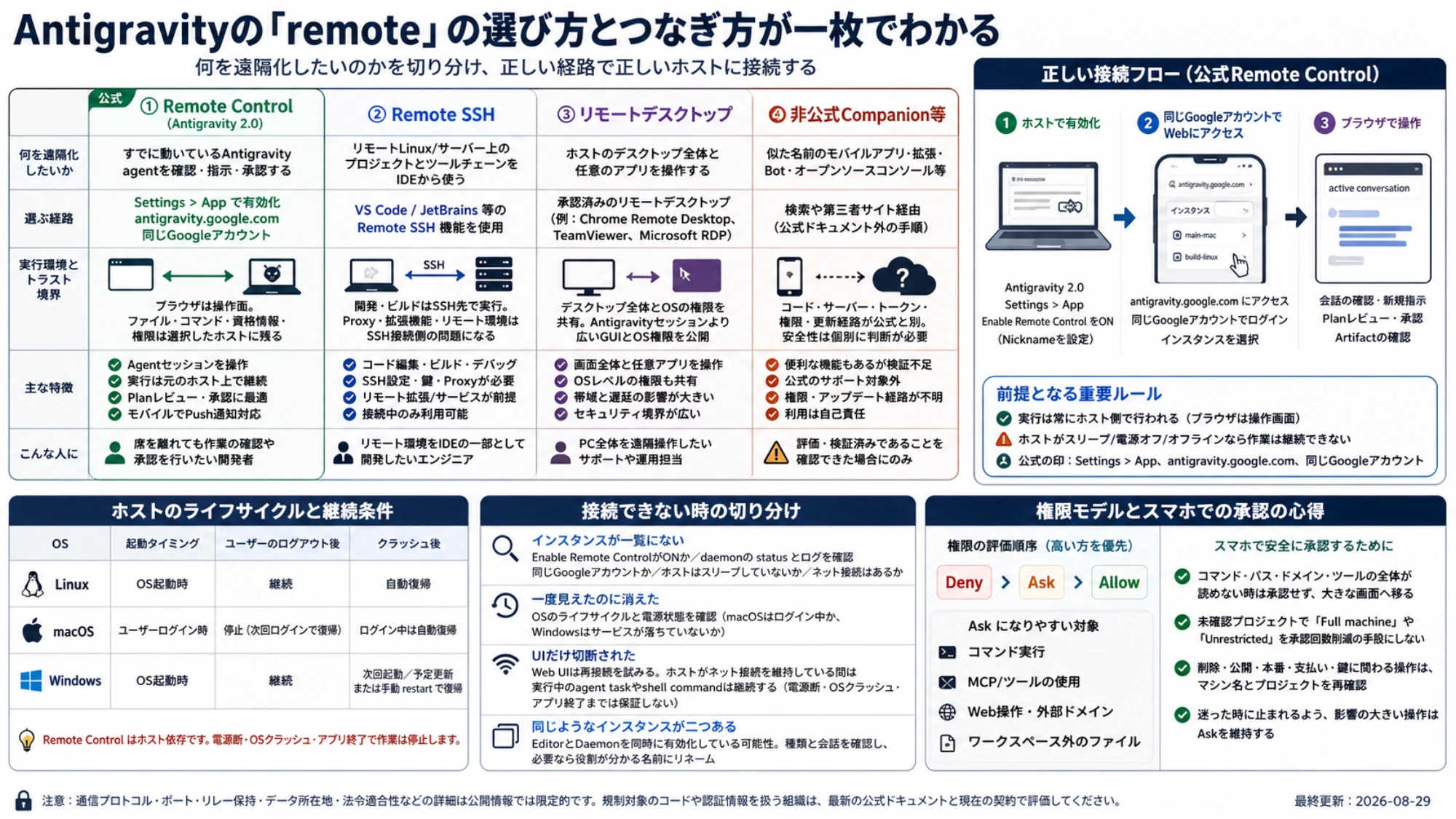
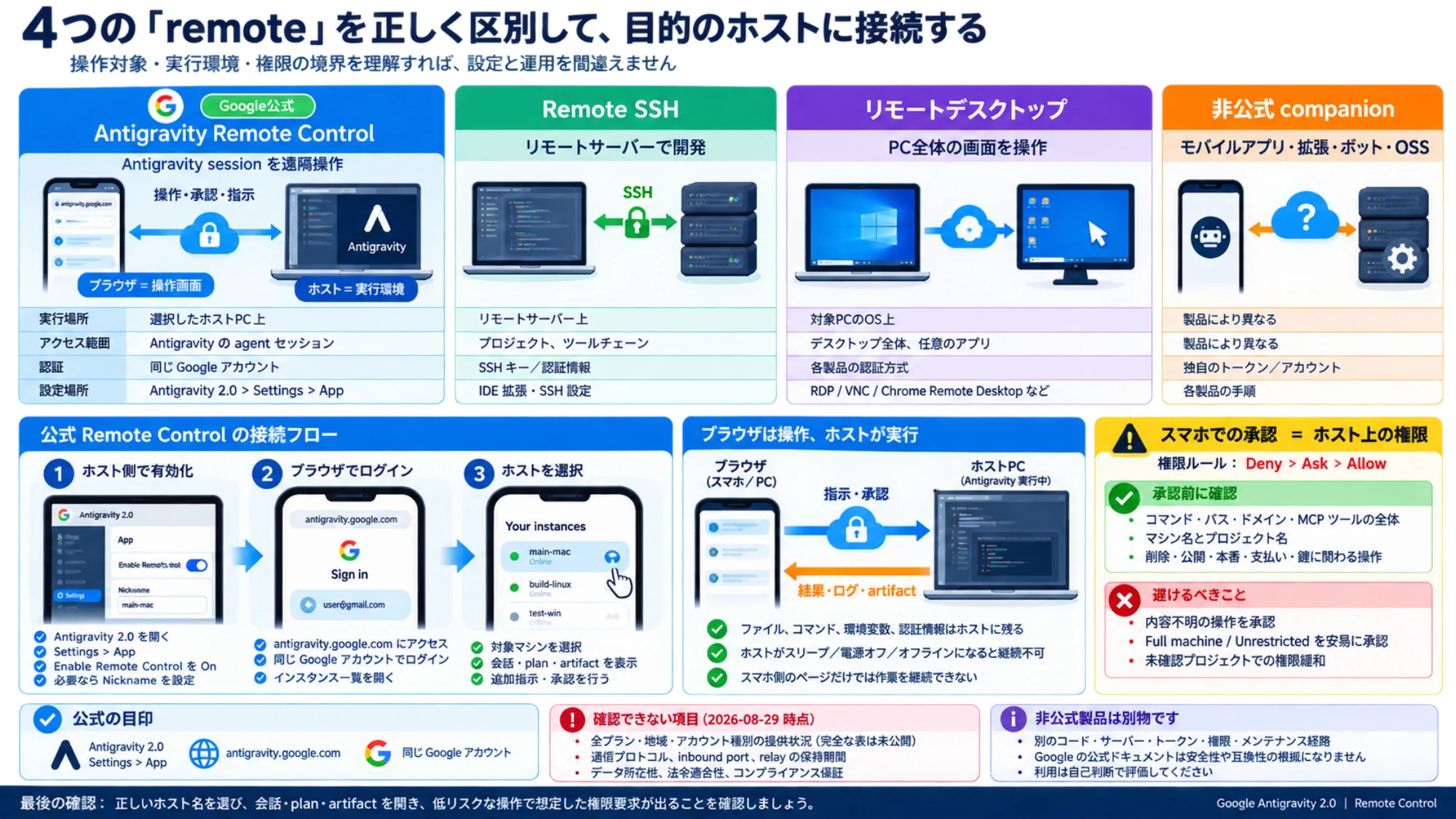
設定前にremoteの境界を選びます。公式Remote ControlはAntigravity sessionを操作し、Remote SSH、リモートデスクトップ、非公式companionは別の仕事を担います。
目次
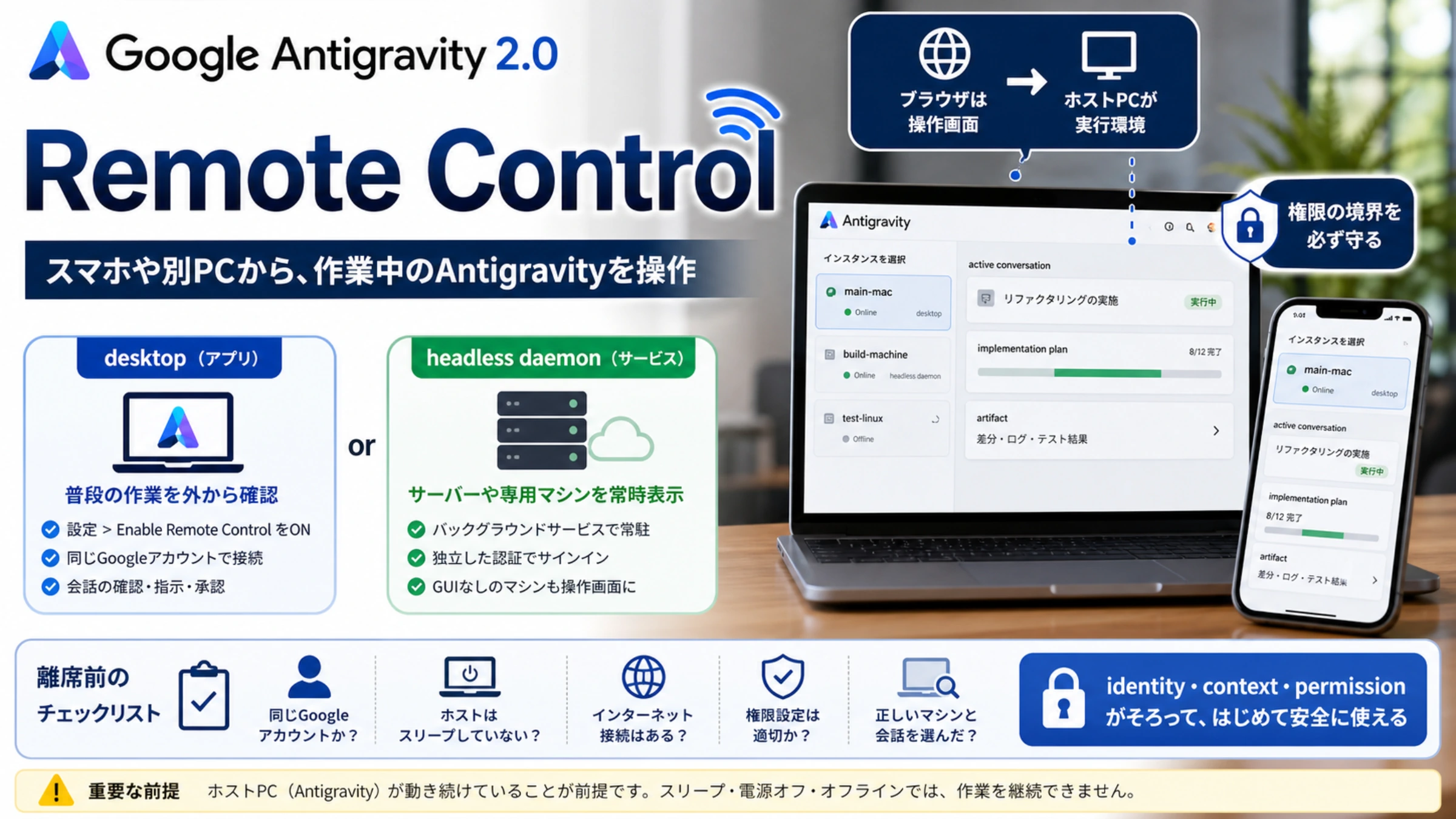
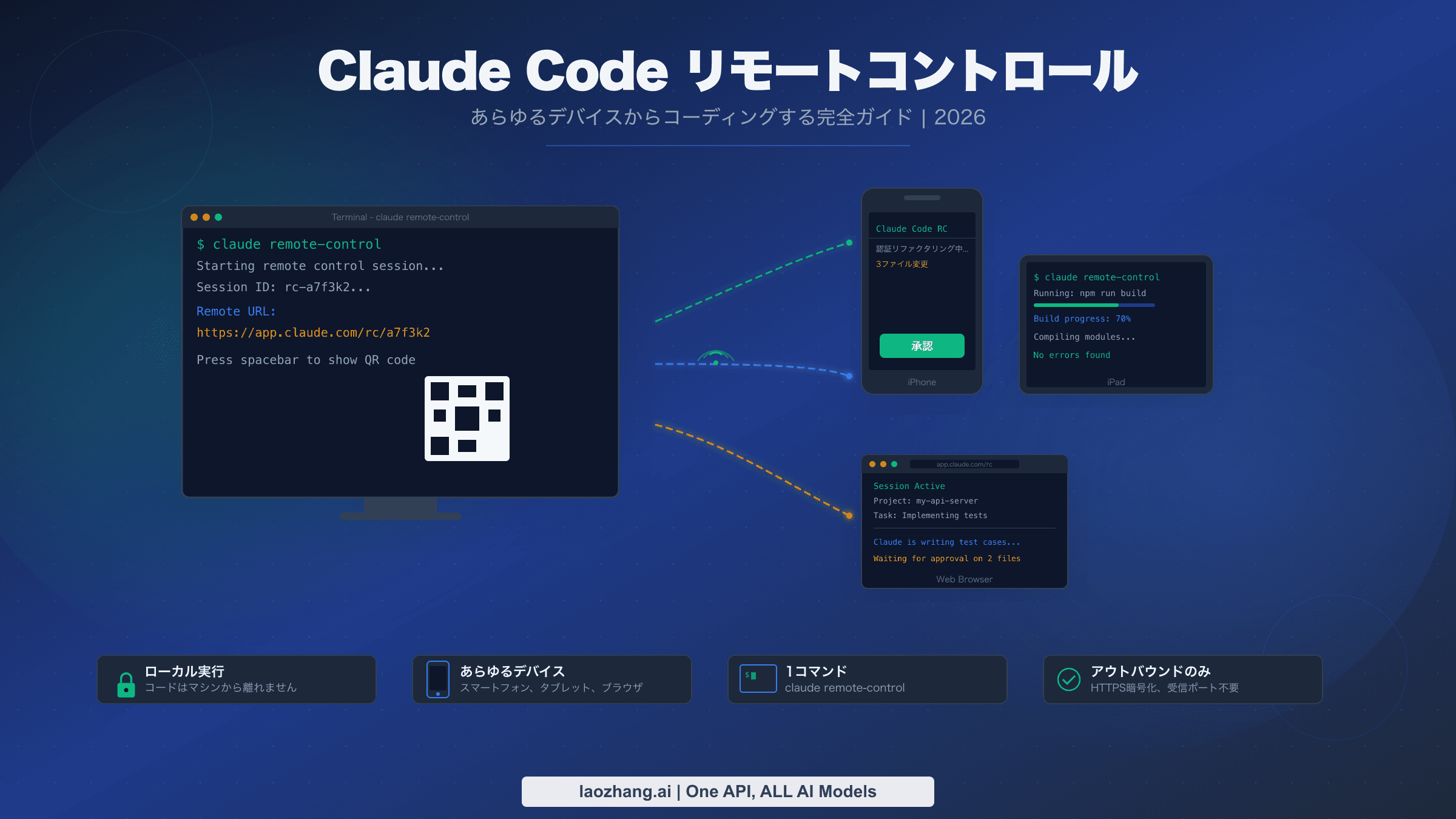
Google Antigravity 2.0 の Remote Control を使うと、作業用PCで動いている agent をスマホや別のPCのブラウザから確認し、追加指示や承認を行えます。長いリファクタリングやテストを開始してから席を離れたい時に便利ですが、遠隔デスクトップやクラウド実行環境とは役割が違います。
ブラウザは操作画面、元のPCは実行環境です。プロジェクト、ビルドツール、環境変数、認証情報が利用できるのは、Antigravity がそのホスト上で動き続けているからです。ホストがスリープ、電源オフ、オフラインになれば、スマホ側のページだけで作業を継続することはできません。
同じ「remote」でも操作対象は四つに分かれる
Antigravity 周辺には似た名前の機能、記事、mobile tool があります。設定や troubleshooting を始める前に、何を遠隔化したいのかを切り分けます。
| やりたいこと | 選ぶ経路 | 実行環境と trust boundary |
|---|---|---|
| すでに動いている Antigravity agent を確認、指示、承認する | Google 公式 Remote Control | browser は操作面。files、commands、credentials、permissions は選択した host に残る |
| remote Linux/server 上の project と toolchain を IDE から使う | Remote SSH | 開発は SSH target で実行され、proxy、extension、remote service は SSH 接続側の問題になる |
| host の desktop 全体と任意の app を操作する | リモートデスクトップ | Antigravity session より広い GUI と OS authority を公開する |
| 似た名前の mobile app、extension、bot、open-source console を使う | 非公式 companion | code、server、token、permission、maintainer、update 経路が Google 公式とは別になる |
公式経路には確認しやすい三つの印があります。Antigravity 2.0 の Settings > App で有効にし、browser は antigravity.google.com を開き、host と dashboard で同じ Google Account を使います。別 extension、Telegram bot、外部 service token、Language Server API が必要な手順は別製品です。便利かどうかは個別に判断できますが、Google の Remote Control docs をその製品の安全性や互換性の根拠にはできません。
troubleshooting の入口は一問で決まります。有効化済み host が dashboard に出ないのか、IDE が SSH server に接続できないのか。 前者は account、sleep、daemon、host network を確認します。後者は SSH target、proxy、extension、remote development environment を確認します。
離席前に決めるのは「どのPCを、どの方法で残すか」
Remote Control には二つの入口があります。
| 利用場面 | 選ぶ入口 | 残しておくもの |
|---|---|---|
| 普段使っている Antigravity 2.0 の作業を外から確認したい | desktop の Enable Remote Control | アプリ、ネット接続、起動中のホスト |
| サーバーやGUIなしの専用マシンを常時表示したい | headless daemon | OSのバックグラウンドサービスと独立した認証 |
| PC全体の画面を操作したい | 別の承認済みリモートデスクトップ | Remote Control は Antigravity セッション用 |
| ホストをシャットダウンしても継続したい | Remote Control では実現不可 | 実行はホストに依存 |
desktop と daemon は順番に両方入れるものではなく、用途に合わせた代替ルートです。同じマシンで両方を有効にすると、Hub に editor とサービスの二つが表示される場合があります。故障とは限らないため、役割の分かる名前を付けて区別します。
Desktopアプリから有効にする
Google の現行ドキュメントでは、Antigravity 2.0 の設定から直接有効にします。
- macOS では
Cmd + ,、Windows/Linux ではCtrl + ,で Settings を開きます。左サイドバー下部の Settings からでも構いません。 Appを開きます。Enable Remote Controlを On にします。- 必要なら Nickname を設定します。
次に、スマホまたは別PCで Antigravity Remote Control を開きます。desktop アプリと同じ Google アカウントでログインし、instance switcher から対象のマシンを選びます。接続後は active conversation の確認、新規 agent task、implementation plan のレビュー、artifact の確認が可能です。
複数マシンを使う場合、Nickname は安全対策になります。main-mac、test-linux のように役割が分かり、顧客名や内部IPを含まない短い名前が適しています。スマホの小さな画面で別プロジェクトへ指示を送る事故を防ぎやすくなります。
dashboard はモバイルのホーム画面に web app として追加でき、Google は agent の完了や入力待ちを知らせる push notification も案内しています。ただし通知はホストの稼働証明ではありません。通知を開いた後に、対象インスタンスと会話の状態を確認します。
Headless daemonを使う前に理解すること
サーバーや専用マシンには公式の headless daemon があります。Linux/macOS の案内は次の通りです。
curl -fsSL https://antigravity.google/cli/agy-daemon.sh | bash名前を指定する場合は、現在の公式例では次の形です。
curl -fsSL https://antigravity.google/cli/agy-daemon.sh | bash -s -- install --name "build-machine"ダウンロードしたスクリプトをそのまま shell へ渡すコマンドは、実行前に内容と組織の端末ポリシーを確認してください。公式ドメインであっても、永続サービスのインストールと自動更新を無条件で許可する理由にはなりません。
Windows は管理者権限の Command Prompt が必要で、PowerShell ではありません。
curl -fsSL https://antigravity.google/cli/agy-daemon.cmd -o agy-daemon.cmd && agy-daemon.cmd installinstall と uninstall は管理者権限が必要です。status と restart は通常のプロンプトで利用できます。更新間隔の --interval weekly、自動更新を止める --no-auto-update などもありますが、サーバーの変更管理と復旧方針に合わせて選びます。
初回設定では、端末に表示された URL を開き、コードを端末へ戻す一回限りの sign-in を行います。これは editor のログインとは別です。desktop でログイン済みでも再認証を求められるのは異常ではありません。対象マシンで agy から sign out すると daemon もアクセスを失います。
macOSは「インストール済み」でもログアウト中は動かない
OSによって常駐条件が違う点は、接続障害の原因になりやすい部分です。
| OS | 起動タイミング | ユーザーのログアウト後 | クラッシュ後 |
|---|---|---|---|
| Linux | OS起動時 | 継続 | 自動復帰 |
| macOS | ユーザーログイン時 | 停止し、次回ログインで復帰 | ログイン中は自動復帰 |
| Windows | OS起動時 | 継続 | 次回起動、予定更新、または手動 restart で復帰 |
Mac をログイン画面のまま残す運用では、Linux サーバーと同じ常駐性は得られません。Windows でサービスが落ちた時も、スマホで待ち続けるのではなくホスト側の restart が必要な場合があります。
設定ファイルの場所は現在、Linux/macOS が ~/.gemini/config/config.json、Windows が %USERPROFILE%\.gemini\config\config.json です。daemon の名前は cliRemoteControlHostname、同じマシンの editor は remoteControlHostname です。変更後は再起動しないと反映されません。インストール時に --name を指定した場合は、その値が再起動時に優先されます。
設定ファイル全体をフォーラムへ貼らないでください。質問に不要な環境情報を削除し、認証情報や個人情報が含まれていないことを確認します。
接続できない時は、スマホではなくホストから確認する
症状ごとに入口を切り分けます。
インスタンスが一覧にない
desktop なら Enable Remote Control が On のままか確認します。daemon なら status とログを確認します。その後、ホストとブラウザが同じ Google アカウントか、ホストがスリープしていないか、インターネット接続があるかを見ます。
ブラウザで複数の Google アカウントを使っていると、URLは正しくても空の dashboard を開くことがあります。名前や設定を変える前に、アカウントを一致させます。
一度見えたのに消えた
OSの lifecycle と電源状態を確認します。macOS ならユーザーがログイン中か、Windows ならサービスがクラッシュしていないかを見ます。主機がスリープしている場合、web UI のリロードでは復帰しません。
UIだけ切断された
公式 troubleshooting では、一時的な切断時に web interface が再接続を試みるとされています。すでに走っている background agent task と shell command は、ホストがインターネットを維持している間は継続します。電源断、OSクラッシュ、アプリ終了まで保証する記述ではありません。
同じようなインスタンスが二つある
editor と daemon を同時に有効にしている可能性があります。削除する前に、それぞれの種別と会話を開いて確認し、必要なら役割が分かるよう rename します。
スマホでの承認もホスト上の権限になる
Antigravity の権限モデルは、競合するルールを Deny > Ask > Allow の順で評価します。workspace 内の通常のファイル操作には便利な既定値がありますが、command、MCP、web操作、workspace外のファイルは、別の許可を設定していなければ Ask が基本です。
Remote Control だから権限が軽くなるわけではありません。スマホでは次の条件を守る方が安全です。
- command、path、domain、MCP tool の全体が読めない時は承認せず、大きな画面へ移る。
- 未確認プロジェクトで
Full machineやUnrestrictedを承認回数削減の手段にしない。 - 削除、公開、production、支払い、鍵に関わる操作では、マシン名と project をもう一度確認する。
- 迷った時に止まれるよう、影響の大きい操作は Ask を維持する。
Google は Remote Control を workspace への secure window と説明しています。ただし今回確認できた公開ページだけでは、通信プロトコル、inbound port、relay の保持、データ所在地、法令適合性を具体的に保証できません。規制対象のコードや認証情報を扱う組織は、現在の契約と正式資料で評価する必要があります。
スイッチが表示されない時にプランを決め打ちしない
2026年8月31日時点で機能ページと設定文書は公開されていますが、確認できた公式ページには、全プラン・地域・アカウント種別・段階展開を網羅する表がありません。スイッチがないことだけを理由に、特定プランの購入で必ず解放されるとは判断できません。
まず Antigravity 2.0 であることを確認し、更新と再起動、Google アカウント、管理対象端末のポリシーを見直します。その後、最新の公式手順と現在の画面を比較し、アカウント固有の提供状況は公式サポートで確認します。
最後の確認は、別ブラウザで正しいホスト名を選び、期待する会話・plan・artifact を開き、低リスクな操作で想定した権限要求が出ることです。Online の表示だけでなく、identity、context、permission が揃って初めて、離席中の運用に使える状態です。
参考資料3
本文で参照している外部ページを、登場順に並べています。最終更新日:2026年8月31日。
参考資料3
本文で参照している外部ページを、登場順に並べています。最終更新日:2026年8月31日。