Cómo hacer un GIF en ChatGPT con Images 2.6: pasos y fotogramas
Desde el 4 de noviembre de 2026, ChatGPT crea GIF en bucle con Images 2.6: pídelo en el chat o sube una foto, ajusta fotogramas y velocidad, y descárgalo.
En esta página
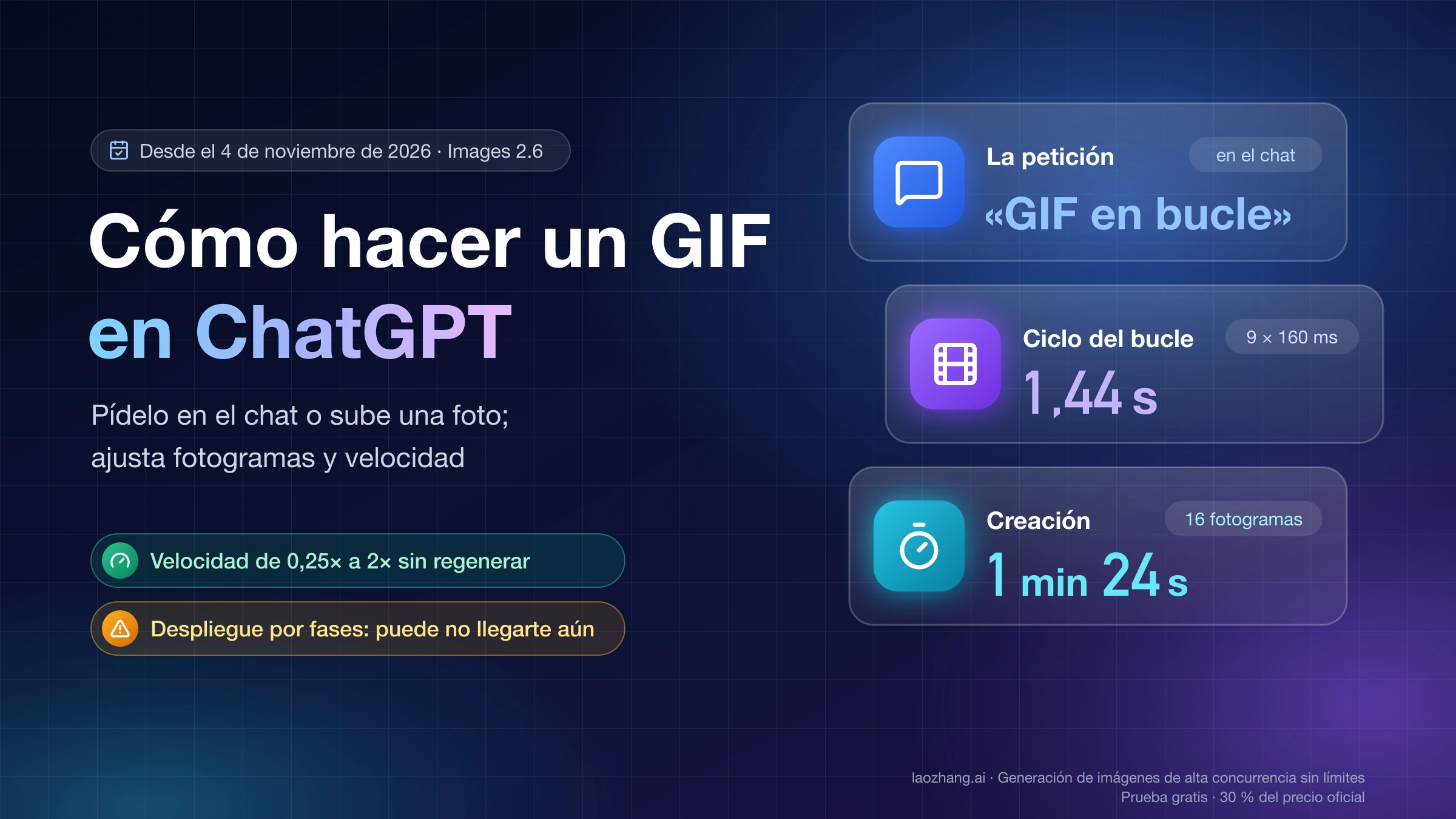
Desde el 4 de noviembre de 2026, ChatGPT hace GIF animados por sí mismo con Images 2.6, así que ya no hace falta pedirle fotogramas sueltos y unirlos con código, como explicaban las guías de 2025. Para crear un GIF en ChatGPT basta con escribir en el chat algo como «Haz un GIF en bucle de un barco de papel meciéndose en el agua»: qué aparece y qué se mueve. Si ya tienes una foto o un boceto, súbelo y pide que lo anime. OpenAI está activando la función por fases, de modo que si tu cuenta todavía responde con una imagen fija, lo más probable es que aún no te haya llegado.
El 5 de noviembre de 2026, con una cuenta Pro en la web de ChatGPT, esa misma petición (en inglés, tal como aparece en el centro de ayuda de OpenAI) dio un GIF de 9 fotogramas de 160 ms, de 478×353 píxeles, que se repite sin fin cada 1,44 segundos. Puedes pedir cuántos fotogramas quieres y cuánto dura cada uno, pero todos salen de una misma imagen base: con 40 fotogramas, cada uno se quedó en 194×175 píxeles. Una vez creado, la velocidad se cambia de 0,25× a 2× sin volver a generarlo, y «Descargar GIF» guarda el archivo a la velocidad que hayas elegido.
Lo que sí rehace el GIF entero es pedir un cambio, ya sea con un mensaje o con un comentario sobre un fotograma: tarda alrededor de un minuto y puede alterar la proporción y devolver la velocidad a 1×. Y un GIF animado que subas tú no se puede editar.
Cómo hacer un GIF en ChatGPT, paso a paso
El GIF se pide en la misma conversación en la que pedirías una imagen: la petición tiene que decir «GIF» y describir el movimiento. Según el artículo de ayuda de OpenAI sobre imágenes en ChatGPT, funciona en la web y en las apps, y el resultado se guarda con el resto de tus imágenes en la sección «Imágenes».
- Abre una conversación en chatgpt.com o en la app de ChatGPT.
- Escribe qué quieres ver y qué se mueve, con las palabras «GIF en bucle». Si te importa el tamaño o la fluidez, añade cuántos fotogramas, cuántos milisegundos por fotograma y la proporción (más abajo tienes ejemplos y medidas).
- Envía y espera. Mientras se crea, aparece una tarjeta de progreso con porcentaje; en la prueba del 5 de noviembre, un GIF de 16 fotogramas tardó 1 min 24 s. Si pasa mucho más tiempo, consulta cuánto tarda ChatGPT en crear una imagen y qué hacer si no termina.
- Haz clic en el GIF para abrir el visor. Abajo tienes reproducir y pausar, la tira de «Fotogramas del GIF», el selector de velocidad (empieza en 1×) y «Editar»; arriba, descargar y compartir.
Cómo pedir a ChatGPT que haga una imagen animada
Una buena petición de GIF dice tres cosas: el sujeto, el movimiento que se repite y que debe ser un bucle. Cuanto más concreto sea el movimiento («mueve la cola de un lado a otro», «el vapor sube de la taza»), menos tiene que inventar el modelo entre un fotograma y el siguiente. Si además necesitas un formato fijo, por ejemplo vertical para redes, dilo en la misma frase, porque ChatGPT elige la proporción por su cuenta cuando no la indicas.
Haz un GIF en bucle de un gato de dibujos animados saludando con la pata.
Usa 16 fotogramas de 100 ms cada uno, en vertical 3:4.

Haz un GIF en bucle de una taza de café sobre una mesa de madera,
con el vapor subiendo despacio. Fondo liso, formato cuadrado, 12 fotogramas.
La primera petición es, traducida, la que se probó el 5 de noviembre de 2026: ChatGPT respetó los 16 fotogramas, los 100 ms y la proporción, y devolvió un GIF de 267×355 píxeles, casi exactamente 3:4. Para un GIF de reacción o un meme sirve el mismo patrón: describe el gesto («una persona encogiéndose de hombros») y, si quieres texto, escribe la frase exacta entre comillas.
Cuántos fotogramas pedir: con más fotogramas, cada uno sale más pequeño
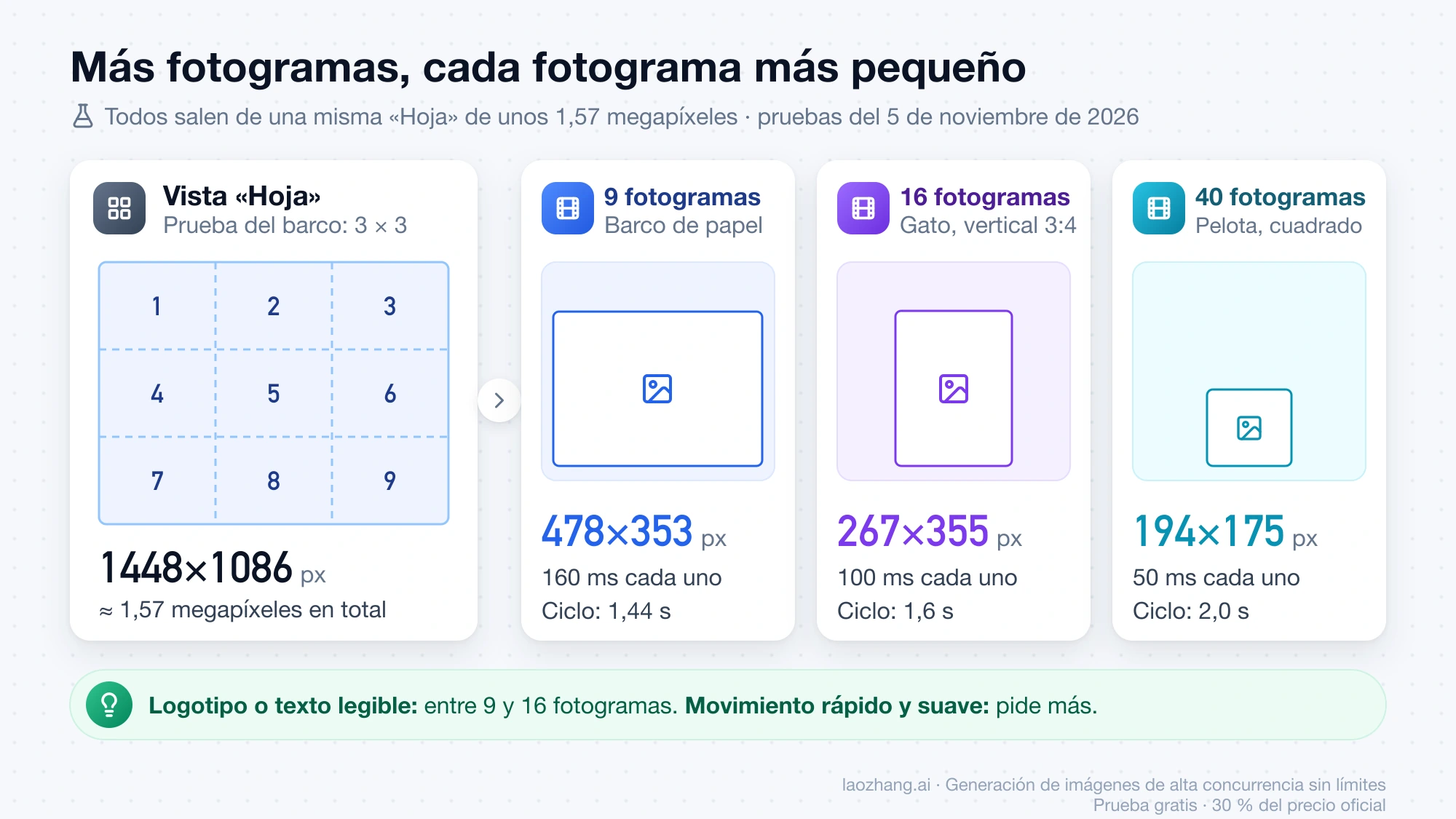
Más fotogramas dan un movimiento más fluido, pero un GIF más pequeño y menos nítido. La razón está en la vista «Hoja» del visor (el selector «Hoja / GIF», arriba a la izquierda): ChatGPT dibuja todos los fotogramas a la vez en una sola imagen en cuadrícula y después los recorta. En la prueba del barco, esa hoja medía 1448×1086 píxeles, unos 1,57 megapíxeles, repartidos en 3×3 fotogramas; la del gato medía 1086×1448, en 4×4.
| Petición (5 de noviembre de 2026) | Fotogramas × duración | Ciclo completo | Tamaño de cada fotograma |
|---|---|---|---|
| Barco de papel, sin indicar nada | 9 × 160 ms | 1,44 s | 478×353 px |
| Gato saludando, vertical 3:4 | 16 × 100 ms | 1,6 s | 267×355 px |
| Pelota que bota, cuadrado | 40 × 50 ms | 2,0 s | 194×175 px |
Las cuentas cuadran con esa hoja fija: 9 fotogramas de 478×353 suman unos 1,52 megapíxeles, y 16 de 267×355 también, así que duplicar los fotogramas reduce cada uno a la mitad de superficie. Para un logotipo, un producto o un texto que tenga que leerse, quédate entre 9 y 16 fotogramas; para un movimiento rápido y suave, pide más y acepta que el GIF salga pequeño. La duración del ciclo es siempre fotogramas × milisegundos por fotograma.
OpenAI no ha publicado cuántos fotogramas admite como máximo ChatGPT. En la prueba, 40 funcionaron; la API de GPT Image 2.6 admite de 2 a 64.
Cómo generar un GIF a partir de una imagen o un boceto
Para animar una foto que ya tienes, súbela al chat y explica qué debe moverse; el centro de ayuda de OpenAI confirma que ChatGPT puede animar una imagen fija subida por ti.
- Adjunta la foto o el dibujo en el cuadro de mensaje, como cualquier archivo.
- Escribe el movimiento: «Convierte esta foto en un GIF en bucle: que el perro mueva la cola y el resto quede igual».
- Envía la petición y abre el resultado en el visor para revisar los fotogramas.
En la app móvil también puedes dibujar el punto de partida: en el cuadro de mensaje escribe @, elige Sketch, dibuja, confirma con la marca de verificación y añade la instrucción. Las notas de versión de ChatGPT del 4 de noviembre ponen justo ese ejemplo: subir un boceto y pedir que el personaje salude.
Cambiar la velocidad del GIF sin volver a generarlo
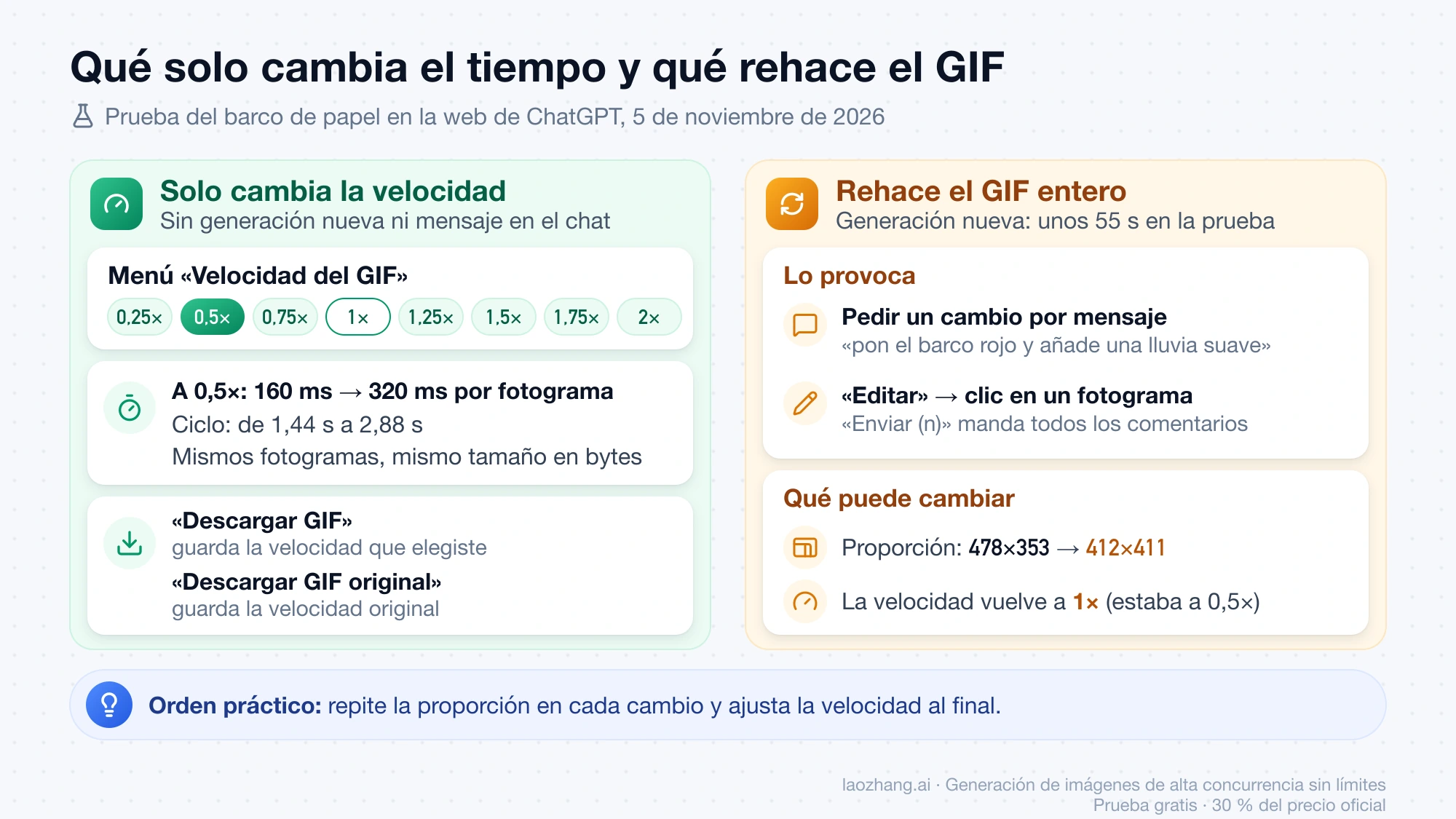
La velocidad se cambia en el visor y no gasta una generación nueva. Abre el GIF, pulsa el selector que marca 1× («Velocidad de reproducción») y elige en el menú «Velocidad del GIF» uno de sus ocho pasos: 0,25×, 0,5×, 0,75×, 1×, 1,25×, 1,5×, 1,75× o 2×. El paso más lento, 0,25×, aparece tanto en el menú de la web como en el código de la app de ChatGPT, y alarga el ciclo cuatro veces.
En la prueba del 5 de noviembre, pasar el barco a 0,5× convirtió cada fotograma de 160 en 320 ms, y el ciclo de 1,44 en 2,88 segundos. El archivo seguía teniendo el mismo número de fotogramas y el mismo tamaño en bytes, y en el chat no apareció ningún mensaje nuevo: solo cambia el tiempo que dura cada fotograma, no el dibujo. Por eso conviene ajustar la velocidad aquí antes de pedir cambios por mensaje.
Pedir cambios o comentar un fotograma: ChatGPT rehace el GIF entero
Cualquier cambio que pidas, ya sea por mensaje o comentando un fotograma, produce un GIF nuevo de principio a fin. En la misma conversación del barco, la petición «pon el barco rojo y añade una lluvia suave sobre el agua» tardó 55 segundos y devolvió un GIF distinto: la proporción pasó de apaisada (478×353) a casi cuadrada (412×411) sin que nadie lo pidiera, y la velocidad volvió a 1× aunque el anterior estaba a 0,5×. Si la proporción importa, repítela en cada petición de cambio y vuelve a ajustar la velocidad al final.
Para corregir un detalle concreto, pausa el GIF, pulsa «Editar», haz clic en el punto del fotograma que quieres cambiar y escribe el comentario; «Enviar (n)» manda todos los comentarios juntos. Según el texto que envía la app, la orden empieza por «Vuelve a animar el GIF con estos cambios», con las coordenadas de cada fotograma, así que también se redibuja toda la animación y no solo ese fotograma. Con las imágenes fijas pasa algo parecido, como se explica en Editor de fotos de ChatGPT: cómo editar sin que cambie todo.
Descargar GIF o Descargar GIF original: qué guarda cada opción
La descarga correcta depende de si has cambiado la velocidad. La app de ChatGPT (versión 26.1029.61003) describe así sus opciones:
| Opción | Qué guarda | Cuándo usarla |
|---|---|---|
| «Descargar GIF» | La animación completa con la velocidad que elegiste | Has cambiado la velocidad y quieres conservarla |
| «Descargar GIF original» | La animación a su velocidad original | Quieres el GIF tal como lo generó ChatGPT |
| «Descargar fotograma» | El fotograma en pausa como imagen PNG fija | Necesitas una miniatura o una imagen fija |
| «Copiar fotograma» | Ese mismo fotograma, al portapapeles | Vas a pegarlo en otra aplicación |
El archivo se guarda con un nombre del tipo «GIF de ChatGPT» seguido de la fecha. Para compartirlo, el botón de compartir del visor permite enviar solo el GIF o el GIF junto con la petición que lo creó; si eliges un enlace público, cualquiera que lo tenga podrá verlo, y la app te pide confirmar que tienes derecho a compartirlo. El GIF de la prueba llevaba además credenciales de contenido C2PA, los metadatos de procedencia que OpenAI añade a sus imágenes.
Por qué ChatGPT todavía no te hace un GIF
Si pides un GIF y recibes una imagen fija, lo más probable es que sea el despliegue. Images 2.6 está disponible en todos los planes desde el 4 de noviembre de 2026, según el anuncio de Images 2.6 de OpenAI, pero la creación de GIF figura en el centro de ayuda como función que «se está desplegando», y OpenAI no ha dado fecha para que llegue a todas las cuentas. Mientras tanto, vuelve a probar más adelante y asegúrate de que la petición dice «GIF».
Hasta que te llegue, la alternativa son los métodos de 2025: pedir los fotogramas por separado o en cuadrícula y que ChatGPT los una en un GIF con código. Si en lugar de una imagen fija ves un error o la generación no termina, el problema es otro; lo tienes explicado en ChatGPT no genera imágenes: qué hacer según el mensaje que ves.
Hacer un GIF gratis en ChatGPT: qué pasa al llegar al límite
Con el plan gratuito también se pueden pedir GIF, pero con límite. Según los textos de la app de ChatGPT (versión 26.1029.61003), cuando un usuario gratuito llega al límite de generación al pedir un GIF, aparece una tarjeta que, en esta versión, solo existe en inglés: "Generate this GIF later". Si la aceptas, el GIF queda en cola con el aviso "Your GIF would be generated at a later time. Upgrade your plan to create right away.", y la app puede avisarte cuando esté listo o marcar la petición como caducada ("GIF request expired") si no se crea a tiempo.
Cuántos GIF caben en ese límite lo decide el servidor y OpenAI no lo publica para ningún plan. Si te quedas sin generaciones, en Límite de imágenes en ChatGPT: qué hacer sin saltarte las reglas tienes las opciones legítimas.
Preguntas frecuentes sobre los GIF de ChatGPT
¿Puede ChatGPT editar un GIF animado que ya tengo?
No. A 5 de noviembre de 2026, el centro de ayuda de OpenAI indica que ChatGPT no puede editar un GIF animado que subas; solo se pueden cambiar los GIF que el propio ChatGPT ha creado.
¿Cuántos GIF puedo crear al día con ChatGPT Plus o Pro?
OpenAI no publica un número de GIF por plan. Lo que se sabe de los límites de imágenes en cada plan está en Límites de imágenes en ChatGPT Plus y Go: cuántas puedes crear.
¿Me conviene un GIF o un vídeo?
Un GIF de ChatGPT es un bucle corto y sin sonido: en las pruebas del 5 de noviembre de 2026, los ciclos generados duraron entre 1,44 y 2 segundos. Si necesitas audio o una escena que avance durante varios segundos, el GIF no es el formato adecuado.
¿Se pueden crear GIF con la API de OpenAI?
Sí, con GPT Image 2.6: la guía de generación de imágenes de la API de OpenAI documenta output_format: "gif", frame_count de 2 a 64 y frame_duration_ms de 20 a 2000, y LaoZhang API ofrece los modelos 2.6 con esos mismos parámetros en su grupo de reenvío oficial, según su guía de GPT Image 2.5 y 2.6. Para imágenes fijas, 2.6 cuesta de 3 a 4 veces más que 2.5 en low y medium y lo mismo desde high; la comparación por nivel de calidad está en GPT Image 2.6 vs 2.5: diferencias y cuándo cuesta 4 veces más.
Fuentes4
Páginas externas que cita esta guía, en el orden en que aparecen. Última actualización: 5 nov 2026.
Fuentes4
Páginas externas que cita esta guía, en el orden en que aparecen. Última actualización: 5 nov 2026.
- 1.artículo de ayuda de OpenAI sobre imágenes en ChatGPThelp.openai.com/en/articles/11084440-images-in-chatgpt
- 2.notas de versión de ChatGPT del 4 de noviembrehelp.openai.com/en/articles/6825453-chatgpt-release-notes
- 3.anuncio de Images 2.6 de OpenAIopenai.com/index/introducing-images-2-6
- 4.guía de generación de imágenes de la API de OpenAIdevelopers.openai.com/api/docs/guides/image-generation