Cómo usar GPT Image 2 en ChatGPT: crear, editar y guardar
Crea una imagen en ChatGPT con un ejemplo completo en español, modifica una zona o una foto subida y guarda el resultado en tu ordenador o móvil.
En esta página
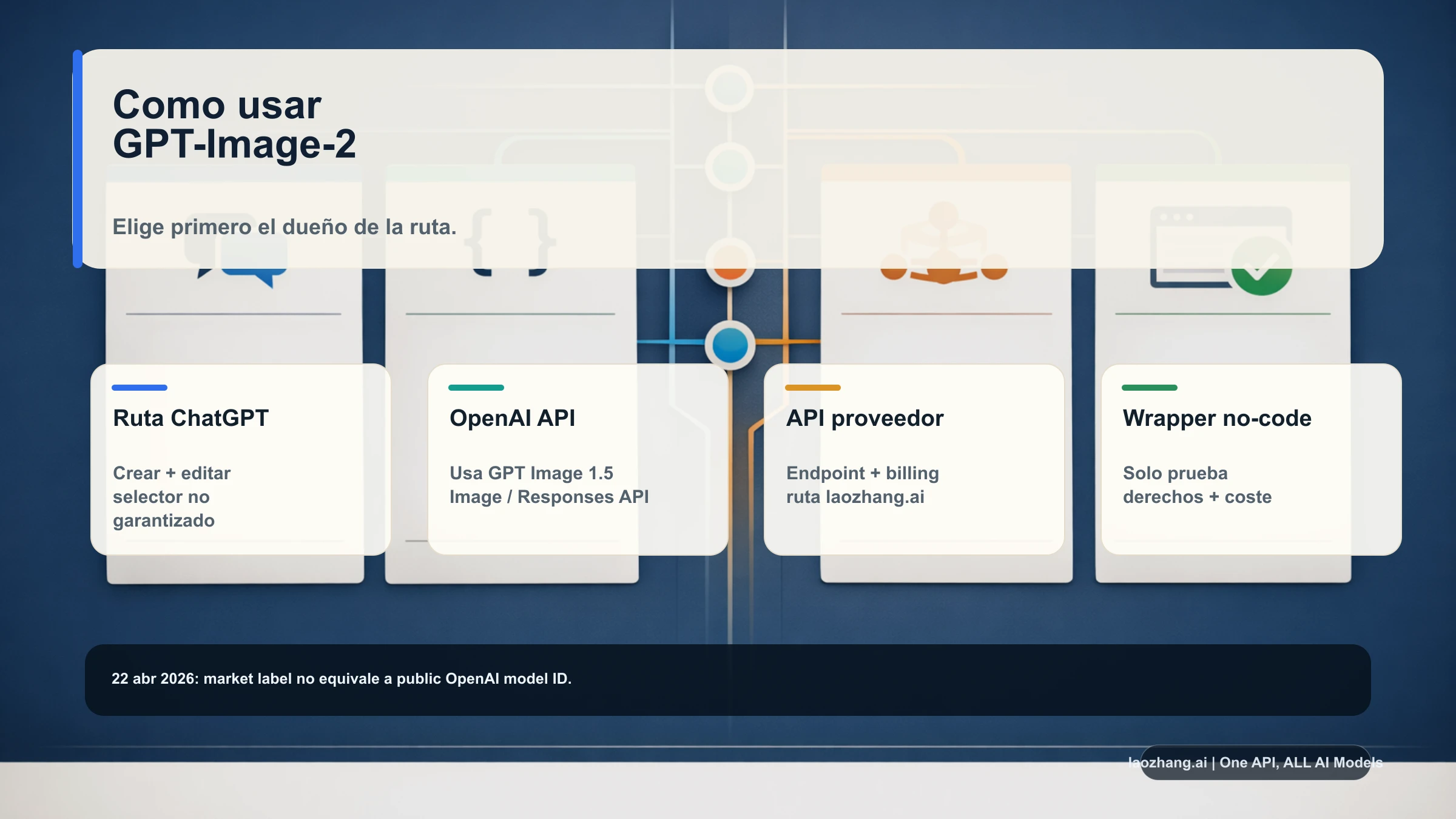
Para crear una imagen con GPT Image 2 en ChatGPT, abre una conversación y escribe qué quieres que aparezca. También puedes abrir Más → Imágenes junto al cuadro de mensaje. Cuando aparezca el resultado, podrás abrirlo para pedir cambios y usar Guardar para descargarlo a tu dispositivo. La ayuda oficial de ChatGPT Images, consultada el 8 de septiembre de 2026, describe este recorrido en la web y en las aplicaciones de iOS y Android.
A continuación tienes un ejemplo completo: preparar un cartel para un club de lectura, cambiar un objeto sin rehacer la idea y guardar la versión elegida. Es un ejemplo didáctico de instrucciones en español; no representa una prueba realizada en tu cuenta ni garantiza una reproducción idéntica.
Crea tu primera imagen con una petición completa
Abre ChatGPT, inicia sesión y empieza una conversación nueva. Puedes pedir la imagen directamente, sin buscar el nombre técnico del modelo en un menú. Si prefieres activar primero la herramienta, utiliza Más → Imágenes y después describe lo que necesitas.
Para el cartel, copia esta petición y sustituye los datos del evento antes de enviarla:
Crea un cartel vertical para anunciar un club de lectura de una librería de barrio. La ilustración debe mostrar un libro abierto sobre una mesa de madera, una taza de té a su derecha y una pequeña planta al fondo. Usa un estilo de ilustración editorial cálido, con colores crema, verde oscuro y terracota. Deja espacio limpio en la mitad superior para que el texto se lea bien en un móvil. Incluye exactamente estos tres textos: «Una tarde entre libros», «Club de lectura · Viernes 18 de septiembre · 18:30» y «Librería La Esquina». El título debe ser el elemento más destacado. No añadas precios, direcciones, logotipos ni otras palabras.
La petición reúne las decisiones que ChatGPT necesita para empezar: qué pieza vas a usar, qué debe aparecer, cómo debe verse y qué texto tiene que incluir. «Haz un cartel bonito» deja abiertas todas esas decisiones; el ejemplo permite comprobar si el resultado sirve para el evento.
Después de enviar el mensaje, espera a que termine la generación. OpenAI indica que puede tardar varios minutos según la complejidad de la imagen. Si parece detenida, consulta la guía sobre cuánto tarda ChatGPT en crear una imagen y qué hacer si no termina antes de enviar repetidamente la misma petición.
Comprueba el cartel antes de modificarlo
Abre la imagen a mayor tamaño. Empieza por lo que decidiría si puedes utilizarla: ¿se lee el título?, ¿figuran bien la fecha, la hora y el nombre de la librería?, ¿la composición deja espacio suficiente alrededor del texto? Después revisa los objetos y el estilo.
No hace falta rehacer toda la petición cuando solo falla una cosa. Si el título quedó pequeño, pide que lo amplíe; si el texto está equivocado, escribe de nuevo la frase exacta. Guarda la primera versión si contiene algo que quieras conservar y sigue trabajando desde la imagen que más se acerque a lo que buscas.
Una indicación como «vertical» expresa la composición deseada. Si necesitas un archivo con dimensiones exactas para imprimir o publicarlo en una plataforma, comprueba los píxeles del archivo descargado: escribir una medida en el mensaje no demuestra por sí solo que la exportación tenga ese tamaño.
Cambia una parte de la imagen sin perder el objetivo
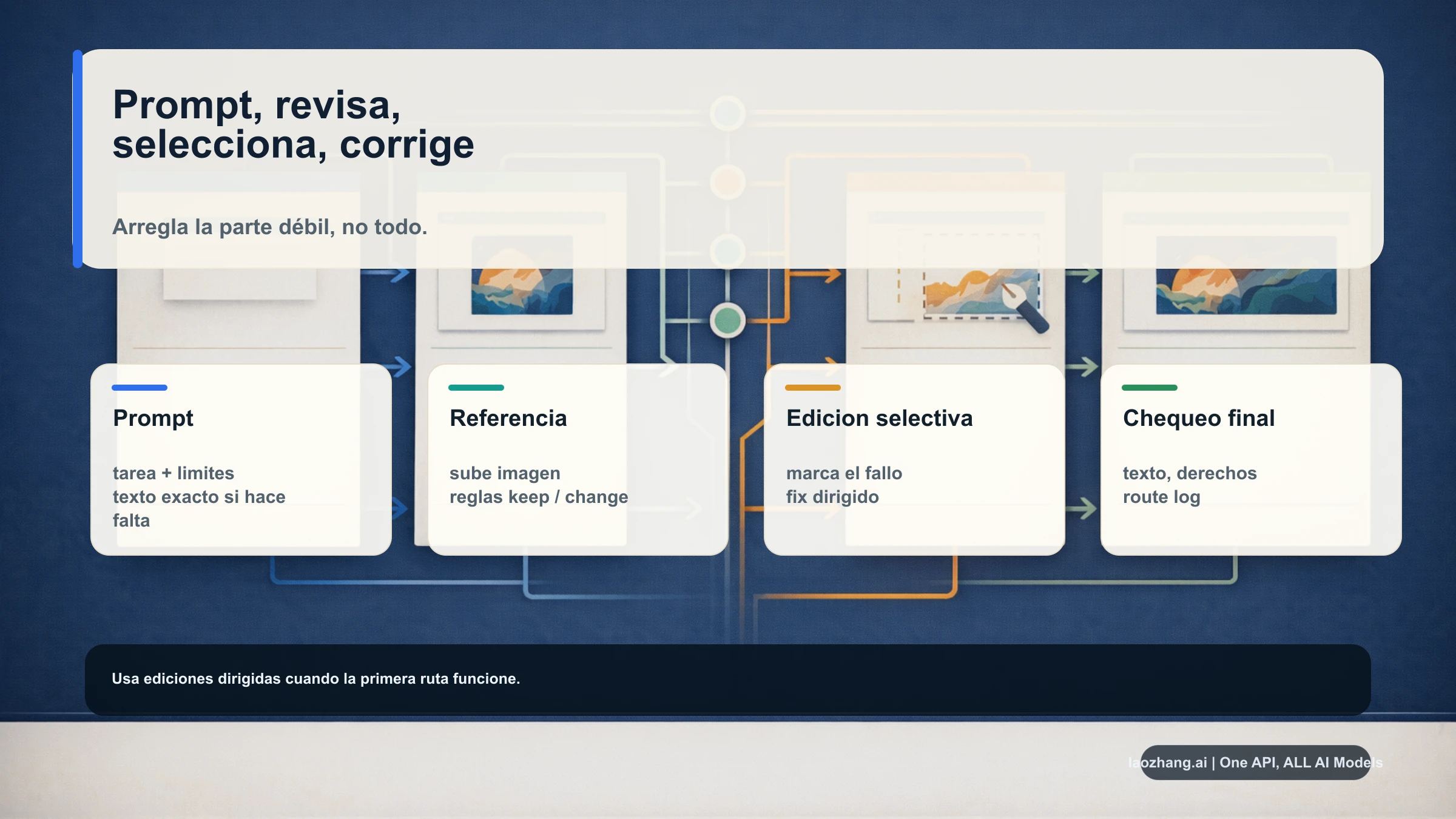
Hay dos formas de pedir una modificación: describirla con palabras o indicar primero una zona. Según la documentación de edición de ChatGPT Images, puedes abrir una imagen generada y usar Seleccionar para señalar el área sobre la que quieres trabajar. También puedes explicar el cambio sin hacer una selección.
Supongamos que quieres sustituir la taza de té por unas gafas de lectura:
- Abre el cartel generado en la conversación.
- Pulsa Seleccionar y marca la taza que quieres sustituir. Incluye la parte del objeto que deba desaparecer, como el asa, sin abarcar innecesariamente el título.
- En el campo de instrucciones de edición, describe el cambio y los elementos que quieres conservar.
- Envía la petición y espera el nuevo resultado.
- Compara las dos versiones completas antes de dar el cambio por terminado.
Puedes utilizar esta instrucción:
Sustituye la taza de té de la zona seleccionada por unas gafas de lectura plegadas sobre la mesa. Conserva el libro abierto, la planta, la composición vertical y la paleta de colores. Mantén el texto del cartel tal como está. Ajusta la sombra de las gafas para que encajen con la luz de la ilustración.
Si no usas una selección, identifica el objeto con claridad: «Sustituye la taza situada a la derecha del libro por unas gafas de lectura». En una imagen con varios objetos similares, añade su posición y apariencia para evitar una referencia ambigua.
La selección orienta la edición, pero no bloquea los píxeles del resto de la imagen. OpenAI advierte que los cambios pueden extenderse fuera de la zona marcada. Por eso conviene revisar también el título, los bordes, el fondo y los elementos que pediste conservar. «Mantén el texto» es una instrucción útil, no una garantía de que cada letra vaya a permanecer igual.
Si aparecen cambios no deseados, vuelve a la versión anterior que te servía y formula una petición más concreta. Por ejemplo: «Cambia únicamente el objeto sobre la mesa; no cambies el encuadre ni el tamaño del título». Concentrar cada edición en un objetivo facilita detectar qué mejoró y qué necesitas corregir después.
Corrige una frase o adapta el cartel a otro uso
Para corregir un texto, identifica la frase actual y da su sustitución completa:
En la línea del horario, sustituye «18:30» por «19:00». Conserva el resto de las palabras y la jerarquía del cartel. No añadas nuevas líneas de texto.
Para pasar del cartel vertical a una cabecera horizontal, explica qué prioridad cambia:
Adapta este cartel a una cabecera horizontal para la web de la librería. Coloca la ilustración a la izquierda y el título con los datos del evento a la derecha. Conserva la identidad de la librería, los tres textos y la paleta de colores. Deja margen alrededor del contenido para que no quede pegado a los bordes.
Esta segunda petición implica reorganizar la composición. Valórala como una nueva versión para otro formato y comprueba otra vez la legibilidad; no basta con que conserve los mismos colores.
Edita una foto que ya tienes
No necesitas empezar siempre desde una imagen generada. La ayuda oficial también permite subir una imagen existente y describir las modificaciones que quieres realizar.
Abre una conversación, utiliza el control para adjuntar archivos junto al cuadro de mensaje y elige la foto de tu ordenador o móvil. Espera a que aparezca adjunta antes de enviar la instrucción. Si subes varias imágenes, especifica sobre cuál debe trabajar ChatGPT y qué función cumple cada una.
Por ejemplo, si ya tienes una foto de la mesa de la librería, puedes pedir:
Edita la foto adjunta para anunciar nuestro club de lectura. Retira la bolsa de papel que está detrás del libro y sustituye ese espacio por el fondo de la mesa. Conserva el libro, la taza y el encuadre. No añadas texto ni cambies la iluminación general de la fotografía.
La diferencia respecto al primer ejemplo es el punto de partida: ahora le pides modificar una foto concreta. Referirte a «la foto adjunta» y nombrar el objeto evita que la instrucción se interprete como una petición de crear otra escena desde cero.
Revisa el resultado abierto a tamaño grande. Si necesitas una segunda modificación, hazla sobre la versión elegida e indica qué debe conservarse. Para un cambio localizado, usa Seleccionar cuando esté disponible en el editor; también puedes continuar con una descripción precisa del área y del resultado que buscas.
Guarda la versión final en tu ordenador o móvil
Tener la imagen en ChatGPT y descargarla son acciones distintas. Las imágenes creadas se guardan en la sección Imágenes de tu cuenta para poder encontrarlas después. El botón Guardar descarga una copia al dispositivo, según la ayuda oficial.
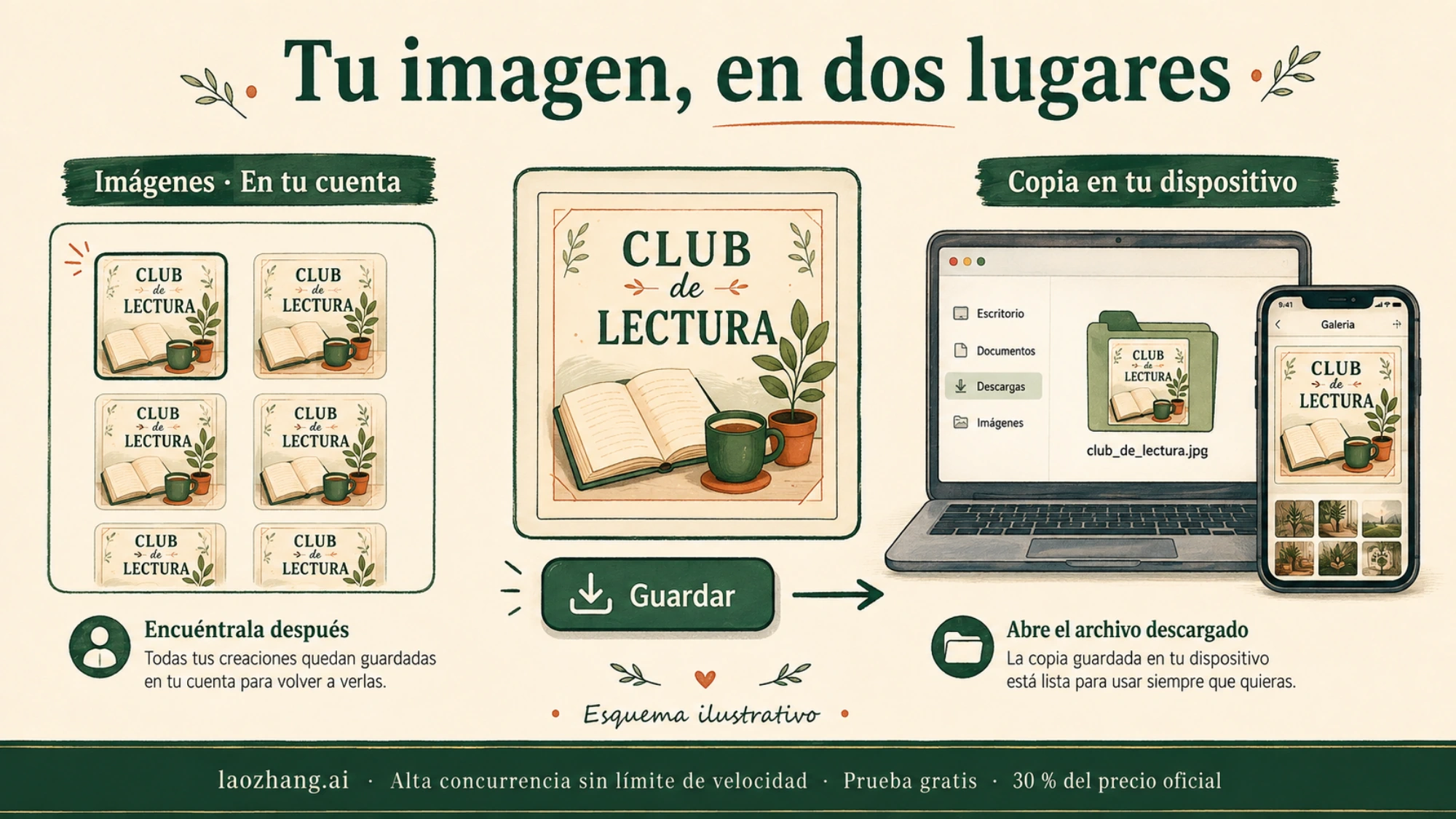
En el ordenador:
- Abre la versión final desde la conversación o desde Imágenes.
- Pulsa Guardar.
- Comprueba la descarga en el navegador. El archivo estará en la carpeta de descargas configurada o en la ubicación que hayas elegido si el navegador te la pregunta.
- Abre ese archivo para asegurarte de que has descargado la versión correcta y de que el texto se ve bien.
En iPhone o Android, abre igualmente la imagen y toca Guardar. Sigue cualquier solicitud de permiso o elección de destino que muestre el sistema. Comprueba después la imagen en Fotos, la galería o Archivos, según el destino utilizado por tu dispositivo; no des por hecho que verla en la conversación significa que ya está guardada fuera de ChatGPT.
Si hiciste varias revisiones, revisa la hora del cartel o el objeto modificado antes de compartir el archivo. Puedes renombrarlo como club-lectura-cartel-final para distinguirlo del primer intento. Para conservar el archivo original generado, utiliza la descarga en lugar de una captura de pantalla del chat.
Dudas habituales al empezar
¿Se puede usar con una cuenta gratuita?
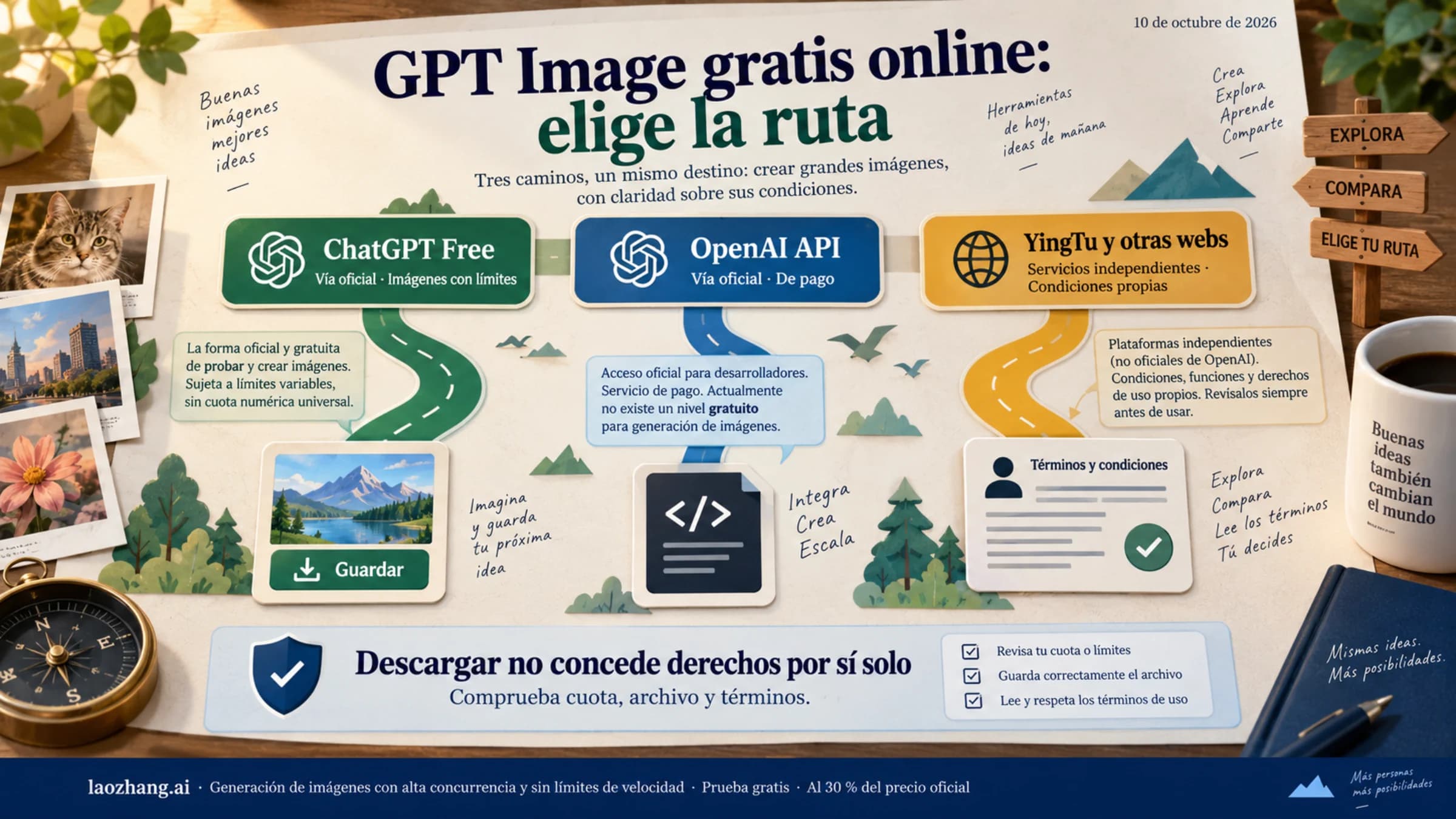
La ayuda de Images indica que ChatGPT Images 2.0 está disponible en todos los planes. Las imágenes con razonamiento tienen condiciones de acceso distintas; no necesitas esa función para seguir este tutorial de creación normal. La FAQ del plan gratuito aclara que crear imágenes y subir archivos tiene límites de uso propios. Si llegas al límite, sigue el aviso de tu cuenta sobre cuándo podrás volver a utilizar la función. Consulta los límites que muestre tu cuenta, ya que no se aplica una cifra diaria fija a todas las personas.
¿Qué hago si no veo el botón Imágenes?
Prueba a pedir la imagen directamente en una conversación: «Crea una imagen de…». Si estás en el móvil, comprueba que tienes la aplicación actualizada. También puedes abrir ChatGPT en el navegador para localizar la función allí. Si la interfaz muestra un límite o un error, sigue las indicaciones del mensaje antes de volver a intentarlo.
¿Necesito una clave API o pagar una suscripción para seguir estos pasos?
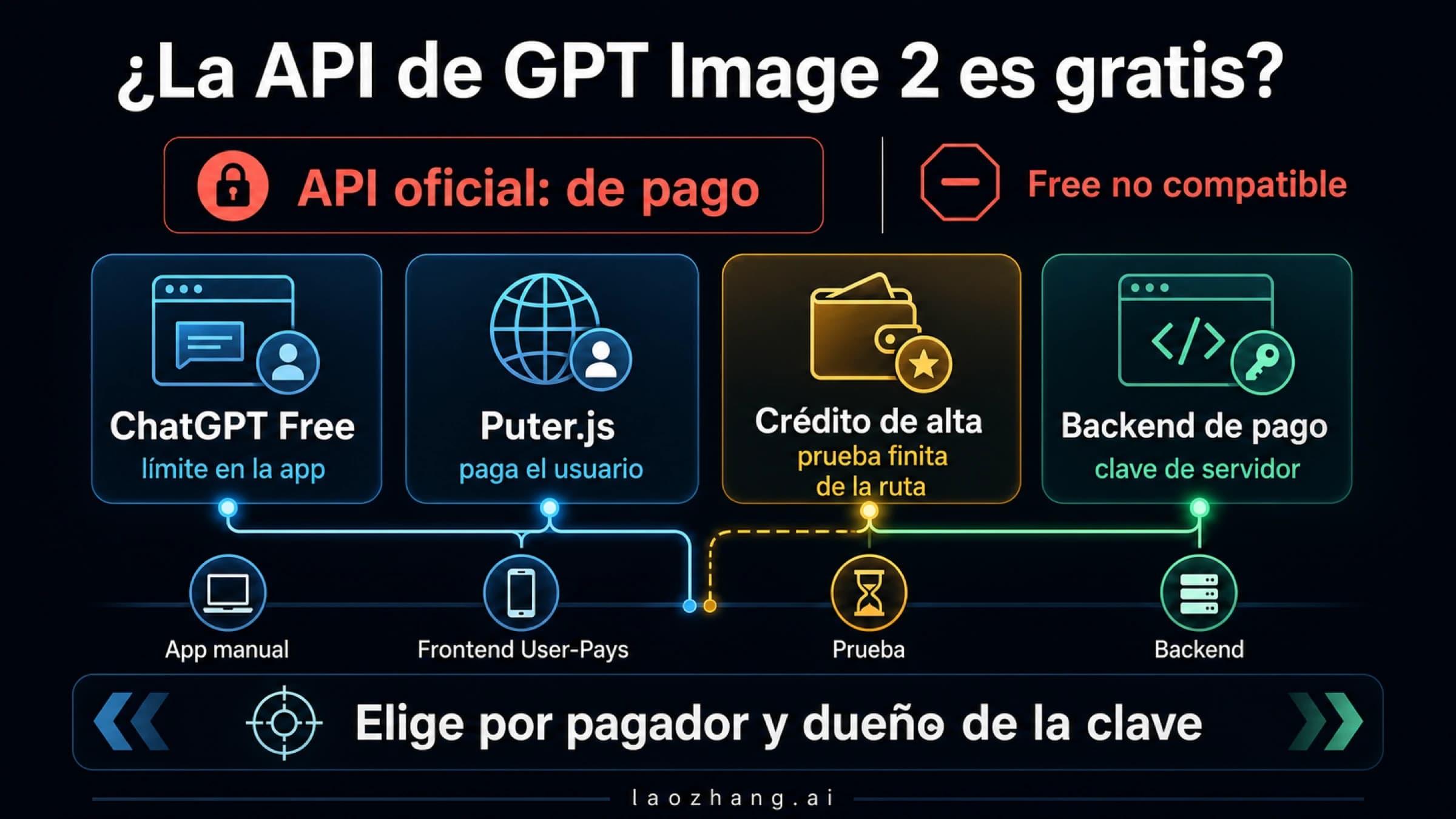
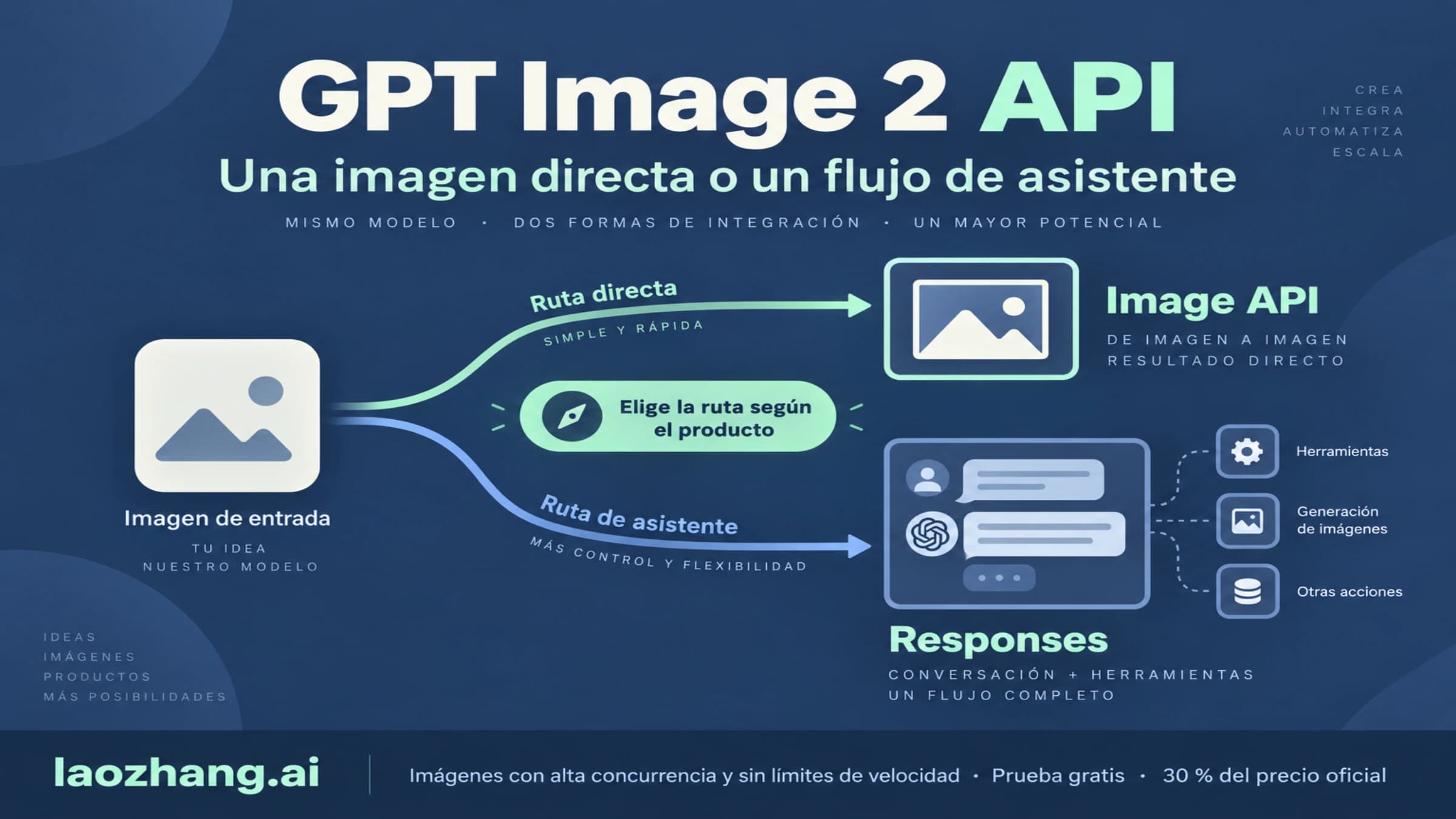
No necesitas una clave API para crear y editar imágenes desde ChatGPT. La disponibilidad y los límites dependen de tu cuenta. Si tu objetivo cambia y quieres integrar imágenes en una aplicación, continúa con la guía de la API de GPT Image 2. OpenAI gestiona ChatGPT y la plataforma API con facturaciones separadas: una suscripción de ChatGPT no equivale a crédito para llamadas API.
Fuentes3
Páginas externas que cita esta guía, en el orden en que aparecen. Última actualización: 8 sept 2026.
Fuentes3
Páginas externas que cita esta guía, en el orden en que aparecen. Última actualización: 8 sept 2026.