Cuánto tarda ChatGPT en crear una imagen y qué hacer si no termina
ChatGPT puede tardar varios minutos en crear una imagen. Comprueba la conversación original e Imágenes antes de reenviarla; el siguiente paso depende de si sigue generando, muestra un error o has alcanzado un límite.
En esta página
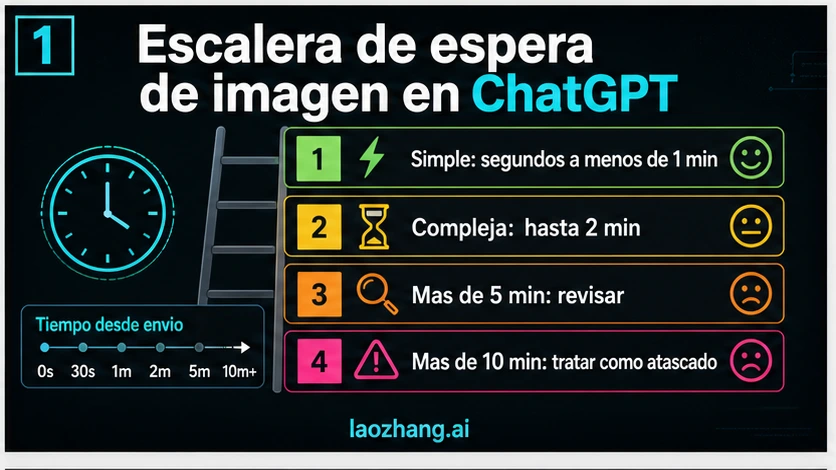
ChatGPT puede tardar varios minutos en crear una imagen, según la complejidad de las instrucciones, de acuerdo con la ayuda oficial de Imágenes. OpenAI no presenta ese tiempo como un plazo fijo para todas las solicitudes. Que hayan pasado dos, cinco o diez minutos no permite saber por sí solo si la imagen sigue generándose o ha fallado.
Si la espera se alarga, empieza por comprobar la conversación original y la sección Imágenes de la misma cuenta. El resultado podría estar disponible aunque la pantalla desde la que lo pediste no se haya actualizado. Si no aparece, decide qué hacer a partir del mensaje que ves; repetir la petición inmediatamente puede dejarte varias solicitudes cuyo resultado tendrás que revisar.
Primero, busca la imagen que ya has pedido
Las imágenes creadas en ChatGPT se guardan automáticamente en Imágenes. Puedes abrirlas allí o desde la conversación en la que las generaste y usar Guardar para descargarlas, según la misma documentación oficial.
- Abre la conversación original y ve hasta la última respuesta. Comprueba si aparece la imagen completa, una miniatura que puedas abrir o un mensaje de error.
- Entra en Imágenes con la misma cuenta. Busca el resultado más reciente y ábrelo para comprobar si corresponde a tu petición.
- Si la imagen existe, guárdala. Si necesita cambios, continúa con una edición concreta en lugar de volver a empezar solo porque la otra pantalla sigue cargando.
- Si no encuentras ningún resultado, conserva las instrucciones originales y el texto de cualquier aviso antes de seguir con las comprobaciones.
No borres la conversación como medida de reparación: la ayuda de Imágenes explica que eliminarla también elimina sus imágenes de la biblioteca. Si usas una aplicación o dispositivo donde no encuentras esta sección, comprueba la versión web con la misma cuenta.
El mensaje en pantalla determina el siguiente paso
Una animación de carga, un error y un aviso de límite requieren respuestas distintas. Esta tabla sirve para elegir la comprobación siguiente; no identifica una causa interna a partir del tiempo transcurrido.
| Lo que ves | Qué puedes concluir | Qué hacer ahora |
|---|---|---|
| Sigue indicando que está creando la imagen, sin error | La interfaz aún muestra la solicitud en curso | Dale unos minutos; puedes seguir usando ChatGPT y volver a comprobar el resultado |
| La imagen está en la conversación o en Imágenes | Ya hay un resultado disponible | Ábrelo y guárdalo antes de pedir otra versión |
| Aparece un error de generación o conexión | Ese intento muestra un fallo concreto | Anota el mensaje y comprueba el estado del servicio; después sigue la secuencia de abajo |
| Aparece un límite de uso o una indicación de cuándo volver | Tu cuenta tiene una restricción de uso indicada por el producto | Sigue el aviso y espera a que se restablezca el acceso; recargar no equivale a recuperar cuota |
| La solicitud se rechaza expresamente | Hay una respuesta de rechazo que debes leer | Revisa el motivo indicado; no lo confundas con una espera larga |
| La pantalla no cambia y no hay resultado ni aviso claro | El estado sigue siendo incierto | Comprueba servicio, conversación y navegador antes de hacer un solo reintento |
El mensaje «creating image may take a moment» indica una espera, no una cuenta atrás. Tampoco demuestra que la solicitud esté bloqueada por su contenido: para llegar a esa conclusión hace falta una respuesta explícita, no un temporizador.
Si no termina: comprueba el servicio y descarta un problema de pantalla
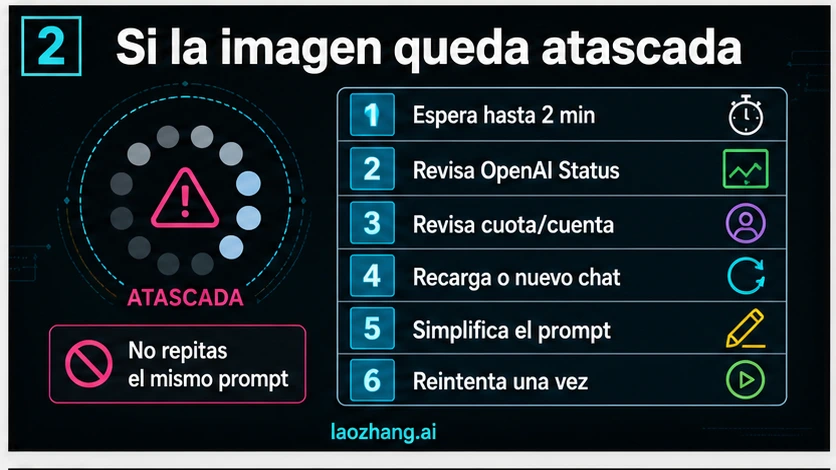
Consulta OpenAI Status y abre los incidentes relacionados con ChatGPT o las imágenes, si los hay. Lee tanto la descripción como las actualizaciones. Un problema activo que coincide con tu caso da un motivo para esperar y volver a comprobar tu solicitud cuando se resuelva. Una página sin incidentes no descarta un problema individual: sus indicadores reflejan la disponibilidad agregada.
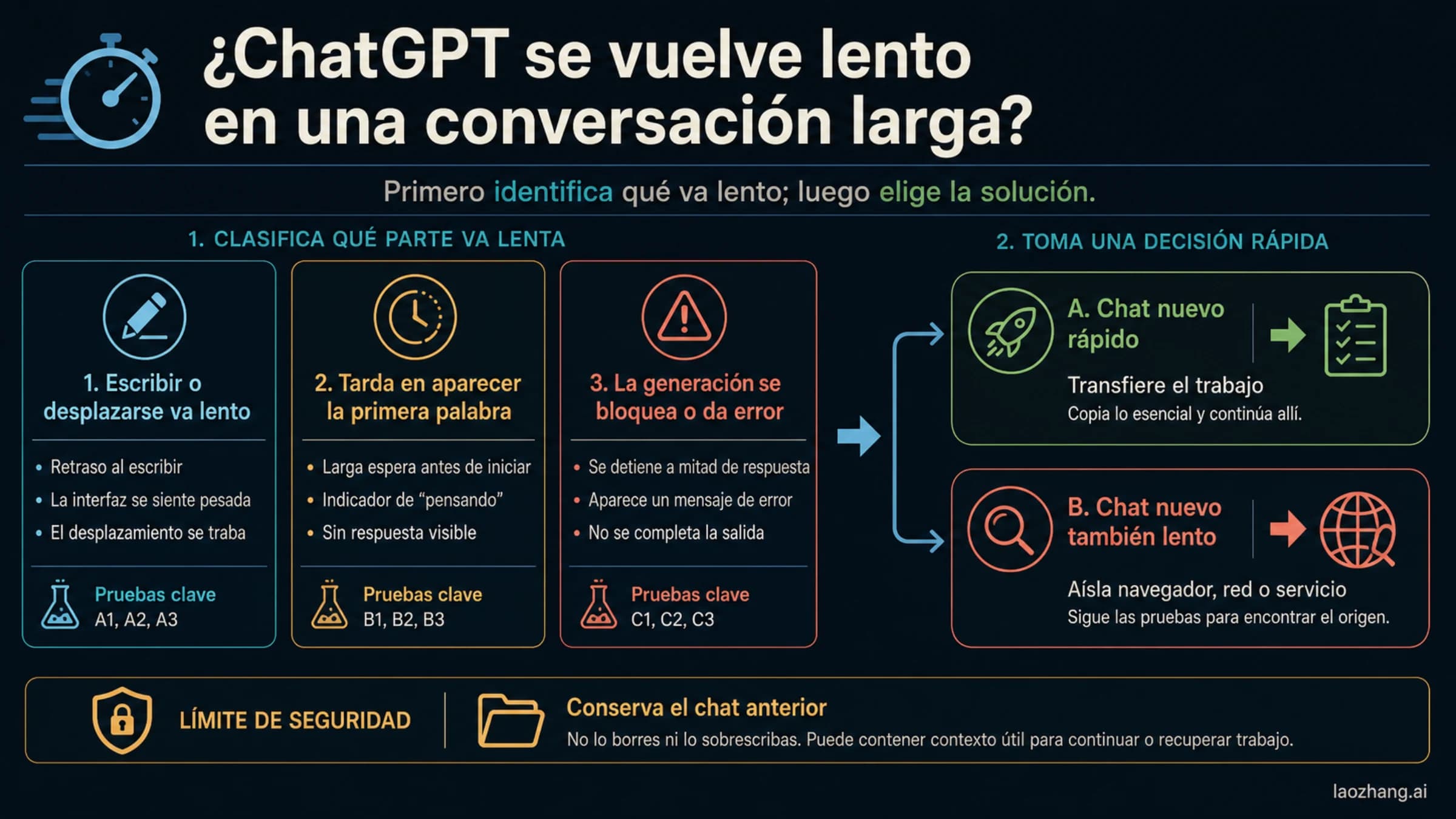
Si no hay un incidente que explique lo que ocurre, sigue este orden, adaptado de la guía oficial para resolver errores de ChatGPT:
- Vuelve a abrir la conversación o actualiza la página. Antes, copia las instrucciones y cualquier error. Después comprueba otra vez si la imagen ya está disponible; actualizar la pantalla y generar una imagen nueva son acciones diferentes.
- Prueba el acceso en una ventana privada del navegador. Inicia sesión con la misma cuenta y abre la conversación. Si allí ves el resultado o la página funciona, revisa las extensiones o los datos del sitio del navegador habitual. No necesitas enviar otra solicitud para comprobar si puedes abrir una imagen existente.
- Descarta una interferencia de conexión. La guía oficial propone probar otro navegador, dispositivo o red y revisar VPN, proxy y herramientas de seguridad cuando intervienen. Cambia una cosa cada vez para saber qué prueba ha ayudado.
- Si sigue sin haber resultado, haz un reintento controlado. Si la interfaz permite detener una generación que no termina, puedes hacerlo y probar de nuevo. Una conversación nueva también permite descartar un problema de la anterior. Reenvía la solicitud una vez y anota si el comportamiento cambia.
No apliques todos los pasos a la vez. Si encuentras la imagen en el segundo, guarda el resultado y detén las pruebas. Si recibes un aviso de límite, pasa a las condiciones de ese aviso en lugar de seguir cambiando de navegador.
Cómo simplificar la petición sin perder lo importante
La complejidad puede influir en el tiempo de generación, pero no hay una reducción de segundos garantizada por quitar palabras. Simplificar sirve para probar si una petición más acotada funciona y obtener un primer resultado utilizable.
Por ejemplo, una edición puede mezclar varias tareas:
Cambia el fondo de esta foto por una cafetería, modifica la ropa, añade un cartel con este texto y conserva la cara y la postura.
Para probar una sola operación manteniendo el objetivo principal:
Cambia únicamente el fondo por una cafetería. Conserva la persona, su ropa, la cara y la postura.
Si esa edición termina, puedes pedir después el cambio siguiente. Si también falla, has obtenido información para el diagnóstico, no una prueba de que el texto original estaba prohibido. Conserva los requisitos esenciales; elimina solo los secundarios que puedas resolver en una edición posterior.
Para un cartel con mucho texto, el equivalente sería generar primero la composición y añadir después los textos que falten. Para una edición con varias referencias, probar con la referencia imprescindible puede ayudar a acotar el problema. Son propuestas de trabajo, no resultados de una medición de velocidad.
¿Pagar por Plus o usar la API reduce la espera?
El plan gratuito tiene límites de uso específicos para herramientas como la creación de imágenes. Cuando se alcanza uno, hay que esperar a poder volver a usarla; la FAQ oficial del plan gratuito explica estos límites y las diferencias de acceso con los planes de pago. Tener más capacidad de uso no constituye una promesa de que una imagen concreta terminará antes.
Por eso, antes de cambiar de plan, distingue el problema: un aviso de cuota puede justificar comparar límites; una generación que no termina requiere comprobar primero el resultado, el servicio y el funcionamiento de la aplicación.
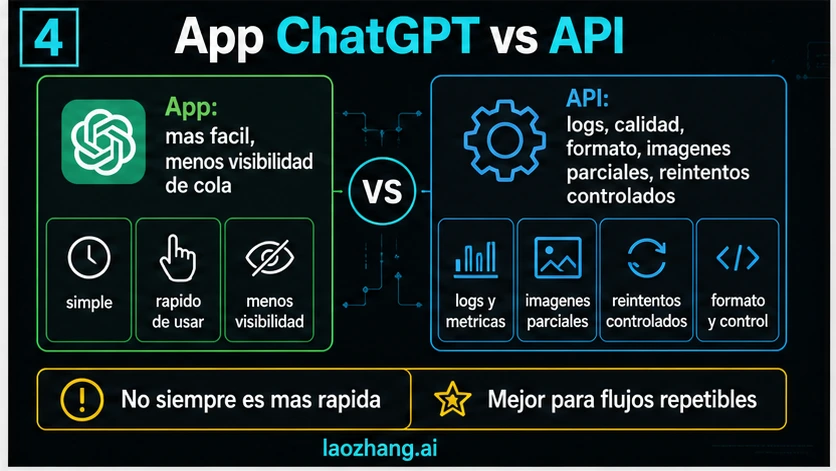
La API tiene sentido cuando necesitas integrar la generación en una aplicación y registrar solicitudes, errores y resultados. No hace falta migrar a ella para recuperar una imagen pendiente en ChatGPT. Los tiempos y parámetros de la documentación de generación por API corresponden a esa interfaz y no definen el momento en que una solicitud de la aplicación debe considerarse fallida.
Qué guardar si necesitas ayuda
Si el problema se repite después de las comprobaciones, prepara la información que permite explicar el caso al soporte de OpenAI:
- Fecha, hora y zona horaria del intento.
- Enlace de la conversación y texto exacto del error, si aparece.
- Navegador o aplicación, dispositivo y pruebas que ya has hecho.
- Si la imagen aparece en Imágenes aunque no se vea en la conversación.
- Si afecta a una petición concreta o también a una prueba sencilla en una conversación nueva.
La guía oficial de errores también menciona los registros de consola y archivos HAR para incidencias persistentes. Recógelos cuando sean necesarios para el soporte y revísalos antes de compartirlos, porque pueden contener datos de la sesión. Una descripción del estado real y las pruebas realizadas es más útil que afirmar que la imagen «se bloqueó a los cinco minutos».