Failed to list imported projects: permission denied — qué hacer
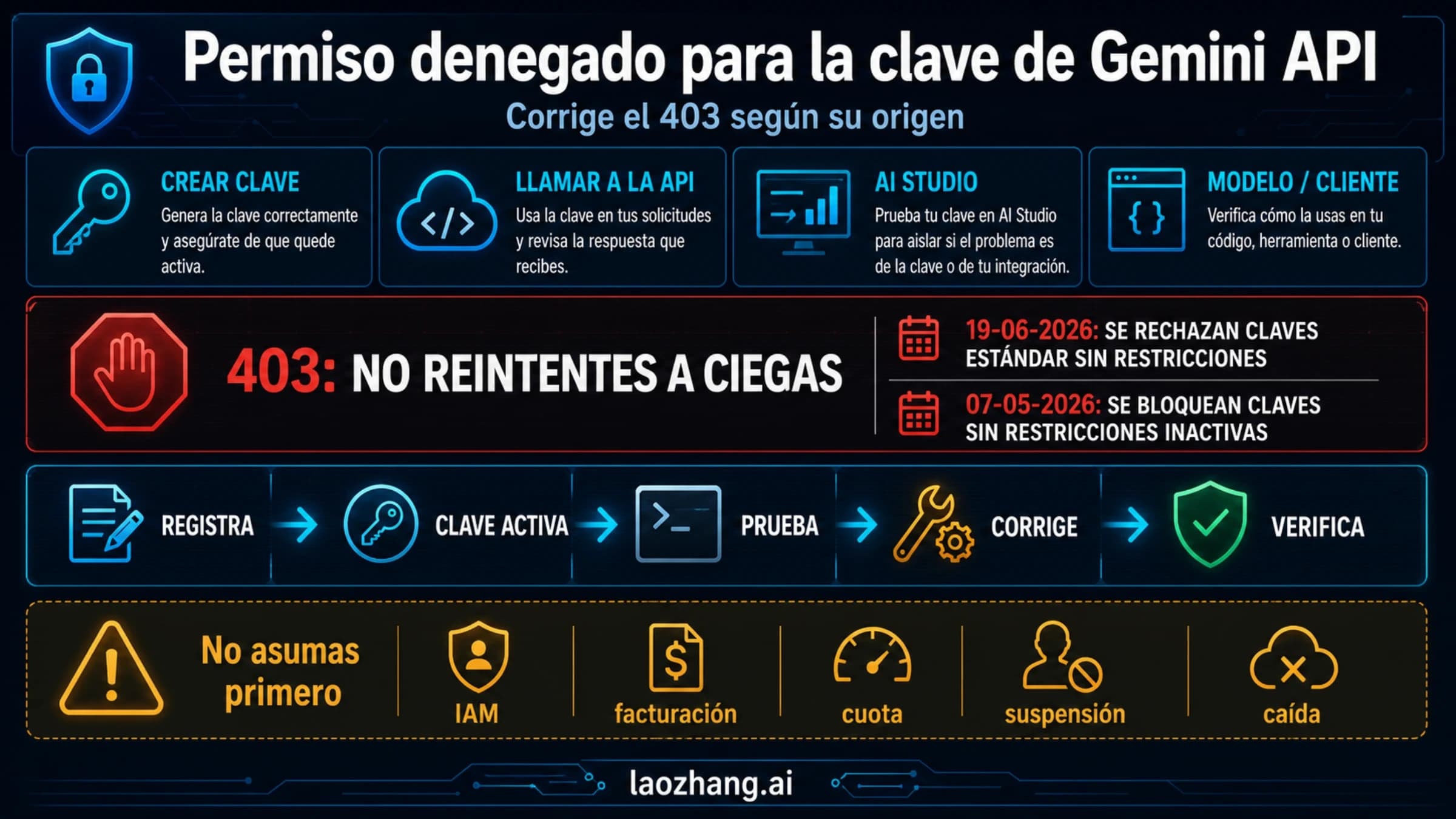
AI Studio reconoció tu sesión y Google rechazó la petición sin decir por qué. Si eres propietario, rara vez es IAM: revisa edad, VPN y avisos de verificación.
En esta página
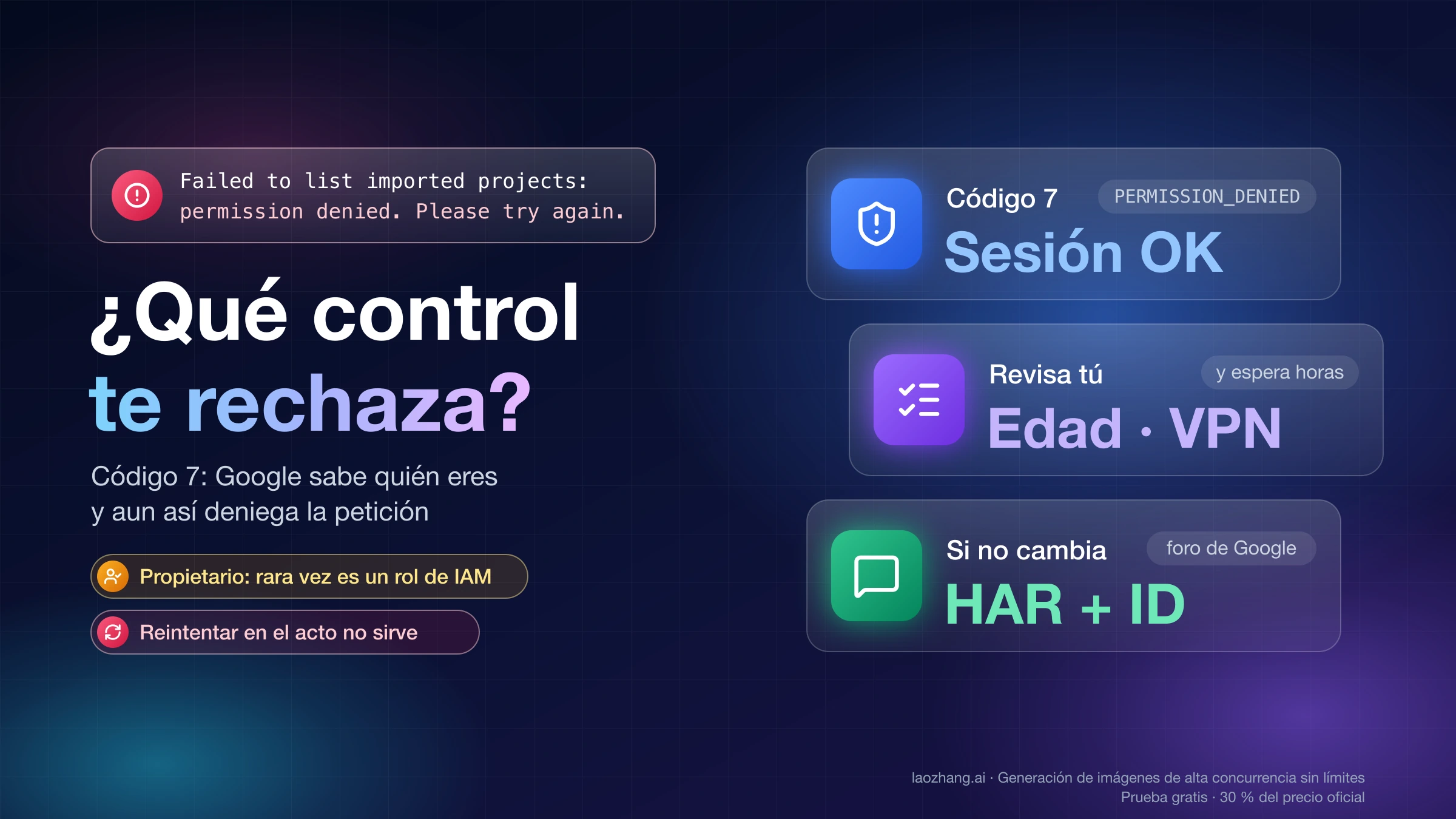
«Failed to list imported projects: permission denied. Please try again.» es el aviso que muestra Google AI Studio cuando pide la lista de tus proyectos importados (los proyectos de Google Cloud que has añadido a AI Studio) y el servidor la rechaza. Aunque uses la interfaz en español, este texto sale en inglés. Lo que dice es poco: tu sesión se reconoció y aun así la petición se denegó. «Please try again» es texto fijo que acompaña a todos estos avisos, no una pista de que reintentar vaya a servir, y la frase no dice qué control de Google te ha rechazado.
Si eres propietario del proyecto y la Gemini API está habilitada, no sigas tocando roles de IAM: el personal de Google respondió el 5 de octubre de 2026, ante un caso así, que estos errores apuntan a una marca de verificación de la cuenta o del proyecto y no a un rol de Cloud IAM. Lo que sí está en tu mano es completar la verificación de edad de tu cuenta de Google, entrar sin VPN, proxy ni iCloud Private Relay y buscar avisos de verificación o restricción en las páginas Proyectos y Facturación de AI Studio y en tu correo. Después, el personal de Google indica volver a intentarlo pasadas unas horas. Si el aviso sigue igual, deja de probar y envía el caso al foro de desarrolladores de Google con una captura, un archivo HAR y el ID del proyecto.
Las otras dos frases del mismo tipo, «Failed to list API keys» y «Failed to call the Gemini API», se construyen igual y se leen igual, con un matiz cada una que verás en su sección. Y si en vez de un aviso ves una tabla vacía con el texto «¿No encuentras tus claves de API aquí?», no te han denegado nada: simplemente aún no has importado ningún proyecto.
Cómo se forma la frase: el nombre de la llamada más el código 7
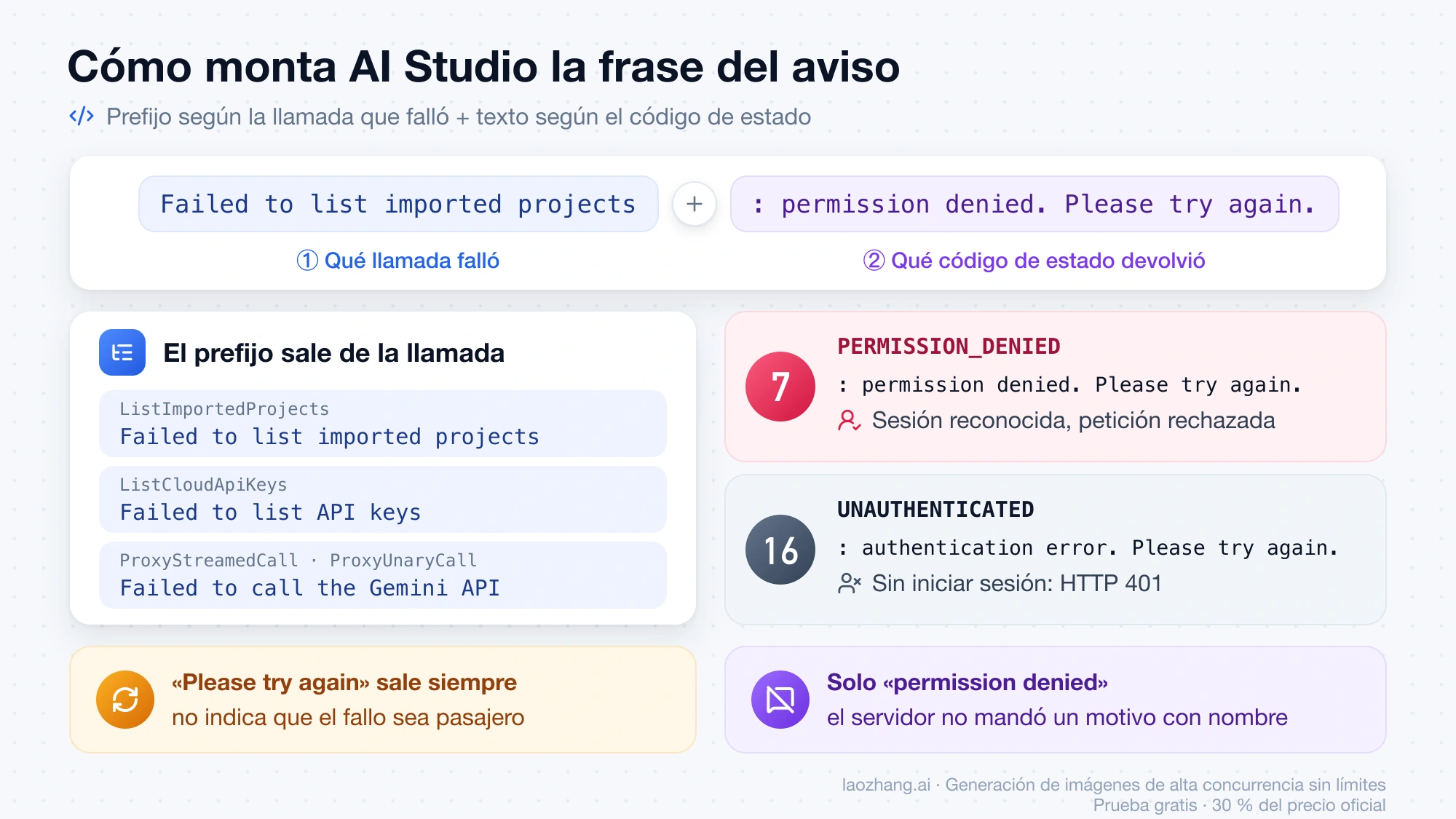
AI Studio no recibe esta frase del servidor: la monta en tu navegador con dos piezas. La primera dice qué llamada falló («Failed to list imported projects» corresponde a la petición que lista los proyectos importados) y la segunda traduce el código de estado de la respuesta; el código 7, PERMISSION_DENIED, se convierte en «: permission denied. Please try again.». Así lo hace el script del front-end que descarga la propia página de AI Studio: la versión MakerSuite.en.UlL836zczQE, descargada el 11 de noviembre de 2026, contiene ambas tablas. Ese mismo día, los scripts de la interfaz en español (es-419), japonés, coreano y chino contenían las tres frases sin traducir, por eso las ves en inglés.
Con el mismo patrón se forman las frases hermanas que quizá también te salgan:
| Prefijo que ves | Qué intentaba hacer AI Studio | Llamada interna de Google |
|---|---|---|
| Failed to list imported projects | Listar los proyectos importados | ListImportedProjects |
| Failed to list API keys | Listar las claves de API | ListCloudApiKeys |
| Failed to call the Gemini API | Reenviar una llamada a la Gemini API | ProxyStreamedCall, ProxyUnaryCall |
| Failed to list projects | Listar tus proyectos de Google Cloud al abrir «Importar proyectos» | ListCloudProjects |
| Failed to list models | Listar los modelos | ListModels |
| Failed to create project | Crear un proyecto | CreateCloudProject |
| Failed to generate API key | Crear una clave de API | GenerateCloudApiKey |
| Failed to import projects | Importar proyectos | ImportProjects |
| Failed to list bundled Applications | Listar las apps incluidas | ListBundledApplets |
| Failed to generate content | Generar contenido | GenerateContent |
La segunda mitad depende del código de estado. «Please try again» aparece en todas las ramas, también en la del código 7, así que no indica que el fallo sea pasajero:
| Código de estado | Texto que sigue al prefijo |
|---|---|
| 7 (PERMISSION_DENIED) | : permission denied. Please try again. |
| 16 (UNAUTHENTICATED) | : authentication error. Please try again. |
| 8 o 402 | : user has exceeded quota. Please try again later. |
| 14 (UNAVAILABLE) | : service is unavailable. Please try again later. |
| 4 | : request deadline exceeded. Please try again. |
| 1 | : request was cancelled. Please try again. |
| 10 | : request was aborted. Please try again. |
| Cualquier otro | . Please try again. |
Para el código 7, el script muestra el mensaje del servidor solo si la respuesta trae un motivo concreto. Algunos de los motivos que puede escribir son «The Terms of Service have not been accepted…», «project must be verified before it can use the Gemini API Free tier…» (con un enlace Verify project), «…Account verification required to restore access…» (con un enlace Verify your account), «user location is not supported…» y «You have reached the maximum number of imported projects allowed in AI Studio…». Si ves uno de ellos, ya sabes qué control es. Si el servidor no manda motivo o manda uno genérico («permission denied», «the caller does not have permission»), el script lo sustituye por la frase genérica. Deducción a partir de ese código: cuando solo ves «permission denied. Please try again.», la respuesta no traía ningún motivo con nombre, y la pantalla no puede decirte qué control te ha frenado.
El código 7 tampoco es un problema de sesión. Las llamadas que listan proyectos importados y claves, enviadas el 11 de noviembre de 2026 sin iniciar sesión, devolvieron HTTP 401 con código 16 (CREDENTIALS_MISSING), que la página traduce como «authentication error». Deducción a partir de esa prueba: si lo que ves es «permission denied», Google sabía quién eras y aun así rechazó la petición.
En el Playground, al generar texto, el código 7 usa otra tabla que sí está traducida: «Permiso denegado. Verifica los permisos de tu cuenta y la configuración del proyecto.». Con el mismo código puede aparecer «Billing account monthly spending cap reached.», «Your prepay credits are depleted.» o «Project monthly spending cap reached.», y esos tres sí dicen la causa: un límite de gasto o el saldo de prepago.
Soy propietario y la API está habilitada: por qué no es un rol de IAM
Si ya comprobaste que tienes el rol de propietario y que la Generative Language API está activa, el consejo de revisar IAM no te sirve, aunque sea la respuesta más vista. Listar los proyectos importados solo requiere el permiso resourcemanager.projects.get, según la tabla de permisos de IAM de la guía de solución de problemas de Google AI Studio, y ese permiso lo tienen el propietario, el editor y el lector.
La respuesta antigua que más circula es la recomendada en el hilo «How to fix "Permission denied" in ai studio?» de la comunidad de ayuda de Google, del 27 de agosto de 2025: un experto voluntario pone los permisos de IAM como «causa más común» y añade recargar sin caché, probar en incógnito y crear la clave en Cloud Console. Ese hilo tiene 148 votos de «tengo la misma pregunta», está cerrado y es anterior a la verificación de edad y a la verificación con el móvil de 2026; además, quien preguntaba no podía crear una clave, que es otro paso con más permisos. Crear la clave en Cloud Console es posible según la guía de claves de API de AI Studio, pero no levanta una marca que tenga tu cuenta o tu proyecto: Google indica que una clave nueva en el mismo proyecto no cambia su estado.
El personal de Google lo dijo de otra forma el 5 de octubre de 2026. En un hilo del foro de desarrolladores de Google sobre permission denied pese a tener el rol de propietario, el autor era propietario y ya había completado la verificación de edad, y el moderador Mahesh_Sutar respondió que estos errores, junto con la redirección a la página de regiones disponibles, indican una marca de verificación de la cuenta o del proyecto en AI Studio y no un problema de rol de Cloud IAM. El 27 de octubre, Jon_Matthews, de Google, escribió en otro hilo sobre la redirección a la página de regiones que AI Studio «mezclaba problemas de ubicación con las comprobaciones de edad» y que esa semana se desplegaba un cambio para que la petición de verificación de edad fuera más clara. No hay nota de versión de ese cambio, y las respuestas del foro posteriores al 27 de octubre siguen usando la plantilla de siempre.
Los autores de los hilos del foro con estos avisos, entre el 26 de junio y el 9 de noviembre de 2026, ya habían descartado casi todo lo que se suele recomendar: rol de propietario y API habilitada, verificación de edad completada, otra cuenta de Google que funciona en el mismo ordenador y la misma red, Cloud Console y gcloud projects list mostrando el proyecto, e incluso Vertex AI funcionando sobre el mismo proyecto. Cuando todo eso está bien y AI Studio sigue rechazando, lo que falla es un control sobre la cuenta o el proyecto, no tus permisos.
Qué controles de Google pueden rechazarte y dónde mirar cada uno
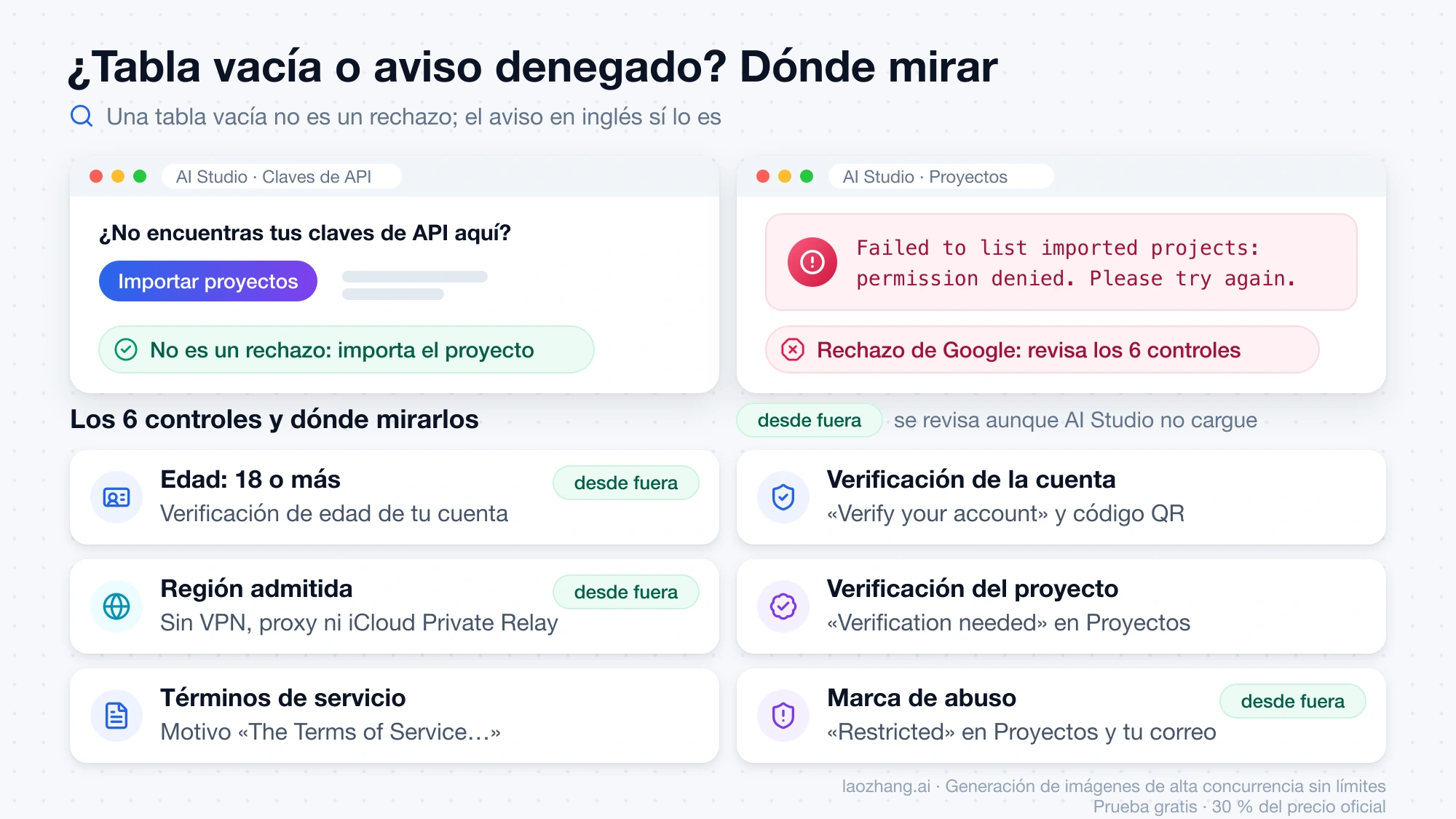
Además de los roles, AI Studio aplica controles de seguridad y cumplimiento, y la sección «Other access checks» de la guía de solución de problemas de Google AI Studio dice que cualquiera de ellos puede producir un PERMISSION_DENIED en la interfaz o en la API. Son seis: edad, región, verificación de la cuenta, verificación del proyecto, aceptación de los términos y una marca de abuso. Google no publica cuál produce cada mensaje, así que lo útil es saber dónde mirar cada uno:
| Control | Dónde lo compruebas | Qué hacer si falla |
|---|---|---|
| Edad: 18 años o más | Fecha de nacimiento en myaccount.google.com/birthday; estado en la página de verificación de edad | Completar la verificación de edad; si la hiciste con un documento, la fecha de la cuenta debe coincidir con la del documento |
| Región admitida | Lista de regiones disponibles de Google AI Studio y la Gemini API | Desconectar VPN, proxy o iCloud Private Relay y entrar directamente |
| Verificación de la cuenta | Aviso «Account verification required to restore access» con el enlace Verify your account | Escanear el código QR con el móvil |
| Verificación del proyecto (nivel gratuito) | Estado «Verification needed» en la página Proyectos | Verificar con el móvil (hace falta ser propietario o editor) o configurar la facturación |
| Términos de servicio | El motivo «The Terms of Service have not been accepted» | Aceptar los términos de Google y los adicionales de IA generativa |
| Marca de abuso o de seguridad | Estado «Unavailable» o «Restricted» junto al proyecto, avisos en Proyectos y Facturación, correo del proyecto | Apelar desde Google Cloud Console si el proyecto está suspendido |
Para un lector en España, México o Argentina la región rara vez es la causa: los tres están en la lista de Google a 11 de noviembre de 2026. Por eso pesa más la conexión: una VPN, un proxy o iCloud Private Relay pueden hacer que entres desde otro país, y el personal de Google pide desconectarlos antes que nada. Las cuentas de Google Workspace for Education las designa como mayores de 18 años el administrador, no el usuario.
La verificación con el móvil no es una verificación del número de teléfono, y Google aclara que no te lo pide. Según la guía de verificación de Google AI Studio, se escanea un código QR con un Android con Google Play services (sin root y con el bootloader bloqueado) o con un iPhone con iOS 16.4 o posterior y App Clips activado; un ordenador, un emulador o un dispositivo virtual no sirven, y cada móvil puede verificar un número limitado de cuentas o proyectos en un periodo determinado. Los proyectos del nivel de pago no necesitan verificación de proyecto.
Hay una trampa con esta tabla: varias de estas comprobaciones se hacen en las mismas páginas que no cargan. En septiembre de 2026, el personal de Google le dijo a un usuario del foro que su cuenta estaba marcada y que vinculara una cuenta de facturación, y él contestó que no podía llegar a ese paso porque las propias páginas fallaban. Si te pasa, lo que puedes revisar desde fuera es la verificación de edad, la conexión y el correo; lo demás tendrá que mirarlo Google.
Failed to list imported projects: permission denied. Please try again.
Este es el primer aviso que suele aparecer, porque la lista de proyectos importados se pide al cargar Proyectos y Claves de API. Cuando falla para un propietario, y sobre todo cuando sale junto a «Failed to list projects» y «Failed to list models», todo apunta a un rechazo de la cuenta y no de un proyecto concreto. Es una deducción: esas tres llamadas listan cosas de la cuenta, no de un proyecto elegido, y en los hilos del foro donde aparecen juntas el autor era propietario y el personal de Google respondió con los controles de cuenta de la sección anterior.
Una cuenta que funciona muestra otra cosa. El 11 de noviembre de 2026, con una cuenta personal con acceso a AI Studio y sin proyectos importados, abierta en Chrome 157 en macOS, las páginas Proyectos y Claves de API cargaron sin ningún aviso y todas las llamadas iniciales devolvieron HTTP 200, entre ellas la que lista los proyectos importados y la que lista los modelos. Al abrir «Importar proyectos», AI Studio listó los proyectos de Google Cloud de la cuenta. Esa cuenta tiene acceso, así que el estado denegado no se pudo reproducir; lo que se dice aquí sobre sus causas viene de la documentación de Google y del foro.
En esa cuenta las tablas estaban vacías, y eso no es un error. Claves de API muestra: «¿No encuentras tus claves de API aquí? Esta lista solo muestra las claves de API de los proyectos importados a Google AI Studio. Importa otros proyectos para administrar sus claves de API asociadas.», junto a un botón «Importar proyectos». AI Studio no enseña todos tus proyectos de Google Cloud: según Google, quien ya tenía una cuenta de Cloud no recibe un proyecto por defecto y tiene que importar los suyos. Si ves ese texto y ningún aviso en inglés, importa el proyecto y crea la clave como se explica en la guía Clave API de Google AI Studio gratis: crear, proteger y probar.
Failed to list API keys: permission denied. Please try again.
Aquí sí entra en juego el proyecto. Según la tabla de IAM de Google, listar claves exige los permisos de búsqueda de proyectos más apikeys.keys.list y serviceusage.services.get, y que el proyecto tenga habilitada la Generative Language API. Un editor o un propietario los tiene; un rol personalizado o una política de la organización pueden quitarlos, y entonces verás tus proyectos pero no sus claves.
La forma de distinguirlo es mirar la misma clave en Google Cloud Console, en APIs y servicios, Credenciales. Si tampoco aparece la sección de claves de API en un proyecto donde eres editor, la respuesta del personal de Google del 27 de octubre de 2026 en un hilo del foro sobre Failed to list API keys pese al rol de propietario es pedir al propietario que revise si una política de la organización o un rol personalizado oculta las claves. Si Cloud Console sí lista la clave y AI Studio no, como le pasó al autor de ese hilo el 21 de octubre siendo propietario, el permiso del proyecto está bien y vuelves a los controles de cuenta.
Una clave que falta en la lista sin ningún aviso es otro caso: AI Studio muestra como máximo 100 claves y 50 proyectos, y solo las claves sin restricciones o restringidas a la Generative Language API. Qué modelos y límites tiene cada proyecto en el nivel gratuito lo encontrarás en Gemini API free tier 2026: modelos gratis, límites y API key.
Failed to call the Gemini API: permission denied. Please try again.
Esta frase sale cuando AI Studio reenvía una llamada a la Gemini API, lo habitual en una app creada en AI Studio. El único caso publicado con causa y arreglo es el de rorosuke, en un artículo en note.com del 25 de septiembre de 2026: al hacer que su app antigua mostrara el detalle del error, leyó {"error":{"code":403,"message":"The caller does not have permission.","status":"PERMISSION_DENIED"}}; la app pedía el modelo gemini-3-flash-preview y, al cambiarlo por gemini-3.8-flash, volvió a funcionar. El propio autor advierte que un 403 por sí solo no demuestra que el modelo se retirara. Encaja con el script: «The caller does not have permission» es uno de los mensajes genéricos que AI Studio cambia por «permission denied».
Si la app es tuya, haz que muestre el error completo y revisa qué modelo pide. Un usuario del foro contó el 3 de septiembre de 2026 que su app se cerraba nada más abrirla con este mismo aviso; sin el detalle del error no hay forma de saber cuál de los dos casos es. Según la guía del modo Build de Google AI Studio, la clave de la Gemini API se guarda como secreto del lado del servidor, las apps creadas antes del 14 de mayo de 2026 pasan a ese sistema la próxima vez que modificas sus funciones de Gemini, y cuando compartes una app sus llamadas cuentan contra tus límites. Si quien recibe un «403 Access Restricted» es otra persona abriendo tu app compartida, Google apunta a extensiones de privacidad de su navegador o a errores de compilación en el código.
Un error de tecleo en la clave no explica este aviso. El 11 de noviembre de 2026, una petición a GET /v1beta/models de la Gemini API sin clave devolvió HTTP 403 PERMISSION_DENIED («Permission denied on the service.»), y con una clave inventada devolvió HTTP 400 INVALID_ARGUMENT («API key not valid. Please pass a valid API key.»). Una clave mal escrita da 400, no 403. Si el 403 te llega en tu propio código o SDK y no en la interfaz de AI Studio, sigue la guía Clave de Gemini API: cómo corregir 403 Permission Denied según dónde falla (2026).
Reintentar, borrar cookies o usar modo incógnito: cuándo tiene sentido
Reintentar en el acto o borrar cookies no corrige un código 7, porque una sesión caducada o rota daría otro aviso, «authentication error». La documentación de Google sobre la Gemini API también pide no reintentar errores de cliente como 400, 402 o 403. Lo que sí tiene sentido es reintentar después de cambiar algo: el 5 de noviembre de 2026, una moderadora de Google recomendó, tras completar la verificación de edad, cerrar sesión y volver a entrar o usar una ventana de incógnito.
La ventana limpia sigue siendo la primera petición del personal antes de investigar un caso. El 27 de octubre y el 3 de noviembre de 2026 pidió abrir AI Studio en una ventana privada o en otro navegador con todas las extensiones desactivadas, las herramientas de desarrollo cerradas y sin VPN, proxy, agente de usuario personalizado ni automatización del navegador. Otras respuestas sugieren probar otra red, como la conexión compartida del móvil, o alternar entre IPv6 e IPv4. Haz esta prueba una vez, no a diario. Hay un caso de septiembre en el que el acceso volvió una o dos horas y se cortó de nuevo sin que el usuario cambiara nada, así que un acceso momentáneo tampoco confirma que esté resuelto.
Cuándo dejar de probar y a dónde enviar el caso
Para cuando has completado la verificación de edad, entras sin VPN desde una región admitida, has esperado unas horas y una ventana limpia da el mismo aviso, ya no hay nada que puedas cambiar desde tu lado. En los 26 hilos del foro de desarrolladores de Google con estos avisos publicados entre el 26 de junio y el 9 de noviembre de 2026, ningún autor volvió a contar que un paso concreto lo hubiera arreglado, así que el siguiente movimiento es que Google revise tu cuenta:
- Anota las frases exactas que ves (suelen salir varias juntas), la fecha y la hora, y si AI Studio te redirige a la página de regiones disponibles.
- Prueba con otra cuenta de Google en el mismo ordenador y la misma red. Si esa funciona, tu red no es el problema y conviene decirlo en el informe.
- Guarda una captura del aviso, un archivo HAR de la página (el registro de red que exportan las herramientas de desarrollo del navegador) y el ID del proyecto. El HAR contiene datos de tu sesión: compártelo solo por mensaje directo con el personal de Google, nunca en público.
- Si estás en una región admitida y AI Studio te manda a la página de regiones, usa el formulario «Gemini API & Google AI Studio Location Issue Report», que el personal enlaza en sus respuestas, por ejemplo en el hilo del foro sobre permission denied con rol de propietario. Si sospechas que el bloqueo es de tu IP, las respuestas del personal remiten a la página «Report IP problems».
- En cualquier otro caso, abre un hilo nuevo en el foro de desarrolladores de Google con el texto exacto y lo que ya descartaste, y ofrece el HAR y el ID del proyecto por mensaje directo. Los hilos se cierran solos 60 días después de la última respuesta, así que es mejor abrir uno propio que responder en uno antiguo.
Si en algún momento ves que el proyecto aparece como «Unavailable» o recibes un aviso de suspensión, la vía es la apelación desde Google Cloud Console. Lo que nadie publica es cuánto tarda en volver el acceso: el personal de Google habla de «unas horas» tras la verificación de edad y no hay una cifra documentada para el resto.
Otras preguntas sobre los avisos de permission denied en AI Studio
¿Tengo que activar la facturación para recuperar el acceso a AI Studio?
No es obligatorio, pero es lo que propone el personal de Google cuando el nivel gratuito sigue bloqueado tras la verificación de edad: añadir créditos de prepago en AI Studio o vincular una cuenta de Facturación de Cloud. Al hacerlo, el proyecto pasa al nivel de pago y pierdes la cuota gratuita, según la guía de solución de problemas de la Gemini API y varias respuestas del foro de septiembre a noviembre de 2026. A un usuario cuya cuenta habían marcado los sistemas automáticos, el personal le indicó el 15 de septiembre de 2026 que tenía que vincular facturación para recuperar el servicio; ese paso solo es posible si las páginas de AI Studio cargan.
¿Tiene que ver con «User location is not supported»?
A veces sí. «user location is not supported» es uno de los motivos con nombre que AI Studio puede mostrar en lugar de la frase genérica, y en un hilo del 26 de junio de 2026 los avisos de permission denied aparecieron alrededor de una hora después de activar la facturación, mientras el usuario navegaba con una VPN con salida en Los Ángeles y la API le devolvía a la vez un 400 «User location is not supported». Si ves cualquiera de los dos, quita primero la VPN o el proxy.
¿Por qué con mi cuenta del trabajo dice que no tengo acceso a Google AI Studio?
En Google Workspace, AI Studio está activado por defecto, pero el administrador puede desactivarlo, y entonces el mensaje es otro: una disculpa seguida de «…you do not have access to Google AI Studio. Please contact your Organization Administrator for access.». Ahí la solución pasa por el administrador, según la guía de Workspace de Google AI Studio a 11 de noviembre de 2026. Las cuentas de Workspace for Education de menores de 18 años quedan restringidas aunque el ajuste esté activado.
Fuentes11
Páginas externas que cita esta guía, en el orden en que aparecen. Última actualización: 11 nov 2026.
Fuentes11
Páginas externas que cita esta guía, en el orden en que aparecen. Última actualización: 11 nov 2026.
- 1.verificación de edad de tu cuenta de Googlemyaccount.google.com/age-verification
- 2.tabla de permisos de IAM de la guía de solución de problemas de Google AI Studioaistudio.google.com/docs/troubleshoot-ai-studio
- 3.«How to fix "Permission denied" in ai studio?» de la comunidad de ayuda de Googlesupport.google.com/gemini/thread/368211468/how-to-fix-permission-denied-in-ai-studio
- 4.guía de claves de API de AI Studioaistudio.google.com/docs/api-key
- 5.hilo del foro de desarrolladores de Google sobre permission denied pese a tener el rol de propietariodiscuss.ai.google.dev/t/ai-studio-permission-denied-for-project-and-model-lists-despite-project-owner-access/186768
- 6.otro hilo sobre la redirección a la página de regionesdiscuss.ai.google.dev/t/google-ai-studio-cannot-recognize-active-google-ai-pro-subscription-permission-denied-available-regions-redirect/186979
- 7.Lista de regiones disponibles de Google AI Studio y la Gemini APIaistudio.google.com/docs/available-regions
- 8.guía de verificación de Google AI Studioaistudio.google.com/docs/verification
- 9.hilo del foro sobre Failed to list API keys pese al rol de propietariodiscuss.ai.google.dev/t/ai-studio-permission-denied-despite-project-owner-role-and-enabled-gemini-api/191390
- 10.artículo en note.com del 25 de septiembre de 2026note.com/rorosuke/n/nd623c32a81b3
- 11.guía del modo Build de Google AI Studioaistudio.google.com/docs/aistudio-build-mode