No puedo subir archivos a DeepSeek: «Error al cargar» y qué hacer
«Error al cargar» significa que el archivo no llegó a DeepSeek o que falló la comprobación posterior. Si la tarjeta muestra el icono de reintento, púlsalo.
En esta página
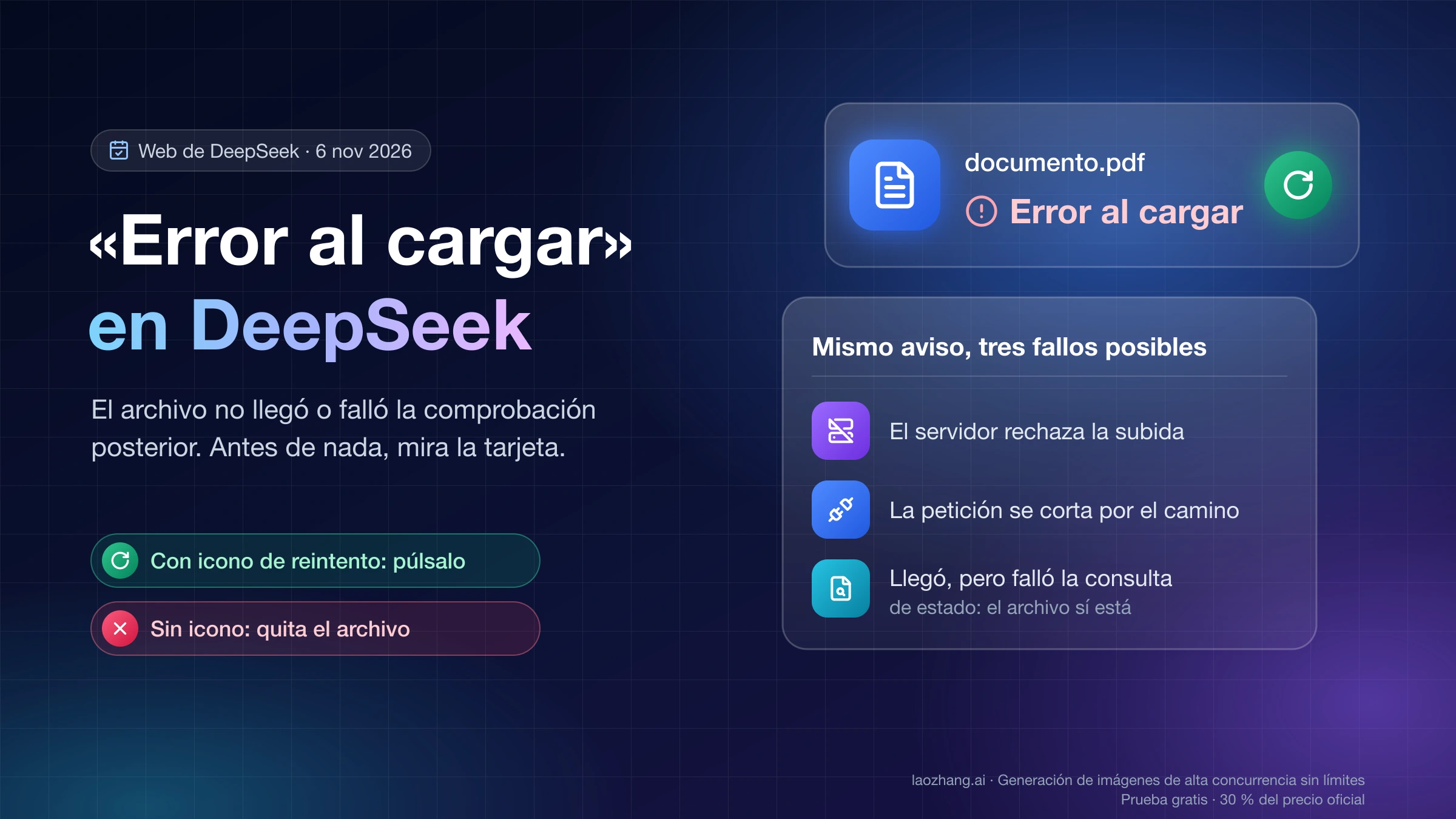
Cuando la tarjeta del archivo que adjuntaste en el chat de DeepSeek dice «Error al cargar», el archivo no llegó a sus servidores o llegó pero falló la comprobación que hace la web justo después. No es un problema del contenido del PDF o de la imagen: eso se anuncia con otros textos, como «No se extrajo texto» o «Análisis fallido», que solo aparecen cuando el archivo ya subió. Así lo muestra el código de la web de DeepSeek (chat.deepseek.com) que se servía el 6 de noviembre de 2026.
Lo primero que tienes que hacer es mirar la tarjeta. Si tiene el icono de reintento, púlsalo: vuelve a enviar el archivo, o solo repite la comprobación si el archivo ya había llegado. Si vuelve a fallar, cambia de red o desactiva la VPN y las extensiones del navegador, y después revisa el tamaño, el formato y el nombre del archivo. Si la tarjeta no tiene icono de reintento, quita el archivo de la caja del mensaje, porque mientras siga ahí el botón de enviar queda bloqueado con «Elimina los archivos fallidos para enviar.», y vuelve a adjuntarlo corregido o envía el mensaje sin él.
Hay dos excepciones. Si el clip está en gris y no te deja ni elegir el archivo, no es un fallo de subida: lo bloquea la búsqueda web o el modo del chat, y basta con cambiar ese ajuste. Y si todos los archivos, incluso un texto pequeño, fallan sin icono de reintento en cualquier red, el bloqueo puede estar en tu cuenta, y desde tu lado no hay arreglo.
Qué significa «Error al cargar» en DeepSeek
«Error al cargar» es la etiqueta que la web pone bajo el archivo cuando falla uno de estos tres pasos: el servidor rechaza la subida, la propia petición se corta por el camino, o la subida sale bien pero falla la consulta de estado que la web hace a continuación. En el tercer caso el archivo sí está en DeepSeek, aunque la tarjeta diga lo contrario. La interfaz usa el mismo texto para los tres, así que desde fuera no puedes saber cuál te ha tocado.
Este reparto sale de la lectura del código público de la web de DeepSeek el 6 de noviembre de 2026, versión main.9120333998, sin iniciar sesión. La parte de subida es idéntica a la versión main.7f286e4da7 del día anterior. Cada archivo sube con una petición a /api/v0/file/upload_file, después de que el navegador resuelva un pequeño desafío de cálculo (una prueba de trabajo, proof of work), y luego la web pregunta una y otra vez por su estado hasta que termina el análisis. Una petición cortada incluye conexiones caídas, peticiones canceladas, un desafío de cálculo que no se completó y cualquier otro error HTTP. Los rechazos del servidor llevan códigos internos que nunca ves: API_ERROR, BROKEN_DATA_RECEIVED y MUTE. El nombre MUTE apunta a una cuenta silenciada, pero DeepSeek no publica qué significa. Todo esto describe la web; la app móvil no se revisó y sus textos pueden ser distintos.
Los límites de frecuencia no dan «Error al cargar». Si DeepSeek frena tus subidas por exceso de peticiones, por peticiones simultáneas, por saturación (un HTTP 429) o por una restricción de tu IP, la tarjeta dice «Servidor ocupado». Ese aviso se puede reintentar más tarde desde la propia tarjeta.
Cada aviso de la tarjeta, qué significa y si se puede reintentar
La tarjeta tiene dos estados de error: con icono de reintento, cuando el fallo puede resolverse repitiendo, o sin él, cuando el archivo o la cuenta tienen que cambiar antes. Esta tabla junta los textos en español que muestra la web de DeepSeek según el código del 6 de noviembre de 2026.
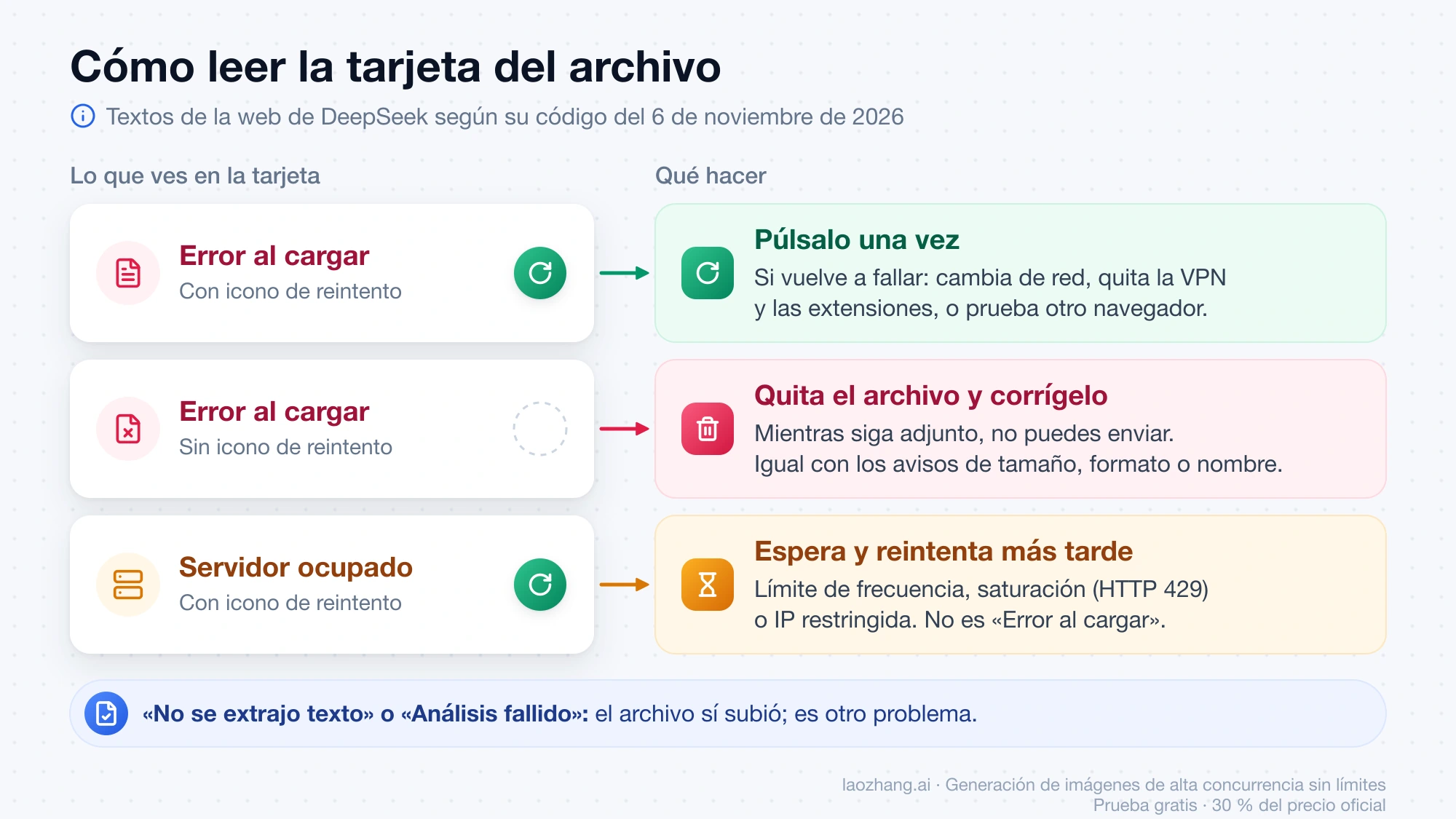
| Lo que dice la tarjeta | Qué pasó | ¿Icono de reintento? | Qué hacer |
|---|---|---|---|
| «Error al cargar» | La petición se cortó (red, VPN, desafío de cálculo) o el servidor la rechazó | Sí | Reintentar; si se repite, cambiar de red o de navegador |
| «Error al cargar» | El archivo llegó, pero falló la consulta de su estado | Sí, y solo repite la consulta | Reintentar una vez; si no cambia, quitarlo y adjuntarlo de nuevo |
| «Error al cargar» | Rechazo ligado a la cuenta (código interno MUTE) | No | Comprobar con otro archivo pequeño; si todo falla, el bloqueo es de la cuenta |
| «Servidor ocupado» | Límite de frecuencia, saturación o IP restringida | Sí | Esperar y reintentar más tarde |
| «El archivo excede el límite de tamaño» | El servidor rechaza el tamaño | No | Comprimir o dividir el archivo |
| «Formato de archivo no compatible» | El tipo de archivo no se admite | No | Convertirlo a PDF, DOC, XLSX, PPT, imagen o texto |
| «Nombre de archivo demasiado largo» | El nombre supera el máximo | No | Renombrarlo con un nombre corto |
| «El nombre del archivo no puede estar vacío» o «El tamaño del archivo no puede estar vacío» | Falta el nombre o el archivo pesa 0 bytes | No | Volver a guardar el archivo y adjuntar la copia |
| «No se extrajo texto» o «Análisis fallido» | El archivo subió; falló la lectura de su contenido | Según el caso | Es otro problema (enlace abajo) |
El aviso de formato que salta al arrastrar un archivo no admitido enumera los tipos que acepta la web: «Los formatos admitidos incluyen PDF, DOC, XLSX, PPT, imágenes, texto y código.» Para los dos últimos casos de la tabla, la guía DeepSeek «No se extrajo texto»: lee el texto, no la imagen explica qué hacer cuando el archivo sí subió pero no salió texto.
¿Sirve reintentar? Depende de dónde falló
Reintentar sirve cuando la causa ya no está. El icono de la tarjeta vuelve a subir el archivo en casi todos los casos, así que, si el corte fue momentáneo, la segunda vez entra. Si la causa sigue ahí (la misma VPN que corta la conexión, la misma extensión que interrumpe el desafío de cálculo), el resultado será el mismo, y conviene cambiar eso antes de pulsar otra vez.
Hay un caso en que reintentar no vuelve a subir nada: cuando el archivo llegó y lo que falló fue la consulta de estado. En el código del 6 de noviembre de 2026, el reintento en ese caso solo repite la consulta y devuelve el archivo al estado de análisis. Si tras uno o dos intentos la tarjeta sigue igual, quitar el archivo y adjuntarlo de nuevo fuerza una subida completa.
Cuando la tarjeta no tiene icono, el fallo no se reintenta por diseño: el tamaño, el formato, el nombre y el rechazo por cuenta (MUTE) entran en ese grupo. Tienes que quitar el archivo, porque mientras siga adjunto el botón de enviar muestra «Elimina los archivos fallidos para enviar.» y no deja mandar el mensaje.
En qué orden comprobarlo cuando «Error al cargar» se repite
Si «Error al cargar» vuelve a salir, sigue este orden: va de lo más rápido a lo que exige más tiempo, y cada paso descarta una causa.
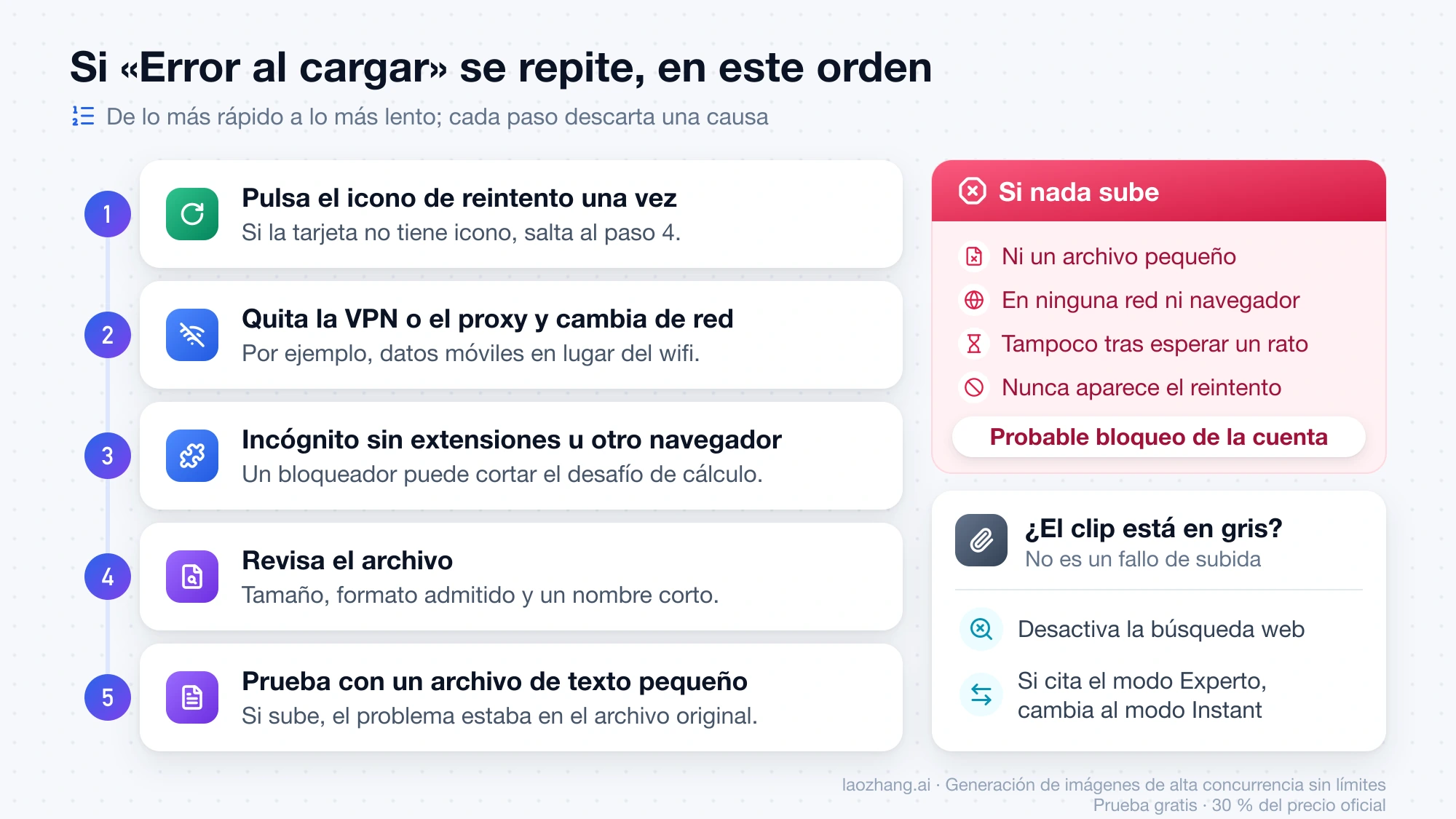
- Pulsa el icono de reintento de la tarjeta una vez. Si no hay icono, salta al paso 4.
- Desactiva la VPN o el proxy y prueba con otra red, por ejemplo los datos móviles en lugar del wifi de la oficina. Una conexión que se corta a mitad de subida da «Error al cargar», y cuanto más pesa el archivo, más tiempo pasa expuesto a ese corte.
- Abre DeepSeek en una ventana de incógnito sin extensiones, o en otro navegador. Antes de cada subida el navegador tiene que completar el desafío de cálculo; si un bloqueador de scripts o de anuncios lo interrumpe, la subida falla con el mismo texto. Si en incógnito funciona, desactiva tus extensiones de una en una para dar con la culpable.
- Revisa el archivo: que pese menos que tu límite, que el formato sea uno de los admitidos y que el nombre sea corto. Si es un documento exportado desde otro programa, guarda una copia nueva en PDF y adjúntala.
- Prueba con un archivo de texto pequeño. Si ese sube, el problema estaba en el archivo original; si tampoco sube con ninguna red ni navegador, espera un rato y vuelve a intentarlo.
La app oficial de DeepSeek sirve como prueba cruzada: si el archivo sube desde la app y no desde la web, el problema está en tu navegador o en tu red, no en la cuenta. No hay informes públicos sobre qué texto muestra la app cuando falla una subida; en la ola de fallos de febrero de 2025, un usuario contó en la incidencia #535 de DeepSeek-V3 en GitHub que la app móvil funcionaba mientras la web devolvía «Upload failed».
Si después de esperar ni siquiera un archivo pequeño sube, en ninguna red ni navegador, y la tarjeta nunca ofrece reintento, todo apunta al rechazo ligado a la cuenta. DeepSeek no tiene publicada ninguna ayuda sobre fallos de subida a 6 de noviembre de 2026, ni en su web ni en la documentación de la API, así que para ese caso no hay un procedimiento oficial que seguir.
Antes de concluir que DeepSeek está caído, ten en cuenta que su página de estado ayuda poco con las subidas. Tiene un componente propio, «上传文件服务(File Upload Service)», que aparece desde el 22 de julio de 2026, y a 6 de noviembre de 2026 marcaba un 100,00 % de disponibilidad para agosto a noviembre. Un recuento de los 90 incidentes publicados entre enero de 2025 y el 3 de noviembre de 2026, hecho con la API pública de status.deepseek.com el 6 de noviembre de 2026, encuentra ese componente en un solo incidente: el 15 de septiembre de 2026, de 19:30 a 19:39 hora de Pekín, nueve minutos de rendimiento degradado en la web y la API. Una página en verde no descarta que tu cuenta o tu red fallen. Si lo que ves son respuestas cortadas con «Servidor ocupado» en todo el chat, la guía DeepSeek «servidor ocupado»: caída o modo Experto, y qué hacer explica cómo distinguir una caída general.
El clip está en gris: búsqueda web o modo del chat
Si no puedes ni pulsar el clip, el archivo no ha llegado a intentar subirse: lo impide un ajuste del chat, y el aviso que aparece al pasar el cursor dice cuál. Con la búsqueda web activada, en los modelos que no la combinan con archivos, el clip queda en gris y el aviso dice «Desactiva la búsqueda para subir archivos.» Al revés, si ya tienes un archivo adjunto, el interruptor de búsqueda muestra «Elimina el archivo antes de buscar.» Apaga la búsqueda para ese mensaje y el clip vuelve a funcionar.
Si el aviso dice «El modo Experto no admite la carga de archivos.», el bloqueo es del modo: cambia al modo por defecto (Instant) para enviar el archivo, y vuelve al otro modo después si lo necesitas. Ese aviso solo aparece cuando DeepSeek indica a tu cuenta que el modelo de ese modo no acepta archivos; es un interruptor del servidor, no algo que puedas activar tú. Si tu selector no muestra modos, este caso no te afecta.
Qué pasó con los archivos en el modo Experto en 2026
La pregunta de por qué el modo Experto ya no deja adjuntar tiene una historia con fechas. Según IT之家 y 爱范儿, el modo Experto se lanzó el 8 de abril de 2026 sin subida de archivos y la recibió al día siguiente. El 14 de mayo de 2026, Kuai Keji (快科技) informó de que la web y la app habían retirado la subida en ese modo con el aviso «资源紧张,不支持文件上传» («recursos limitados, no se admite la subida de archivos»). Dos peticiones en GitHub para recuperarla, la #1312 del 15 de mayo y la #1406 del 8 de junio, se cerraron automáticamente sin respuesta de DeepSeek.
El 10 de septiembre de 2026, varios medios chinos, entre ellos Sanyan Caijing vía Tencent News y Fenghuang, informaron de que DeepSeek había unido sus modos Instant, Experto y de reconocimiento de imágenes en uno solo, en la web y en la app. Las notas oficiales de DeepSeek del 10 de septiembre y del 17 de octubre no hablan de modos, y el código web del 6 de noviembre de 2026 todavía contiene el aviso del modo Experto. Sin una cuenta abierta no se ve qué selector muestra hoy la interfaz, así que lo que decide tu caso es lo que ves tú: si el clip te da el aviso del modo Experto, cambia de modo; si no lo da, el modo no es la causa.
Cuánto puede pesar cada archivo y cuántos caben
DeepSeek no publica el límite actual de la web. Según el código del 6 de noviembre de 2026, el tamaño máximo por archivo y el número de adjuntos por mensaje los envía el servidor para cada modelo, y la web solo usa 50 archivos y 100 MB por archivo como valor de reserva cuando el servidor no manda nada. Esas mismas cifras son las que IT之家 publicó el 9 de abril de 2026 a partir del aviso de la interfaz de entonces, y desde la unión de modos de septiembre nadie ha publicado cifras nuevas.
Tus límites reales los ves con la sesión iniciada, en la zona donde arrastras los archivos y en el aviso del botón de adjuntar. Si te pasas, la web lo frena antes de subir con «No puedes subir archivos de más de …MB.», con tu cifra en lugar de los puntos, o con «Puedes agregar como máximo … archivos adjuntos a un mensaje. Por favor, selecciona menos archivos adjuntos.» Por chat hay otro tope fijo en el texto de la interfaz: «Límite de archivos alcanzado. Máximo 50 archivos por sesión.», y en ese caso basta con abrir un chat nuevo. Los límites de la API de archivos de DeepSeek (64 MiB y solo imágenes JPEG, PNG, GIF y WebP, según su documentación de la API de archivos) son de otro producto y no se aplican al chat.
Fuentes7
Páginas externas que cita esta guía, en el orden en que aparecen. Última actualización: 6 nov 2026.
Fuentes7
Páginas externas que cita esta guía, en el orden en que aparecen. Última actualización: 6 nov 2026.
- 1.incidencia #535 de DeepSeek-V3 en GitHubgithub.com/deepseek-ai/DeepSeek-V3/issues/535
- 2.página de estadostatus.deepseek.com
- 3.Kuai Keji (快科技) informónews.mydrivers.com/1/1122/1122285.htm
- 4.la #1312 del 15 de mayogithub.com/deepseek-ai/DeepSeek-V3/issues/1312
- 5.Sanyan Caijing vía Tencent Newsnews.qq.com/rain/a/20260910A04U4B00
- 6.IT之家 publicó el 9 de abril de 2026ithome.com/0/937/349.htm
- 7.documentación de la API de archivosapi-docs.deepseek.com/guides/files_api