Control remoto de Google Antigravity 2.0: configuración, daemon y errores
Este Remote Control pertenece a Google Antigravity 2.0, no a un dron ni a una app de terceros. Controla una sesión; Remote SSH y el escritorio remoto resuelven trabajos distintos.
En esta página
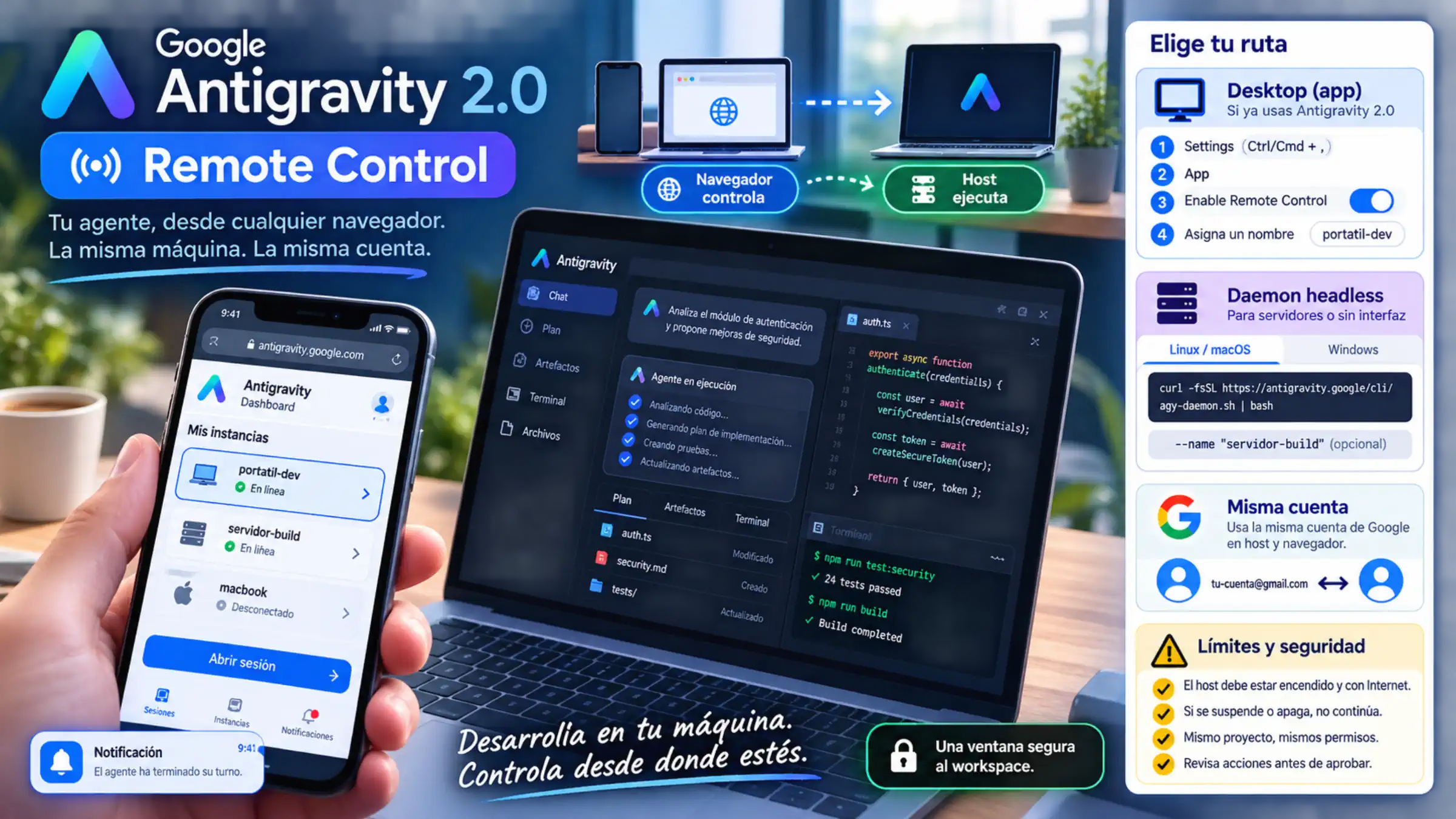
Este artículo trata de Remote Control de Google Antigravity 2.0, la plataforma de desarrollo con agentes. No trata de mandos para drones, coches u otros productos llamados Antigravity.
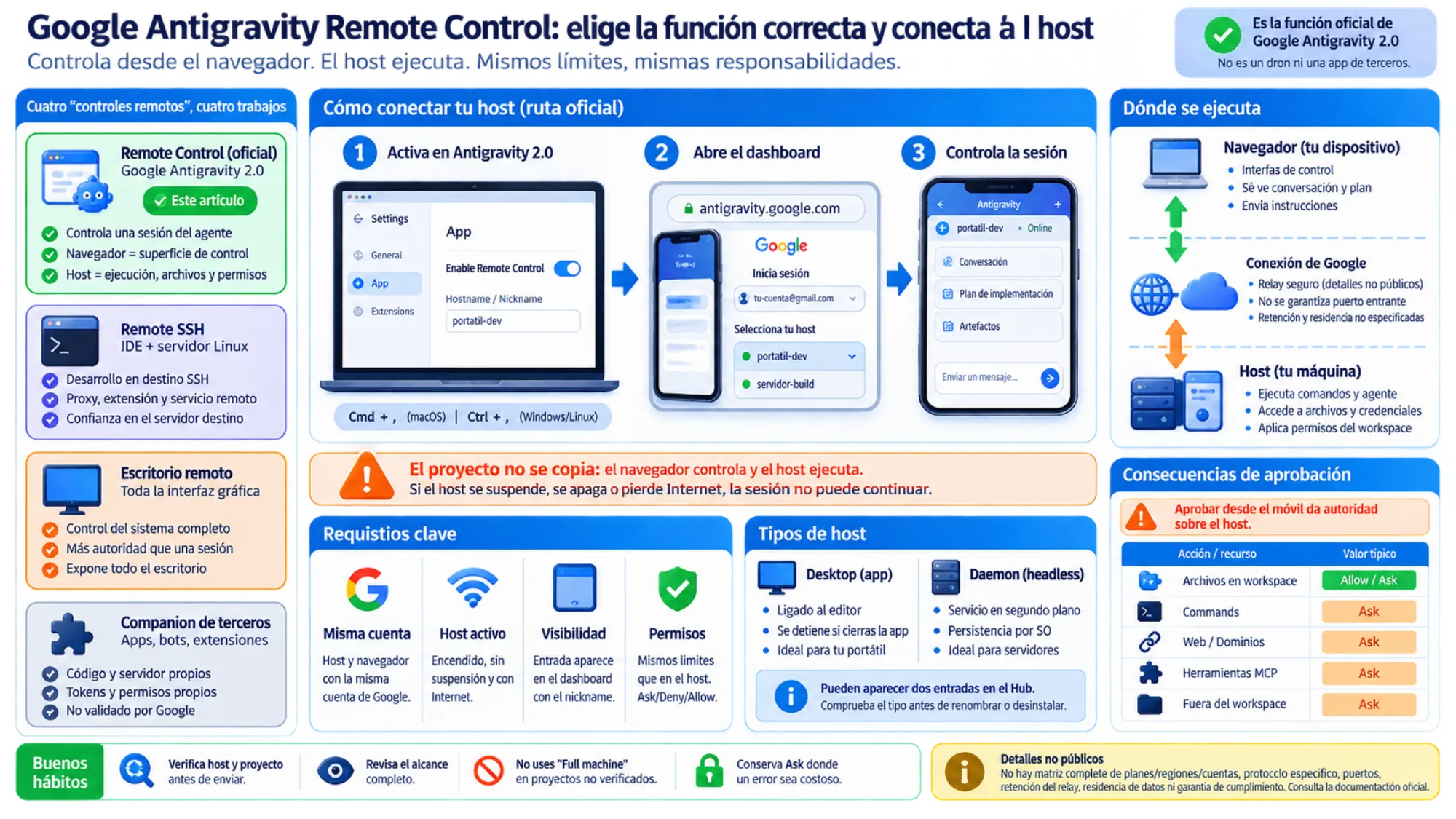
La función permite abrir desde el móvil, una tableta u otro ordenador las sesiones que siguen ejecutándose en tu máquina de trabajo. Puedes revisar conversaciones activas, iniciar tareas, examinar planes de implementación y consultar artefactos. El proyecto no se copia por ello a un nuevo entorno: el navegador controla y el host ejecuta.
Esa diferencia decide si la función te sirve. Si el host se suspende, se apaga o pierde Internet, una pestaña abierta en el móvil no puede continuar sus comandos locales. Remote Control conserva el acceso al contexto de la máquina; no convierte esa máquina en un servicio cloud independiente.
Cuatro significados distintos de “control remoto”
En torno a Antigravity aparecen funciones y herramientas con nombres casi iguales. Antes de instalar o diagnosticar nada, identifica qué objeto quieres controlar.
| Tarea real | Ruta que corresponde | Dónde quedan la ejecución y la confianza |
|---|---|---|
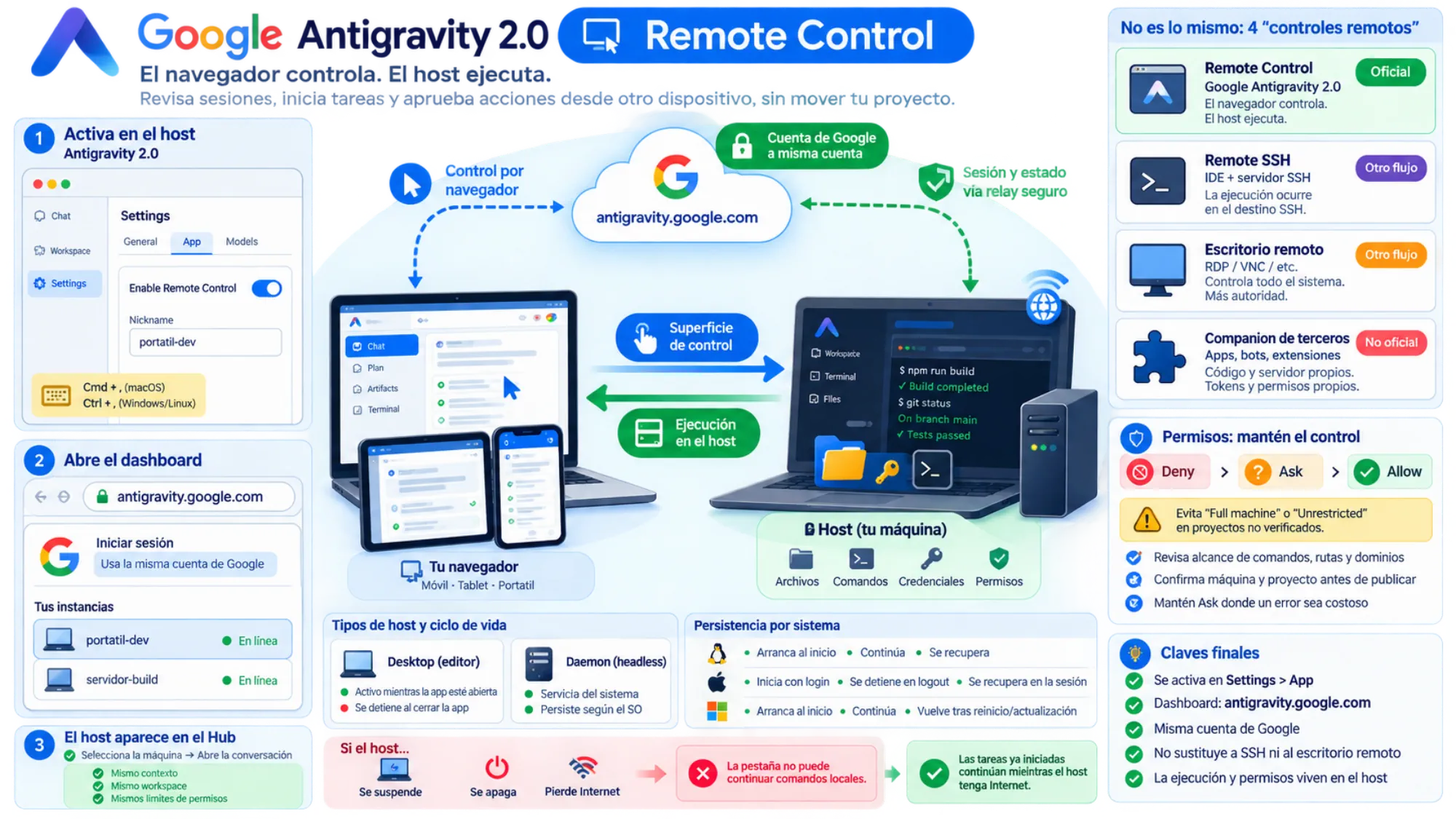
| Revisar, dirigir o aprobar un agente de Antigravity que ya está en marcha | Remote Control oficial de Google | El navegador es la superficie de control; archivos, comandos, credenciales y permisos permanecen en el host elegido |
| Abrir desde el IDE un proyecto y toolchain alojados en un servidor Linux | Remote SSH | El desarrollo se ejecuta en el destino SSH; proxy, extensión y servicio remoto pertenecen a esa conexión |
| Manejar toda la interfaz gráfica y cualquier aplicación del equipo | Escritorio remoto | Se expone una sesión completa del sistema, con más autoridad que una sola sesión de Antigravity |
| Instalar una app móvil, extensión, bot o consola open source con un nombre parecido | Companion de terceros | Tiene código, servidor, tokens, permisos, maintainer y actualizaciones propios |
La ruta oficial deja tres señales comprobables: se activa dentro de Antigravity 2.0 en Settings > App, el navegador abre antigravity.google.com y host y dashboard usan la misma cuenta de Google. Si una guía exige otra extensión, un bot de Telegram, un service token externo o una Language Server API, describe otro producto. Puede resultar útil, pero la documentación de Google no valida su seguridad ni su compatibilidad.
Una pregunta separa los diagnósticos: ¿el dashboard no muestra un host que ya activaste o el IDE no logra conectarse a un servidor por SSH? El primer caso se resuelve con cuenta, suspensión, daemon y red del host. El segundo exige revisar el destino SSH, el proxy, la extensión y el entorno de desarrollo remoto.
Elige una de las dos rutas
La ruta correcta depende del equipo que quieres dejar disponible.
| Situación | Ruta adecuada | Condición que no puedes omitir |
|---|---|---|
| Ya trabajas en la aplicación Antigravity 2.0 | Activar Remote Control en Settings | La app y el host deben seguir activos |
| Quieres conectar un servidor o equipo sin editor gráfico | Instalar el daemon headless | Requiere servicio, autenticación y política de actualizaciones |
| Necesitas ver todo el escritorio | Usar una solución de escritorio remoto aprobada | Antigravity controla sus sesiones, no toda la pantalla |
| Quieres apagar el host y seguir | Ninguna de estas rutas | La ejecución permanece en el host |
Desktop y daemon son alternativas. Activar ambos en la misma máquina puede crear dos entradas parecidas en el Hub: una corresponde al editor y otra al servicio. La documentación de diagnóstico lo considera un caso esperado, así que comprueba el tipo antes de eliminar lo que parezca un duplicado.
Activar Remote Control en la aplicación
Los pasos actuales de la documentación oficial son breves:
- Abre Settings con
Cmd + ,en macOS oCtrl + ,en Windows/Linux. También puedes usar Settings al final de la barra lateral izquierda. - Entra en
App. - Activa
Enable Remote Control. - Si manejas varias máquinas, asigna un Nickname corto y reconocible.
Después abre el dashboard de Antigravity Remote Control desde el segundo dispositivo. Inicia sesión con la misma cuenta de Google que utiliza la aplicación y escoge la máquina en el selector de instancias.
Un buen nombre reduce errores en una pantalla pequeña. portatil-dev o servidor-tests indican una función sin revelar cliente, IP interna ni nombre confidencial de proyecto. Antes de enviar una instrucción, verifica que conversación, plan y artefactos pertenecen al trabajo esperado.
En móvil puedes instalar el dashboard como aplicación web. Google también describe notificaciones push cuando un agente termina su turno o necesita intervención. Una notificación invita a revisar la sesión; no demuestra por sí sola que el host haya permanecido conectado o que todos los comandos hayan terminado.
Instalar el daemon en una máquina sin interfaz
Para Linux y macOS, Google publica este instalador:
curl -fsSL https://antigravity.google/cli/agy-daemon.sh | bashLa variante documentada para asignar un nombre durante la instalación es:
curl -fsSL https://antigravity.google/cli/agy-daemon.sh | bash -s -- install --name "servidor-build"Antes de enviar un script descargado directamente a la shell, revísalo y comprueba la política del dispositivo o de tu organización. Un dominio oficial no elimina el impacto de instalar un servicio persistente con mecanismo de actualización.
En Windows hay que abrir Command Prompt como administrador, no PowerShell:
curl -fsSL https://antigravity.google/cli/agy-daemon.cmd -o agy-daemon.cmd && agy-daemon.cmd installSegún la documentación actual, install y uninstall necesitan privilegios de administrador; status y restart funcionan desde un prompt normal. También existen opciones como --interval weekly, --no-auto-update y --no-prompt. Una máquina personal y un servidor controlado no tienen por qué utilizar la misma política de actualización.
La configuración pide un inicio de sesión independiente: abre la URL impresa en el terminal y pega el código de vuelta. Es normal que lo solicite aunque el editor ya esté autenticado, porque el daemon no reutiliza esa sesión. Si cierras la sesión de agy en el host, el servicio pierde acceso y debes repetir el proceso.
El servicio no se comporta igual en todos los sistemas
La persistencia cambia por sistema operativo:
| Sistema del host | Inicio | Tras cerrar sesión del usuario | Tras un fallo |
|---|---|---|---|
| Linux | Al arrancar | Continúa | Se recupera automáticamente |
| macOS | Al iniciar sesión | Se detiene hasta el siguiente login | Se recupera dentro de la sesión de usuario |
| Windows | Al arrancar | Continúa | Vuelve en el siguiente arranque, actualización programada o restart manual |
Esto explica por qué un Mac situado en la pantalla de login desaparece aunque el daemon esté instalado. También explica por qué refrescar el móvil no levanta de inmediato un servicio de Windows que ha fallado.
Las ubicaciones actuales de configuración son ~/.gemini/config/config.json en Linux/macOS y %USERPROFILE%\.gemini\config\config.json en Windows. Hay dos nombres similares: cliRemoteControlHostname identifica el daemon y remoteControlHostname al editor de Antigravity en la misma máquina.
Después de cambiar el nombre hay que reiniciar el servicio. Si la edición se revierte, comprueba si instalaste con --name, porque ese argumento vuelve a imponerse en cada arranque. No publiques el archivo completo en un foro: elimina valores y datos de entorno que no sean necesarios para diagnosticar el nombre.
Diagnóstico: empieza donde se ejecuta el trabajo
Un dashboard vacío es el final visible de varias dependencias. Compruébalas en este orden:
- Entrada activa. En desktop,
Enable Remote Controlsigue en On. En daemon,statusy el log no muestran fallo. - Identidad. Host y navegador utilizan exactamente la misma cuenta de Google. Con varias cuentas abiertas es fácil entrar en el dashboard correcto con la identidad equivocada.
- Energía. El equipo anfitrión no está suspendido. Apagar solo la pantalla no confirma este punto.
- Internet del host. No basta con que el teléfono tenga cobertura.
- Tipo de instancia. Si hay dos entradas, distingue editor y daemon antes de renombrar o desinstalar.
- Autenticación del daemon. Un error de sign-in en el log requiere repetir el setup; reinstalar sin corregir la cuenta no resuelve la causa.
- Ciclo del sistema. Inicia sesión en macOS o aplica
restarten Windows cuando corresponda.
La documentación dice que la interfaz web intenta reconectar tras una caída temporal. Las tareas de agente y comandos shell ya iniciados continúan mientras el host mantenga conexión a Internet. Esa condición no garantiza supervivencia frente a apagado, fallo del sistema operativo o cierre de la aplicación.
Si el host está conectado pero una acción queda bloqueada, revisa permisos antes de reinstalar. Un comando esperando aprobación no es un fallo de red.
Aprobar desde el móvil sigue dando autoridad sobre el host
El modelo de permisos de Antigravity resuelve conflictos con la prioridad Deny > Ask > Allow. Las operaciones habituales de archivos dentro del workspace tienen valores prácticos por defecto; commands, MCP, interacción web y archivos fuera del workspace suelen caer en Ask salvo que hayas definido otra regla.
En una pantalla pequeña conviene aplicar límites más claros:
- no apruebes un command, path, domain o herramienta MCP si no ves su alcance completo;
- no uses
Full machineoUnrestrictedcomo atajo para eliminar avisos en proyectos no verificados; - antes de borrar, publicar, modificar production, utilizar credenciales o confirmar pagos, vuelve a comprobar máquina y proyecto;
- conserva Ask en las acciones donde un toque equivocado cueste más que una confirmación adicional.
Google denomina Remote Control una ventana segura al workspace. Las páginas públicas revisadas no detallan lo suficiente para prometer un protocolo específico, ausencia de puertos entrantes, retención del relay, residencia de datos o cumplimiento regulatorio. Los equipos con código regulado deben evaluar la documentación y el contrato vigentes, no extrapolar la arquitectura de otra herramienta remota.
Si no aparece el interruptor
A 31 de agosto de 2026, la función y su documentación para Antigravity 2.0 están publicadas. Sin embargo, las páginas oficiales comprobadas no contienen una matriz completa de planes, países, tipos de cuenta y fases de despliegue. La ausencia de Enable Remote Control no prueba que contratar un plan concreto vaya a activarlo.
Confirma primero que utilizas Antigravity 2.0, actualiza y reinicia la aplicación, revisa la cuenta de Google y las políticas de un dispositivo gestionado. Compara después tu interfaz con las instrucciones oficiales actuales y utiliza el soporte oficial para la disponibilidad específica de la cuenta.
La prueba final no es un punto verde. Desde el segundo navegador debes poder seleccionar el host correcto, abrir la conversación esperada, reconocer el plan o artifact y observar el mismo límite de permisos que quieres mantener en la máquina. Cuando identidad, contexto y autoridad coinciden, Remote Control ya es una ruta operativa y no solo una página accesible desde el móvil.
Fuentes3
Páginas externas que cita esta guía, en el orden en que aparecen. Última actualización: 31 ago 2026.
Fuentes3
Páginas externas que cita esta guía, en el orden en que aparecen. Última actualización: 31 ago 2026.