Claude Code vs Cursor: funciones, precios y cómo elegir
Compara Claude Code y Cursor por editor, agentes, trabajo en la nube y precios actuales. Elige con dos tareas equivalentes y mide el tiempo de revisión y el coste total.
En esta página
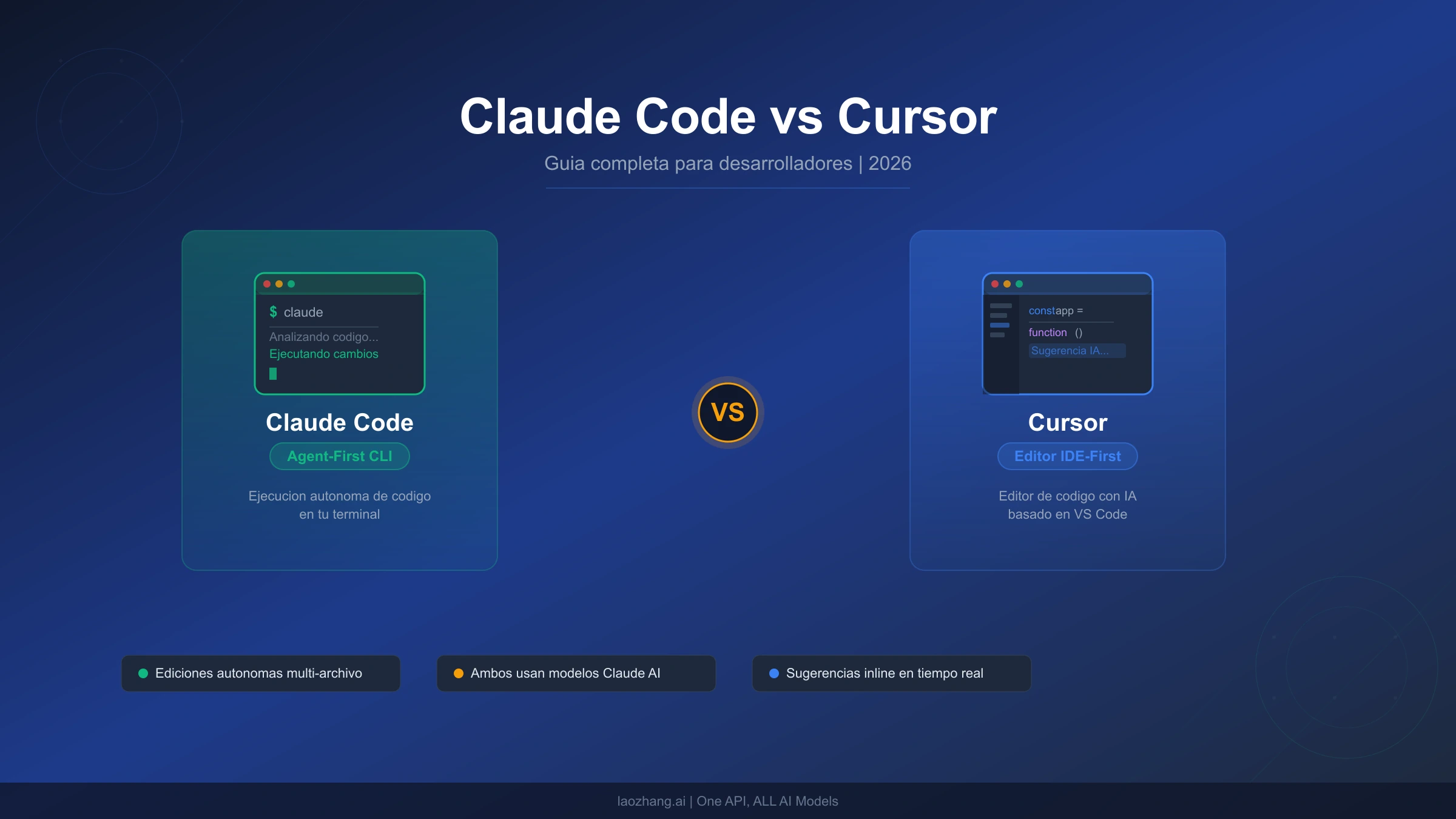
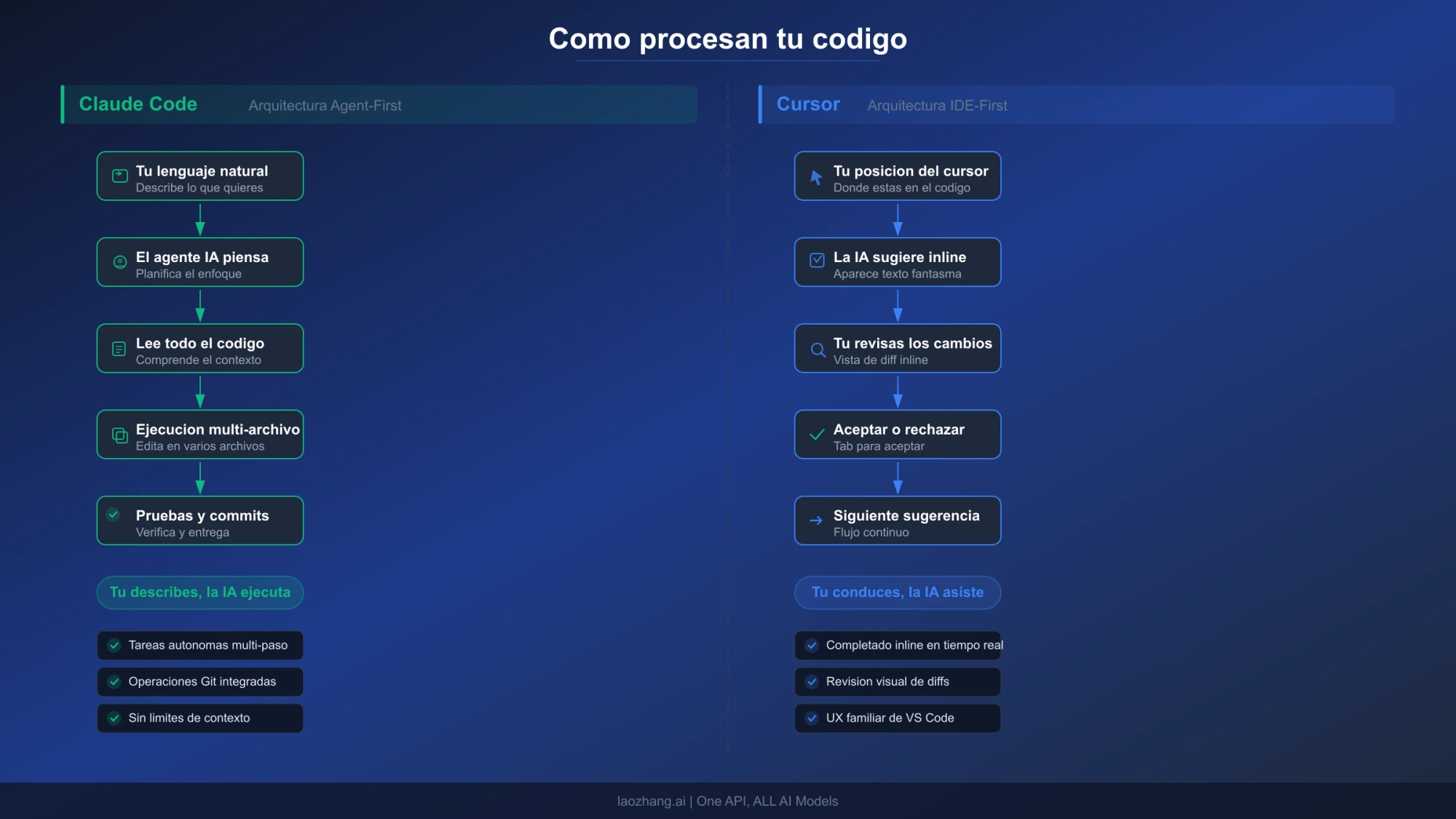
Claude Code y Cursor pueden modificar varios archivos, ejecutar comandos y resolver tareas de programación con agentes. La diferencia que más conviene probar es cómo diriges y revisas ese trabajo: Cursor reúne el editor y el agente en una misma aplicación; Claude Code ofrece terminal, extensiones de IDE, escritorio y web.
Si buscas una experiencia centrada en el editor, empieza probando Cursor. Si ya tienes una suscripción compatible de Claude o quieres incorporar su agente a tu entorno actual, prueba Claude Code antes de pagar otra herramienta. Después, compara una corrección de errores y un cambio visual con los mismos requisitos. La rapidez de la primera respuesta no basta para decidir cuál termina mejor tu trabajo.
Qué hace cada herramienta hoy
La documentación de Claude Code y la de Cursor Agent describen capacidades que van bastante más allá de «terminal frente a autocompletado».
| Aspecto | Claude Code | Cursor |
|---|---|---|
| Entorno de trabajo | Terminal, extensiones de IDE, aplicación de escritorio y web | Editor con agente integrado; también ofrece CLI y agentes en la nube |
| Cambios en varios archivos | Puede leer, editar y ejecutar tareas sobre un proyecto | Agent puede buscar, leer y editar archivos y ejecutar comandos |
| Revisión | Diffs y revisión de planes en la extensión; también revisión visual en escritorio | Revisión de cambios dentro del editor y puntos de control de Agent |
| Comprobación visual | Depende del cliente y de las herramientas disponibles en la sesión | Agent dispone de una herramienta de navegador para interactuar con páginas y tomar capturas |
| Elección de modelo | Según los modelos y proveedores admitidos por la configuración | Selector de modelos disponibles para Agent |
| Trabajo remoto | Sesiones web y otras opciones de ejecución documentadas | Agentes en la nube y configuración de su entorno |
Los puntos de control de Cursor ayudan a deshacer cambios del agente, pero son independientes de Git. En cualquiera de las dos herramientas, conserva un punto de partida conocido y revisa el diff antes de integrar el resultado.
Tampoco hay una regla válida que convierta una ventana de contexto en «500 archivos» o que garantice que una herramienta siempre utiliza 200K tokens y la otra solo 70K. El modelo, el modo, las instrucciones, los archivos seleccionados, las herramientas y el historial afectan al contexto útil. Evalúa si encuentra las dependencias necesarias para tu tarea.
Precios oficiales: compara modalidad y uso incluido
Estos son los precios mensuales publicados, en USD y sin los impuestos aplicables, comprobados el 7 de septiembre de 2026. No se han convertido a euros.
| Servicio y plan individual | Precio mensual | Qué debes distinguir |
|---|---|---|
| Cursor Hobby | Gratis | Uso limitado de Agent para probar el producto |
| Cursor Pro | 20 USD | Límites de Agent superiores a Hobby |
| Cursor Pro+ | 60 USD | 3 veces los límites de Agent de Pro |
| Cursor Ultra | 200 USD | 20 veces los límites de Agent de Pro |
| Claude Pro | 20 USD | Incluye Claude Code; también existe pago anual |
| Claude Max 5x | 100 USD | Mayor capacidad de uso que Pro, con límites |
| Claude Max 20x | 200 USD | Mayor capacidad que Max 5x, también con límites |
Fuentes: selector mensual de Cursor, planes de Claude y comparación oficial de Pro y Max. Claude Free no incluye Claude Code, aunque permita usar el chat de Claude.
Los multiplicadores comparan niveles dentro de cada servicio; no significan que Pro+ y Max ofrezcan una cantidad equivalente de trabajo. Cursor distingue el uso incluido del uso bajo demanda, que se factura después. No deduzcas que todos sus planes entregan un saldo en dólares idéntico a la cuota.
Claude Pro anual cuesta 200 USD pagados por adelantado, equivalentes a unos 16,67 USD al mes. No es una factura mensual de 16,67 USD. Para equipos, Claude publica plazas Standard de 25 USD al mes y Premium de 125 USD al mes; con pago anual, los equivalentes mensuales son 20 y 100 USD. Cursor Teams muestra 40 USD por persona al mes en Standard y 120 USD en Premium. Compara también administración, uso y condiciones de las plazas, no solo sus nombres.

Calcula el coste de terminar, no solo el de generar código
Para una prueba útil, registra suscripción o consumo atribuible, uso adicional, tiempo de ejecución y minutos de revisión. Si una solución barata necesita muchas correcciones, parte del ahorro se ha trasladado a tu tiempo. Si una herramienta más cara no mejora los resultados que aceptas, la cuota superior puede no aportar valor a ese trabajo.
En Claude Code, /usage muestra el coste de la sesión, los límites del plan y estadísticas de actividad. En Cursor, consulta el panel de uso y distingue la cantidad incluida de los cargos adicionales. No conviertas una estimación de coste API en la factura exacta de una suscripción.
La automatización merece una comprobación aparte: las condiciones de Claude Agent SDK y claude -p separan ese consumo de los límites de uso interactivo. Si vas a ejecutar tareas en CI o scripts, revisa esa modalidad antes de extrapolar lo que ocurre en una sesión manual.
Para interrupciones concretas, la guía de límites de uso de Claude Code explica cómo identificar el límite mostrado. Cambiar de plan solo tiene sentido cuando has comprobado que ese límite es el obstáculo.
Dos pruebas para elegir con tu propio proyecto
No hace falta empezar por una suscripción doble. Si ya tienes acceso a ambas herramientas, utiliza el mismo repositorio y commit, instrucciones equivalentes, los mismos permisos y criterios de aceptación. Si es posible, selecciona el mismo modelo; cuando no lo sea, anota la diferencia.
Prueba 1: un error que afecta a varios archivos
Elige un fallo reproducible, por ejemplo, una validación que funciona en el formulario pero se pierde al guardar. Prepara una prueba que falle antes de corregirlo y utiliza una petición como esta:
Corrige la validación para que el dato guardado cumpla las mismas reglas que el formulario. Mantén la interfaz pública, añade una prueba de regresión y ejecuta las pruebas relacionadas. Explica qué cambió y qué no has podido verificar.
Compara si el agente encuentra los archivos pertinentes, corrige la causa y mantiene el comportamiento existente. Cuenta también los cambios manuales que necesitas para aceptar el resultado. Una modificación repartida entre varios archivos está dentro del alcance de ambos productos.
Prueba 2: una interfaz que puedas comprobar
Usa una página existente y un problema visible: un formulario que se desborda en móvil, un botón que pierde el foco o un mensaje de error mal colocado. Define los tamaños de pantalla y el comportamiento esperado antes de empezar.
Pide a cada herramienta el mismo cambio y revisa la página resultante. Si una sesión dispone de navegador y la otra requiere una comprobación manual, registra esa diferencia como parte de la experiencia evaluada. No mezcles una captura bonita con una prueba de que el formulario funciona.
| Anota en ambas pruebas | Para qué sirve |
|---|---|
| Versión, cliente, modelo y modo | Identificar qué configuración comparaste |
| Resultado de pruebas y revisión del diff | Saber si el trabajo está terminado |
| Minutos hasta un resultado aceptable | Incluir la espera y las correcciones |
| Uso y cargos adicionales | Separar la cuota del consumo real |
| Intervenciones y errores de herramientas | Medir cuánto trabajo sigues haciendo tú |
Estas son pruebas propuestas, no resultados medidos en este artículo. Repite las tareas necesarias para distinguir un acierto aislado de una mejora que se mantiene en tu trabajo.
Qué puedes concluir de los benchmarks públicos
La comparación de Artificial Analysis permite examinar agentes, modelos, modos de razonamiento, coste API y tiempo por tarea. Su comparación es de Claude Code y Cursor CLI, y contiene varias configuraciones de modelos; no es una medición directa del autocompletado o del uso visual del editor de Cursor.
Por eso, un resultado con modelos diferentes no demuestra que una arquitectura sea universalmente más eficiente. Antes de aplicar una cifra a tu decisión, revisa el modelo, la versión, las herramientas y las tareas del experimento. El número de tokens, por sí solo, tampoco mide la calidad del código ni el coste de revisarlo.
Usar Claude Code dentro de Cursor: distingue la facturación
La extensión oficial de Claude Code se puede instalar en Cursor. Búscala en la vista de extensiones y sigue las instrucciones oficiales de instalación. Así puedes conservar el editor de Cursor y trabajar con Claude Code en una pestaña del mismo entorno.
Eso no fusiona las suscripciones. El agente de Cursor y la extensión de Claude Code utilizan las condiciones de la cuenta con la que se autentican. Comprueba qué servicio estás usando antes de atribuirle un cargo o un límite al otro.
También conviene evitar que dos agentes modifiquen simultáneamente los mismos archivos. Para comparar resultados, utiliza copias o ramas separadas y revisa cada cambio antes de combinarlo. Mantener ambas herramientas tiene sentido si cada una mejora una tarea que haces con frecuencia; tener dos cuotas no demuestra por sí mismo que produzcas más.
Cómo empezar con una configuración pequeña
Para Claude Code, el instalador nativo de macOS, Linux y WSL sigue siendo:
curl -fsSL https://claude.ai/install.sh | bashEn Windows PowerShell:
irm https://claude.ai/install.ps1 | iexElige la instrucción correspondiente a tu sistema y continúa con la guía de instalación de Claude Code. Para Cursor, utiliza su descarga oficial y abre un repositorio pequeño para la primera prueba.
Añade las convenciones necesarias y el comando de pruebas del proyecto. En Cursor, las reglas de proyecto se guardan en .cursor/rules y proporcionan instrucciones reutilizables; no convierten el contexto en memoria ilimitada.
Empieza con la herramienta que encaje mejor en tu forma de revisar cambios y con el acceso que ya tengas. Después de las dos pruebas, conserva la que reduzca el trabajo pendiente para llegar a un resultado aceptable. Valora un plan superior o una segunda herramienta cuando tus resultados indiquen para qué los necesitas.
Fuentes10
Páginas externas que cita esta guía, en el orden en que aparecen. Última actualización: 7 sept 2026.
Fuentes10
Páginas externas que cita esta guía, en el orden en que aparecen. Última actualización: 7 sept 2026.
- 1.documentación de Claude Codecode.claude.com/docs/es/overview
- 2.Cursor Agentcursor.com/es/docs/agent/overview
- 3.selector mensual de Cursorcursor.com/es/pricing
- 4.planes de Claudeclaude.com/pricing
- 5.comparación oficial de Pro y Maxsupport.claude.com/es/articles/11049762-elige-un-plan-de-claude
- 6./usagecode.claude.com/docs/es/commands
- 7.Claude Agent SDK y claude -psupport.claude.com/es/articles/15036540-usa-el-sdk-del-agente-claude-con-tu-plan-de-claude
- 8.comparación de Artificial Analysisartificialanalysis.ai/es/agents/coding-agents/comparisons/claude-code-vs-cursor-cli
- 9.descarga oficialcursor.com/es/download
- 10.reglas de proyectocursor.com/docs/rules