ChatGPT 图片怎么删除:文件库删图、旧图删不掉与 30 天期限
网页版在文件库的「图像」里点图片右上角的 ⋯ 选删除;手机 App 和没有删除选项的旧图,要删掉生成它的那段对话。删完两边都看一眼,永久删除在 30 天内完成。
文章目录
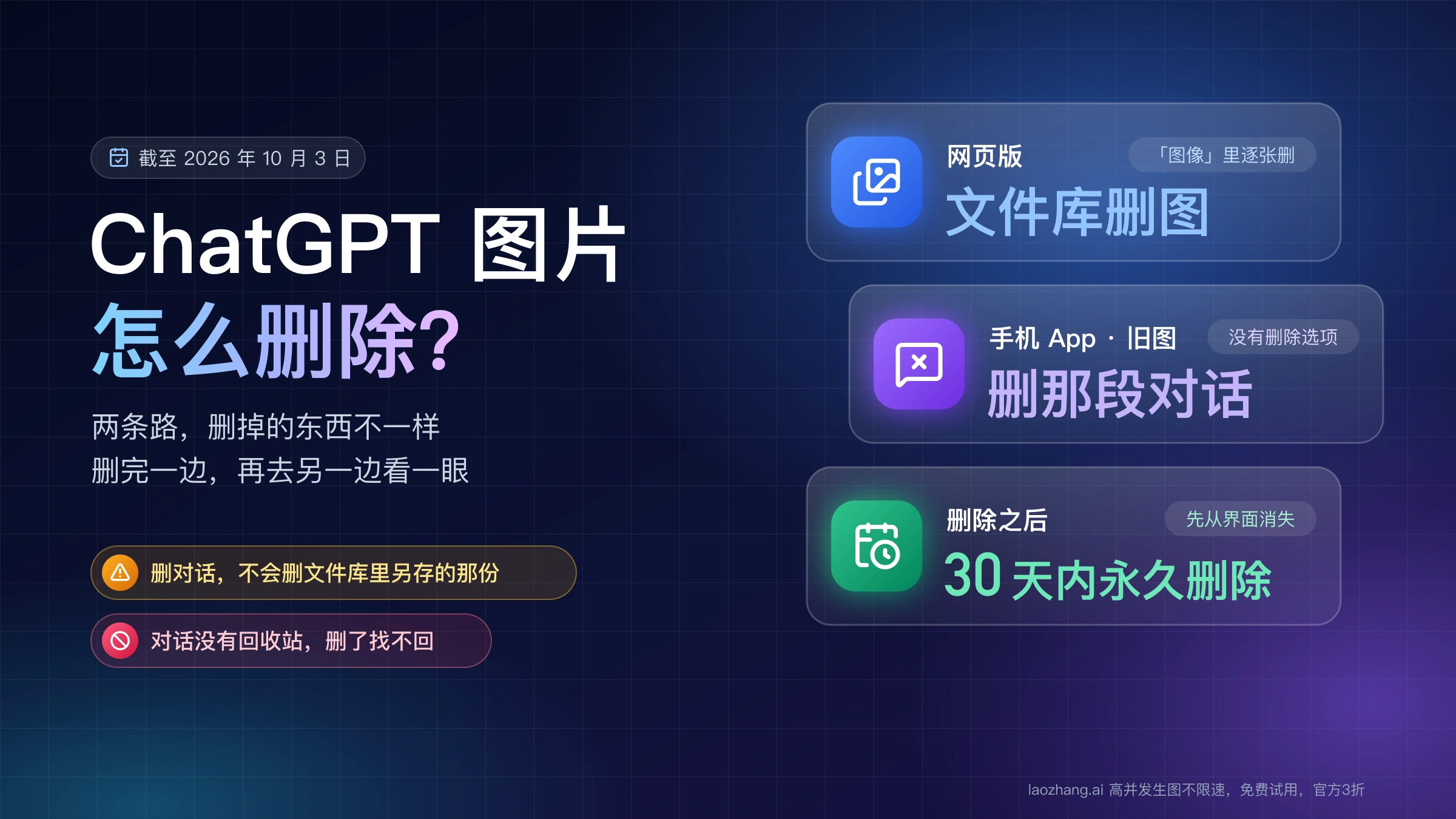
要把一张图片从 ChatGPT 账号里删掉,截至 2026 年 10 月 3 日有两条路。网页版:打开左侧边栏的文件库(Library),进入「图像」,把鼠标移到图片上,点右上角的「⋯」,选最下面红色的「删除」。手机 App,或者图片菜单里根本没有「删除」:找到生成这张图的对话,把整段对话删掉。
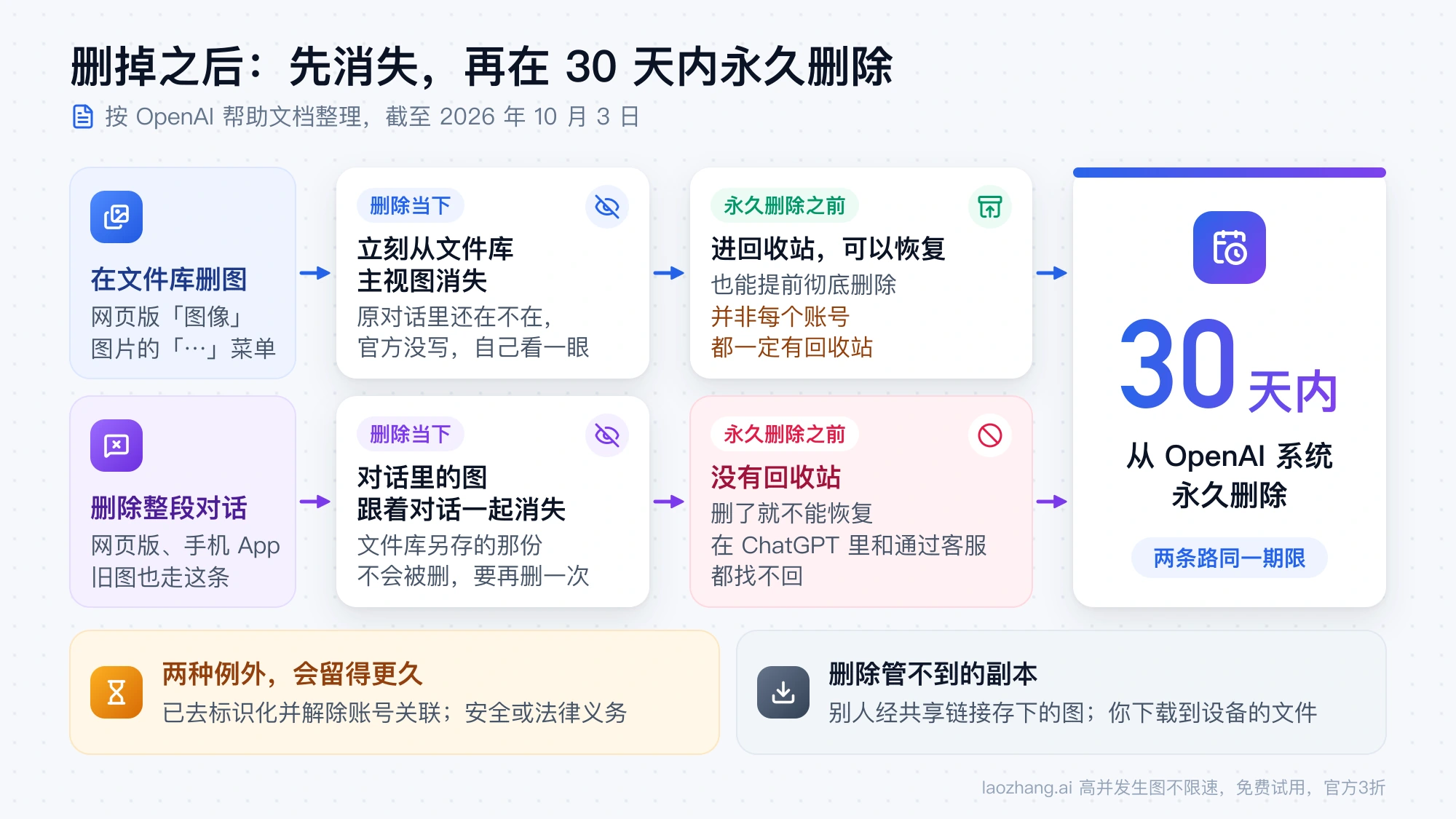
两条路删掉的东西不一样,所以删完一边要去另一边看一眼。OpenAI 的帮助文档写明,删除对话不会删掉另存在文件库里的文件;而在文件库里删图之后,原对话里那张图还在不在,官方没有写。无论走哪条路,图片都是先从你的界面上消失,再按计划在 30 天内从 OpenAI 的系统里永久删除。
这里讲的是从账号里删掉图片,不是把图里的某个东西抠掉或去水印。下面的步骤有两个依据:OpenAI 帮助中心的四篇文档,以及 2026 年 10 月 3 日一个账号在网页版简体中文界面上看到的菜单。菜单逐个打开看过,但「删除」没有点下去,所以确认弹窗、从回收站恢复这几步只有官方文字可依;手机 App 没有上手,那部分完全来自官方文档。
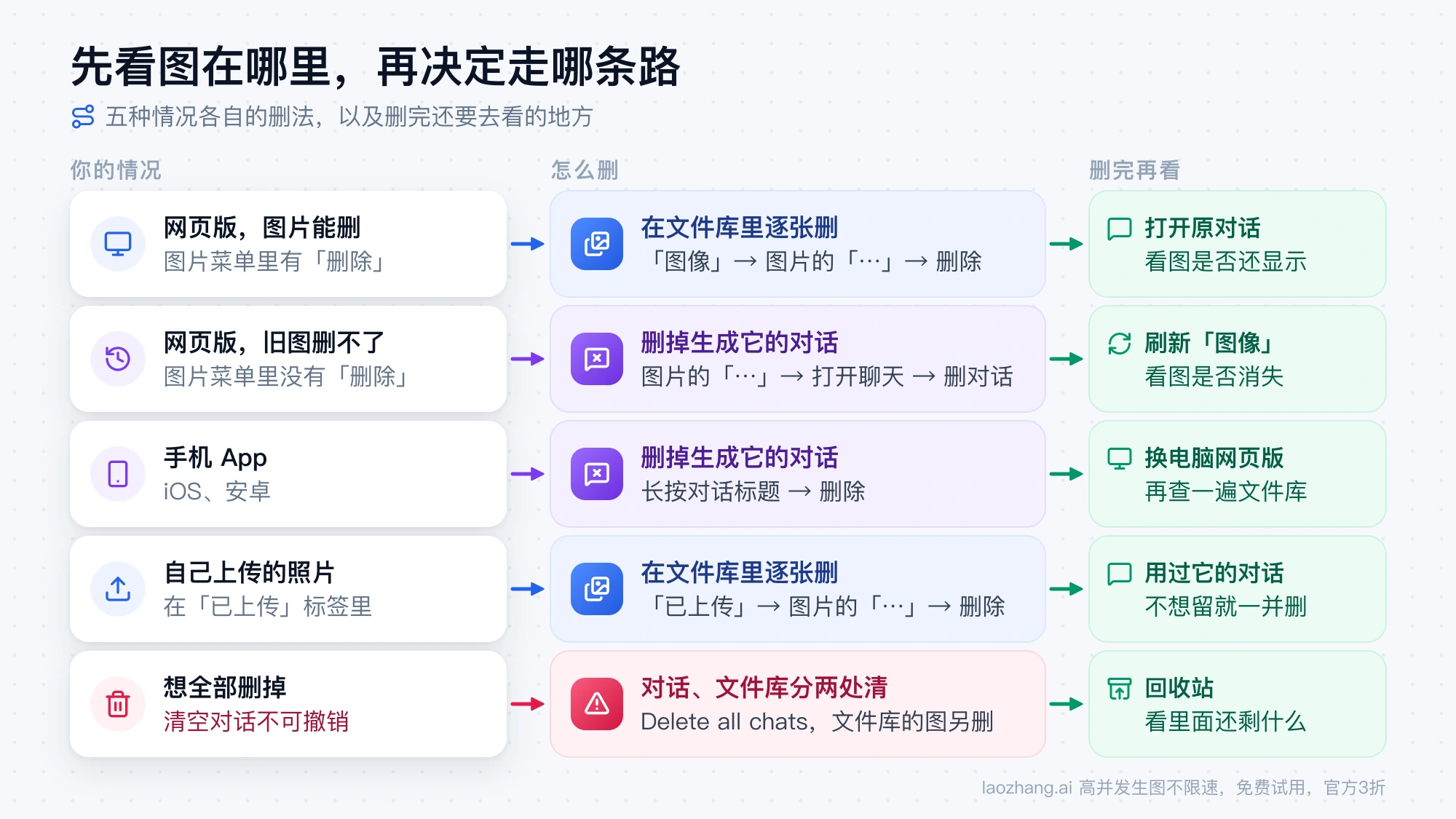
先看图在哪里:五种情况各走哪条路
口头上说的图库、相册、图片库,和台湾用户说的「檔案庫」,指的都是同一个地方:OpenAI 简体中文帮助页叫它「文件库」,英文叫 Library。10 月 3 日看到的简体中文界面里,这块面板的标题是「空间」,里面有「图像」和「回收站」两个入口。名称可能随账号和界面语言不同,认准「图像」这一项就行。
| 你的情况 | 怎么删 | 删完还要看哪里 |
|---|---|---|
| 网页版,图片菜单里有「删除」 | 文件库 →「图像」→ 图片上的「⋯」→「删除」 | 打开原对话,看图是否还显示 |
| 网页版,图片菜单里没有「删除」,多见于旧图 | 图片的「⋯」→ 打开聊天 → 删除这段对话 | 刷新「图像」,看图是否消失 |
| 手机 App(iOS、安卓) | 长按对话标题 →「删除」 | 用电脑网页版打开文件库再查一遍 |
| 自己上传的照片 | 文件库 →「图像」→「已上传」→「⋯」→「删除」 | 用过这张照片的对话 |
| 想全部删掉 | 设置里的 Delete all chats 清对话,文件库里的图另外删 | 回收站 |
表里前四行都只动一张图或一段对话,最后一行不可撤销,动手之前先读完后面讲批量删除和全部删除的那一节。
网页版在文件库里删除单张图片:图像 → ⋯ → 删除
网页版删单张图片不需要动对话,在文件库里就能完成。OpenAI 的文件库帮助文档(2026 年 10 月 2 日更新)给的步骤只有两步:在 Library 里选中文件,点 Delete,或者点文件旁边的垃圾桶图标。
对应到简体中文界面,实际看到的路径是这样的:
- 在左侧边栏打开文件库,进入「图像」。这里有两个标签:「你的作品」是 ChatGPT 生成的图,「已上传」是你自己传上去的图。
- 把鼠标移到要删的图片上,右上角会出现「⋯」。
- 点开后菜单从上到下是:分享、重命名、下载、添加到收藏夹、移动到文件夹、删除。「删除」在最底部,是红色的。
- 点「删除」。点下去之后是否弹出确认框,官方文档没有写,按屏幕提示操作即可。
很多人说点开图片只看到分享和下载。那是点了图片本身,进入的是大图预览;删除藏在缩略图右上角的「⋯」里,要悬停才出现。另外,直接访问 chatgpt.com/images 现在打开的是创建图片的页面,不是历史图片列表,找旧图要从文件库的「图像」进去。
官方文档说,文件删除后会立刻从文件库主视图消失。至于原对话里那张图会不会跟着消失,OpenAI 的四篇文档都没有提。删完之后打开生成它的对话看一眼:如果图还显示在那里,而你不想留,就把那段对话也删掉。
删了对话图还在?OpenAI 两篇文档说法不同
删了对话图还在,是因为文件库里另存了一份;而 OpenAI 自己的文档在这一点上并不一致,旧教程照着其中一篇写,自然只对了一半。
- 《ChatGPT 中的图像》(约 2026 年 9 月 11 日更新)写的是:要从「我的图像」中删除图像,请删除创建该图像的对话。
- 文件库文档(10 月 2 日更新)写的是:删除包含文件的聊天,不会删除保存到文件库的那些文件。
- 《删除和归档聊天》(约 9 月 20 日更新)和《聊天与文件保留》(约 9 月 23 日更新)与文件库文档一致:删除聊天不会删除单独保存在文件库里的文件,想去掉那份副本,要到文件库里再删一次。
OpenAI 没有在任何一篇里解释这个差别。三篇更新较晚的文档口径相同,但这不足以断定《图像》那篇已经失效:它是唯一一篇写了手机端操作的官方说明,也和下一节的旧图情况对得上。
对你来说,结论很简单:删一次可能不够。删了对话,就回文件库的「图像」确认图没了;在文件库删了图,就回原对话确认。哪边还在,就在哪边再删一次。
顺带一提,「ChatGPT 不能删单张图片,只能删整段对话」「在设置里勾选后点 Delete Selected」这些说法来自 2023 到 2025 年的界面,现在的文件库里每张图都有自己的菜单,设置里也没有那个按钮。
旧图片没有删除选项:打开聊天,再删那段对话
如果某张旧图的菜单里只有编辑和分享、没有「删除」,能用的办法是删掉生成它的对话。
这个现象的出处是 TechRadar 作者 Graham Barlow 在 2026 年 5 月 21 日的一篇亲历记录:他发现删除选项只出现在 2026 年 5 月新文件库上线之后生成的图片上,更早的图留在「图像」里,却没有删除。他的做法是:
- 在「图像」里点开那张图的「…」菜单,选「打开聊天」。
- 在这段对话里随便发一句话,让它排到最近对话的最前面,省得在历史记录里翻找。
- 在对话标题的「…」菜单里选「删除」;手机上是长按对话标题。
- 回到「图像」刷新。
这条路和上面《图像》文档的官方说法是同一个方向。要注意两点。第一,删除对话会带走这段对话里生成的全部图片,要留的图先下载。第二,这是一位作者五个月前的经历,OpenAI 的文档从没提过新图、旧图有区别;到 2026 年 10 月是否还是这样,没有公开资料能确认。先看你那张图的菜单:有「删除」就直接用,没有再走这条路。
手机 App 上怎么删:长按对话标题 → 删除
在 iOS 和安卓 App 上,官方给出的删图方法只有一条:删除生成这张图的对话。《图像》文档的原话是,按住对话标题,然后在菜单里选 Delete。
操作顺序是:打开侧边栏的对话列表,找到生成这张图的对话,长按标题,选「删除」并确认。同一段对话里的其他图片会一起消失,对话本身也无法恢复,OpenAI 明确说在 ChatGPT 里和通过客服都找不回已删除的对话。
手机端有两处容易误会:
- 图片全屏时,编辑栏里有 Resize 和 Remove 两项。官方文档把它们列在编辑功能里,没有解释 Remove 的作用,不要把它当成「从账号里删除」。
- 文件库文档只写了 Library 在网页版可用,没有描述 App 里的文件库界面。所以在手机上删完对话后,最好用电脑网页版打开文件库的「图像」确认一次;图还在的话,在那里用「⋯」→「删除」再删一次。
批量删除和全部删除:多选框能选,「删除所有聊天」不可撤销
没有一个按钮能一次清掉账号里的全部图片,要分对话和文件库两处处理。
对话这一侧有官方的一键操作:Settings(设置)→ Data controls(数据管理)→ Delete all chats(删除所有聊天),看完确认提示后继续。OpenAI 在《删除和归档聊天》里提醒了两件事:这个操作不能撤销,而且会影响当前账号或工作区里的聊天,包括项目里的聊天。旁边的 Archive all chats 是归档,只是把对话从侧边栏移走,不算删除。中文界面上的具体文字可能与这里的译法不同。
文件库这一侧,同一批文档写明删聊天不会删文件库里的副本,所以清完对话之后图片可能还在。10 月 3 日看到的网页版界面里,文件库「全部」的列表视图有这些工具:
- 鼠标悬停时每一行左侧出现多选框,右侧有「⋯」;
- 筛选按钮可以按文件类型选「图像」,按来源选「已上传」或「生成的文件」。
勾选多行之后会出现哪些操作,官方文档只写了可以多选下载,没有写多选删除,界面上这一步也没有点开过。可以先按「图像」筛选再勾选试试;如果没有批量删除,就只能逐张用「⋯」→「删除」。
删除之后:回收站里可恢复,30 天内永久删除
删除不是立刻抹掉。按文件库文档,文件先从主视图消失;如果你的文件库里有 Recently deleted(简体中文界面里看到的入口叫「回收站」,两者应当是同一处),在永久删除之前可以从那里恢复,也可以用 Delete forever 或 Delete all 提前彻底删掉。网页版回收站空着时显示的提示是「移至回收站的项目将在 30 天后永久删除」。
官方对最终期限的表述是:被删除的文件按计划在 30 天内从 OpenAI 系统中永久删除,有两种例外:
- 内容已经被去标识化,并与你的账号解除关联;
- OpenAI 出于安全或法律义务需要保留更久。
删除对话适用同一条 30 天规则,区别在于对话没有回收站,删了就不能恢复。
「如果你的文件库里有」这个限定来自官方原文,意思是并非每个账号都一定有回收站。想让一张敏感图片尽快走完流程,删完后去回收站再点一次彻底删除;没有回收站的账号,按 30 天的计划等待。
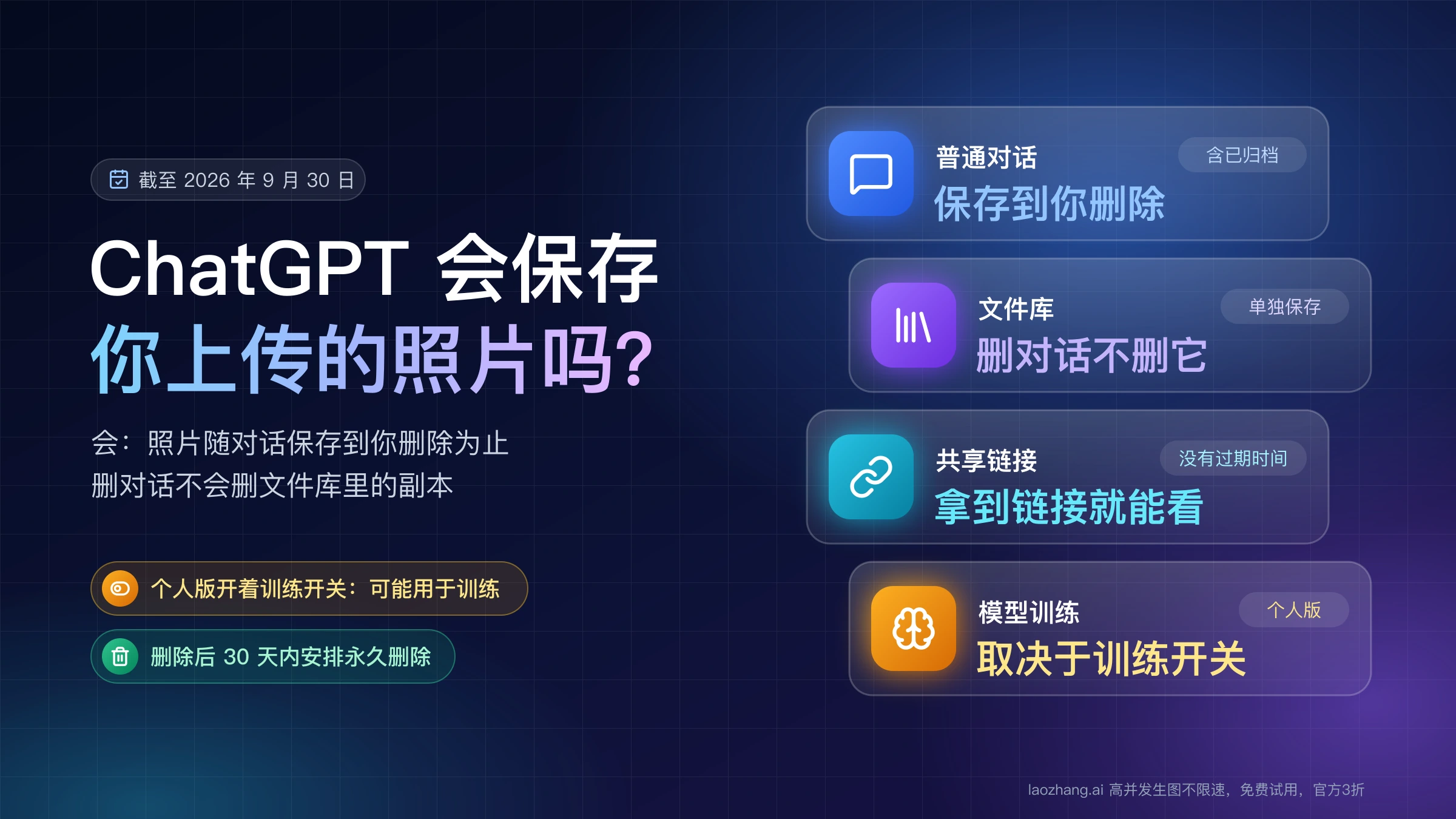
删除也管不到已经离开账号的副本:别人通过共享链接存下的图、你自己下载到设备上的文件,都不会因此消失。照片是否被用于训练模型由「为所有人改进模型」开关决定,和删除是两件事,细节见ChatGPT 会保存你上传的照片吗。
这些图片在 ChatGPT 里删不掉:Drive、工作区、项目、GPT 知识库
有四类图片不归文件库里的「删除」管,OpenAI 的文档分别给了去处:
| 图片在哪里 | 官方说法 | 该去哪里处理 |
|---|---|---|
| 文件库里显示的 Google Drive 文件 | 不能从 ChatGPT 删除 | 在 Google Drive 里打开原文件处理 |
| Enterprise、Edu、Healthcare 工作区 | 文件库文件按工作区的保留策略保存 | 问工作区管理员保留期限是多久 |
| 加进项目的文件 | 保留到项目或该文件被删除 | 在项目里删除文件,或删除整个项目 |
| 自定义 GPT 知识库里的文件 | 保留到被移除 | 在 GPT 编辑器里移除,或删除这个 GPT |
还有一种情况不需要删:在临时聊天里上传的文件不会保存到账号或文件库。OpenAI 另外说明,临时聊天的内容可能出于安全目的保留最长 30 天。
删图时还会碰到的三个问题
怎么从 ChatGPT 里删除我上传的个人照片?
在网页版文件库的「图像」里切到「已上传」标签,对照片点「⋯」→「删除」,再把用过这张照片的对话也删掉。两处都删,是因为官方写明删对话不会删文件库里的副本。如果这张照片曾经通过共享链接发出去,或者你担心它被用于训练,按上传照片的去向与清除清单逐项处理。
ChatGPT 的图片能不能只隐藏、不删除?
不能。官方文档里没有隐藏图片的功能,归档只针对对话:归档后的对话不再出现在侧边栏,但没有被删除,它生成的图片也不受影响。文件库里的「移动到文件夹」和「添加到收藏夹」只是整理,图片仍在账号里。
删图片能给文件库腾出多少空间?
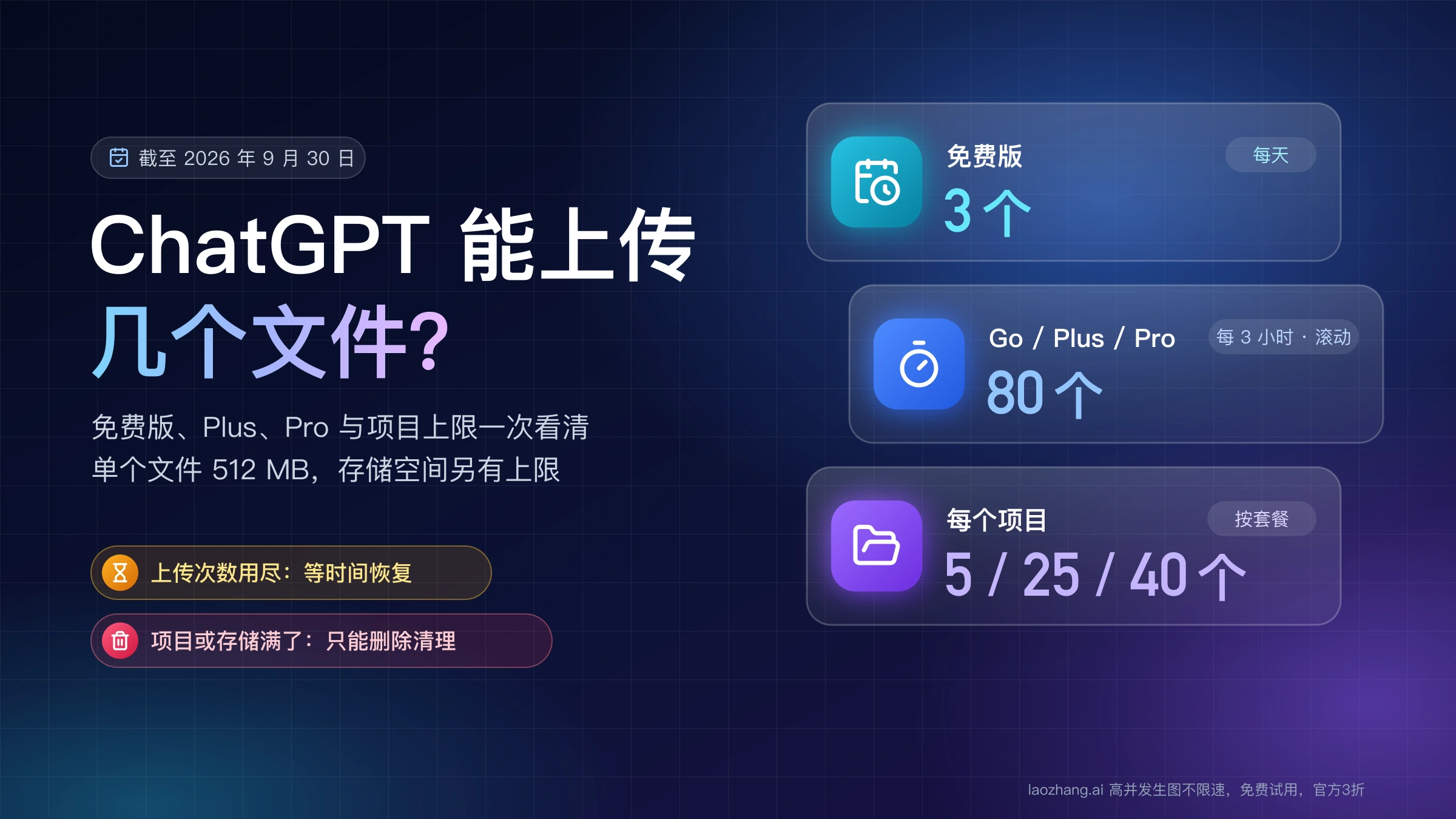
取决于图片大小,文件库里的 Storage 按钮会显示已用量、剩余量和是否超限。截至 2026 年 10 月 3 日,官方写的文件库容量是免费版 500 MB、Go 4 GB、Plus 和 Business 20 GB、Pro 100 GB,单张图片上限 20 MB,并且这个容量和每天的上传次数限制分开计算。进了回收站的图片是否还占用容量,文档没有说明;急着腾空间就在回收站里彻底删除,再看 Storage 的数字有没有变。各套餐的文件数量上限见ChatGPT 能上传几个文件。