ComfyUI GPT Image 2.5 节点:账号积分与编辑
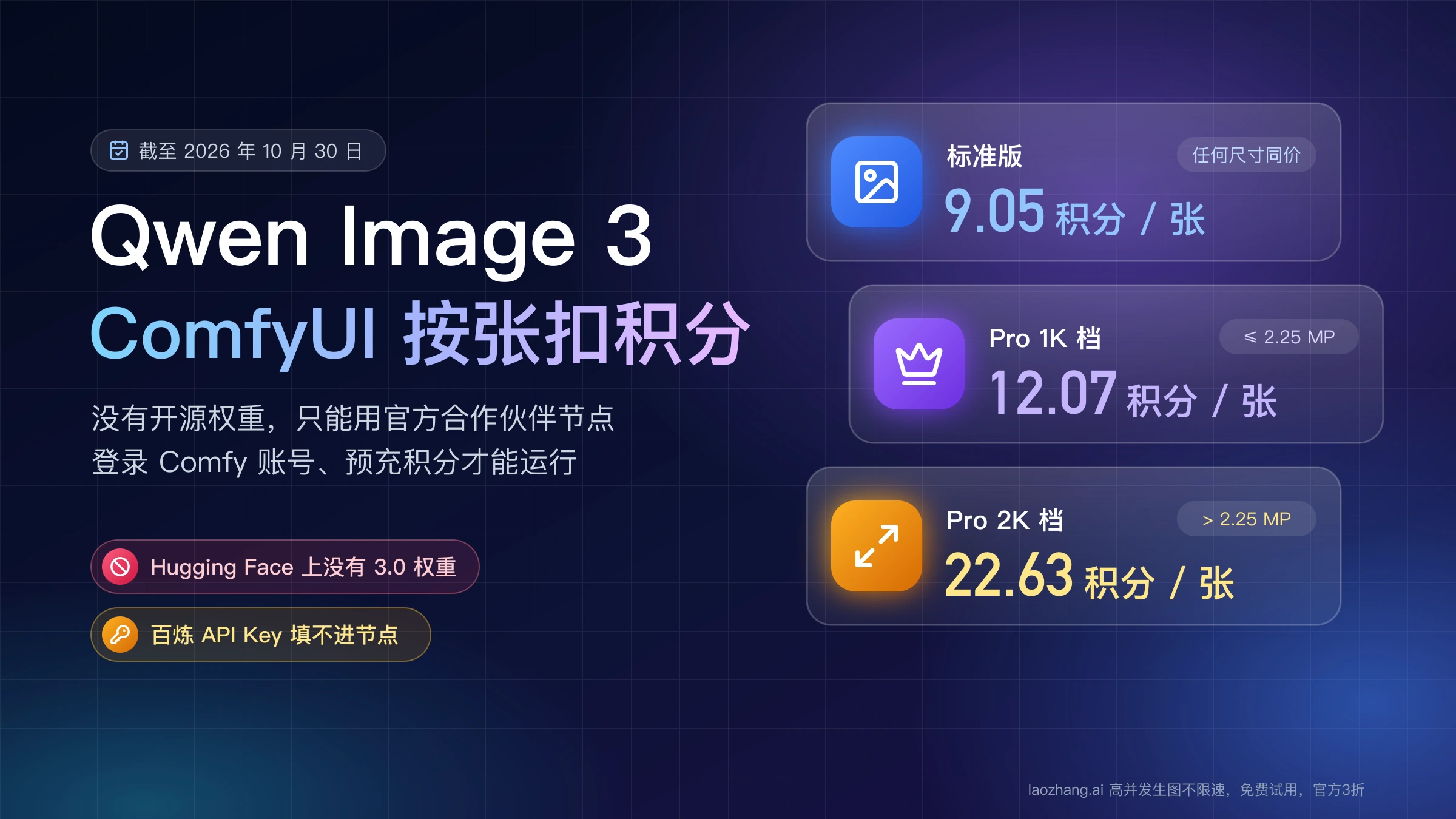
ComfyUI 官方 GPT Image 2.5 节点不下载模型、不认 OpenAI Key,靠 Comfy 账号积分运行,1024×1024 low 约 $0.0084 一张。
文章目录
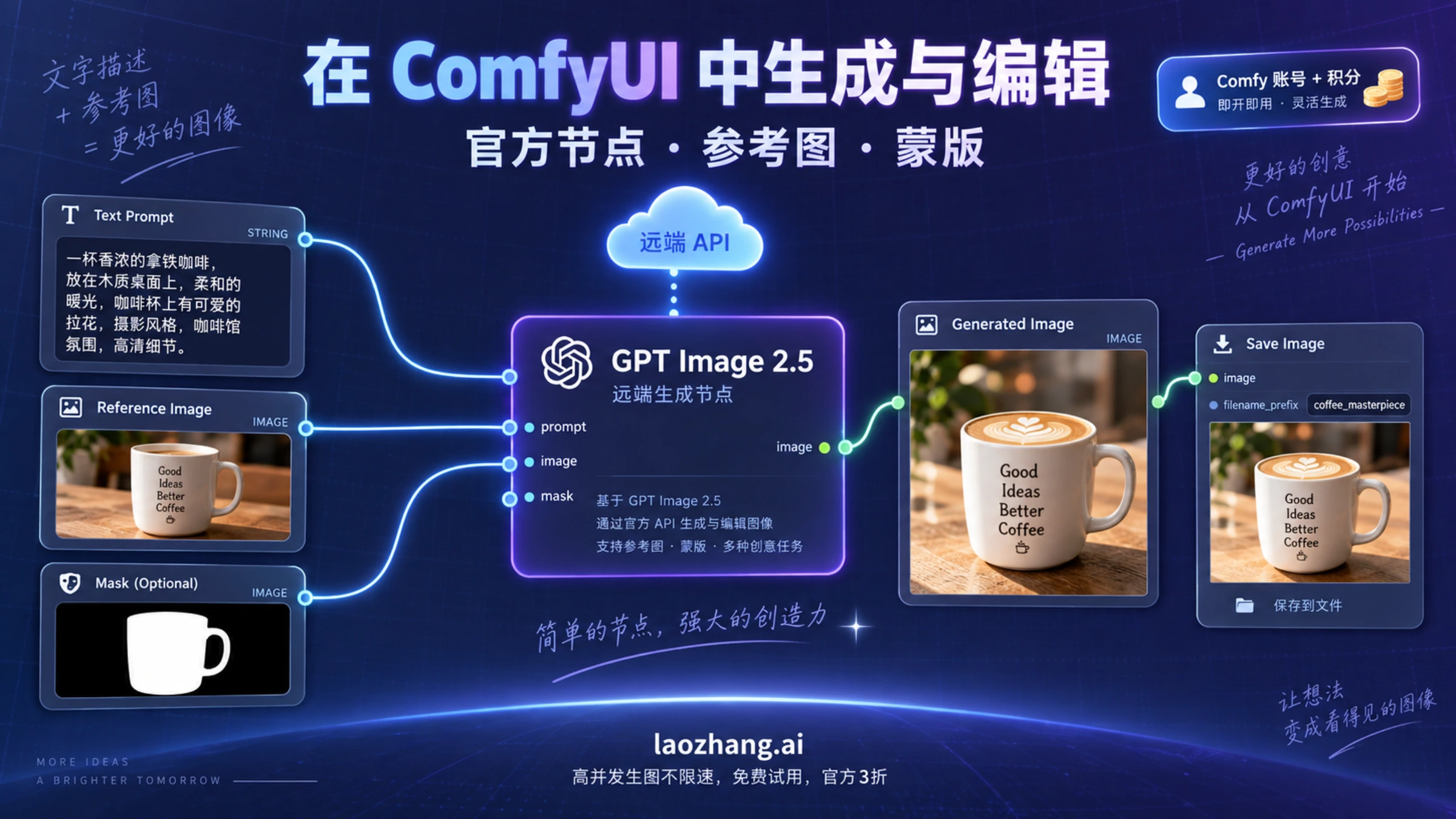
在 ComfyUI 里用 GPT Image 2.5,走的是官方的 OpenAI GPT Image 2.5 合作伙伴节点(Partner Node):ComfyUI 需要 0.35.0 或更高版本,节点把提示词和参考图发到远端,生成在 OpenAI 的基础设施上完成,本机不用下载任何模型。能不能运行只看两件事:ComfyUI 里登录了 Comfy 账号,账号积分大于 0。
自己的 OpenAI API Key、第三方平台的令牌、ChatGPT 会员都用不上。Comfy 官方 FAQ 对“能不能用自己的 API Key”的回答是暂不支持,对“合作伙伴节点能不能免费用”的回答是不能,调用要消耗积分。费用在节点上直接显示:1024×1024、low 质量一张预估约 $0.0084,同尺寸 max 约 $0.3013,接参考图、加张数都会往上叠。
先按使用环境选登录方式
ComfyUI 生态里现在至少有三种“登录”或“Key”,名字相近,用途不同。先对号入座,能省掉大部分“明明登录了还是不能用”的问题。
| 你的使用方式 | 用什么认证 | 要注意的地方 |
|---|---|---|
| 在装 ComfyUI 的同一台电脑上,用启动时终端显示的本机地址打开 | Settings → User 里直接登录(邮箱、Google、GitHub) | 只有用本机地址打开才能直接登录 |
用 --listen 在局域网里访问、部署在服务器上,或通过其他网址打开 | 在登录界面选 API Key 登录,填 ComfyUI 账号 API Key | 官方建议走 https;这把 Key 不是发布自定义节点用的 Registry Key |
不开前端,用脚本把工作流发给本地 ComfyUI 的 /prompt 接口 | 请求体 extra_data.api_key_comfy_org 里放 ComfyUI 账号 API Key | 同样按积分扣费 |
| 用 Comfy Cloud | 云端账号本身 | 合作伙伴节点和订阅共用同一个积分池,不单独出账单 |
| 完全不打开 ComfyUI 画布,只想在代码里调这个模型 | Comfy Router 的 COMFY_API_KEY,或直接用 OpenAI 等 API 服务 | 这些 Key 都填不进 ComfyUI 里的官方节点 |
ComfyUI 账号 API Key 和 Comfy Router 的 Key 都在 platform.comfy.org 创建,但官方文档没有说两者可以互换,按各自的文档分别使用更稳妥。
两条和登录相关的官方说明也值得知道。第一,登录和 API 服务需要网络能正常访问,官方文档写明某些地区可能需要借助代理服务才能访问,表现通常是登录超时或失败。第二,如果你不希望工作流里出现任何付费节点,启动时加 --disable-api-nodes 可以把合作伙伴节点整体关掉。
拿到节点和官方模板
- 更新 ComfyUI 到 0.35.0 或更高版本。本地版建议用最新版本;官方提醒过,稳定版有时比每夜版(nightly)晚一步。Comfy Cloud 只在稳定版发布后才更新核心节点,所以本地能看到、云端暂时没有是正常的。
- 从模板库开始最省事。在工作流模板里搜索“GPT Image 2.5 Flare”或“GPT Image 2.5 Sunburst”,官方提供四个模板:Flare 文生图(从文字生成海报)、Flare 图像编辑(保留场景换服装和发型)、Sunburst 文生图(带排版文字的编辑类海报)、Sunburst 图像编辑(保持人物一致的发型与妆容修改)。
- 也可以手动加节点。在节点库里搜索 OpenAI GPT Image 2.5,内部 ID 是
OpenAIGPTImageNodeV2。
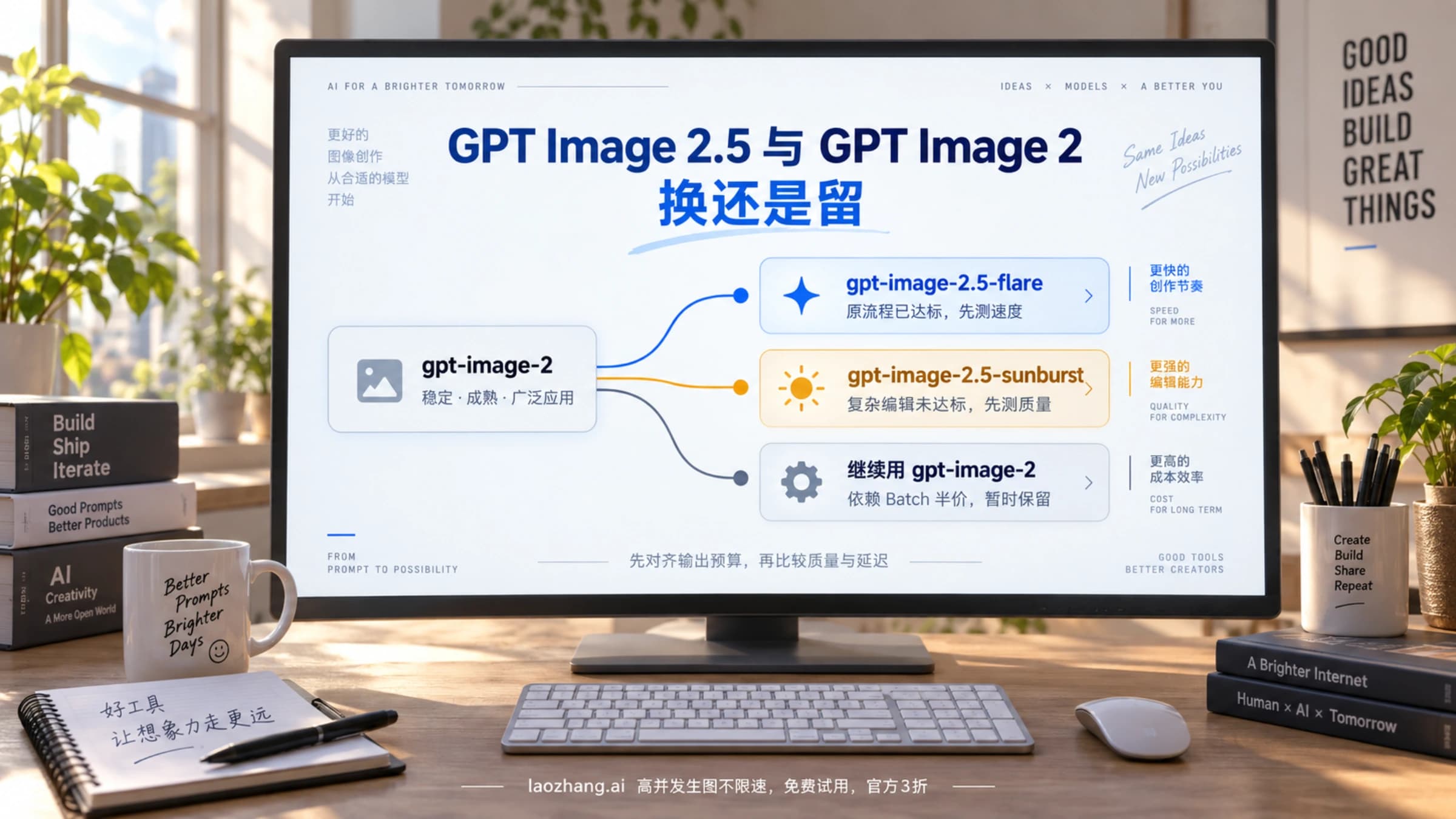
加好节点后先看 model 字段。这个节点的下拉里有五个模型:gpt-image-2.5-flare、gpt-image-2.5-sunburst、gpt-image-2、gpt-image-1.5、gpt-image-1。节点标题写着 GPT Image 2.5,不代表当前选的就是 2.5;只有两个 2.5 模型才有 xhigh 和 max 两档质量,gpt-image-1.5 与 gpt-image-1 连 Custom 尺寸都没有。另外,旧节点 OpenAI GPT Image 2 在源码里已标记为弃用,新工作流直接用 2.5 这个节点即可。已有 GPT Image 2 流程、在犹豫要不要切换,可以看 GPT Image 2.5 与 GPT Image 2:换还是留。
出第一张图:登录、看价格、保存
以 Flare 文生图模板为例,从打开到拿到文件大致是这几步:
Settings → User登录(局域网或服务器环境按上一节用 API Key 登录)。Settings → Credits确认余额大于 0。积分通过 Stripe 结算,页面列出的付款方式有信用卡、微信和支付宝,具体能用哪种、以什么币种付款以结算页显示为准。- 加载模板,在
prompt里写你的描述。需要图里出现文字时,把要出现的文字原样写进引号,并说明放在哪里。 size先用预设,quality保持模板默认的low,n设为 1。- 看节点上的价格标签,确认预估费用后再运行。
- 节点的图像输出连到
Save Image,filename_prefix里设好文件名前缀,运行后图片就保存下来了。
节点参数不多,但有几项的实际行为和字面意思不完全一样:
| 参数 | 可选值 | 说明 |
|---|---|---|
model | 五个模型 | 2.5 系列选 gpt-image-2.5-flare 或 gpt-image-2.5-sunburst |
size | auto、预设、Custom | 预设有 1024x1024、1024x1536、1536x1024、2048x2048、2048x1152、1152x2048、3840x2160、2160x3840 |
custom_width / custom_height | 480–3840,步长 16 | 只在 size 选 Custom 时生效,还要满足下一节的四条规则 |
background | auto、opaque、transparent | 两个 2.5 模型都能输出透明背景,适合做素材再合成 |
quality | low、medium、high、xhigh、max | 默认 low,档位越高越贵、越慢 |
images | 最多 16 张 | 接上参考图就变成图像编辑 |
mask | 可选 | 白色区域会被替换,必须恰好配一张参考图 |
n | 1–8 | 一次生成几张,费用按张数相乘 |
seed | 任意整数 | 只为接口兼容保留,后端没有使用,改它不会让结果可复现 |
seed 这一项容易踩坑:在本地模型里固定种子能复现结果,这个节点里不行,同样的设置重跑一次,画面也会变。
自定义尺寸:四条规则要同时满足
size 选 Custom 后,宽高输入框允许 480 到 3840,但这只是单个输入框的范围。节点真正运行时还会检查四条规则,全部满足才会发出请求:
- 宽和高都是 16 的倍数;
- 最长边不超过 3840;
- 长边与短边之比不超过 3:1;
- 宽 × 高的总像素在 655,360 到 8,294,400 之间。
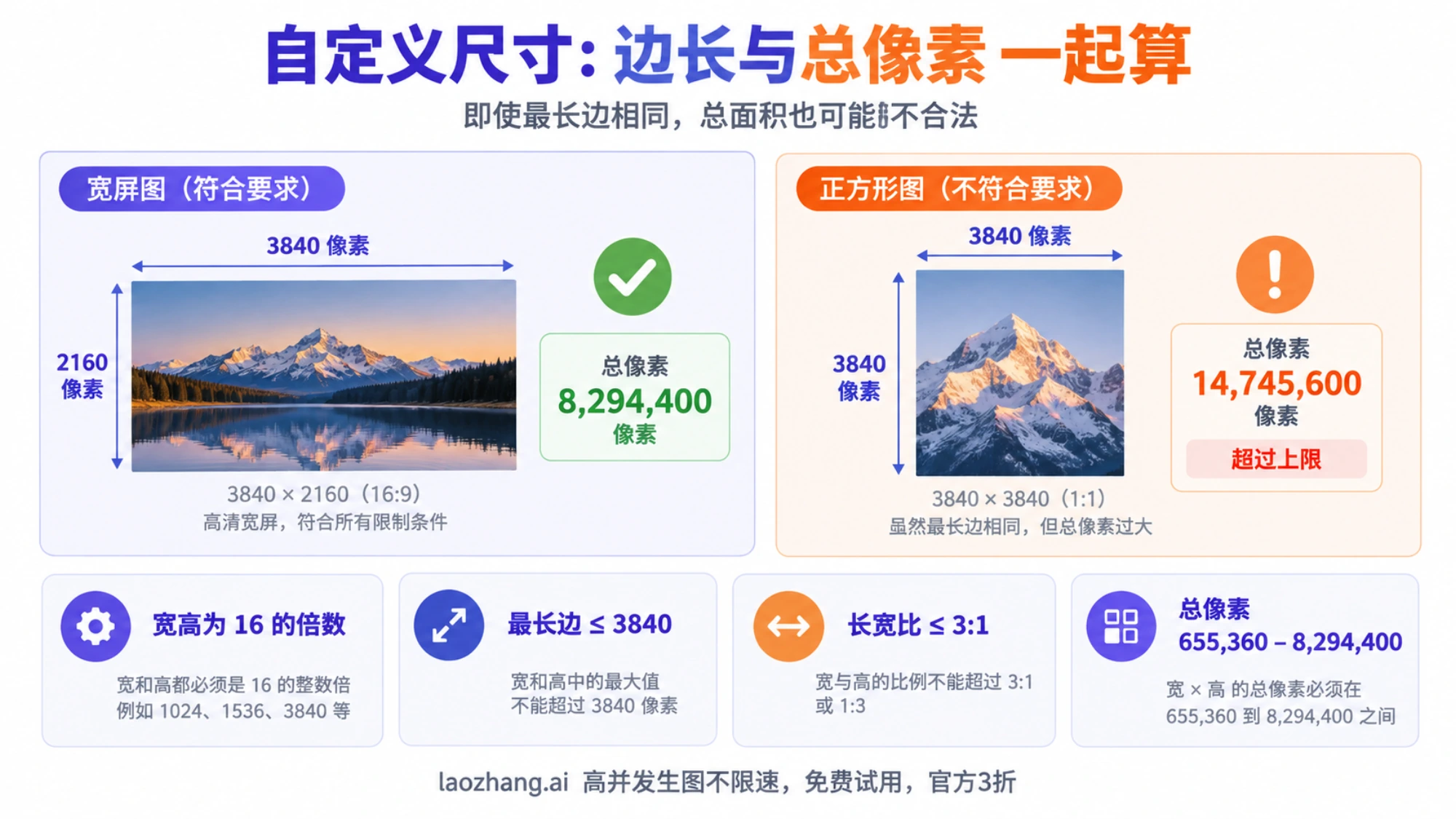
最容易出错的是总像素这一条,几个例子一算就清楚:
| 尺寸 | 总像素 | 结果 |
|---|---|---|
| 3840×2160 | 8,294,400 | 通过,正好等于上限,也是预设之一 |
| 3840×3840 | 14,745,600 | 不通过,边长合法,但面积约为上限的 1.78 倍 |
| 3840×1280 | 4,915,200 | 通过,长宽比正好 3:1 |
| 3840×1200 | 4,608,000 | 不通过,长宽比 3.2:1 |
| 480×480 | 230,400 | 不通过,两条边都在输入范围内,面积却低于下限 |
| 816×816 | 665,856 | 通过,按规则推算是最小的合法正方形 |
想要正方形方图又不想太大,1024×1024 和 2048×2048 两个预设最省心;想要超过 3840×2160 的正方形或超宽图,这个节点做不到,只能换尺寸或后期放大。
参考图编辑与蒙版
把图片接到 images 输入,节点就从“文生图”切换成“图像编辑”,最多可以接 16 张参考图。每张参考图在上传前会被缩到总像素约 2048×2048(4,194,304 像素)以内,所以直接接一张超大原图,细节并不会全部送上去。
写编辑提示词时,官方模板的写法很值得照搬:先说要保留什么(场景、姿态、光照、人物面部),再说唯一要改的地方;每次只改一处,比一次提一堆不相关的改动效果更好。
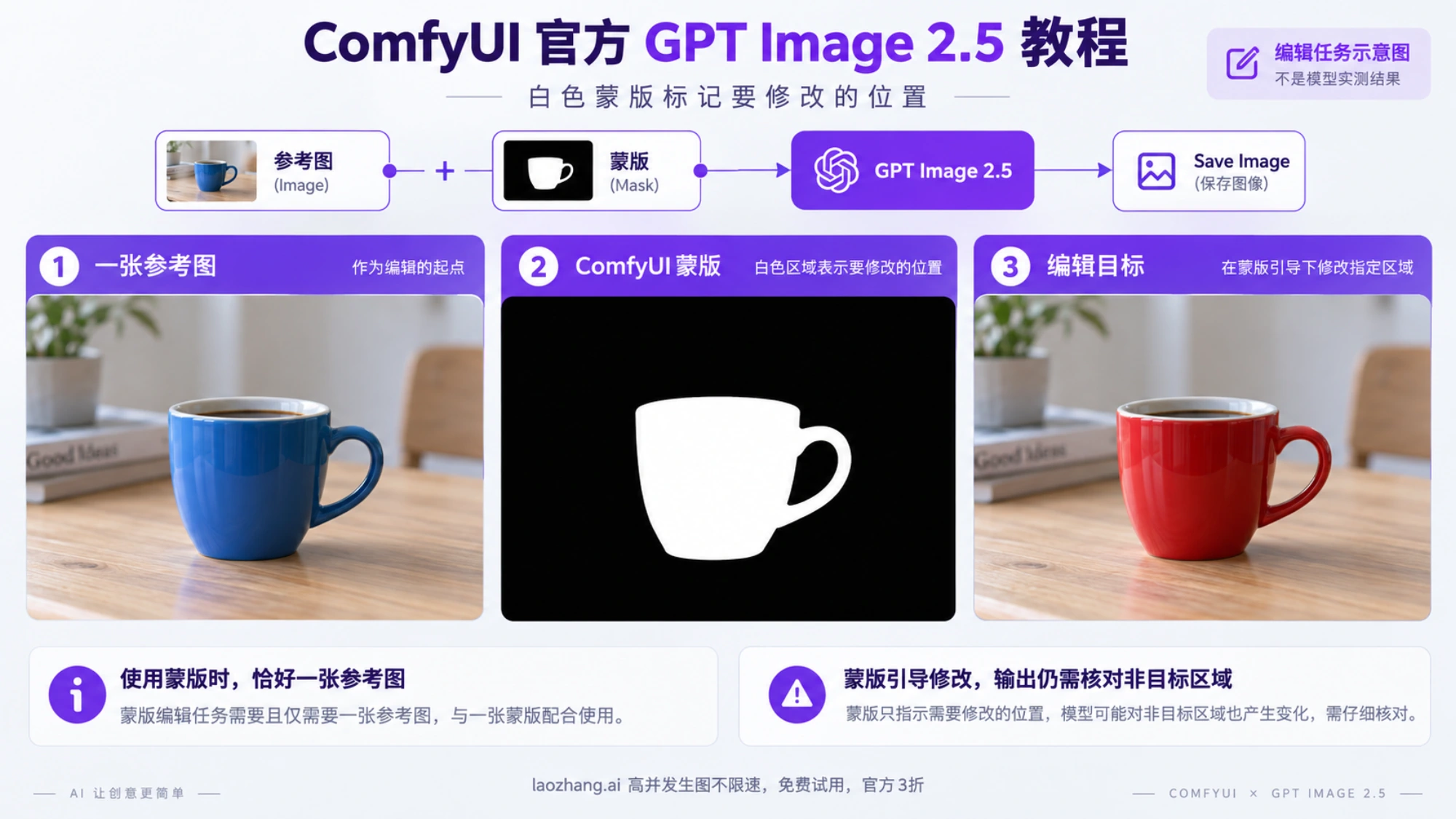
只想改局部时,再接一张蒙版。蒙版有三条硬规则:
- 白色区域是要替换的地方,黑色是希望保留的部分。
- 只能配一张参考图。接了两张以上(包括一个批次里有多张图),会报
Cannot use a mask with multiple image;只接蒙版不接参考图,会报Cannot use a mask without an input image。 - 蒙版的宽高必须和参考图完全一致,否则报
Mask and Image must be the same size。最省事的办法是让蒙版直接来自这张参考图本身,比如在加载这张图的节点上画蒙版;从外部载入黑白蒙版时,先确认宽高和参考图一模一样。
蒙版的作用是引导模型改哪里,不是像素级锁定。出图后要对照原图检查蒙版以外的区域有没有被一起改动,尤其是人脸、文字和商品标识。
还有一个批量出图时的细节:n 大于 1 且返回的几张图尺寸不一致时,节点会把它们统一缩放到第一张的尺寸再输出成一个批次。对尺寸有严格要求的交付图,建议一张一张地出。
一次运行要花多少积分
节点运行前会显示价格标签,单位是美元、带“约”字,这是预估;实际费用在生成完成后按 token 用量从积分里扣。下表是节点内置的 2.5 系列预估(Flare 与 Sunburst 完全相同),单张、不接参考图:
| 尺寸 | low | medium | high | xhigh | max |
|---|---|---|---|---|---|
| 1024×1024 | $0.0084 | $0.0188 | $0.0753 | $0.1339 | $0.3013 |
| 2048×2048 | $0.0170 | $0.0383 | $0.1531 | $0.2721 | $0.6123 |
| 3840×2160 | $0.0159 | $0.0371 | $0.1431 | $0.2544 | $0.5724 |
算单次费用只要记一个公式:单次费用 =(尺寸与质量对应的单价 + 参考图张数 × 每张约 $0.0117–$0.0176)× n。size 选 auto 或 Custom 时没有固定单价,标签显示一个区间,比如 high 为 $0.0222–$0.2544,max 为 $0.0887–$1.0175。
按这个公式算几个常见场景:
- 用 Flare 在 1024×1024、
low下试 20 次提示词:20 × $0.0084 ≈ $0.17。 - 定稿后用 Sunburst、1024×1024、
high,接 1 张参考图,一次出 2 张:($0.0753 + $0.0117–$0.0176)× 2 ≈ $0.17–$0.19。 - 3840×2160、
max,接 2 张参考图,一次出 4 张:($0.5724 + 2 × $0.0117–$0.0176)× 4 ≈ $2.38–$2.43。
同一尺寸下,high 大约是 low 的 9 倍,max 大约是 low 的 36 倍。所以质量档是最该控制的变量,尺寸反而没那么敏感:3840×2160 的 low 只比 1024×1024 的 low 贵一倍左右。
实际扣费用的是官方公布的 token 费率:图像输入 2413.84 积分/百万 token,文本输入 1508.65 积分/百万 token,图像输出 9051.9 积分/百万 token。官方文档给的例子是 1024×1024 low 大约产生 196 个输出 token,约 1.86 积分;每张 1024×1024 参考图约增加 2.47 积分。
官方没有公布积分和美元的换算比例。按官方数字反推,大约 211 积分对应 $1:196 × 9051.9 ÷ 1,000,000 ≈ 1.77 积分,而节点标签是 $0.0084,1.77 ÷ 0.0084 ≈ 211。这只是推算,不是官方汇率;拿来估算预算可以,对账以 Settings → Credits 里的 Credit History 为准。
积分还有几条规则会影响你怎么充值:
- 预付制,不退款;
- 一次运行可能扣得比余额多,结束后余额变成负数,这时所有合作伙伴节点都不能再运行,直到充值回正;
- 订阅附带的月度积分在计费周期结束时过期,单独充值的积分购买一年后过期;
- 积分不能转给别人,但同一账号可以在多台设备上登录使用;
- 提示词和图片会交给模型提供方处理,提供方有自己的内容审核,被拦截的内容不会出图。
Flare 还是 Sunburst,质量从哪档起步
两个模型在节点里价格相同,所以选哪个只看效果和速度。Flare 延迟更低,官方定位是概念探索、海报草稿、快速预览这类需要反复尝试的阶段;Sunburst 在多次迭代中更能保持人物身份、复杂材质、光照和场景结构,适合产品视觉和最终成品。
官方模板给出的节奏很实用:先用 Flare 在 low 下迭代,确定方案后换成 Sunburst 用同一段提示词出最终图。Sunburst 的保真优势要到 high 及以上才明显,所以用它出成品时要把质量调上去;只在 low 下比较两个模型,很难看出 Sunburst 的长处。结合上一节的费用表,一个可执行的起点是:
- 找构图、试提示词:Flare +
low; - 需要看清文字和细节再决定:Flare 或 Sunburst +
medium; - 交付图、人物或商品一致性要求高:Sunburst +
high,确有必要再上xhigh或max。
两个模型在速度、编辑精度上的具体差别,可以看 GPT Image 2.5 Flare 与 Sunburst 对比:速度、编辑精度与 API 成本。出图后发现颗粒感重、噪点多,先按 GPT Image 2.5 噪点、颗粒感:找到变脏的那一步再修 排查,再决定要不要提高质量档。
报错与卡住时按原因排查
| 现象或报错 | 原因 | 处理 |
|---|---|---|
| 模板库搜不到 GPT Image 2.5,或加载工作流时提示节点缺失 | ComfyUI 版本低于 0.35.0、不是最新版本,或启动时有节点导入失败;Cloud 还没跟进稳定版 | 更新到最新版本,查看启动日志里的导入错误;Cloud 用户等下一个稳定版 |
| 一直提示登录,或登录后仍然不能运行 | 没有在本机用本机地址打开(例如用局域网 IP 访问),或积分不足 | 局域网、服务器环境改用 ComfyUI 账号 API Key 登录;检查余额 |
| 余额显示为负数,所有付费节点都跑不了 | 上一次运行扣费超过了剩余积分 | 充值到余额为正 |
Custom width and height must be multiples of 16 | 宽或高不是 16 的倍数 | 调整到 16 的倍数 |
Custom resolution max edge must be <= 3840 | 最长边超过 3840 | 缩小长边 |
Custom resolution aspect ratio must not exceed 3:1 | 长宽比超过 3:1 | 缩短长边或加长短边 |
Custom resolution total pixels must be between 655,360 and 8,294,400 | 总像素过大或过小 | 按上文尺寸表重新选,或改用预设 |
Cannot use a mask with multiple image | 用了蒙版,但参考图不止一张 | 蒙版编辑只接一张参考图 |
Mask and Image must be the same size | 蒙版与参考图尺寸不同 | 从同一张参考图生成蒙版,或把蒙版调整到相同宽高 |
Cannot use a mask without an input image | 接了蒙版没接参考图 | 补上参考图 |
质量下拉里没有 xhigh、max | model 选成了 gpt-image-2、gpt-image-1.5 或 gpt-image-1 | 改回两个 2.5 模型之一 |
固定了 seed,结果还是每次不同 | 后端不使用 seed | 需要可复现的中间结果时直接保存那张图 |
| 批量输出的几张图尺寸被统一了 | n 大于 1 时会按第一张统一尺寸 | 尺寸要求严格时把 n 设为 1 分次运行 |
不开 ComfyUI,只想在代码里调用
如果你的需求其实是“在自己的程序或自动化流程里调 GPT Image 2.5”,不一定要经过 ComfyUI 画布:
- 保留 ComfyUI 工作流,只是想用脚本触发:继续用本地 ComfyUI,把 API 格式的工作流发到
/prompt,按第一节表格带上 ComfyUI 账号 API Key,费用仍然走积分。 - Comfy Router:Comfy 提供的独立开发者 API,在 Comfy 工作区创建 Key 并设为环境变量
COMFY_API_KEY,请求https://api.comfy.org/v2/models/openai/gpt-image-2.5-flare(Sunburst 把路径末尾换成gpt-image-2.5-sunburst),可用comfy-sdk(Python)或@comfyorg/sdk(TypeScript)。它的规则是提供方向 Comfy 收费时才向你扣费,对账看工作区里的用量和账单。 - OpenAI 官方 API:用自己的 OpenAI Key 调
gpt-image-2.5-flare或gpt-image-2.5-sunburst,图像输出 $30/百万 token。按上文约 211 积分合 $1 的推算,ComfyUI 节点的图像输出费率约合 $42.9/百万 token,大约是直连价的 1.43 倍;换来的是不用另外管理 OpenAI Key,能直接在画布里和其他节点组合。 - laozhang.ai:同样提供这两个模型的 API,官方转发线路按 token 计费;
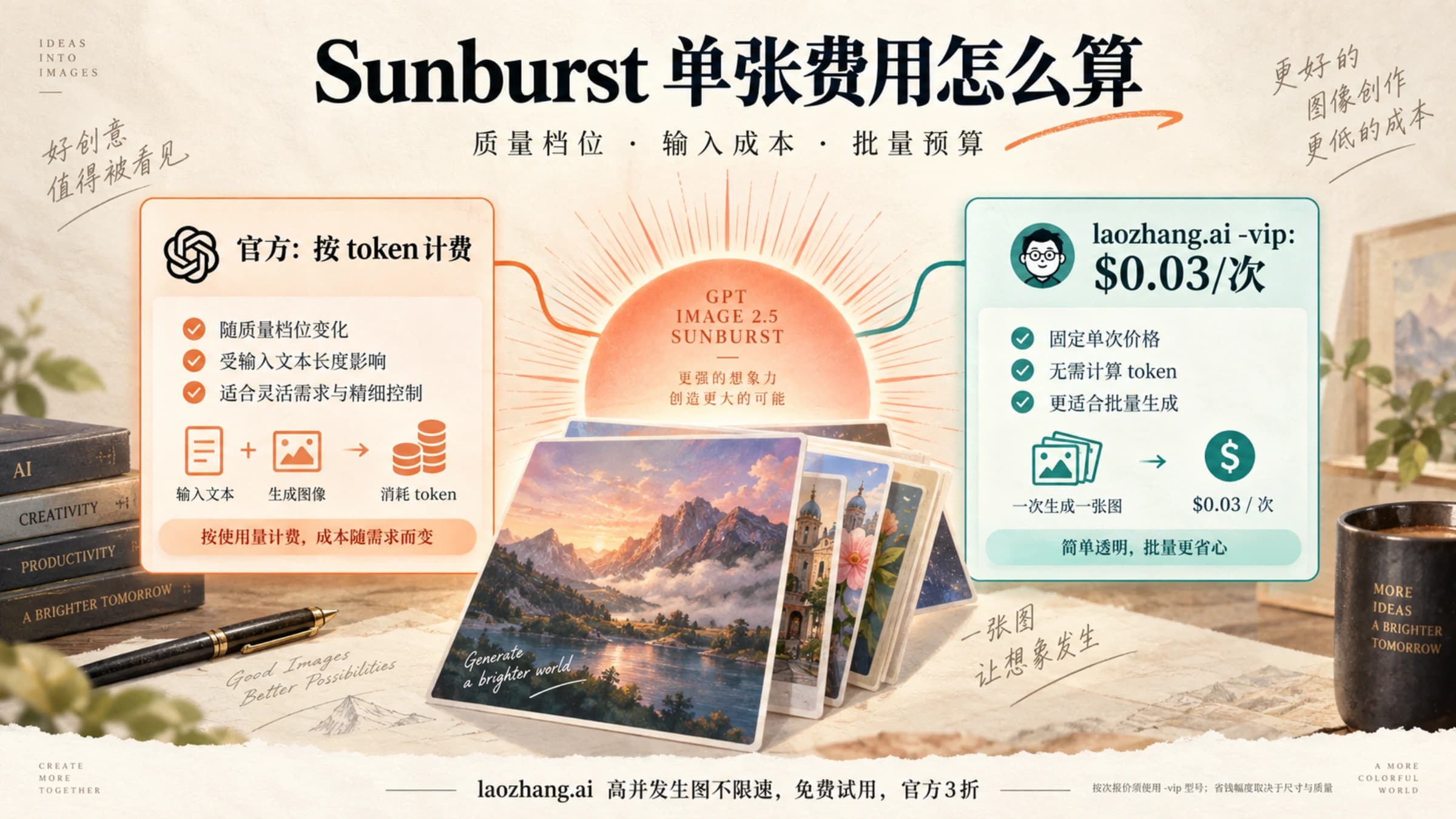
gpt-image-2.5-flare-vip、gpt-image-2.5-sunburst-vip按次计费,每次 $0.03,9 月 16 日停用后已于 2026 年 9 月 22 日恢复,但这两个-vip模型不支持mask。接入方式见 laozhang.ai 的 GPT Image 2.5 文档。
说明:laozhang.ai 是我们自己的服务,其价格是平台报价,不是独立比较的结论。
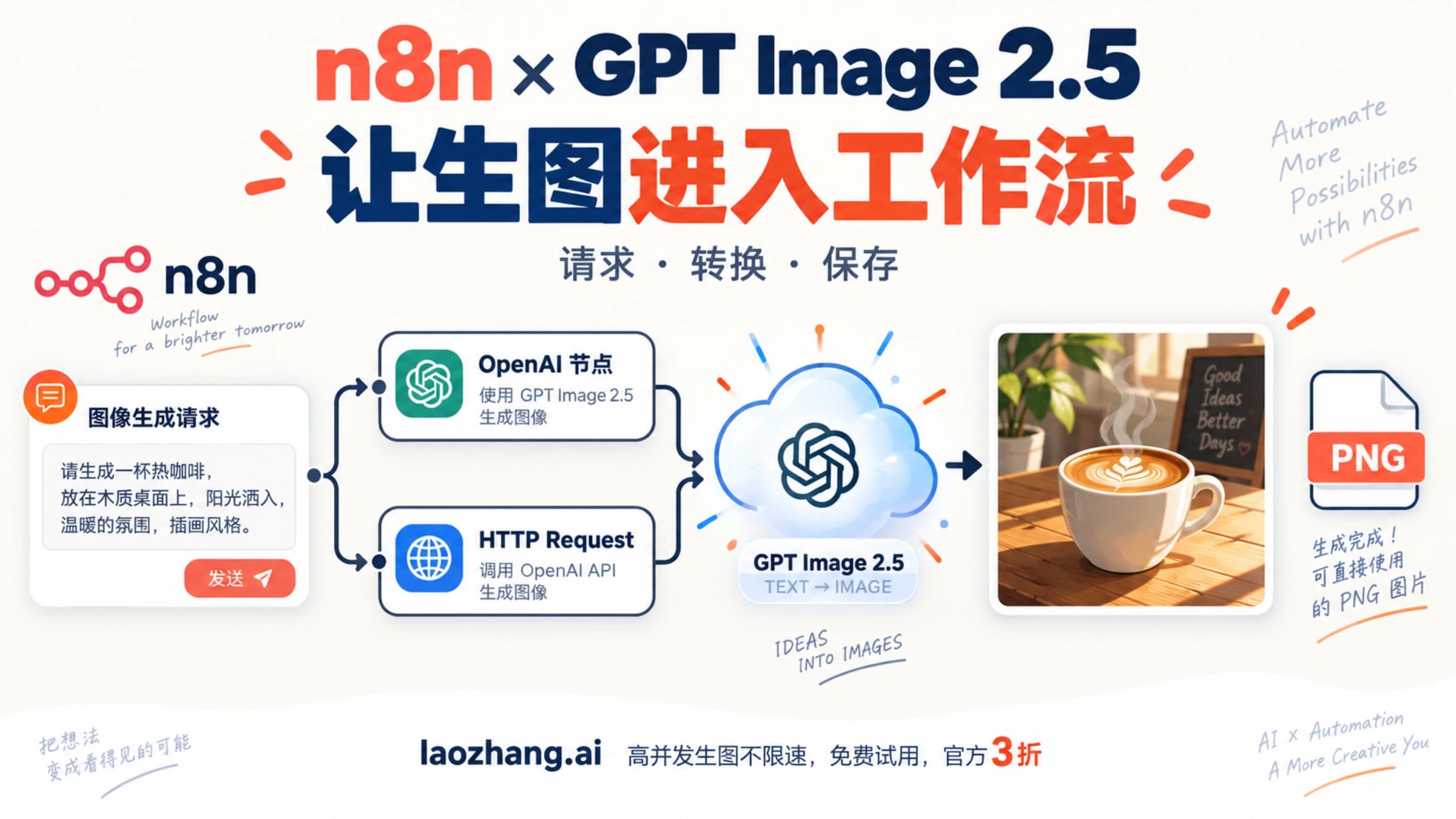
这些 Key 都不能填进 ComfyUI 里的官方节点,官方节点只认 Comfy 账号。直接调 API 时单张到底怎么算更划算,可以看 GPT Image 2.5 Sunburst 价格:官方单图费用与按次计费怎么选;想把生图接进自动化流程,下一步是 n8n 接入 GPT Image 2.5:原生节点够不够用;不写代码、只在 ChatGPT 里用,看 ChatGPT Images 2.5 怎么用:界面入口、Sunburst 与 Flare 的 API 型号。
常见问题
这个节点对显卡有要求吗?
没有额外要求。GPT Image 2.5 节点不下载模型,生成在 OpenAI 的服务器上完成,本机只负责把提示词和参考图发出去、接收结果。显卡只影响工作流里其他本地节点。
用 ChatGPT Plus 或 Pro 会员能在 ComfyUI 里用吗?
不能。ChatGPT 会员和 ComfyUI 的积分是两套体系,官方节点只认 Comfy 账号和积分余额。
网上还有别的 GPT-image-2.5 自定义节点,和官方节点一样吗?
不是一回事。社区里有第三方作者做的 GPT-image-2.5 自定义节点,它们不是 Comfy 官方节点,用什么 Key、怎么计费要看各自作者的说明。上面讲的登录规则、价格标签和报错信息只适用于官方 OpenAI GPT Image 2.5 节点。
在 ComfyUI 里还能接其他厂商的图像模型吗?
可以。合作伙伴节点覆盖 OpenAI、Kling、Luma 等多家闭源模型,官方节点的登录和积分规则都一样。想对照看另一家图像模型在 ComfyUI 里怎么接,可以参考 ComfyUI 接入 Gemini 教程:Nano Banana 2.1 官方节点与积分计费。