Claude Dashboards 和 Motion 怎么用:Pro 能做看板,动画要 Team 起
Claude Dashboards 看板 Pro 起可用,Motion 动画只限 Team 和 Enterprise;Enterprise 默认都关,需所有者打开。
文章目录

Anthropic 在 2026 年 10 月 8 日把 Claude Dashboards 和 Claude Motion 作为测试版(beta)推出。两者都是 Claude 里的 Artifacts 模板,用法相同:在对话里直接提要求,或者从侧栏的 Artifacts 页挑模板开始。区别在门槛上:
- Claude Dashboards(看板,官方中文帮助译作"仪表板"):Pro、Max、Team、Enterprise 可用,Free 没有。它要连上你的数据仓库(Snowflake、BigQuery 等)或已连接的应用(如 Salesforce),每张图都附带 Claude 写的 SQL 和最近一次刷新时间。
- Claude Motion(动画讲解):只有 Team 和 Enterprise 可用,Pro 和 Max 都没有。它用代码把文字、图表、形状和图片做成动画,导出为 MP4,不生成真人或实拍画面。
- Enterprise 上两者默认关闭,要组织所有者在 Organization settings > Artifacts 里打开;Team 上 Motion 默认开启。
所以菜单里找不到时,先看套餐,再看开关。
哪个套餐能用 Claude Dashboards 和 Motion:套餐与默认状态对照
套餐范围在 Claude 帮助中心的 Artifacts 说明、两篇入门帮助和 Claude 价格页上写法一致,截至 2026 年 10 月 10 日如下:
| 套餐 | Dashboards 看板 | Motion 动画 | Docs、Slides、Design | 价格(美元) |
|---|---|---|---|---|
| Free | 不可用 | 不可用 | 可用 | $0 |
| Pro | 可用 | 不可用 | 可用 | 按月 $20;按年合 $17/月 |
| Max(5x / 20x) | 可用 | 不可用 | 可用 | $100/月起 |
| Team(2–150 人) | 可用,所有者可关 | 可用,默认开启 | 默认开启 | Standard 席位按月 $25、按年合 $20/席位/月;Premium 席位按月 $125、按年合 $100 |
| Enterprise | 可用,默认关闭 | 可用,默认关闭 | 2026 年 10 月 15 日起默认开启 | $20/席位/月(按年计费),用量按 API 价格另计 |
几点会改变答案的细节:
- Team 上 Dashboards 的默认状态,Team 和 Enterprise 的 Artifacts 管理员指南只写了"付费套餐可用、Enterprise 默认关闭",没有单独说 Team 默认开还是关。在 Team 上看不到 Dashboard,就去问所有者开关状态。
- Enterprise 所有者可以用自定义角色(custom roles)只给部分小组开放这两个模板。组织级开关是总闸,总闸关着,任何角色都拿不到。
- 能用的地方是 Claude 网页版、桌面版和 Claude Code。iOS 和 Android 应用的说明里只列了文档、幻灯片和设计,没有提看板和动画。通过 Amazon Bedrock、Google Vertex AI 这类第三方云平台用 Claude 时,Artifacts 整体都不可用。
- 两者都是测试版,套餐范围和界面可能还会调整。
- 中国大陆不在 Anthropic 的 Claude 支持地区之内,详见Claude Pro 免费试用:中国大陆能否使用与官方免费路线。下文适用于身处支持地区的个人订阅用户,以及用公司 Team/Enterprise 账号的读者。
同一天,Docs、Slides 和 Design 结束测试,所有套餐都能用,Free 也包括在内。
菜单里没有 Dashboard 或 Motion:按顺序查这 5 个开关
先确认入口长什么样。2026 年 10 月 10 日,在一个 Max 账号的英文网页界面里,输入框中键入 "/" 弹出的菜单依次是 Add files、Doc、Slides、Design、Dashboard,没有 Motion;侧栏 Artifacts 页 "Make something new" 一行有 Docs、Slides、Design 和标着 Beta 的 Dashboard 四个模板,同样没有 Motion。这和 Max 不含 Motion 的官方说法对得上。注意界面上写的是单数的 "Dashboard"。
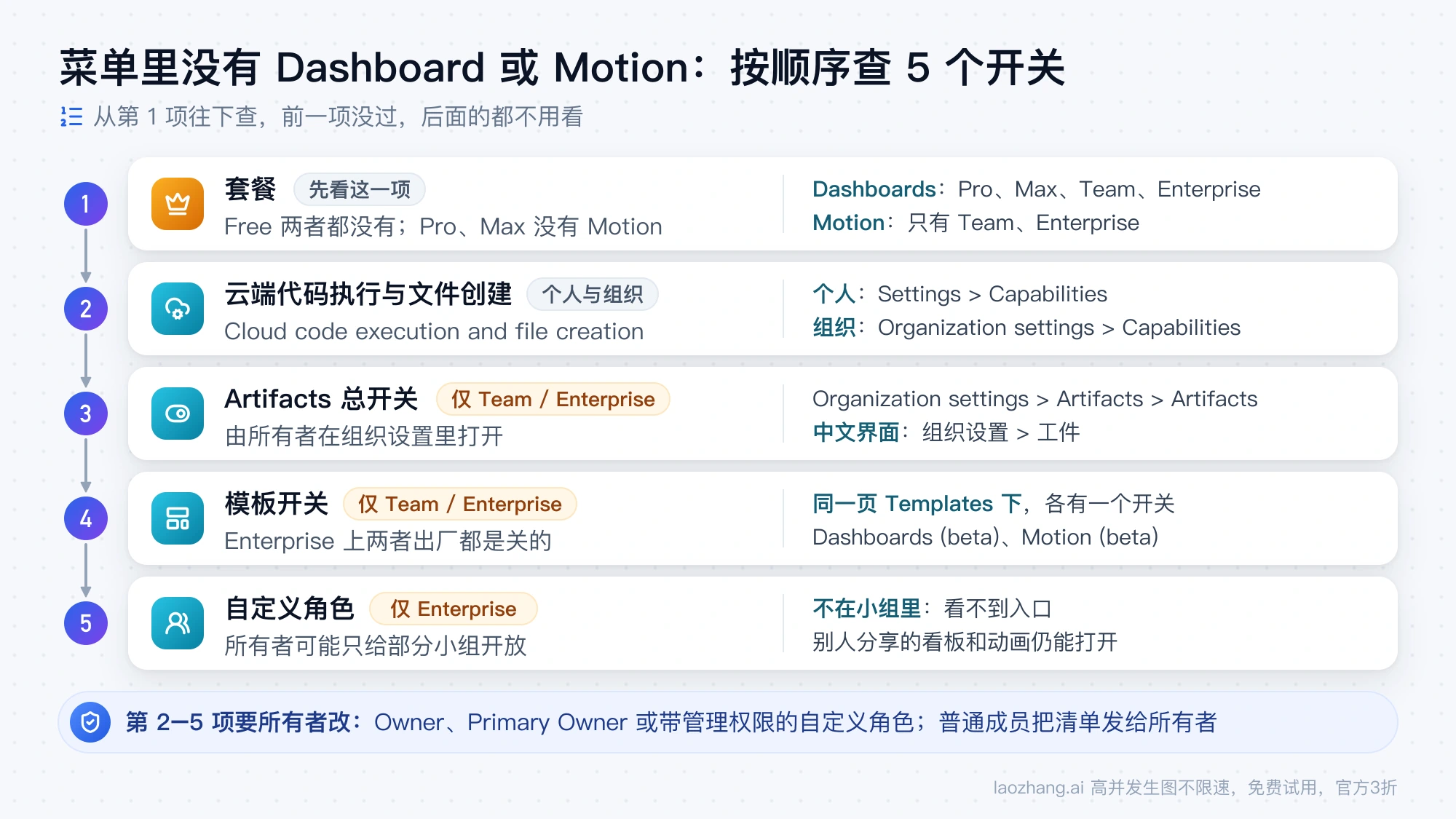
如果你该有某个功能却看不到,按下面的顺序查,前一项没过,后面的都不用看:
- 套餐:Motion 只看 Team/Enterprise;Dashboards 只看 Pro 及以上。在 Free 上两者都没有。
- Cloud code execution and file creation(云端代码执行与文件创建):Artifacts 依赖这个功能。个人套餐在 Settings > Capabilities 里打开;Team/Enterprise 由所有者在 Organization settings > Capabilities 里打开。
- Artifacts 总开关(仅 Team/Enterprise):Organization settings > Artifacts > Artifacts。
- 模板开关(仅 Team/Enterprise):同一页的 Templates 下,Dashboards (beta) 和 Motion (beta) 各有一个开关。Enterprise 上两者出厂都是关的。
- 自定义角色(仅 Enterprise):所有者可能只给某些小组开了模板。你不在那些小组里,就看不到入口,但别人分享给你的看板和动画仍然能打开。
第 2 到第 5 项只有 Owner、Primary Owner,或 Enterprise 上带管理权限的自定义角色能改。普通成员能做的,是把这份清单发给所有者。
Team 和 Enterprise 所有者的开通步骤
按管理员指南的顺序操作:
- Organization settings > Capabilities,打开 Cloud code execution and file creation。
- Organization settings > Artifacts,打开 Artifacts。
- 在 Templates 下打开 Dashboards (beta) 和/或 Motion (beta)。
- 要做看板,还要在 Organization settings > Connectors 里把数据仓库或 Salesforce 等连接器"Add to your team",并在 Organization settings > Capabilities 的 Visuals 下打开 Enable artifact connectors,否则 Artifacts 读不到已连接的应用。
- 需要对外分享时,再单独设置 External sharing 和组织外邮件邀请(见下文"分享"一节)。
中文界面里这些菜单的名字可能不同,Claude 仪表板入门(中文帮助)把 Organization settings > Artifacts 译作"组织设置 > 工件"。
HIPAA 配置的组织,所有者接受条款后也能打开这两个模板,但它们不在 BAA 覆盖范围内,受保护的健康信息不要放进去。关掉某个模板不会影响已经用它做出来的 Artifacts。
用 Claude Dashboards 做第一个看板:先连数据,再提问题
第一步:把数据仓库或应用连到 Claude
Dashboards 读的是已连接的数据源。Claude 仪表板入门列出两类:
- 数据仓库:Amazon Redshift、BigQuery、ClickHouse、Databricks、Snowflake 等(官方用的是"例如",不是完整清单)。
- 已经连到 Claude 的其他应用,例如 Salesforce。
连接走 Claude 的连接器(connectors):
- Pro / Max:Customize > Connectors,点 Connectors 旁边的 "+",选中连接器后点 "Connect" 或 "Install",按提示登录授权。
- Team / Enterprise:所有者先在组织里启用这个连接器,之后每个人还要自己登录认证一次。启用不等于给所有人开了权限。
- 对话里可以点左下角 "+" 或输入 "/",在 Connectors 下为当前对话打开某个连接器。
帮助中心没有逐一说明 Redshift、BigQuery、ClickHouse、Databricks、Snowflake 在连接器目录里各叫什么,也没说它们是否都有现成的目录连接器。目录里找不到你们公司的仓库时,有两条路:问管理员公司已经接入的是哪个连接器;或者在 Customize > Connectors 里添加一个远程 MCP 自定义连接器(所有套餐都支持,Free 限一个),前提是这个仓库有可用的 MCP 服务地址。详见 Claude 帮助中心的连接器使用说明。
Claude 通过连接器拿到的权限和你本人在源系统里的权限一样:你在 Snowflake 里查不到的表,Claude 也查不到。
第二步:用一句话提出看板需求
三个入口都可以:
- 在任意对话里直接说要一个看板;
- 在输入框选 "Output",再选 "Dashboards"(英文界面的 "/" 菜单里那一项叫 "Dashboard");
- 侧栏 Artifacts 页选 Dashboard 模板,然后描述你要什么。
帮助中心给的三个示例,可以照着改成你的业务:
- "Build a dashboard of this quarter's revenue by region."(做一个本季度各区域收入的看板。)
- "Show weekly signups for the last six months, split by plan."(按套餐拆分,展示过去六个月的每周注册数。)
- "Make a dashboard of my open Salesforce opportunities by stage and owner."(按阶段和负责人展示我在 Salesforce 里未关闭的商机。)
官方建议说清楚你想知道什么,而不只是要画什么图。"这个月各渠道的注册和上个月比怎样"比"一张注册图"更好用。数据在某张表或某个应用里,就直接写出表名或应用名。
第一次用到某个已连接的应用时,Claude 会列出要用哪些应用和工具,请你批准。还有一条容易卡住的规则:在连接器权限里被设成"每次操作都需要审批"(Needs approval)的工具,Artifacts 用不了。如果管理员把仓库连接器的查询工具设成了 Needs approval,看板很可能取不到数据,这时要请管理员把它改成 Always allow。
第三步:在对话里改看板
直接在对话里提修改,比如 "Add a filter for region"(加一个区域筛选)、"Change this to a weekly view"(改成按周显示)。做好的看板都保存在侧栏的 Artifacts 页里。团队成员也可以和 Claude 一起改同一个看板。
看板上的数字能不能信:先打开每张图背后的 SQL
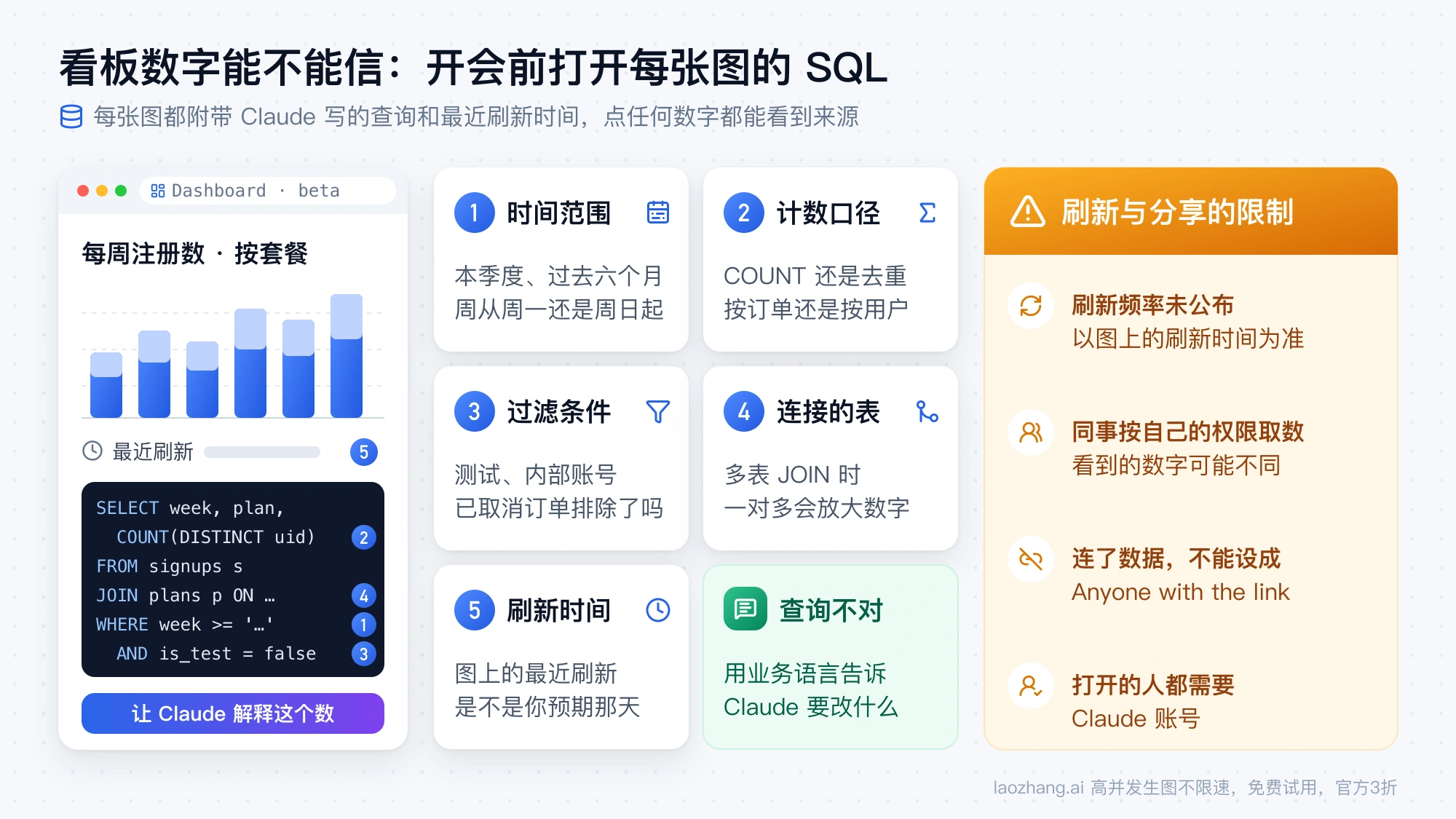
Claude 会为每张图写一条 SQL,拿去你的数据源上运行。每张图都显示它的查询和数据最近一次刷新的时间;点任何一个数字,能看到算出它的那条查询,也可以直接让 Claude 解释这个数是怎么来的。
在拿看板去开会之前,至少打开一次每张关键图的查询,看这几处:
- 时间范围和时区:WHERE 里的日期条件是不是你说的"本季度""过去六个月",周是从周一还是周日开始算。
- 计数口径:用的是 COUNT 还是 COUNT(DISTINCT ...),按订单算还是按用户算。
- 过滤条件:测试账号、内部账号、已取消的订单有没有排除。
- 连接的表:多表 JOIN 时有没有因为一对多关系把数字放大。
- 刷新时间:图上显示的最近刷新时间是不是你预期的那一天。
查询不对,就用业务语言告诉 Claude 要改什么,例如"注册数只算完成邮箱验证的用户"。
两件事官方没有写清楚:
- 刷新频率:公告说看板会随数据变化保持最新,但多久刷新一次、能否手动刷新,没有公开说明。以每张图上显示的刷新时间为准。
- 别人看到的数字:每个人都用自己的连接器账号访问 Artifacts 里的应用,即使是别人分享的 Artifacts 也一样。由此推断,同事打开你分享的看板时,看到的是他自己权限范围内的数据,可能和你看到的不同。
Dashboards 的定位是快速、探索性的问题,比如本周注册和上月比怎样。需要深入分析时,官方的做法是把看板直接发到 Amplitude、Grafana、Hex、Mixpanel、Omni、Perplexity、PostHog 或 Sigma 里继续做;截至 10 月 8 日,Looker、monday.com 和 Tableau 标为"即将支持"。
用 Claude Motion 做动画讲解:输入 /motion,做完导出 MP4
怎么开始
在 Team 或 Enterprise 账号里,有四个入口:
- 在任意对话里直接要一段动画;
- 在输入框里键入 "/motion",弹出 Motion 选项(Anthropic 发布公告的配图展示的就是这一步);
- 在输入框选 "Output",再选 "Motion";
- 侧栏 Artifacts 页选 Motion 模板。
开始使用 Claude Motion(中文帮助)里的三个示例:
- "Turn this quarterly report into a 30-second explainer for our all-hands."(把这份季度报告做成一段 30 秒的全员会讲解动画。)
- "Animate how our pricing plans compare, for the sales kickoff."(为销售启动会做一段各价格方案对比的动画。)
- "Make a short walkthrough of the setup steps for new customers."(给新客户做一段设置步骤的简短演示。)
想让第一版更接近要求,提示里写清三件事:谁来看、在哪里播放、大概多长。把季度报告、数据表或图片作为附件一起发,动画就会用你自己的内容来做,而不是凭空编。
怎么改
Motion 生成的是一段代码,播放起来像短视频。所以你可以只改一个词、一个数字或一段节奏,其余部分保持不变。改法有两种:
- 在对话里说,比如 "Slow down the second scene"(第二个场景放慢)、"Change the Q3 number to 18%"(把第三季度的数字改成 18%)。
- 在编辑器里直接手动调整。
怎么导出
点 "Export"(中文帮助里是"导出"),选 MP4。要接着剪辑、配音,可以把动画在 Adobe、Descript、HeyGen、Higgsfield、invideo、Luma AI 或 Runway 中打开;Canva 和 Captions 标为"即将支持"。
Claude Motion 做不了什么:真人、实拍画面,以及未公布的 MP4 规格
Motion 不调用视频生成模型。它能动起来的只有文字、图表、形状和你给的图片,所以:
- 做不了写实画面和 AI 生成的人物。要真人出镜、实拍质感的片子,得用视频生成工具,Motion 只适合讲解类、数据类、流程演示类的动态图形。
- MP4 规格没有公布。截至 2026 年 10 月 10 日,发布公告、两篇帮助文章、管理员指南和价格页都没有写分辨率、帧率、最长时长,也没有说是否带音频或配音。示例里的"30 秒"只是示例,不是上限。需要固定分辨率或配音时,导出后在视频工具里处理。
- 越长越耗额度。Motion 计入套餐用量,帮助中心写明更长、更复杂的动画比一条普通消息消耗更多额度。官方没有公布每段动画具体算多少。
另外,Claude Motion 和名叫 Motion 的日程与项目管理应用(usemotion.com)不是一回事。后者也有自己的 Dashboards 功能,还提供能接入 Claude 的连接器。看到"把 Claude 连接到 Motion"这类说明时,先分清说的是哪一个。
Pro 和 Max 想用 Motion:换 Team,或让 Claude Code 写代码渲染
Pro 和 Max 用不了 Motion,没有设置能打开它。可选的路线有两条:
- 换成 Team:Team 面向 2 到 150 人的团队,从价格页的人数范围看,至少要 2 个席位。Standard 席位按月付 $25/人,按年付合 $20/人/月,所以最低是 2 × $25 = 每月 $50(按月付),或 2 × $20 = 每月合 $40(按年付)。Team 上 Motion 默认开启,Dashboards 也包含在内。
- 自己用代码渲染视频:Motion 出来之前已有一条路,让 Claude 在 Claude Code 里写动画代码,再在你自己电脑上用无头浏览器和 FFmpeg(或 Remotion、HyperFrames)渲染成 MP4。这条路要自己装环境,但时长、分辨率和配音都由你控制,做法见Claude Opus 5.5 能生成视频吗:它写代码做视频,画面靠渲染。
团队本来就要多人一起用 Claude 时,换 Team 最省事;只有你一个人、偶尔做一段讲解时,Claude Code 路线不用多付席位费,代价是自己装 Node.js、Chrome 和 FFmpeg 并调试渲染。单为 Pro 本身值不值,可以看Claude Pro 值得订阅吗?先确认地区资格,再算每月 20 美元值不值。
分享 Claude 看板和动画:连了数据的看板不能"任何人凭链接访问"
看板和动画做出来时只有你自己能看。要分享,打开它点 "Share"。能分享给谁,取决于套餐和管理员设置:
- 组织内:Team/Enterprise 打开 Artifacts 后即可在组织内分享。
- 组织外:要管理员打开 External sharing(任何人凭链接访问)或组织外邮件邀请。这是两个独立的开关,开了一个不等于开了另一个。
- 用了已连接应用的 Artifacts 不能设成"Anyone with the link",即使管理员开了外部分享也不行。管理员指南没有单独点名 Dashboards,但连着数据仓库或 Salesforce 的看板,正属于"使用已连接应用"的情况,可以预期只能发给有权限的具体的人。
- 打开 Artifacts 的人都需要 Claude 账号。对方没有账号,就发导出的 MP4,或者把看板发到 BI 工具里再分享。
- 分享设置只能在网页版或桌面版里改,手机应用里改不了。
用 Dashboards 和 Motion 会占用多少额度
两者都计入你的套餐用量,和普通对话、Claude Code 共用同一份额度,没有单独的配额。Team 和按席位计费的 Enterprise 从每个席位的会话额度和每周额度里扣,管理员可以为需要更多额度的人购买用量;按用量计费的 Enterprise 则按标准 API 价格结算,受组织、小组和个人的支出上限约束。官方没有公布做一个看板或一段动画具体扣多少。各套餐额度怎么算、何时重置,见Claude 用量限制总表:Free、Pro、Max 额度与重置,官方不公布条数。
常见问题
Claude 能做实时数据看板吗?
可以做会更新的看板,但"实时"的程度没有公开。Claude Dashboards 连上数据仓库后,公告说看板会随数据变化保持最新,每张图上显示最近一次刷新时间;刷新频率和机制官方没有说明。需要秒级监控的场景,用 Grafana 这类专门工具更合适,Dashboards 也支持把看板发过去。
Claude Dashboards 能用上传的 CSV 或 Excel 做数据源吗?
官方帮助只列了两类数据源:数据仓库和已连接到 Claude 的应用,没有写上传 CSV 或 Excel 文件可以作为 Dashboards 模板的数据源。拿着一个文件想快速出图,可以在普通对话里上传给 Claude 分析,但那是一次性的文件分析,不是连着数据源、会随数据更新的看板。
Claude Motion 能生成真人视频吗?
不能。Claude Motion 不使用视频生成模型,官方明确说它不会生成写实画面或 AI 人物。它做的是由代码驱动的文字、图表、形状和图片动画,适合讲解、数据展示和产品演示。
Claude Motion 导出的 MP4 有多长、多清晰?
截至 2026 年 10 月 10 日,Anthropic 没有公布 Motion 导出 MP4 的分辨率、帧率、最长时长和是否带音频。官方示例用的是"30 秒讲解",这只是示例。导出入口是动画上的 "Export",选 MP4。
Claude Pro 或 Max 能用 Claude Motion 吗?
不能。截至 2026 年 10 月 10 日,Motion 只在 Team 和 Enterprise 上提供,价格页的个人套餐对照表里 Free、Pro、Max 5x、Max 20x 这一行都是 No。Pro 和 Max 可以用 Dashboards。
手机上的 Claude 应用能做看板和动画吗?
官方没有写明。帮助中心说 iOS 和 Android 应用可以在对话里要文档、幻灯片或设计,并查看和编辑,但没有提到看板和动画;分享设置也只能在网页版或桌面版里改。稳妥的做法是在网页版或桌面版上做。
参考来源6
本文引用的外部页面,按正文出现顺序排列。最后更新于 2026年10月10日。
参考来源6
本文引用的外部页面,按正文出现顺序排列。最后更新于 2026年10月10日。
- 1.Claude 帮助中心的 Artifacts 说明support.claude.com/en/articles/17153992-what-are-artifacts-and-how-do-i-use-them
- 2.Claude 价格页claude.com/pricing
- 3.Team 和 Enterprise 的 Artifacts 管理员指南support.claude.com/en/articles/16994751-artifacts-admin-guide-for-team-and-enterprise-plans
- 4.Claude 仪表板入门(中文帮助)support.claude.com/zh-CN/articles/17454700
- 5.Claude 帮助中心的连接器使用说明support.claude.com/en/articles/11176164-use-connectors-to-extend-claude-s-capabilities
- 6.开始使用 Claude Motion(中文帮助)support.claude.com/zh-CN/articles/17454997