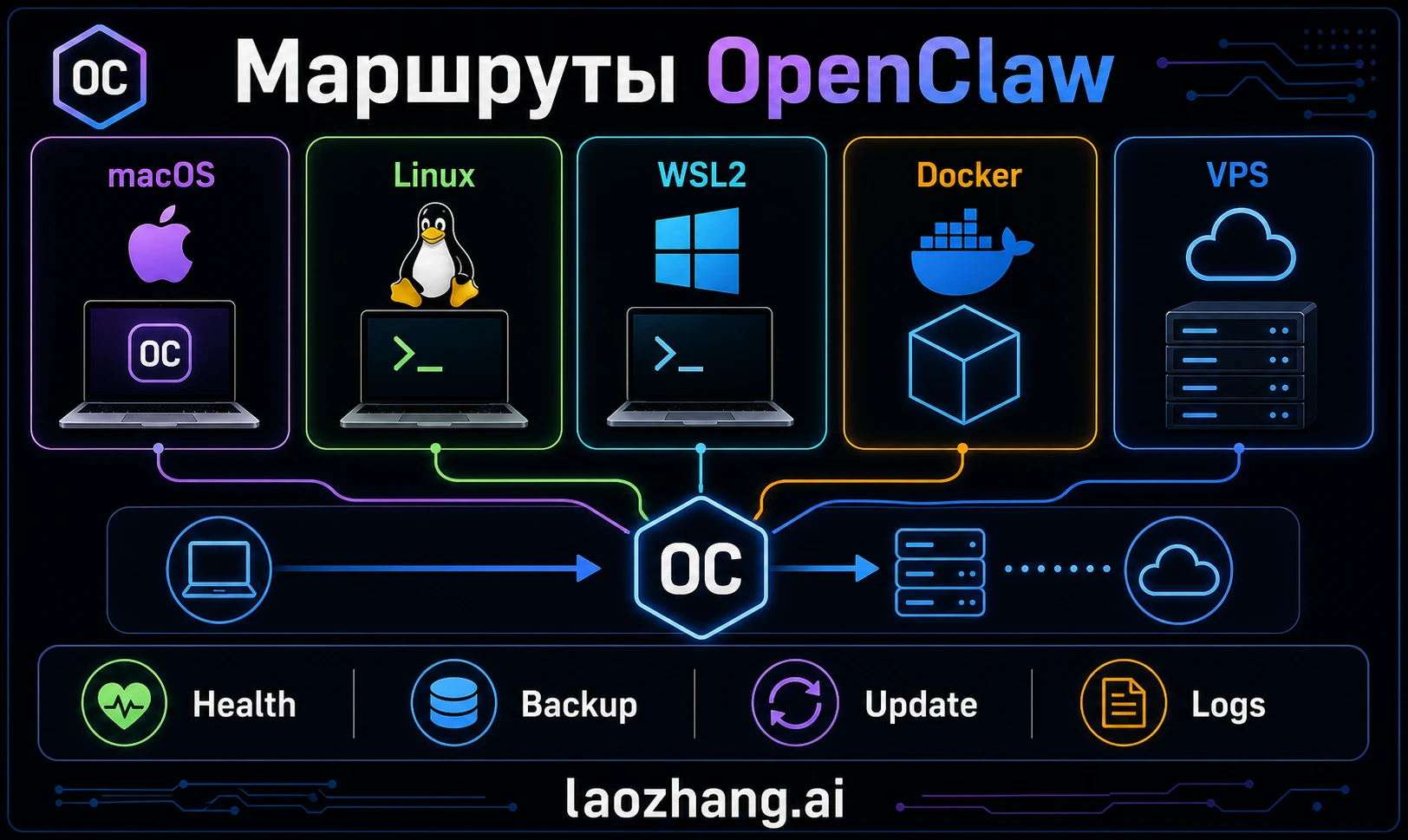
Установка и развёртывание OpenClaw: полное руководство для всех платформ (2026)

A
25 мин чтенияРуководства OpenClaw

OpenClaw v2026.2.6 устанавливается за пять минут на любой платформе. Это руководство охватывает выбор метода развёртывания, установку на macOS, Linux, WSL2 и Docker, настройку API-ключей и долгосрочное обслуживание. Включает сравнение Raspberry Pi, Mac Mini и облачных VPS с реальными данными о стоимости.

Установка и развёртывание OpenClaw: полное руководство для всех платформ (2026)

OpenClaw (v2026.2.6, февраль 2026) устанавливается менее чем за пять минут на macOS, Linux или Windows WSL2 одной командой: curl -fsSL https://openclaw.ai/install.sh | bash. Единственное предварительное требование — Node.js 22 или новее, который установщик настраивает автоматически. Для круглосуточной работы рекомендуется Docker Compose или VPS с 2 vCPU и 4 ГБ оперативной памяти. Это руководство охватывает все платформы — от локальных машин и Raspberry Pi до облачных серверов — с пошаговыми командами, настройкой безопасности и процедурами обслуживания.

Краткое содержание

OpenClaw — это персональный AI-ассистент с открытым исходным кодом (лицензия MIT, более 60 000 звёзд на GitHub по состоянию на январь 2026 года), который соединяет вашу любимую языковую модель — Claude, GPT, Gemini или локальную модель Ollama — с платформами обмена сообщениями: WhatsApp, Telegram, Slack, Discord, Signal, iMessage, Microsoft Teams и Google Chat. Изначально созданный Питером Штайнбергером (под названиями ClawdBot и MoltBot до ребрендинга в проект с открытым исходным кодом), OpenClaw превратился в один из наиболее активно поддерживаемых проектов персональных AI-ассистентов в экосистеме Node.js. Вот кратчайший путь к работающей установке:

Быстрое решение: сначала запустите локально для тестирования, затем перенесите на Docker на VPS для круглосуточной доступности.

Основные команды:

bash
curl -fsSL https://openclaw.ai/install.sh | bash # Первоначальная настройка openclaw onboard # Проверка работоспособности openclaw doctor # Запуск веб-панели openclaw dashboard

Минимальные требования: Node.js 22+, 2 ГБ оперативной памяти, 20 ГБ дискового пространства. Скрипт установки автоматически определяет наличие Node.js и устанавливает его на всех поддерживаемых платформах. Для круглосуточного развёртывания на VPS бюджет составит $5-20 в месяц в зависимости от провайдера и объёма трафика.

Как выбрать метод развёртывания OpenClaw

Блок-схема принятия решения о выборе метода развёртывания OpenClaw

Большинство руководств по установке сразу переходят к командам, не ответив на главный вопрос: какой метод вам действительно подходит? OpenClaw предлагает семь методов установки (скрипт установщика, npm, pnpm, из исходного кода, Docker, Nix, Ansible и экспериментальная поддержка Bun), но большинству пользователей достаточно рассмотреть три. Правильный выбор зависит от вашего оборудования, уровня владения терминалом и того, планируете ли вы оставлять ассистента работающим круглосуточно.

Скрипт установщика — рекомендуемая отправная точка для всех, кто устанавливает OpenClaw впервые. Он работает на macOS, Linux и Windows через WSL2, автоматически определяет версию Node.js (и устанавливает его при необходимости), завершая настройку менее чем за пять минут. Этот метод устанавливает OpenClaw непосредственно в вашу операционную систему без контейнеризации, что означает меньшее потребление ресурсов и более простую отладку. Компромисс заключается в том, что среда Node.js разделяется с другими приложениями, а для круглосуточной работы OpenClaw необходим менеджер процессов вроде pm2 или служба systemd. Выбирайте этот метод, если хотите поэкспериментировать локально, протестировать на Raspberry Pi или предпочитаете минимальную настройку на Mac Mini.

Docker Compose обеспечивает изоляцию процессов, воспроизводимые среды и безболезненные обновления ценой чуть большей сложности. При развёртывании через Docker OpenClaw поставляется вместе с собственной средой выполнения Node.js внутри контейнера, шлюз привязывается к 127.0.0.1:18789, а конфигурация сохраняется через тома Docker. Обновления сводятся к загрузке нового образа и перезапуску контейнера вместо ручного управления версиями Node.js. Этот метод идеален для продакшн-развёртываний на VPS, для пользователей, озабоченных безопасностью и желающих контейнерной изоляции, а также для команд, запускающих несколько сервисов на одном сервере. Вам потребуется предварительно установить Docker Engine и Docker Compose, а также базовое понимание маппинга портов и монтирования томов.

Нативная установка через npm/pnpm — промежуточный вариант для разработчиков, которые уже профессионально управляют средами Node.js. Команда npm install -g openclaw (или эквивалент для pnpm) даёт полный контроль над версией, частотой обновлений и расположением глобальных пакетов. Этот подход лучше всего подходит разработчикам, поддерживающим несколько инструментов Node.js на одной машине и желающим управлять OpenClaw через ту же систему пакетов. Для большинства пользователей скрипт установщика предпочтительнее, поскольку автоматически определяет среду.

Следующее сравнение отражает ключевые компромиссы. Если вы оптимизируете стратегии управления затратами на API OpenClaw, учитывайте, что сам метод развёртывания минимально влияет на расходы на API — реальный фактор стоимости определяется тем, какую языковую модель вы подключаете и как часто ассистент обрабатывает сообщения.

КритерийСкрипт установщикаDocker Composenpm/pnpm глобально
Уровень навыковНачинающийСреднийРазработчик
Время настройки~5 минут~15 минут~10 минут
Изоляция Node.jsОбщаяКонтейнеризированнаяОбщая
Круглосуточная работаТребуется pm2/systemdВстроенный перезапускТребуется pm2/systemd
Метод обновленияopenclaw updatedocker compose pullnpm update -g openclaw
Лучше всего дляЛокальное тестирование, Raspberry PiПродакшн VPS, командыРазработчики с существующим рабочим процессом Node.js
Ежемесячная стоимость$0 (собственное оборудование)$5-20 (VPS)$0-20 (зависит от хостинга)

Наша рекомендация: начните со скрипта установщика на локальной машине, чтобы убедиться, что всё работает. Когда результат вас удовлетворит, перейдите на Docker Compose на VPS (Hetzner, Fly.io или аналогичный провайдер) для надёжной круглосуточной работы. Такой двухэтапный подход позволяет проверить конфигурацию без риска перед переходом на размещённую среду.

Установка OpenClaw на macOS и Linux

Установка OpenClaw на macOS или дистрибутив Linux — наиболее простой путь, поскольку обе операционные системы нативно поддерживают скрипт установки и базовую среду выполнения Node.js. Установщик определяет вашу платформу, проверяет наличие Node.js 22 или новее, устанавливает его через системный менеджер пакетов при необходимости и настраивает исполняемый файл OpenClaw в вашем PATH. Весь процесс обычно завершается менее чем за три минуты на современной машине с широкополосным подключением.

Шаг 1: Проверьте версию Node.js. Откройте терминал и выполните:

bash
node --version

Вам нужна версия v22.0.0 или новее. Если команда возвращает более раннюю версию или «command not found», установщик попытается установить Node.js автоматически. Однако если вы предпочитаете управлять Node.js вручную, сначала установите его рекомендуемым для вашей платформы способом. На macOS отлично работает brew install node@22. На Ubuntu или Debian репозиторий NodeSource предоставляет последние LTS-сборки:

bash
curl -fsSL https://deb.nodesource.com/setup_22.x | sudo -E bash - sudo apt-get install -y nodejs

Шаг 2: Запустите скрипт установщика. Эта единственная команда загружает и выполняет официальный установщик:

bash
curl -fsSL https://openclaw.ai/install.sh | bash

Скрипт автоматически выполняет несколько действий: проверяет системные требования, загружает последний релиз OpenClaw (в настоящее время v2026.2.6, выпущенный 7 февраля 2026 года), устанавливает исполняемый файл openclaw и создаёт директорию конфигурации по умолчанию ~/.openclaw. На macOS установщик размещает исполняемый файл в /usr/local/bin/openclaw; на Linux используется /usr/local/bin/openclaw или ~/.local/bin/openclaw в зависимости от прав доступа.

Шаг 3: Запустите мастер первоначальной настройки. После завершения установки команда onboard проведёт вас через начальную конфигурацию:

bash
openclaw onboard

Мастер запрашивает три ключевых параметра: какого провайдера языковой модели использовать (Anthropic Claude, OpenAI GPT, Google Gemini или локальную модель Ollama), API-ключ этого провайдера и к какой платформе обмена сообщениями подключиться первой (WhatsApp, Telegram, Slack, Discord, Signal, iMessage, Microsoft Teams или Google Chat). Каждый выбор генерирует соответствующие переменные окружения в ~/.openclaw/.env.

Шаг 4: Проверьте установку. Запустите встроенный инструмент диагностики, чтобы убедиться, что всё подключено правильно:

bash
openclaw doctor

При успешной установке вывод подтверждает, что Node.js соответствует минимальной версии, файл конфигурации корректен, API-ключи доступны, а мост обмена сообщениями работает. Если какая-либо проверка не пройдена, вывод включает конкретное сообщение об ошибке и рекомендуемое исправление. Наиболее частая проблема на этом этапе — недействительный или просроченный API-ключ; дважды проверьте, что ваш ключ активен в панели управления провайдера, прежде чем приступать к дальнейшей диагностике.

Примечание для macOS: в последних версиях macOS (Sequoia и новее) система может запросить разрешение на сетевой доступ для процесса OpenClaw. Примите этот запрос — OpenClaw необходим исходящий доступ по HTTPS для связи с API языковых моделей и вебхуками платформ обмена сообщениями. Если вы используете macOS со сторонним файрволом, таким как Little Snitch, создайте правило, разрешающее node доступ к api.anthropic.com, api.openai.com и generativelanguage.googleapis.com на порту 443.

Настройка демона Linux: если вы хотите, чтобы OpenClaw запускался автоматически при загрузке системы и перезапускался после сбоев, создайте systemd-службу. Это особенно важно для безголовых серверов и развёртываний на Raspberry Pi, где нельзя полагаться на открытую терминальную сессию:

bash
sudo tee /etc/systemd/system/openclaw.service > /dev/null <<EOF [Unit] Description=OpenClaw AI Assistant After=network.target [Service] Type=simple User=$USER ExecStart=/usr/local/bin/openclaw start Restart=on-failure RestartSec=10 Environment=HOME=/home/$USER [Install] WantedBy=multi-user.target EOF sudo systemctl enable openclaw sudo systemctl start openclaw

После включения службы проверьте её состояние командой systemctl status openclaw. Логи службы доступны через journalctl -u openclaw -f для мониторинга в реальном времени.

Установка OpenClaw на Windows WSL2 и через Docker

Windows не поддерживает OpenClaw нативно, поскольку базовая экосистема Node.js и инструменты управления процессами рассчитаны на Unix-подобную среду. Однако подсистема Windows для Linux версии 2 (WSL2) предоставляет полнофункциональное ядро Linux внутри Windows, что делает установку OpenClaw практически идентичной нативной установке на Linux. Docker Compose предлагает альтернативу для тех, кто предпочитает контейнеризированные развёртывания или хочет обойтись без WSL2.

Установка через Windows WSL2

WSL2 значительно развился с момента своего появления и теперь является рекомендуемым способом запуска OpenClaw на машинах с Windows. Если WSL2 ещё не включён, настройка требует одной команды PowerShell с правами администратора и последующей перезагрузки системы.

Шаг 1: Установите WSL2. Откройте PowerShell от имени администратора и выполните:

powershell
wsl --install

Эта команда включает функцию WSL2, загружает и устанавливает дистрибутив Ubuntu по умолчанию и настраивает виртуальную машину. Перезагрузите компьютер по запросу. После перезагрузки Ubuntu запустится автоматически для завершения первоначальной настройки, предложив создать имя пользователя и пароль Linux.

Шаг 2: Обновите пакеты и установите Node.js. В терминале WSL2 Ubuntu:

bash
sudo apt update && sudo apt upgrade -y curl -fsSL https://deb.nodesource.com/setup_22.x | sudo -E bash - sudo apt-get install -y nodejs

Шаг 3: Установите OpenClaw. Тот же скрипт установки, что используется для нативного Linux, работает внутри WSL2 без изменений:

bash
curl -fsSL https://openclaw.ai/install.sh | bash openclaw onboard

Мастер первоначальной настройки работает идентично версии для macOS/Linux, описанной в предыдущем разделе. Одна особенность WSL2: если вам нужен доступ к панели управления OpenClaw из браузера Windows, сетевой уровень WSL2 автоматически перенаправляет порты localhost, поэтому переход по адресу http://localhost:3000 в Edge или Chrome откроет панель, работающую внутри WSL2.

Установка через Docker Compose

Docker Compose — предпочтительный метод развёртывания для продакшн-сред, команд, управляющих несколькими сервисами, и всех, кто ценит контейнерную изоляцию. Проект OpenClaw предоставляет официальный Docker-образ, включающий правильную версию Node.js и все зависимости, что устраняет конфликты версий и сводит обновления к одной команде docker compose pull.

Шаг 1: Установите Docker. Если Docker ещё не установлен в вашей системе, установите его с помощью официального скрипта (для Linux и WSL2) или Docker Desktop (для macOS и Windows):

bash
# Linux / WSL2 curl -fsSL https://get.docker.com | sh sudo usermod -aG docker $USER # Выйдите из системы и войдите снова для применения изменений группы

Шаг 2: Создайте директорию проекта и файл конфигурации. Docker-настройка OpenClaw использует файл docker-compose.yml, определяющий контейнер, маппинг портов, монтирование томов и политику перезапуска:

bash
mkdir -p ~/openclaw-docker && cd ~/openclaw-docker cat > docker-compose.yml <<EOF version: '3.8' services: openclaw: image: openclaw/openclaw:latest container_name: openclaw restart: unless-stopped ports: - "127.0.0.1:18789:18789" volumes: - ./data:/app/data - ./.env:/app/.env environment: - NODE_ENV=production EOF

Маппинг портов 127.0.0.1:18789:18789 ограничивает шлюз доступом только с localhost, что является лучшей практикой безопасности для продакшн-развёртываний. Том ./data сохраняет историю разговоров, конфигурацию и логи вне контейнера, гарантируя, что ничего не будет потеряно при обновлении или пересоздании контейнера.

Шаг 3: Создайте файл переменных окружения. Перед запуском контейнера вам нужен файл .env с вашими API-ключами и токенами платформ обмена сообщениями. Справочник по переменным окружения в следующем разделе охватывает все доступные параметры; как минимум, вам потребуется:

bash
cat > .env <<EOF OPENAI_API_KEY=sk-your-key-here TELEGRAM_BOT_TOKEN=your-bot-token-here EOF

Шаг 4: Запустите контейнер. Запустите OpenClaw в фоновом режиме:

bash
docker compose up -d

Проверьте, что контейнер запущен и работает корректно:

bash
docker compose ps docker compose logs --tail 50

В логах должно отображаться, как OpenClaw инициализируется, подключается к вашему провайдеру языковой модели и регистрируется на платформе обмена сообщениями. Если вы видите ошибки подключения, проверьте API-ключи и убедитесь, что исходящий доступ по HTTPS не заблокирован файрволом.

Примечание о сети Docker: если вы запускаете другие сервисы за обратным прокси, таким как Nginx или Caddy, вы можете направить внешний трафик на порт шлюза OpenClaw. Однако для большинства персональных развёртываний привязки к localhost достаточно, поскольку платформы обмена сообщениями взаимодействуют с OpenClaw через исходящие вебхуки, которые контейнер устанавливает самостоятельно. Если вам необходим внешний доступ (например, для открытия панели управления для других устройств в вашей сети), измените маппинг порта на 0.0.0.0:18789:18789 — но учтите, что это делает шлюз доступным для любого, кто может достичь IP-адреса вашего сервера, поэтому защитите его обратным прокси с принудительной аутентификацией.

Ограничение ресурсов Docker: на VPS-инстансах с ограниченной оперативной памятью вы можете ограничить потребление памяти контейнером, чтобы OpenClaw не конкурировал с другими сервисами:

yaml
services: openclaw: # ... другие настройки deploy: resources: limits: memory: 512M cpus: '1.0'

Эта конфигурация ограничивает OpenClaw 512 МБ оперативной памяти и одним ядром процессора, чего более чем достаточно для персонального использования с обработкой до 200-300 сообщений в день по всем подключённым платформам.

Требования к оборудованию и оптимизация производительности

Сравнительная таблица оборудования: Raspberry Pi 5, Mac Mini M2, базовый VPS и рекомендуемый VPS

OpenClaw сам по себе нетребователен к ресурсам — процесс Node.js обычно использует 150-300 МБ оперативной памяти и незначительный объём процессорного времени в режиме ожидания. Настоящий вопрос не в том, «может ли моя машина запустить OpenClaw», а в том, «может ли моя машина надёжно работать с ним круглосуточно?» Ответ зависит от сценария развёртывания, объёма трафика и того, запускаете ли вы дополнительные сервисы параллельно с ассистентом.

Следующее сравнение оборудования охватывает четыре наиболее распространённые цели развёртывания на основе реальных паттернов использования, обсуждаемых на форумах сообщества OpenClaw и в руководствах по развёртыванию. Каждый вариант представляет собой различный баланс стоимости, производительности и надёжности.

ХарактеристикаRaspberry Pi 5 (8 ГБ)Mac Mini M2VPS базовый (2 vCPU)VPS рекомендуемый (4 vCPU)
ОЗУ8 ГБ8-16 ГБ2-4 ГБ4-8 ГБ
ПроцессорCortex-A76 (4 ядра)Apple M2 (8 ядер)2 общих vCPU4 выделенных vCPU
ХранилищеmicroSD/NVMe256+ ГБ SSD20-40 ГБ SSD40-80 ГБ SSD
Ежемесячная стоимость$0 (разовая ~$80)$0 (разовая ~$600)$4-7/мес$12-24/мес
Круглосуточная работаДа (с ИБП)Да (с ИБП)Да (SLA 99,9%)Да (SLA 99,9%)
СетьДомашний интернет (переменная)Домашний интернет (переменная)Дата-центр (стабильная)Дата-центр (стабильная)
Лучше всего дляЭнтузиасты, домашняя лабораторияОпытные пользователи, мультисервисБюджетная круглосуточная работаПродакшн, высокая нагрузка

Raspberry Pi 5 стал популярным выбором, поскольку процесс Node.js OpenClaw комфортно работает в пределах 300 МБ оперативной памяти даже при устойчивой нагрузке обмена сообщениями. Модель с 8 ГБ предоставляет достаточный запас для запуска OpenClaw параллельно с Pi-hole, Home Assistant или другими лёгкими сервисами. Основной риск при развёртывании на Raspberry Pi — надёжность электропитания: неожиданное отключение может повредить SD-карту. Вложение в USB-C ИБП (примерно $25-40) и использование NVMe SSD через M.2 HAT вместо microSD-карты значительно повышает надёжность.

Mac Mini M2 — пожалуй, наиболее экономически эффективный вариант для пользователей, у которых он уже есть или которые рассматривают выделенный домашний сервер. Чип Apple Silicon обеспечивает исключительную однопоточную производительность для нагрузок Node.js при минимальном энергопотреблении (потребление в простое менее 7 ватт). Запуск OpenClaw на Mac Mini в сочетании с локальной моделью Ollama означает, что у вас может быть полностью автономный AI-ассистент с нулевыми текущими затратами на API. Недостаток в том, что домашние интернет-подключения могут иметь переменную скорость загрузки и случайные перебои, влияющие на надёжность вебхуков.

VPS-хостинг полностью устраняет необходимость управления оборудованием и обеспечивает сетевую надёжность уровня дата-центра. Для большинства персональных пользователей базовый инстанс с 2 vCPU / 4 ГБ ОЗУ от Hetzner (~$5/месяц), Fly.io или аналогичного провайдера комфортно справляется с нагрузкой OpenClaw. Рекомендация 4 ГБ ОЗУ учитывает OpenClaw плюс накладные расходы операционной системы плюс небольшой запас для обработки логов и временных пиков. Для команд или развёртываний с высокой нагрузкой (несколько платформ обмена сообщениями, частые разговоры) выбирайте 4 выделенных vCPU и 8 ГБ ОЗУ.

Оптимальное соотношение цены и производительности: на основе паттернов развёртывания, наблюдаемых в сообществе OpenClaw, наиболее популярная продакшн-конфигурация — это инстанс Hetzner CX22 (2 общих vCPU, 4 ГБ ОЗУ, 40 ГБ SSD) с Docker Compose, стоимость которого составляет примерно 4,35 EUR в месяц ($4,70 USD). Эта конфигурация комфортно справляется с нагрузкой персонального ассистента, обслуживающего от одной до трёх активных платформ обмена сообщениями, а расположение европейского дата-центра обеспечивает отличную задержку для пользователей из Европы, Африки и Западной Азии. Для пользователей в США бесплатный тариф Fly.io или дроплет DigitalOcean за $6/месяц предлагает сопоставимую производительность с североамериканской близостью. При выборе VPS-провайдера отдавайте приоритет стабильной пропускной способности сети над сырой мощностью процессора — узким местом производительности OpenClaw почти всегда является время кругового обращения к API языковых моделей, а не локальные вычисления.

Советы по настройке производительности: независимо от выбора оборудования, три параметра конфигурации могут улучшить отзывчивость OpenClaw. Во-первых, установите переменную окружения NODE_OPTIONS в --max-old-space-size=512, чтобы ограничить использование кучи Node.js и предотвратить деградацию производительности системы из-за утечек памяти. Во-вторых, включите потоковую передачу ответов в конфигурации провайдера языковой модели, чтобы ассистент начинал доставлять сообщения до полной генерации ответа — это драматически улучшает воспринимаемую задержку для длинных ответов. В-третьих, настройте ротацию логов (через встроенную команду openclaw gateway logs с флагом --rotate или через logrotate на Linux), чтобы предотвратить заполнение дискового пространства файлами логов за недели непрерывной работы. Стандартная политика ротации логов, хранящая семь дней сжатых логов, добавляет минимальную нагрузку на диск, обеспечивая достаточную историю для отладки возникающих проблем.

Переменные окружения и настройка API-ключей

Поведение OpenClaw почти полностью контролируется через переменные окружения, хранящиеся в ~/.openclaw/.env (для нативных установок) или файле .env, смонтированном в ваш Docker-контейнер. Понимание этих переменных необходимо, поскольку они определяют, какая языковая модель обеспечивает работу вашего ассистента, к каким платформам обмена сообщениями он подключается и как обрабатывает безопасность и ограничение частоты запросов.

Конфигурация провайдера языковой модели

OpenClaw поддерживает несколько провайдеров языковых моделей одновременно, что означает, что вы можете настроить Claude в качестве основной модели и GPT как резервную, или направлять различные типы разговоров к разным моделям. Как минимум необходим один набор ключей провайдера.

bash
# Anthropic Claude (рекомендуется для качества диалогов) ANTHROPIC_API_KEY=sk-ant-your-key-here # OpenAI GPT OPENAI_API_KEY=sk-your-key-here # Google Gemini GOOGLE_AI_API_KEY=your-google-key-here # Локальная модель Ollama (API-ключ не нужен, только эндпоинт) OLLAMA_BASE_URL=http://localhost:11434

Подробное руководство по настройке каждого провайдера, включая выбор модели и настройку параметров, доступно в полном руководстве по настройке провайдеров языковых моделей в OpenClaw. Если вы хотите подключить кастомные или самостоятельно размещённые модели, руководство по настройке кастомных моделей в OpenClaw охватывает конфигурацию эндпоинтов и создание алиасов моделей.

Альтернатива через API-шлюз: если вы предпочитаете доступ к нескольким провайдерам языковых моделей через единый эндпоинт вместо управления отдельными API-ключами, сервисы вроде laozhang.ai предлагают API-шлюз, объединяющий Claude, GPT, Gemini и другие модели за одним ключом. Это упрощает ваш файл .env до одного OPENAI_API_KEY, направленного на URL шлюза, и может снизить затраты за счёт объёмных тарифов.

Токены платформ обмена сообщениями

Каждая платформа обмена сообщениями требует собственный токен аутентификации. OpenClaw поддерживает восемь платформ, и вы можете включить столько, сколько необходимо, одновременно:

bash
# Telegram (наиболее распространён для персонального использования) TELEGRAM_BOT_TOKEN=123456:ABC-your-bot-token # WhatsApp (требуется Meta Business API) WHATSAPP_TOKEN=your-whatsapp-token WHATSAPP_PHONE_NUMBER_ID=your-phone-id # Slack SLACK_BOT_TOKEN=xoxb-your-slack-token SLACK_SIGNING_SECRET=your-signing-secret # Discord DISCORD_BOT_TOKEN=your-discord-token

Для Telegram создайте бота через BotFather (@BotFather в Telegram), скопируйте токен и вставьте его в переменную TELEGRAM_BOT_TOKEN. Для Slack и Discord необходимо создать приложение в портале разработчиков каждой платформы, настроить OAuth-области и извлечь токен бота. Документация OpenClaw содержит специфические для каждой платформы руководства по настройке, доступные из мастера openclaw onboard.

Лучшие практики безопасности для учётных данных

Ваш файл .env содержит конфиденциальные учётные данные, которые в случае утечки предоставляют доступ к вашим аккаунтам языковых моделей и платформам обмена сообщениями. Обращайтесь с этим файлом так же бережно, как с SSH-ключами или паролями баз данных. На серверах Linux ограничьте права доступа к файлу сразу после создания:

bash
chmod 600 ~/.openclaw/.env

Никогда не коммитьте файлы .env в систему контроля версий. Если вы используете инструмент управления конфигурацией, такой как Ansible, для развёртывания на нескольких серверах, храните секреты в зашифрованном хранилище, а не в открытых плейбуках. Для Docker-развёртываний рассмотрите использование Docker-секретов или менеджера секретов вместо монтирования открытого файла .env, особенно в командных средах, где несколько людей имеют доступ к Docker-хосту.

Ограничение частоты запросов и контроль затрат

OpenClaw обрабатывает каждое входящее сообщение через вашего провайдера языковой модели, что означает, что оживлённая Telegram-группа или активный Discord-канал могут быстро генерировать значительные расходы на API. Без ограничений один активный пользователь, отправляющий 100 сообщений в день при среднем объёме 500 токенов на ответ, может генерировать $3-5 в день затрат на API при использовании моделей класса Claude или GPT-4. Настройте ограничения частоты запросов в вашем окружении для предотвращения неконтролируемых расходов:

bash
# Максимум сообщений на пользователя в час RATE_LIMIT_PER_USER=30 # Максимальные суммарные затраты на API в день (в долларах) DAILY_COST_LIMIT=5.00 # Выбор модели (влияет на стоимость сообщения) DEFAULT_MODEL=claude-3-haiku # Используйте дешёвые модели для повседневного общения, премиальные — для сложных задач

Эти ограничения служат страховочной сетью, пока вы калибруете ожидаемое использование. Мониторинг фактических затрат в течение первой недели работы даёт данные для установки постоянных ограничений, балансирующих доступность и бюджетный контроль. Практичная стратегия — начать с консервативного дневного лимита ($2-3), наблюдать за реальными паттернами использования через панель управления OpenClaw и корректировать в сторону увеличения на основе реальных данных, а не оценок.

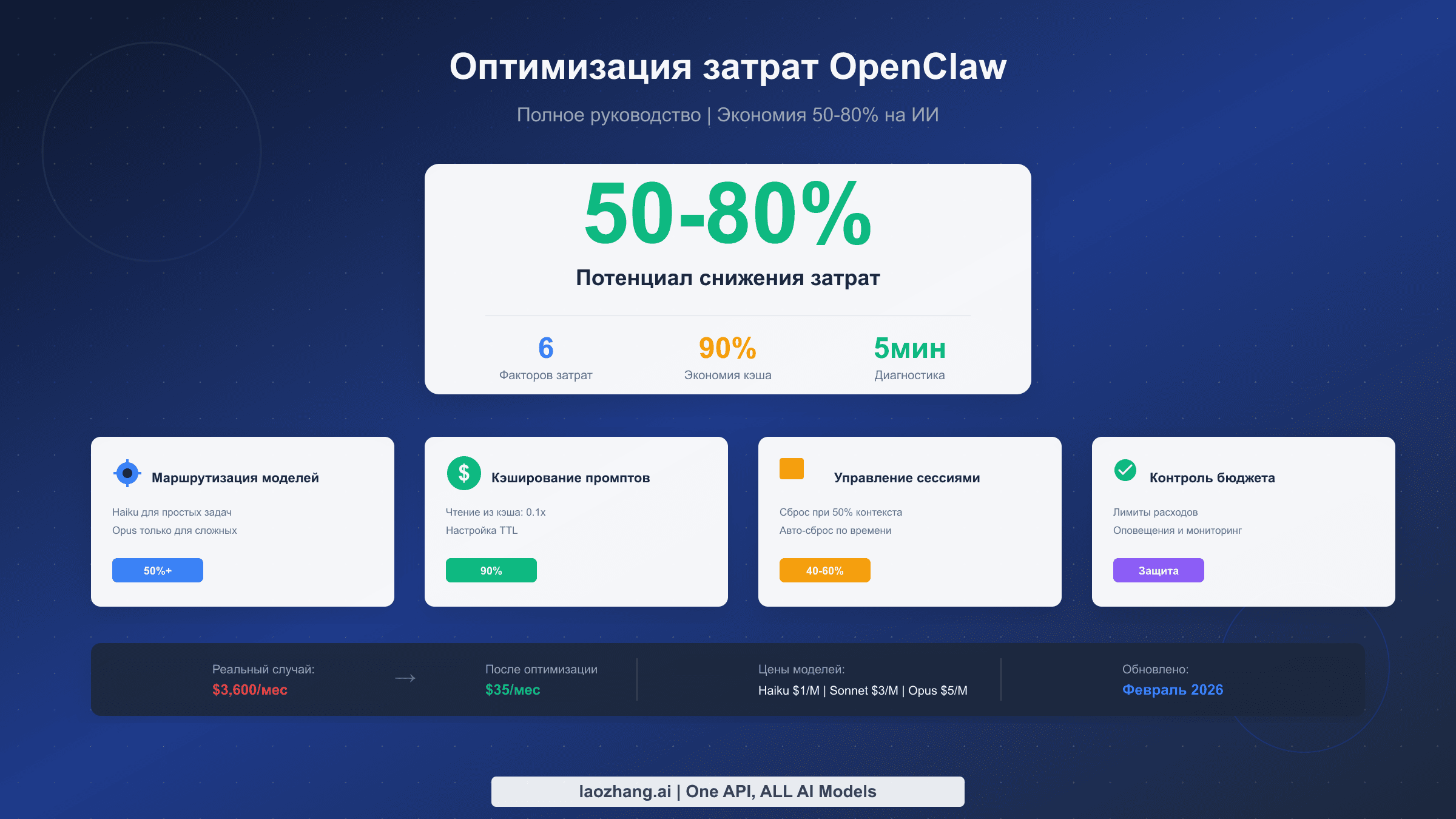
Продвинутые советы по конфигурации: OpenClaw поддерживает маршрутизацию моделей, которая позволяет назначать различные языковые модели для разных типов разговоров или пользователей. Например, можно направлять простые вопросы-ответы к более дешёвой модели вроде Claude Haiku, а сложные аналитические запросы — к Claude Sonnet или GPT-4o. Такой гибридный подход может снизить затраты на API на 60-70% по сравнению с использованием премиальной модели для каждого сообщения, при этом не ухудшая заметно качество обработки рутинных разговоров.

Первый запуск, тестирование и устранение неполадок

После установки и настройки первый запуск — это момент, когда вы подтверждаете, что каждый компонент — среда выполнения Node.js, провайдер языковой модели, мост обмена сообщениями и веб-панель — функционирует корректно как интегрированная система. Методичный процесс верификации сэкономит часы отладки в будущем.

Шаг 1: Запустите набор диагностических тестов. Команда openclaw doctor выполняет комплексную проверку работоспособности:

bash
openclaw doctor

Полностью исправная система выдаёт вывод, подобный следующему:

[OK] Node.js v22.11.0 (minimum: v22.0.0)
[OK] OpenClaw v2026.2.6
[OK] Configuration file found at ~/.openclaw/.env
[OK] Anthropic API key valid (Claude model accessible)
[OK] Telegram bot connected (username: @YourBotName)
[OK] Gateway listening on 127.0.0.1:18789

Если какая-либо проверка не пройдена, вывод указывает на конкретную проблему и предлагает решение. Устраняйте ошибки сверху вниз, поскольку более поздние проверки часто зависят от более ранних (например, проверка подключения Telegram завершится ошибкой, если не удаётся прочитать файл конфигурации).

Шаг 2: Отправьте тестовое сообщение. Откройте настроенную платформу обмена сообщениями (Telegram, WhatsApp, Discord или ту, которую вы выбрали при первоначальной настройке) и отправьте простое сообщение вашему боту — например, «Привет, ты работаешь?» Работающая установка отвечает в течение 2-5 секунд сгенерированным языковой моделью ответом. Время ответа зависит в первую очередь от задержки вашего провайдера: Claude и GPT обычно отвечают за 1-3 секунды для коротких сообщений, тогда как локальные модели Ollama варьируются в зависимости от вашего оборудования. Если сообщение доставлено, но ответ не появляется в течение 30 секунд, проблема почти всегда связана с подключением к API языковой модели, а не с мостом обмена сообщениями — проверьте действительность API-ключа и сетевое подключение, прежде чем исследовать конфигурацию платформы обмена сообщениями.

Шаг 2.5: Протестируйте многоходовый разговор. Отправьте два-три дополнительных сообщения, чтобы убедиться, что OpenClaw сохраняет контекст разговора. Попросите его запомнить что-то из вашего первого сообщения, а затем сослаться на это в последующем. Это подтверждает, что система истории разговоров работает корректно и языковая модель получает полное контекстное окно, а не обрабатывает каждое сообщение как изолированный запрос.

Шаг 3: Откройте веб-панель. Панель управления предоставляет визуальный обзор состояния системы, последних разговоров и конфигурации:

bash
openclaw dashboard

Эта команда открывает интерфейс локальной панели в вашем браузере по умолчанию. Из панели вы можете отслеживать активные разговоры, корректировать параметры модели и просматривать статистику использования.

Распространённые ошибки и их решения:

Ошибка: «ANTHROPIC_API_KEY is invalid or expired» — это наиболее часто встречающаяся проблема, о которой сообщают новые пользователи. Убедитесь, что ваш ключ начинается с sk-ant- и не был отозван в консоли Anthropic. Если вы только что сгенерировали ключ, подождите 60 секунд для распространения, прежде чем повторять попытку. Подробное устранение проблем с ключами Anthropic описано в руководстве по диагностике ошибок конфигурации API-ключей Anthropic.

Ошибка: «EACCES permission denied» при установке — установщик попытался записать в директорию, требующую повышенных прав. На Linux запустите установщик с sudo или измените владельца целевой директории. На macOS префикс Homebrew (/usr/local/) обычно имеет правильные права, но если вы установили Node.js другим способом, может потребоваться создать ~/.local/bin/.

Ошибка: «Port 18789 already in use» — другой процесс занимает порт шлюза. Определите и остановите его с помощью:

bash
lsof -i :18789 kill -9 <PID>

Затем перезапустите OpenClaw. Если конфликт постоянный (другой сервис законно использует этот порт), настройте OpenClaw на использование другого порта через переменную окружения GATEWAY_PORT.

Ошибка: «429 Too Many Requests» — ваш провайдер языковой модели ограничивает частоту API-вызовов. Обычно это происходит при начальном тестировании, когда вы отправляете много сообщений подряд. Подождите несколько минут и повторите попытку. Для постоянных проблем с ограничением частоты запросов обратитесь к руководству по устранению ошибок ограничения частоты запросов в OpenClaw.

Ошибка: «WebSocket connection failed» (Telegram/Discord) — обычно указывает на блокировку исходящих WebSocket-соединений на сетевом уровне. Корпоративные файрволы, ограничительные VPN-конфигурации и некоторые интернет-провайдеры в определённых регионах блокируют WebSocket-трафик. Проверьте из другой сети или настройте OpenClaw на использование режима long-polling в качестве резервного варианта.

Справочник диагностических команд: когда стандартное устранение неполадок не решает проблему, эти команды обеспечивают более глубокую видимость:

bash
# Вывод логов в реальном времени openclaw gateway logs # Сводка состояния системы openclaw status # Проверка подключения ко всем настроенным провайдерам openclaw doctor --verbose # Сброс конфигурации (крайняя мера) openclaw reset-config

Обновление, резервное копирование и долгосрочное обслуживание

Диаграмма жизненного цикла обслуживания OpenClaw

Установка — это разовое событие; обслуживание — постоянный процесс. OpenClaw выпускает обновления часто (проект выпустил v2026.2.6 7 февраля 2026 года, всего за день до публикации этого руководства), и поддержание вашей установки в актуальном состоянии гарантирует получение патчей безопасности, улучшений производительности и новых функций. Не менее важно установить процедуру резервного копирования перед любым обновлением, чтобы неудачное обновление никогда не привело к потере конфигурации или истории разговоров.

Проверка наличия обновлений: OpenClaw включает встроенный модуль проверки обновлений, который сравнивает вашу установленную версию с последним релизом:

bash
openclaw update --check

Эта команда обращается к API релизов GitHub и сообщает, доступна ли более новая версия. Запуск раз в неделю или подписка на ленту релизов OpenClaw на GitHub держит вас в курсе без необходимости ручных проверок.

Процедура резервного копирования: перед применением любого обновления сделайте резервную копию вашей конфигурации и данных. Критически важные файлы находятся в двух местах:

bash
# Резервное копирование нативной установки cp -r ~/.openclaw ~/openclaw-backup-$(date +%Y%m%d) # Резервное копирование Docker-установки cp -r ~/openclaw-docker/data ~/openclaw-data-backup-$(date +%Y%m%d) cp ~/openclaw-docker/.env ~/openclaw-env-backup-$(date +%Y%m%d)

Резервная копия включает ваш файл .env (API-ключи и токены), историю разговоров, пользовательские конфигурации и все установленные плагины или расширения. Храните хотя бы одно поколение резервных копий вне машины — на USB-накопителе, в облачном хранилище или на другом сервере — чтобы аппаратный сбой не уничтожил одновременно вашу установку и её резервную копию.

Применение обновлений: команда обновления различается в зависимости от метода установки:

bash
# Метод скрипта установщика openclaw update # Метод npm глобально npm update -g openclaw # Метод Docker Compose cd ~/openclaw-docker docker compose pull docker compose up -d

Для Docker-развёртываний команда pull загружает последний образ, а up -d пересоздаёт контейнер с новым образом, сохраняя ваш том данных. Это делает Docker наиболее плавным путём обновления, поскольку отсутствует риск конфликтов версий Node.js или проблем с зависимостями — новый образ содержит всё необходимое.

Процедура отката: если обновление вызывает проблемы, восстановление резервной копии выполняется просто:

bash
# Откат нативной установки openclaw stop rm -rf ~/.openclaw mv ~/openclaw-backup-YYYYMMDD ~/.openclaw openclaw start # Откат Docker (к предыдущему образу) docker compose down docker compose pull openclaw/openclaw:v2026.2.5 # укажите предыдущую версию docker compose up -d

Для Docker вы также можете зафиксировать конкретную версию в docker-compose.yml, изменив image: openclaw/openclaw:latest на image: openclaw/openclaw:v2026.2.5, что предотвращает случайные обновления до тех пор, пока вы не будете готовы.

Постоянный мониторинг: здоровая процедура обслуживания включает периодические проверки помимо обновлений. Следующие команды формируют лёгкий рабочий процесс мониторинга, который обнаруживает проблемы до того, как они станут сбоями:

bash
# Быстрая проверка работоспособности (ежедневно или через cron) openclaw status # Проверка подключения шлюза и действительности API-ключей openclaw doctor # Просмотр последних логов на предмет ошибок или предупреждений openclaw gateway logs --tail 100 # Открытие панели управления для визуального обзора состояния openclaw dashboard

Для безголовых серверов без настольного браузера вы можете перенаправить порт панели управления через SSH (ssh -L 3000:localhost:3000 user@your-server) и получить к ней доступ с локальной машины.

Управление логами: OpenClaw непрерывно генерирует логи во время работы. Без ротации эти логи могут занять значительное дисковое пространство за месяцы. На Linux настройте logrotate для автоматического управления файлами логов OpenClaw:

bash
sudo tee /etc/logrotate.d/openclaw > /dev/null <<EOF /var/log/openclaw/*.log { daily rotate 7 compress missingok notifempty } EOF

Для Docker-развёртываний встроенный драйвер логирования Docker обрабатывает ротацию. Добавьте следующее в ваш docker-compose.yml под сервисом OpenClaw для ограничения размера логов:

yaml
logging: driver: json-file options: max-size: "10m" max-file: "3"

Обслуживание безопасности: периодически ротируйте ваши API-ключи и токены платформ обмена сообщениями, особенно если подозреваете, что какие-либо из них могли быть скомпрометированы. Обновите ключи в файле .env и перезапустите OpenClaw. Кроме того, поддерживайте актуальность операционной системы хоста и Docker-движка, чтобы получать патчи безопасности, защищающие платформу, на которой работает OpenClaw.

Итоги и следующие шаги

Теперь у вас есть полная дорожная карта для развёртывания OpenClaw на любой платформе — от пятиминутной локальной установки до продакшн-развёртывания через Docker на VPS. Ключевые решения сводятся к трём факторам: ваше оборудование (собственная машина или арендованный VPS), уровень комфорта с контейнеризацией (нативная установка или Docker) и требования к доступности (эпизодическое использование или круглосуточная работа).

Для большинства пользователей оптимальный путь — начать локально со скриптом установщика, проверить API-ключи и подключения к платформам обмена сообщениями, а затем перейти на Docker Compose на доступном VPS (Hetzner или Fly.io), убедившись, что ассистент работает так, как вам нужно. Такой двухэтапный подход минимизирует потери времени и денег, обеспечивая при этом конфигурацию продакшн-качества.

Что делать дальше:

После запуска вашей установки логичные следующие шаги включают углубление конфигурации языковой модели и оптимизацию затрат. Полное руководство по настройке провайдеров языковых моделей в OpenClaw проведёт вас через переключение между Claude, GPT, Gemini и локальными моделями в зависимости от типа задачи и бюджетных ограничений. Для пользователей с ограниченным бюджетом на API подробные стратегии управления затратами на API OpenClaw охватывают ограничение частоты запросов, маршрутизацию моделей и методы мониторинга затрат, которые делают расходы предсказуемыми.

Рекомендуемый порядок освоения: когда базовые функции работают, рассмотрите следующие улучшения в порядке их влияния. Во-первых, подключите вторую платформу обмена сообщениями — если вы начали с Telegram, добавление WhatsApp или Discord займёт всего несколько минут и значительно расширит полезность ассистента в ваших каналах коммуникации. Во-вторых, поэкспериментируйте с маршрутизацией моделей, назначив более дешёвую модель для повседневных разговоров и премиальную — для сложных задач; одна эта оптимизация может сократить затраты на API более чем вдвое. В-третьих, исследуйте экосистему плагинов через панель управления OpenClaw; плагины от сообщества добавляют возможности веб-поиска, генерации изображений, анализа документов и интеграции с календарём без необходимости изменения кода.

Следите за проектом: темп разработки OpenClaw впечатляет — проект выпустил более 40 релизов только в 2025 году, и серия v2026.x продолжает этот ритм. Подпишитесь на ленту релизов GitHub (github.com/openclaw/openclaw/releases), чтобы получать уведомления о выходе новых версий. Крупные обновления версий иногда вносят несовместимые изменения, поэтому чтение заметок о релизе перед обновлением — полезная привычка. Discord-сервер OpenClaw и GitHub Discussions — лучшие площадки для получения помощи от других пользователей и основной команды разработки.

Сообщество OpenClaw с открытым исходным кодом активно и дружелюбно. Независимо от того, автоматизируете ли вы поддержку клиентов, создаёте персонального исследовательского ассистента или экспериментируете с мультимодельными разговорами — фундамент, заложенный сегодня, масштабируется для воплощения этих амбиций. Самая сложная часть — выбор метода и получение первого ответа на сообщение — уже позади.