OpenClaw Doctor и перезапуск Gateway: полное руководство [2026]
Gateway OpenClaw обеспечивает все подключения каналов вашего бота. При сбоях openclaw doctor --fix автоматически устраняет около 70% проблем. В этом руководстве описан полный процесс диагностики — от 30-секундного универсального исправления до платформенных решений для macOS, Linux и Docker — а также 12 сообщений об ошибках с проверенными исправлениями и стратегия профилактики для долгосрочной стабильности шлюза.
Содержание
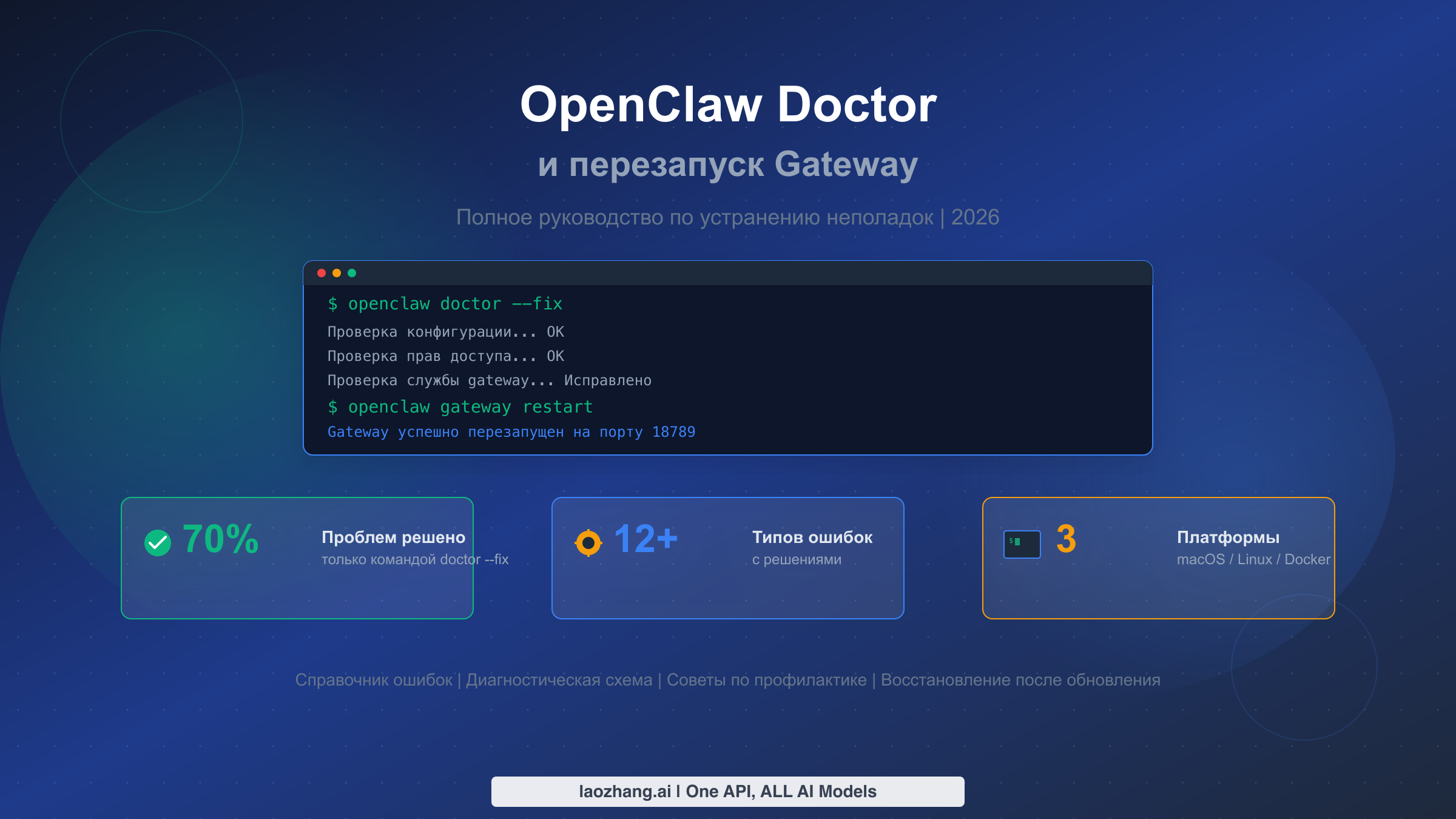
Команда openclaw doctor --fix выполняет аудит и автоматическое исправление дрейфа конфигурации, устраняя примерно 70% проблем с gateway, согласно анализу сообщества (ClawTank, март 2026 года). В сочетании с openclaw gateway restart эти две команды составляют основу устранения неполадок OpenClaw. Данное руководство охватывает каждое сообщение об ошибке, с которым вы можете столкнуться, платформенные исправления для macOS, Linux и Docker, процедуры восстановления после обновления и стратегии профилактического обслуживания — всё проверено по официальной документации OpenClaw по состоянию на март 2026 года.
Краткое содержание
Выполните эти две команды для устранения большинства проблем с gateway OpenClaw:
openclaw doctor --fix
openclaw gateway restart
Эта комбинация автоматически устраняет примерно 70% проблем со шлюзом. Если gateway всё ещё не запускается, выполните openclaw gateway status, чтобы определить, является ли проблема остановленной службой, неудачной RPC-проверкой или ошибкой конфигурации, а затем следуйте диагностической схеме ниже. Наиболее распространённые причины — конфликты портов (45%), неработающая служба (30%) и ошибки конфигурации (15%).
30-секундное исправление, устраняющее 70% проблем с Gateway
Когда gateway OpenClaw перестаёт отвечать, первый порыв — погрузиться в лог-файлы и настройки конфигурации. Подавите этот импульс на тридцать секунд. Самый быстрый путь к восстановлению почти всегда один и тот же — последовательность из двух команд, и понимание того, почему она работает так хорошо, сэкономит вам часы отладки в будущем.
Команда openclaw doctor --fix выполняет комплексный аудит вашей установки OpenClaw. Она проверяет структуру каталогов, верифицирует права доступа к файлам, валидирует конфигурационный файл по пути ~/.openclaw/openclaw.json, подтверждает правильную регистрацию необходимых служб и убеждается, что привязки портов соответствуют заявленным настройкам. Когда обнаруживается проблема — а в типичном неработающем gateway обычно есть одна-две некорректных настройки — она автоматически их исправляет. Флаг --fix делает эту команду мощным инструментом, а не просто информационным: без него doctor только сообщает о проблемах, не устраняя их.
После команды doctor выполнение openclaw gateway restart гарантирует, что процесс gateway подхватит все только что применённые исправления. Последовательность перезапуска чистая: она корректно останавливает существующий процесс gateway (отправляя SIGTERM, а затем ожидая завершения текущих WebSocket-соединений) и запускает свежий экземпляр с исправленной конфигурацией. Подключения ваших каналов — WhatsApp, Slack, Discord, Telegram и другие — ненадолго отключатся и автоматически переподключатся в течение нескольких секунд.
Причина, по которой этот двухкомандный подход работает так часто, заключается в том, что большинство сбоев gateway вызваны дрейфом конфигурации, а не фундаментальными системными проблемами. Когда вы обновляете OpenClaw, устанавливаете новый плагин, меняете конфигурацию модели или модифицируете настройки каналов, мелкие несоответствия могут накапливаться. Права доступа могут быть ужесточены, каталог может ещё не существовать, или ключ конфигурации может ссылаться на устаревшую схему. Команда doctor специально нацелена на эти сценарии дрейфа, именно поэтому сообщество отмечает примерно 70-процентный успех при использовании только этого подхода.
Если gateway успешно запускается после выполнения этих команд — всё готово. Если нет — переходите к диагностическому разделу ниже для определения конкретного режима сбоя.
Что на самом деле делают openclaw doctor и gateway restart
Понимание механики этих команд снимает завесу тайны с устранения неполадок и помогает определить, когда использовать каждую из них независимо. Это не взаимозаменяемые инструменты — они служат принципиально разным целям, и знание разницы предотвращает выполнение ненужных команд или, что хуже, пропуск той, которая действительно нужна.
Команда openclaw doctor работает как аудитор конфигурации. При запуске процесс считывает каталог установки (обычно ~/.openclaw/), конфигурацию системной службы и вашу среду выполнения. Он проверяет каждый компонент на соответствие набору ожидаемых условий: корректно ли разбирается конфигурационный файл? Все ли указанные каталоги существуют и доступны для записи? Зарегистрирована ли служба gateway с правильным путём к бинарному файлу? Совпадает ли объявленный порт с тем, что указано в файле службы? Каждая проверка выдаёт результат: прошла, предупреждение или ошибка. С флагом --fix ошибки вызывают автоматические корректирующие действия — создание отсутствующих каталогов, переписывание некорректных файлов служб или сброс прав доступа к файлам. Без --fix вы получаете диагностический отчёт, на основании которого можно действовать вручную, что иногда предпочтительнее, когда хочется понять проблему, прежде чем что-то менять.
Команда openclaw gateway restart, напротив, является исключительно операцией жизненного цикла службы. Она не проверяет и не исправляет конфигурацию. Она отправляет сигнал остановки работающему процессу gateway, ожидает его завершения (с таймаутом по умолчанию 60 секунд), а затем запускает новый процесс. Исполняемый файл gateway считывает ~/.openclaw/openclaw.json при запуске, привязывается к настроенному порту (по умолчанию 18789) и начинает принимать WebSocket-соединения. Если конфигурационный файл содержит ошибки на момент перезапуска, новый процесс не сможет запуститься — именно поэтому запуск doctor --fix перед перезапуском так эффективен.
Стоит упомянуть и третью команду в этом контексте: openclaw gateway install --force. Эта команда перерегистрирует gateway как системную службу (LaunchAgent на macOS, пользовательская служба systemd на Linux), перезаписывая любое существующее определение службы. Она более агрессивна, чем простой перезапуск, и особенно полезна, когда сама регистрация службы повреждена — сценарий, который иногда возникает после обновлений операционной системы или при переключении между версиями OpenClaw. Если вы работаете с изменённой конфигурацией API-ключей OpenClaw, выполнение install --force с последующим restart гарантирует полное применение новых настроек.
Важное различие: openclaw doctor запускается как одноразовый диагностический процесс и завершается. Gateway, напротив, является долгоживущим демоном. Запуск doctor не влияет на текущий работающий gateway, если только флаг --fix не перезапишет файл службы, от которого зависит gateway — в таком случае потребуется перезапуск для применения изменений.
Диагностика проблемы за 60 секунд
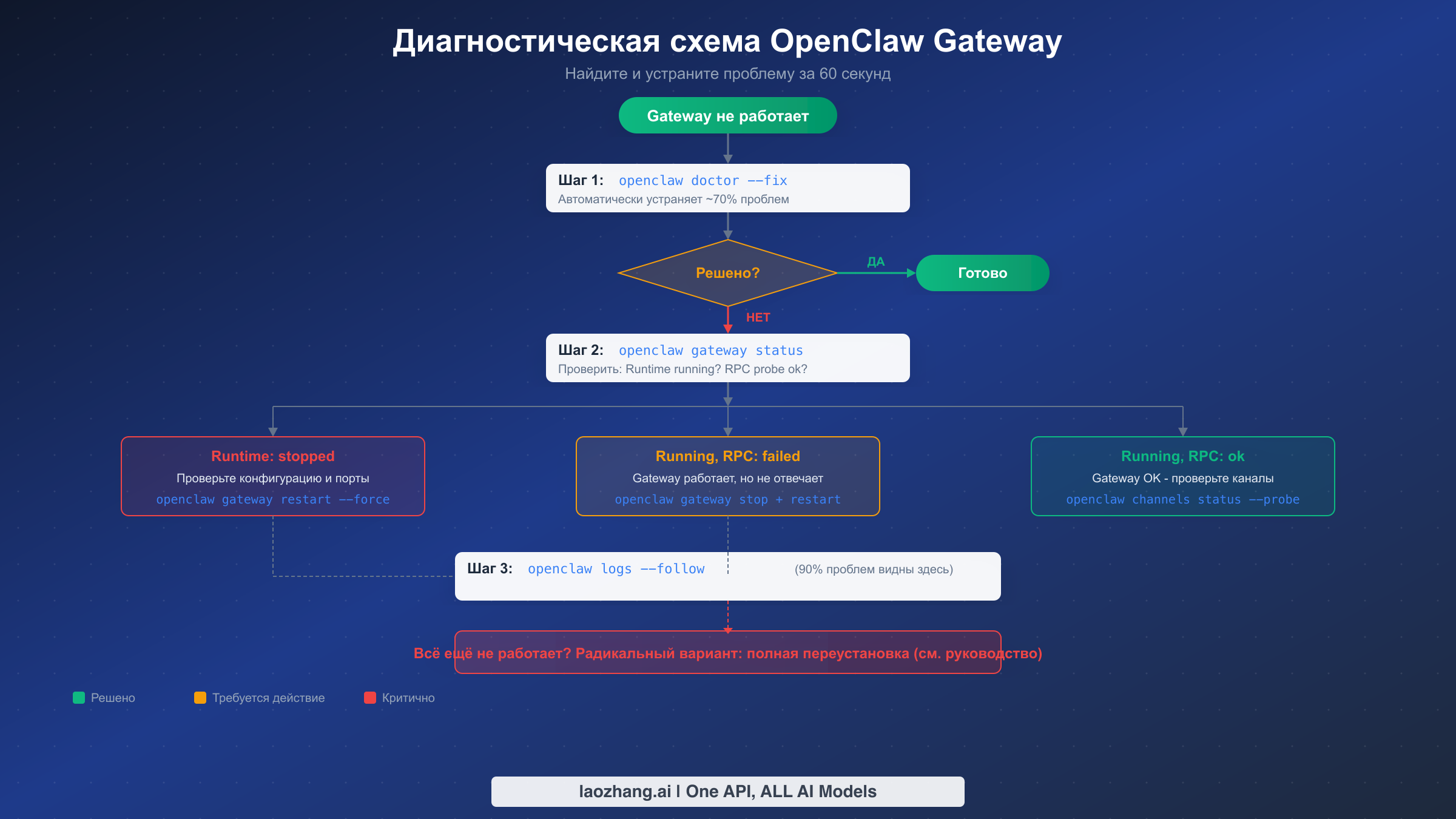
Когда универсальное исправление не решает вашу проблему, следующий шаг — систематически определить, что именно сломалось. Встроенные в OpenClaw диагностические команды выдают структурированный вывод, указывающий непосредственно на режим сбоя, так что гадать не придётся. В этом разделе описана точная последовательность команд и что означает их вывод.
Начните с openclaw gateway status. Это самая информативная команда в наборе инструментов для устранения неполадок. Её вывод сообщает две критически важные вещи: запущен ли процесс gateway и принимает ли он соединения. Здоровый gateway показывает Runtime: running и RPC probe: ok. Любое отклонение от этого шаблона указывает на конкретную категорию проблемы.
Если вы видите Runtime: stopped, процесс gateway вообще не запущен. Обычно это означает, что либо служба не смогла запуститься (проверьте ошибки конфигурации), процесс аварийно завершился (проверьте логи на предмет сообщений о сбое), либо служба никогда не была установлена. Самая частая причина — проблема конфигурации, препятствующая запуску, например, когда gateway.mode не установлен в local для развёртываний только на локальном компьютере. Выполните openclaw config get gateway.mode для проверки этой настройки, и если она возвращает пустое значение или значение, отличное от local, установите его командой openclaw config set gateway.mode local.
Если вы видите Runtime: running, но RPC probe: failed, процесс gateway жив, но не отвечает на проверки состояния. Это более тонкая проблема, которая обычно указывает на одну из трёх причин: gateway всё ещё инициализируется (подождите 60 секунд, особенно в Docker, где инициализация занимает около 40 секунд), gateway привязан к другому порту (проверьте openclaw config get gateway.port), или процесс завис в состоянии взаимной блокировки. Для последнего сценария решение — openclaw gateway stop --force с последующим openclaw gateway start.
После проверки статуса gateway следующая диагностическая команда — openclaw logs --follow. Эта команда выводит лог gateway в реальном времени и, по данным сообщества, выявляет первопричину примерно 90% оставшихся проблем. Записи в логе содержат временные метки и категории, поэтому ищите записи с пометками ERROR или FATAL в выводе. Типичные паттерны включают ошибки отказа в доступе (процесс не может прочитать файл или привязать порт), ошибки отказа в соединении (вышестоящий сервис или API-эндпоинт недоступен) и ошибки валидации конфигурации (обязательное поле отсутствует или имеет неверный формат).
Для проблем с конкретными каналами, когда gateway работает, но сообщения не доставляются, используйте openclaw channels status --probe. Эта команда тестирует подключение каждого настроенного канала независимо и сообщает, какие из них работают, а какие — нет. Если все каналы отображаются как подключённые, но сообщения всё равно не проходят, проблема, скорее всего, в конфигурации сопряжения или упоминаний, а не в сбое gateway — проверьте настройки политики прямых сообщений и шаблоны упоминаний в группах.
Все ошибки Gateway и способы их устранения

Этот раздел служит справочной таблицей. Найдите сообщение об ошибке, которое вы видите, поймите, почему она возникает, и примените целенаправленное исправление. Каждая запись содержит точную команду для устранения проблемы и ожидаемый вывод после успешного решения. Все исправления проверены по официальной документации OpenClaw и отчётам сообщества по состоянию на март 2026 года.
«Gateway start blocked: set gateway.mode=local»
Это самая распространённая ошибка при первой установке. Gateway OpenClaw отказывается запускаться, пока вы явно не объявите режим работы. По умолчанию запуск блокируется, а не принимается потенциально небезопасная конфигурация. Для устранения выполните openclaw config set gateway.mode local, а затем openclaw gateway restart. Режим local ограничивает gateway только соединениями через localhost, что подходит для развёртываний на одном компьютере. Если вам нужен удалённый доступ, настройте gateway.mode на remote и установите надлежащую аутентификацию с помощью openclaw config set gateway.auth.token YOUR_TOKEN.
«Timed out after 60s waiting for gateway port 18789 to become healthy»
Процесс gateway запустился, но не начал принимать соединения в течение 60-секундного окна по умолчанию. На системах с ограниченными ресурсами — особенно контейнерах Docker на небольших VPS — инициализация действительно занимает более 60 секунд. Первое, что нужно проверить — всё ещё ли процесс запускается или он аварийно завершился во время инициализации. Выполните openclaw gateway status сразу после появления этой ошибки. Если состояние показывает running — подождите ещё 30-60 секунд и проверьте снова. Если показывает stopped — изучите логи командой openclaw logs --follow для определения конкретной причины сбоя при запуске. В Docker-развёртываниях инициализация контейнера сама по себе занимает примерно 40 секунд, оставляя всего 20 секунд на запуск gateway — этого мало на машине с 1 vCPU. Добавление 1 ГБ swap-пространства на вашем VPS часто решает подобные проблемы с таймаутами навсегда.
«Another gateway instance is already listening on port 18789»
Конфликт портов возникает, когда два процесса пытаются привязать один и тот же порт. Чаще всего это происходит после перехода со старого именования Clawdbot на OpenClaw, когда устаревшая служба clawdbot-gateway может всё ещё работать параллельно с новой openclaw-gateway. Чтобы определить конфликтующий процесс, выполните lsof -i :18789 (macOS/Linux) или ss -tlnp | grep 18789 (Linux). Завершите старый процесс, затем перезапустите: openclaw gateway restart. Для предотвращения повторения убедитесь, что старая служба полностью удалена: в Linux — systemctl --user disable clawdbot-gateway.service && systemctl --user stop clawdbot-gateway.service; в macOS — удалите старый plist LaunchAgent из ~/Library/LaunchAgents/.
«Refusing to bind gateway on 0.0.0.0 without auth»
OpenClaw правильно блокирует привязку к не-loopback адресам без аутентификации для предотвращения несанкционированного доступа. Если вы намеренно хотите сделать gateway доступным с других машин (для удалённого доступа через панель управления или мобильный клиент), сначала необходимо настроить аутентификацию: openclaw config set gateway.auth.mode token, а затем openclaw config set gateway.auth.token YOUR_SECURE_TOKEN. Если вы работаете локально и не нуждаетесь в удалённом доступе, установите привязку только к loopback: openclaw config set gateway.bind loopback.
«AUTH_DEVICE_TOKEN_MISMATCH» или «PAIRING_REQUIRED»
После перезапуска gateway существующие клиентские соединения могут потерять сопряжение устройств. Это известная проблема, задокументированная в GitHub Issue #22062. Решение простое: на каждом клиенте, который показывает эту ошибку, повторно выполните процесс сопряжения. Для CLI-клиентов используйте openclaw pair. Для веб-панели перейдите на страницу сопряжения и отсканируйте QR-код. Чтобы минимизировать прерывания сопряжения при плановых перезапусках, рассмотрите использование опции gateway.auth.mode password, которая избегает ротации токенов по устройствам.
«HTTP 429: rate_limit_error: Extra usage is required for long context requests»
Эта ошибка приходит от вышестоящего API Anthropic, а не от самого OpenClaw. Она появляется, когда используемая модель имеет включённый параметр params.context1m: true, но ваш API-ключ не имеет доступа к расширенному контексту. Устраните её, либо отключив расширенное контекстное окно (openclaw config set agents.defaults.models.context1m false), либо убедившись, что ваш API-ключ Anthropic имеет активную оплату с доступом к расширенному контексту. Если вам нужен надёжный доступ к API без управления отдельными ключами провайдеров, рассмотрите использование агрегированного API-сервиса laozhang.ai, который обеспечивает ротацию провайдеров и снижает вероятность ограничения частоты запросов — полный процесс настройки описан в нашем руководстве по интеграции OpenClaw с laozhang.ai. Подробнее об устранении ошибок 429 ограничения частоты запросов OpenClaw читайте в нашей специализированной статье.
Примечание: laozhang.ai — наш собственный сервис; его цены — наши тарифы, а не независимое сравнение.
«NODE_BACKGROUND_UNAVAILABLE» или «SYSTEM_RUN_DENIED»
Эти ошибки указывают на то, что gateway работает, но инструменты узлов OpenClaw (автоматизация браузера, системные команды) не могут выполняться. Проверьте состояние узлов командой openclaw nodes status. Если узел офлайн — перезапустите его. Если он онлайн, но разрешения отклонены — проверьте список разрешённых инструментов узла и разрешения на уровне ОС (камера, микрофон, доступ к экрану на macOS требуют явного разрешения в Системных настройках).
Платформенные исправления (macOS, Linux, Docker)

Хотя основные команды для устранения неполадок остаются одинаковыми на всех платформах, уровень управления службами значительно различается между macOS, Linux и Docker. Команда, которая прекрасно работает на Linux, может молча завершиться ошибкой на macOS, а Docker-развёртывания имеют свой набор ограничений, связанных с управлением жизненным циклом контейнеров. В этом разделе рассматриваются специфические нюансы платформ, которые обычно упускают из виду общие руководства по устранению неполадок.
macOS (LaunchAgent)
На macOS gateway OpenClaw работает как LaunchAgent — фоновая служба на уровне пользователя, управляемая launchd. Определение службы находится в ~/Library/LaunchAgents/com.openclaw.gateway.plist. Когда openclaw gateway restart не срабатывает на macOS, самая распространённая причина — LaunchAgent не смог корректно перерегистрироваться после фазы остановки. Это известная проблема, задокументированная в GitHub Issue #42775, где команда restart успешно останавливает gateway, но не может запустить его снова, потому что launchctl не перезагружает службу.
Надёжный обходной путь — использовать openclaw gateway install --force после неудачного перезапуска. Эта команда пересоздаёт plist-файл и явно загружает его в launchd, минуя проблему с перерегистрацией. Если даже это не помогает, вручную выгрузите и перезагрузите агент: launchctl bootout gui/$(id -u)/com.openclaw.gateway, а затем launchctl bootstrap gui/$(id -u) ~/Library/LaunchAgents/com.openclaw.gateway.plist.
Логи gateway на macOS записываются в ~/Library/Logs/openclaw/ и также доступны через Console.app при фильтрации по процессу «openclaw». Для мониторинга логов в реальном времени наиболее удобна команда openclaw logs --follow.
Linux (systemd)
Развёртывания на Linux используют пользовательские службы systemd. Файл службы обычно находится в ~/.config/systemd/user/openclaw-gateway.service. Самое важное специфическое для Linux требование — включение lingering, которое позволяет пользовательской службе продолжать работу после выхода пользователя из системы. Без lingering gateway останавливается каждый раз, когда завершается ваша SSH-сессия. Включите его командой loginctl enable-linger $USER.
Для VPS-развёртываний с ограниченной памятью (1 ГБ или менее) gateway может быть завершён OOM-killer (Out of Memory) при пиковой нагрузке. Добавление swap-пространства предотвращает это: sudo fallocate -l 1G /swapfile && sudo chmod 600 /swapfile && sudo mkswap /swapfile && sudo swapon /swapfile. Сделайте swap постоянным, добавив /swapfile none swap sw 0 0 в /etc/fstab.
Для просмотра логов gateway на Linux используйте journalctl --user -u openclaw-gateway -f для мониторинга в реальном времени, или openclaw logs --follow, которая оборачивает тот же механизм.
Docker
Docker-развёртывания вносят аспекты жизненного цикла контейнеров, которые отсутствуют в нативных установках. Самое важное отличие в том, что openclaw doctor должен выполняться внутри контейнера, а не на хосте. Используйте docker exec -it CONTAINER_NAME openclaw doctor --fix, где CONTAINER_NAME — имя вашего контейнера с gateway (найдите его с помощью docker ps).
Перезапуск выполняется через Docker Compose, а не через команду openclaw gateway restart: docker compose restart openclaw-gateway. Для более полного перезапуска с сбросом состояния контейнера используйте docker compose up -d --force-recreate openclaw-gateway. Учитывайте, что инициализация контейнера добавляет примерно 40 секунд сверх собственного времени запуска gateway, поэтому таймауты более распространены в Docker-развёртываниях.
Конфигурация в Docker-окружениях обычно хранится в файле .env и docker-compose.yml, а не в ~/.openclaw/openclaw.json. При устранении неполадок проверяйте и конфигурацию Docker на уровне хоста, и конфигурацию OpenClaw внутри контейнера, чтобы убедиться в их согласованности.
Сбои Gateway после обновления
Обновление OpenClaw — самый частый триггер сбоев gateway, которые стандартная последовательность doctor --fix не может полностью устранить. Это связано с тем, что обновления могут изменять пути регистрации служб, схему конфигурации и механизмы аутентификации — изменения, которые команда doctor может не исправить автоматически, поскольку они представляют собой намеренные конструктивные изменения, а не дрейф конфигурации.
Наиболее часто встречающаяся проблема после обновления — конфликт двух служб. Когда OpenClaw перешёл с брендинга «Clawdbot» на «OpenClaw», установщик создал новую службу рядом со старой. Обе службы пытаются привязать порт 18789, вызывая цикл перезапуска, где каждая повторно терпит неудачу из-за занятого порта. Решение — полностью удалить старую службу перед запуском новой. На Linux: systemctl --user stop clawdbot-gateway.service && systemctl --user disable clawdbot-gateway.service. На macOS: остановите старый LaunchAgent и удалите его plist-файл из ~/Library/LaunchAgents/.
Другая распространённая проблема после обновления связана с изменениями схемы конфигурации. Новые версии OpenClaw могут объявлять устаревшими ключи конфигурации или менять их ожидаемые форматы. Gateway проверяет конфигурацию при запуске и отказывается запускаться при обнаружении неизвестных или некорректных ключей. Выполните openclaw config validate для выявления устаревших настроек. Вывод покажет каждый проблемный ключ вместе с рекомендуемой заменой. После внесения необходимых изменений перезапустите gateway.
Изменения аутентификации после обновлений также могут нарушить существующие клиентские соединения. Если обновление изменило механизм аутентификации (например, переход от простого gateway.token к новой структуре gateway.auth.token), всем подключённым клиентам потребуется повторная аутентификация. Это проявляется как ошибки AUTH_TOKEN_MISMATCH на стороне клиента. Обновите удалённые клиенты для использования нового формата токена, затем перезапустите gateway.
Безопаснее всего процедура обновления, которая позволяет избежать большинства этих проблем, — следовать контрольному списку перед обновлением: остановить gateway перед обновлением (openclaw gateway stop), выполнить обновление, затем запустить openclaw doctor --fix для применения необходимых миграций и, наконец, запустить gateway (openclaw gateway start). Эта последовательность даёт команде doctor возможность исправить миграции схемы до того, как gateway попытается разобрать конфигурацию.
Предотвращение проблем с Gateway до их возникновения
Самое эффективное устранение неполадок — то, которое вам никогда не понадобится. Профилактическое обслуживание gateway OpenClaw простое и занимает менее пяти минут в неделю, однако большинство операторов взаимодействуют с конфигурацией своего gateway только тогда, когда что-то ломается. Внедрение простой процедуры мониторинга устраняет подавляющее большинство неожиданных сбоев.
Основа профилактического обслуживания — команда проверки состояния: openclaw gateway status. Запускайте эту команду ежедневно — или, что ещё лучше, настройте её автоматический запуск с оповещением при отклонении вывода от ожидаемого шаблона Runtime: running, RPC probe: ok. Простое задание cron, выполняющее openclaw gateway status | grep -q "RPC probe: ok" || echo "Gateway unhealthy" | mail -s "OpenClaw Alert" you@example.com, обеспечивает базовый мониторинг без внешних инструментов.
Валидацию конфигурации следует выполнять после каждого внесённого изменения в конфигурацию OpenClaw. Команда openclaw config validate выявляет проблемы до того, как они вызовут сбой во время выполнения, что значительно предпочтительнее обнаружения опечатки в 2 часа ночи, когда ваш бот перестаёт отвечать. Возьмите за правило: изменить настройку, провалидировать, затем перезапустить.
Дисковое пространство — часто упускаемая из виду причина сбоев gateway. Gateway непрерывно записывает логи, и на небольших VPS-экземплярах файлы логов могут заполнить всё доступное дисковое пространство за несколько недель. Настройте ротацию логов, установив gateway.logs.maxFiles и gateway.logs.maxSize в конфигурации, или используйте встроенную в систему ротацию логов (logrotate на Linux, newsyslog на macOS).
Поддерживайте установку OpenClaw в актуальном состоянии, но делайте это осознанно. В продакшене закрепите конкретную версию, а не следуйте за последним релизом. При обновлении следуйте контрольному списку из предыдущего раздела: остановить, обновить, doctor, запустить. Подписка на заметки к релизам OpenClaw гарантирует, что вы будете знать о критических изменениях до того, как они повлияют на ваше развёртывание. Для экономичной эксплуатации OpenClaw наше руководство по оптимизации расходов OpenClaw описывает практические стратегии.
Когда ничего не помогает — радикальный вариант
Если вы прошли через все диагностические шаги, применили все соответствующие исправления, а gateway по-прежнему отказывается сотрудничать, чистая переустановка — последний вариант. Это крайняя мера, поскольку она сбрасывает вашу конфигурацию, но гарантирует заведомо рабочее состояние. Перед началом сохраните резервную копию конфигурации: cp -r ~/.openclaw ~/.openclaw.backup.
Радикальная процедура выглядит так:
# 1. Остановить всё
openclaw gateway stop --force

# 2. Удалить службу
openclaw gateway uninstall

# 3. Удалить каталог конфигурации
rm -rf ~/.openclaw

# 4. Переустановить OpenClaw (используйте свой менеджер пакетов или официальный установщик)
# Для npm: npm install -g openclaw
# Для brew: brew install openclaw

# 5. Запустить начальную настройку
openclaw init

# 6. Восстановить конфигурацию (выборочно, не весь каталог)
# Скопируйте конкретные настройки из ~/.openclaw.backup/openclaw.json

# 7. Установить и запустить gateway
openclaw gateway install
openclaw gateway start
После чистой переустановки заново настройте каналы, API-ключи и конфигурации моделей, используя резервную конфигурацию в качестве справочника. Не копируйте старый конфигурационный файл поверх нового — старый файл может содержать именно ту проблему, которая вызвала сбой. Вместо этого обратитесь к полному руководству по установке OpenClaw для чистой настройки каждого компонента.
FAQ
Приводит ли openclaw gateway restart к потере сообщений?
Во время окна перезапуска (обычно 3-5 секунд) входящие сообщения буферизируются провайдером канала (WhatsApp, Slack и т.д.) и доставляются после переподключения gateway. Сообщения не теряются навсегда, но возможна кратковременная задержка. Для плановых перезапусков рекомендуется планировать их на периоды низкой активности.
В чём разница между openclaw restart и openclaw gateway restart?
Команда openclaw restart перезапускает весь стек OpenClaw, включая все узлы и службы. Команда openclaw gateway restart перезапускает только процесс gateway. Для устранения проблем, специфичных для gateway, используйте openclaw gateway restart, чтобы минимизировать влияние на другие компоненты.
Можно ли запускать openclaw doctor при работающем gateway?
Да. Команда doctor — это диагностический инструмент, который считывает конфигурационные файлы и проверяет состояние системы, не изменяя работающий процесс gateway. Однако если вы используете --fix и doctor перезапишет определение службы, рекомендуется затем выполнить перезапуск gateway для применения изменений.
Как часто нужно перезапускать gateway?
При нормальной работе gateway не требует регулярных перезапусков. Он предназначен для непрерывной работы. Перезапускайте только после изменений конфигурации, обновлений или при устранении неполадок. Если вы часто перезапускаете gateway — исследуйте первопричину, а не используйте перезапуски как временное решение.
Почему openclaw gateway restart молча завершается ошибкой на macOS?
Это известная проблема (GitHub #42775), при которой LaunchAgent macOS не перерегистрируется корректно после фазы остановки. Используйте openclaw gateway install --force, а затем openclaw gateway start как надёжную альтернативу.