NotebookLM: ошибка при загрузке источника — PDF, аудио, ссылки
Ошибка при загрузке источника в NotebookLM: что проверить у PDF-скана без текста, файла с паролем, доступа на Google Диске и браузера, и когда ждать.
Содержание
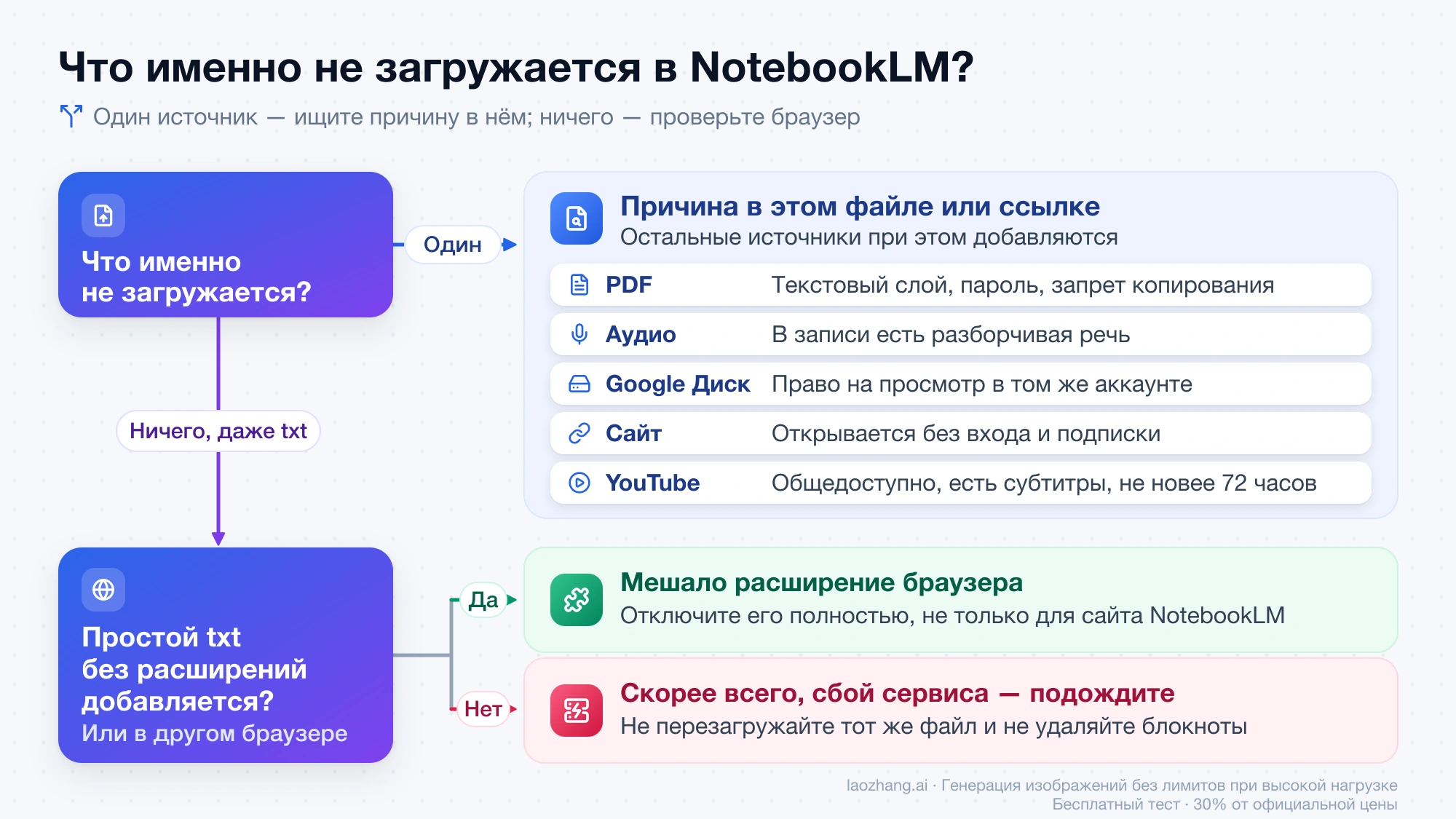
Пользователи NotebookLM пишут о сообщениях «ошибка при загрузке источника» и «Не удалось загрузить источник», и причина почти всегда в одном из трёх мест: в самом файле или ссылке, в браузере или на стороне сервиса. Различить их помогает то, что именно не загружается. Если отказывает один PDF, а другие файлы проходят, начните с него: по сообщениям пользователей, частая причина — скан без текстового слоя, в котором нельзя найти слово поиском. Пароль и запрет на копирование причиной называют сторонние обзоры; официально это не подтверждено, но есть ли у файла такие свойства, покажет скрипт ниже. У других типов источников свои условия: файл с Google Диска импортируется только при праве на просмотр, страница сайта не должна быть за платным доступом, а видео YouTube должно быть общедоступным и с субтитрами, причём если с публикации прошло меньше 72 часов, импорт может быть недоступен.
Если же не добавляется ничего — ни маленький файл, который раньше загружался, ни ссылка, — полностью отключите расширения браузера и повторите попытку. Когда без расширений и в другом браузере ошибка остаётся, проблема, скорее всего, на стороне сервиса: повторная загрузка того же файла ничего не изменит, остаётся подождать.
Проверить PDF на текстовый слой, пароль и ограничения можно у себя на компьютере коротким скриптом на Python, он приведён ниже вместе с результатами на четырёх образцах (25 ноября 2026 года, повторный запуск 29 ноября дал то же самое). В сам NotebookLM эти образцы не загружались, поэтому скрипт показывает состояние файла, а не ответ сервиса.
Условия NotebookLM для PDF, аудио, Google Диска, ссылок и YouTube
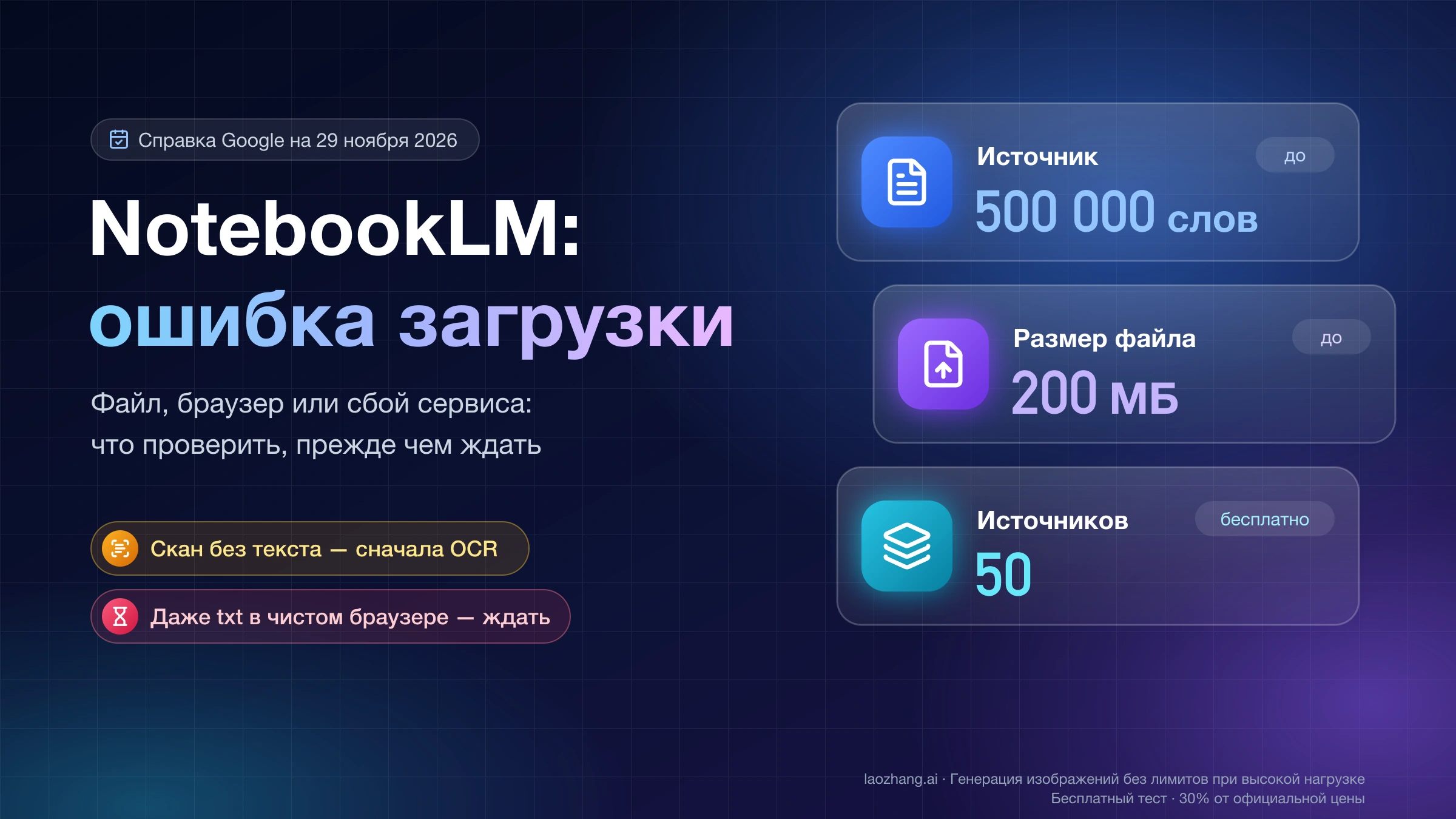
По справке Google «Как добавить источники в блокнот» на 29 ноября 2026 года каждый источник может содержать до 500 000 слов, а загружаемый файл не должен превышать 200 МБ. Кроме этих общих лимитов у каждого типа источника есть собственные условия, и отказ чаще объясняется именно ими. В тексте справки сервис уже называется Gemini Notebook, а в заголовке страницы и адресе — по-прежнему NotebookLM; это один и тот же продукт.
| Источник | Условие в справке Google | Что проверить первым |
|---|---|---|
| PDF, docx, txt, md, csv, pptx, ePub с компьютера | До 500 000 слов на источник, файл до 200 МБ | Размер файла; для PDF — есть ли текстовый слой, пароль или запрет копирования (проверка в следующем разделе) |
| Изображение | AVIF, BMP, GIF, HEIC, HEIF, ICO, JP2, JPE, JPEG, JPG, PNG, TIF, TIFF, WebP; «с некоторыми типами изображений функция может работать хуже» | Формат из списка; если формат подходит, а файл не проходит, сохраните его в PNG или JPEG и попробуйте снова |
| Аудиофайл | 22 формата, в том числе MP3, M4A, WAV и OGG; аудио без речи не поддерживается; при низком качестве звука возможны ошибки | Есть ли в записи речь, насколько она разборчива и на поддерживаемом ли она языке |
| Файл с Google Диска | Нужно право на просмотр или более высокий уровень доступа; при потере доступа или удалении файла источник становится недоступен | Открывается ли файл на Диске под тем же аккаунтом Google, в котором открыт блокнот |
| Ссылка на сайт | Импортируется только текст страницы; изображения, встроенные видео и вложенные страницы не переносятся; страницы с платным доступом не поддерживаются | Открывается ли страница без входа и подписки; PDF по ссылке обрабатывается как обычный PDF |
| Видео YouTube | Только общедоступные видео с субтитрами; если с публикации прошло меньше 72 часов, импорт может быть недоступен; ролики без речи не поддерживаются | Доступно ли видео всем, есть ли у него субтитры и когда оно опубликовано |
Максимальное число источников в бесплатной версии — 50; для платных тарифов эта страница справки число не указывает. Учтите, что недоступные файлы с Диска продолжают расходовать эту квоту, хотя NotebookLM к ним больше не обращается, поэтому при упоре в лимит сначала удалите их из списка источников. Лимиты на использование ИИ в NotebookLM — отдельная история: они считаются по затраченным вычислениям, а не по числу источников. Что делать с загруженными источниками дальше, например собирать из них презентации, разобрано в статье Слайды и инфографика в NotebookLM в 2026 году: что здесь означает Nano Banana Pro и какой тариф действительно стоит своих денег.
Аудио не загружается: нет речи, плохой звук или язык не из списка
Аудиофайл NotebookLM при импорте расшифровывает и сохраняет как текстовый источник, поэтому формата из списка недостаточно: справка прямо говорит, что аудио без речи не поддерживается, а при низком качестве звука возможны ошибки. Музыка, запись с сильным шумом или речь на языке, которого нет в списке поддерживаемых, — первые кандидаты на отказ; русский в этом списке есть. Форматы MP4 и AVI справка тоже перечисляет среди аудиоформатов, так что из видеофайла в источник попадёт расшифровка речи, а не изображение.
Ссылка на сайт или видео YouTube не импортируется
Для ссылки на сайт главное условие — чтобы текст страницы был доступен без входа: страницы с платным доступом справка относит к неподдерживаемым, а картинки и вложенные страницы не импортируются вовсе, так что страница, где весь смысл в изображениях, даст пустой или почти пустой источник. Для YouTube справка сама перечисляет самые распространённые причины сбоя: ссылка на видео недействительна, ролик может быть небезопасным, нет файла с субтитрами или язык видео пока не поддерживается. Если видео опубликовано совсем недавно, добавьте ссылку повторно через несколько дней.
Не загружается PDF: текстовый слой, пароль и запрет копирования
PDF проверяется в три шага: есть ли в нём текст, который можно извлечь, стоит ли пароль на открытие и объявлены ли ограничения на копирование. Быстрая ручная проверка — открыть файл в любой программе просмотра, нажать Ctrl+F (на Mac — Cmd+F) и поискать слово, которое точно есть на странице. Если поиск ничего не находит и текст нельзя выделить мышью, перед вами, скорее всего, скан: страница хранится как картинка, и извлечь из неё текст нельзя. Пароль и ограничения так не увидеть, для этого и нужен скрипт.
Для скрипта нужны Python 3 и библиотека pypdf; результаты ниже получены на macOS с pypdf 6.14.2.
- Установите библиотеку:
python3 -m pip install pypdf. - Сохраните код ниже в файл
check_pdf.py. - Запустите проверку:
python3 check_pdf.py file.pdf. Можно указать несколько файлов через пробел:python3 check_pdf.py one.pdf two.pdf.
"""Pre-upload PDF check for NotebookLM / Gemini Notebook sources (blog.laozhang.ai site check, 2026-11-25; word count made Unicode-aware 2026-11-29).
Usage: python3 check_pdf.py file.pdf [more.pdf ...]
Reports: size (MB), page count, encryption / open password, permission flags, pages with no extractable text,
and an estimated word count (runs of letters/digits in any script + each CJK character) against the 500,000-word / 200 MB source limits."""
import os, re, sys
from pypdf import PdfReader
CJK = re.compile(r"[-ヿ㐀-鿿가-]")
def check(path):
size_mb = os.path.getsize(path) / 1024 / 1024
r = PdfReader(path)
out = {"file": os.path.basename(path), "size_mb": round(size_mb, 2), "encrypted": r.is_encrypted}
if r.is_encrypted:
ok = r.decrypt("")
out["opens_without_password"] = bool(ok)
if not ok:
out["verdict"] = "open password set: text cannot be read without it; save a copy without the password before uploading"
return out
try:
perm = r.user_access_permissions
out["permissions"] = [f.name for f in type(perm) if f in perm and f.name in ("PRINT","MODIFY","EXTRACT","ADD_OR_MODIFY","FILL_FORM_FIELDS","EXTRACT_TEXT_AND_GRAPHICS","ASSEMBLE_DOC","PRINT_TO_REPRESENTATION")]
except Exception:
out["permissions"] = "unknown"
pages = len(r.pages); empty = []; words = 0
for i, p in enumerate(r.pages, 1):
t = p.extract_text() or ""
if len(t.strip()) < 20: empty.append(i)
words += len(re.findall(r"[^\W_]+", CJK.sub(" ", t))) + len(CJK.findall(t))
out.update(pages=pages, pages_without_text=len(empty), est_words=words)
v = []
if size_mb > 200: v.append("over 200 MB: split the file")
if words > 500_000: v.append("over 500,000 words: split the file")
if pages and len(empty) == pages: v.append("no text layer on any page (scanned/image PDF): run OCR first")
elif empty: v.append(f"{len(empty)} page(s) without text: those pages will be missing")
if r.is_encrypted: v.append("encrypted with restrictions: re-save an unrestricted copy if upload fails")
out["verdict"] = "; ".join(v) or "text layer present, within limits"
return out
for f in sys.argv[1:]:
print(check(f))Образцы для проверки — одна и та же страница английского текста, сохранённая четырьмя способами. Скан получен так: страницу превратили в картинку и сохранили в PDF без текста, как это делает съёмка документа телефоном. Текстовый слой добавлен распознаванием текста (OCR) через tesseract 5.5.3 командой tesseract page.png out -l eng pdf. Затем копию с текстом защитили двумя способами: паролем владельца с разрешением только на печать и паролем на открытие. Первый запуск был 25 ноября 2026 года, повторный 29 ноября, и все четыре вывода совпали:
| Образец | Что вывел скрипт | Что это значит для загрузки |
|---|---|---|
| Скан без текстового слоя | pages_without_text: 1, est_words: 0, «no text layer on any page» | Извлекать нечего: сначала нужен OCR |
| Тот же скан после OCR | pages_without_text: 0, est_words: 44, «text layer present, within limits» | Со стороны файла препятствий нет |
| Копия с разрешением только на печать | encrypted: True, opens_without_password: True, permissions: ['PRINT'], est_words: 44 | Открывается без пароля и текст извлекается, но файл объявляет запрет на копирование |
| Копия с паролем на открытие | encrypted: True, opens_without_password: False | Без пароля текст не читается вовсе |
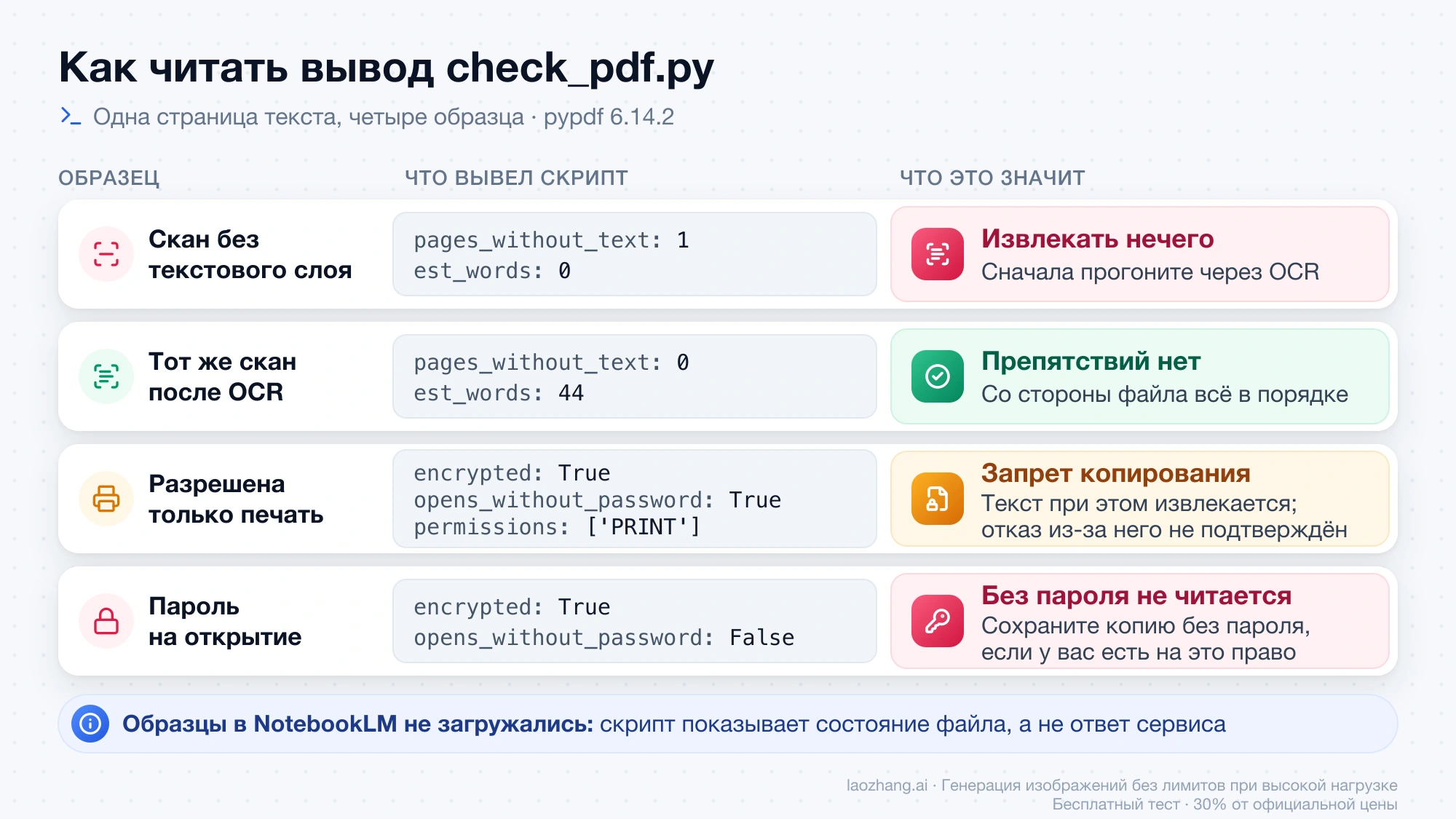
Главные поля вывода — pages_without_text и encrypted. Если pages_without_text равно числу страниц (pages), текстового слоя нет нигде; если оно меньше, текст отсутствует только на части страниц, и в источнике их не будет. Счётчик est_words учитывает слова на любом алфавите, включая кириллицу: 29 ноября 2026 года русский PDF из двух строк с текстовым слоем показал est_words: 23 и pages_without_text: 0. Это оценка, а не подсчёт по правилам Google: слова, разорванные переносом строки, немного завышают сумму, поэтому для сравнения с лимитом на число слов она годится только приблизительно. Поле permissions появляется только у зашифрованных файлов: если в списке нет EXTRACT, автор PDF запретил копирование.
Дальше действуйте по тому, что показал вывод. Скан прогоните через OCR в программе, которая это умеет, и загрузите получившийся файл с текстом. Для файла с паролем на открытие или с запретом копирования сохраните копию без ограничений, если у вас есть на это право, и загрузите её. Что NotebookLM отказывается принимать PDF с паролем или запретом копирования, не подтверждают ни справка Google, ни загрузка в сам сервис: эту причину называют сторонние обзоры, а скрипт только показывает, есть ли у файла такие свойства. Исключить её легко, поэтому сделайте это до повторной загрузки. Если скрипт сообщает о превышении размера или объёма текста, разделите файл на части. Если текст в PDF выделяется, а загрузка всё равно не проходит, есть обходной путь: скопируйте текст и добавьте его как источник «Текст из буфера обмена», который справка Google перечисляет среди поддерживаемых типов.
Не добавляются ни файлы, ни ссылки: браузер или сбой NotebookLM
Если не проходит уже ничего, причина не в конкретном файле. В ветках r/notebooklm пользователи описывают одну и ту же картину: не загружается даже маленький файл, который раньше добавлялся без проблем, и не подключаются ссылки. В ветке «Не получается загрузить мои PDF-файлы» указывают, что загрузке может мешать расширение браузера. В обсуждениях на r/notebooklm описан и случай с блокировщиком Ghostery, который пришлось отключить полностью: выключить его только для сайта NotebookLM было недостаточно. Поэтому проверка такая: окно браузера без расширений или другой браузер, и в нём простой txt-файл на пару строк.
Если и в чистом браузере не добавляется простой текстовый файл, а аккаунт и блокнот прежние, проблема, скорее всего, на стороне сервиса. Здесь стоит остановиться: перезагружать один и тот же файл, удалять блокноты или менять формат бессмысленно, лучше вернуться к загрузке позже. Точный текст ошибки в интерфейсе в разных сообщениях передают по-разному, часто в автоматическом переводе Reddit, поэтому по одной формулировке нельзя отличить сбой сервиса от проблемы с файлом: решает проверка с простым файлом. Доступ к NotebookLM из России и работа через VPN — отдельные вопросы, к загрузке источников они не относятся. Если же ошибка с номером в скобках появляется в самом приложении Gemini, а не при добавлении источника, ей посвящена статья Gemini «Что-то пошло не так»: ошибки (1), (13), (1076) и что делать.
Источники1
Внешние страницы, на которые ссылается это руководство, в порядке упоминания. Последнее обновление: 29 нояб. 2026 г..
Источники1
Внешние страницы, на которые ссылается это руководство, в порядке упоминания. Последнее обновление: 29 нояб. 2026 г..