Как сделать GIF в ChatGPT: кадры, скорость и что перерисуется
Гифку в ChatGPT делают обычным запросом «сделай зацикленную GIF» с описанием движения. По умолчанию это 9 кадров по 160 мс; больше кадров — мельче кадр.
Содержание
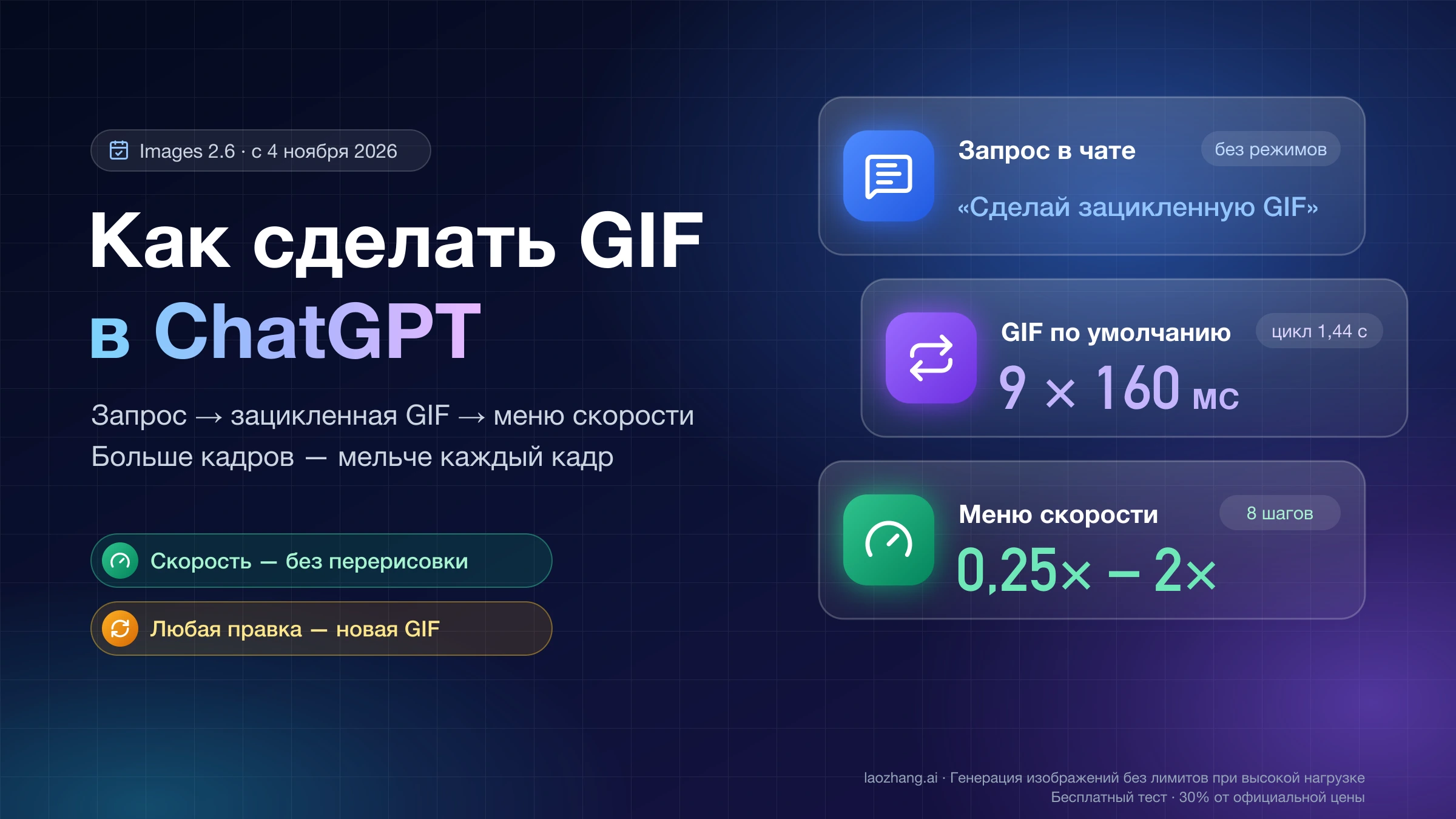
С 4 ноября 2026 года ChatGPT сам делает анимированные GIF: это часть обновления Images 2.6. Чтобы сделать гифку, напишите в чате «Сделай зацикленную GIF» и опишите, что именно должно двигаться, либо загрузите фото или набросок и попросите его оживить. ChatGPT вернёт бесконечно повторяющуюся GIF прямо в переписке; нажмите на неё, и откроется просмотрщик с меню скорости и кнопками «Скачать GIF» и «Поделиться».
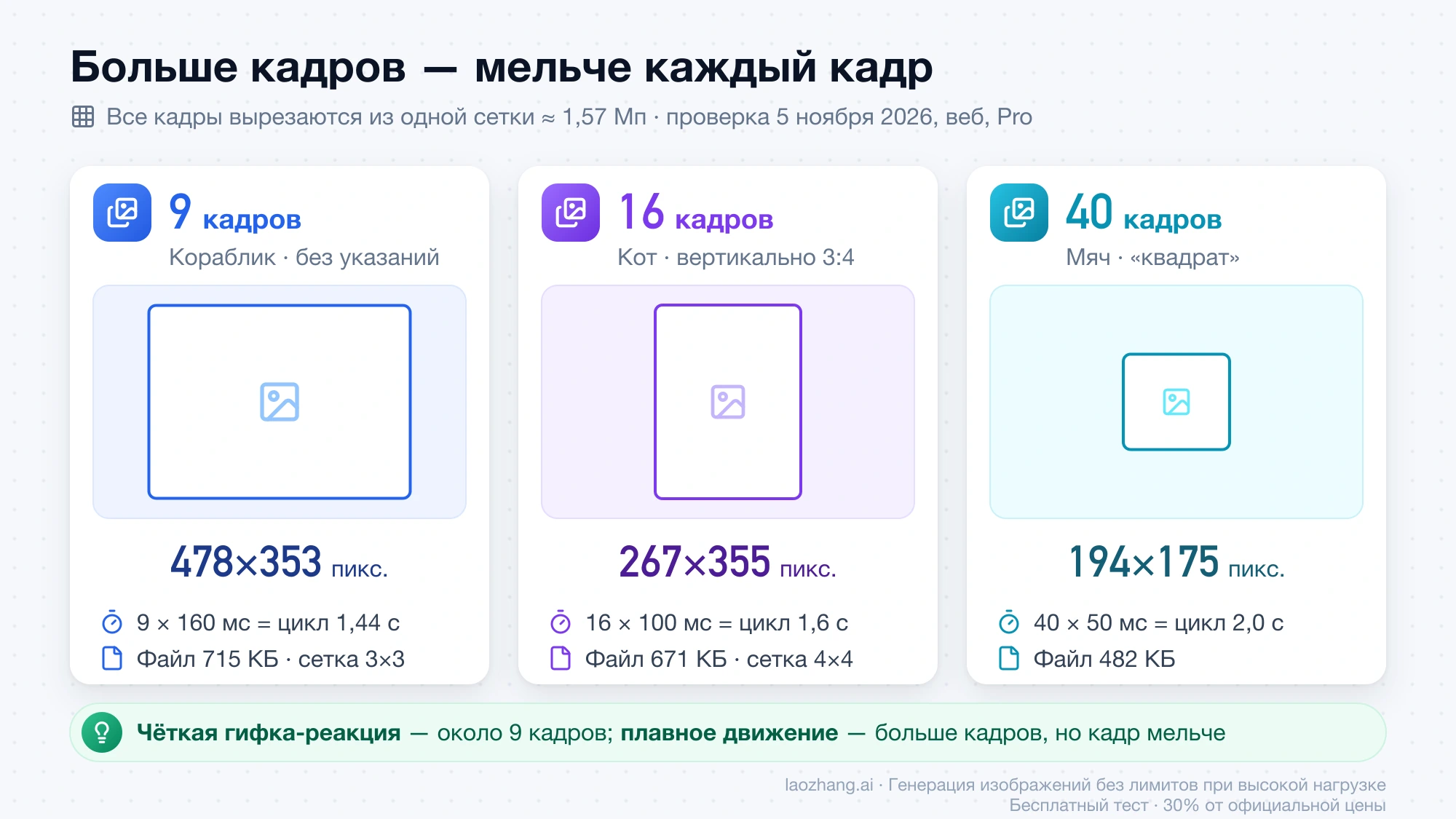
Число кадров, длительность кадра и пропорции можно задать в том же запросе. 5 ноября 2026 года в веб-версии ChatGPT на аккаунте Pro запрос без таких указаний дал 9 кадров по 160 мс размером 478×353 пикселей, а просьбы «16 кадров по 100 мс, 3:4» и «40 кадров по 50 мс» были выполнены. Главное, что показала эта проверка: чем больше кадров, тем меньше каждый кадр. Скорость меняется без перерисовки, а любая правка сообщением или комментарием к кадру создаёт новую гифку целиком.
Функция включается постепенно, и у части аккаунтов её пока нет, причём дату полного запуска OpenAI не называет. Если ChatGPT не создаёт гифку по запросу, причины и варианты разобраны в разделе о том, почему функции GIF нет.
Как сделать GIF в ChatGPT по текстовому запросу
Гифка делается одним сообщением: слова «зацикленная GIF» плюс описание того, что движется. В справке OpenAI «Images in ChatGPT» пример выглядит так: «Make a looping GIF of a paper boat bobbing on the water» («Сделай зацикленную GIF: бумажный кораблик покачивается на воде»). Отдельной кнопки или режима включать не нужно, ChatGPT сам понимает, что вы просите анимацию.
- Откройте ChatGPT в браузере, в приложении для компьютера или на телефоне и начните новый чат.
- Напишите «Сделай зацикленную GIF» и опишите объект, движение и фон. Движение лучше назвать глаголом: «машет лапой», «подпрыгивает», «мигает».
- Если важны плавность, длительность или формат, добавьте в тот же запрос число кадров, длительность кадра в миллисекундах и пропорции (пример ниже, в разделе о кадрах).
- Отправьте сообщение и дождитесь результата. Пока гифка создаётся, в чате видна карточка с процентами, а кнопка «Пропустить создание GIF» отменяет анимацию и даёт ответу продолжиться без неё.
- Нажмите на готовую гифку. В просмотрщике есть переключатель «Сетка / GIF», шкала кадров, меню скорости, кнопка «Редактировать», скачивание и «Поделиться».
Сделай зацикленную GIF: бумажный кораблик покачивается на воде.Готовьтесь ждать около минуты: в проверке 5 ноября после правки готовой гифки ChatGPT показал время работы 55 секунд, а перед гифкой с 16 кадрами — время размышления 1 минута 24 секунды. Это два разных счётчика на экране, поэтому сравнивать эти числа напрямую нельзя. Запросы в этой проверке были на английском. Если ожидание затянулось намного дольше, сравните с ориентирами из статьи «Сколько ChatGPT делает изображение: когда ждать, а когда чинить».
Как превратить фото или набросок в гифку
Фото оживляется тем же способом, только к запросу прикладывается картинка. По справке OpenAI можно загрузить неподвижное изображение и попросить ChatGPT его анимировать, а в заметках о выпуске от 4 ноября приводится пример с наброском персонажа, которого просят помахать рукой.
- Нажмите кнопку прикрепления в поле ввода и загрузите фото или рисунок.
- В том же сообщении напишите, что должно двигаться, и что должно остаться как на снимке: «Оживи фото: собака виляет хвостом, фон и поза остаются прежними, зацикленная GIF».
- Отправьте и откройте результат так же, как обычную гифку.
Набросок в мобильном приложении ChatGPT можно нарисовать прямо в чате: по справке OpenAI, в поле сообщения нужно ввести @ и выбрать инструмент наброска (Sketch), нарисовать, подтвердить галочкой и добавить указания. Учтите, что ChatGPT рисует анимацию заново по вашему снимку, а не двигает пиксели исходного фото, поэтому лицо или детали в кадрах могут немного отличаться от оригинала.
Сколько кадров просить: 9, 16 или 40 и какой будет размер
Все кадры гифки ChatGPT вырезает из одной картинки-сетки, поэтому чем больше кадров, тем меньше и мягче каждый из них. В просмотрщике эту сетку видно в режиме «Сетка»: у гифки с кораблём это одно изображение 1448×1086 пикселей с девятью кадрами 3×3, у гифки с котом — 1086×1448 с шестнадцатью кадрами 4×4. Это около 1,57 мегапикселя на всю анимацию, и этот объём делится между кадрами.
Три запроса из проверки 5 ноября 2026 года показывают, как это работает на практике; на других запросах и тарифах цифры могут отличаться:
| Запрос | Кадры × длительность | Цикл | Размер кадра | Файл |
|---|---|---|---|---|
| Кораблик, без указаний | 9 × 160 мс | 1,44 с | 478×353 | 715 КБ |
| Кот машет лапой, «16 кадров по 100 мс, вертикально 3:4» | 16 × 100 мс | 1,6 с | 267×355 | 671 КБ |
| Мяч подпрыгивает, «40 кадров по 50 мс, квадрат» | 40 × 50 мс | 2,0 с | 194×175 | 482 КБ |
Длина цикла считается просто: число кадров умножить на длительность кадра, например 16 × 100 мс = 1,6 с. Файл с корабликом записан с бесконечным повтором, то есть в мессенджере он будет крутиться без остановки. Указания про кадры, длительность и формат ChatGPT выполнил, но «квадрат» получился почти квадратным, 194×175. Отсюда практическое правило: для чёткой гифки-реакции или стикера оставьте около 9 кадров, как по умолчанию, а для плавного движения просите больше кадров и короче кадр, но будьте готовы к маленькой картинке. Максимальное число кадров в ChatGPT OpenAI не публикует.
Сделай зацикленную GIF: мультяшный кот машет лапой.
16 кадров по 100 мс, вертикальный формат 3:4.
Скорость GIF в ChatGPT: от 0,25× до 2× без новой генерации
Скорость меняется в просмотрщике, и ChatGPT при этом ничего не перерисовывает. Откройте гифку, нажмите в нижней панели на кнопку скорости «1×» (подпись «Скорость воспроизведения») и выберите значение в меню «Скорость воспроизведения GIF»: там восемь шагов — 0,25×, 0,5×, 0,75×, 1×, 1,25×, 1,5×, 1,75× и 2×. В проверке 5 ноября выбор 0,5× растянул каждый кадр со 160 до 320 мс, и цикл стал длиться 2,88 секунды; размер файла и кадры остались прежними, нового сообщения в чате не появилось.
Для гифки по умолчанию с циклом 1,44 секунды это диапазон от 5,76 секунды на 0,25× до 0,72 секунды на 2×. Если нужен ещё более медленный или быстрый результат, проще сразу попросить в запросе другую длительность кадра. Выбранная скорость относится к текущей гифке: после правки сообщением новая гифка снова играет на 1×.
Как исправить гифку: правка сообщением и комментарии к кадрам
Оба способа исправления создают новую гифку целиком, а не правят старую. Первый способ, который советует справка OpenAI, — написать правку следующим сообщением в том же чате. 5 ноября 2026 года просьба «сделай кораблик красным и добавь лёгкий дождь» вернула новую гифку (ChatGPT показал время работы 55 секунд): 9 кадров по 160 мс, но уже 412×411 пикселей вместо прежних 478×353, хотя пропорции никто не менял. Скорость 0,5×, выбранная для предыдущей версии, не сохранилась.
Поэтому в каждой правке повторяйте то, что должно остаться: пропорции, число кадров и длительность кадра, например «сделай кораблик красным, остальное без изменений, 9 кадров по 160 мс, горизонтальный формат 4:3». После получения новой версии заново выставьте скорость.
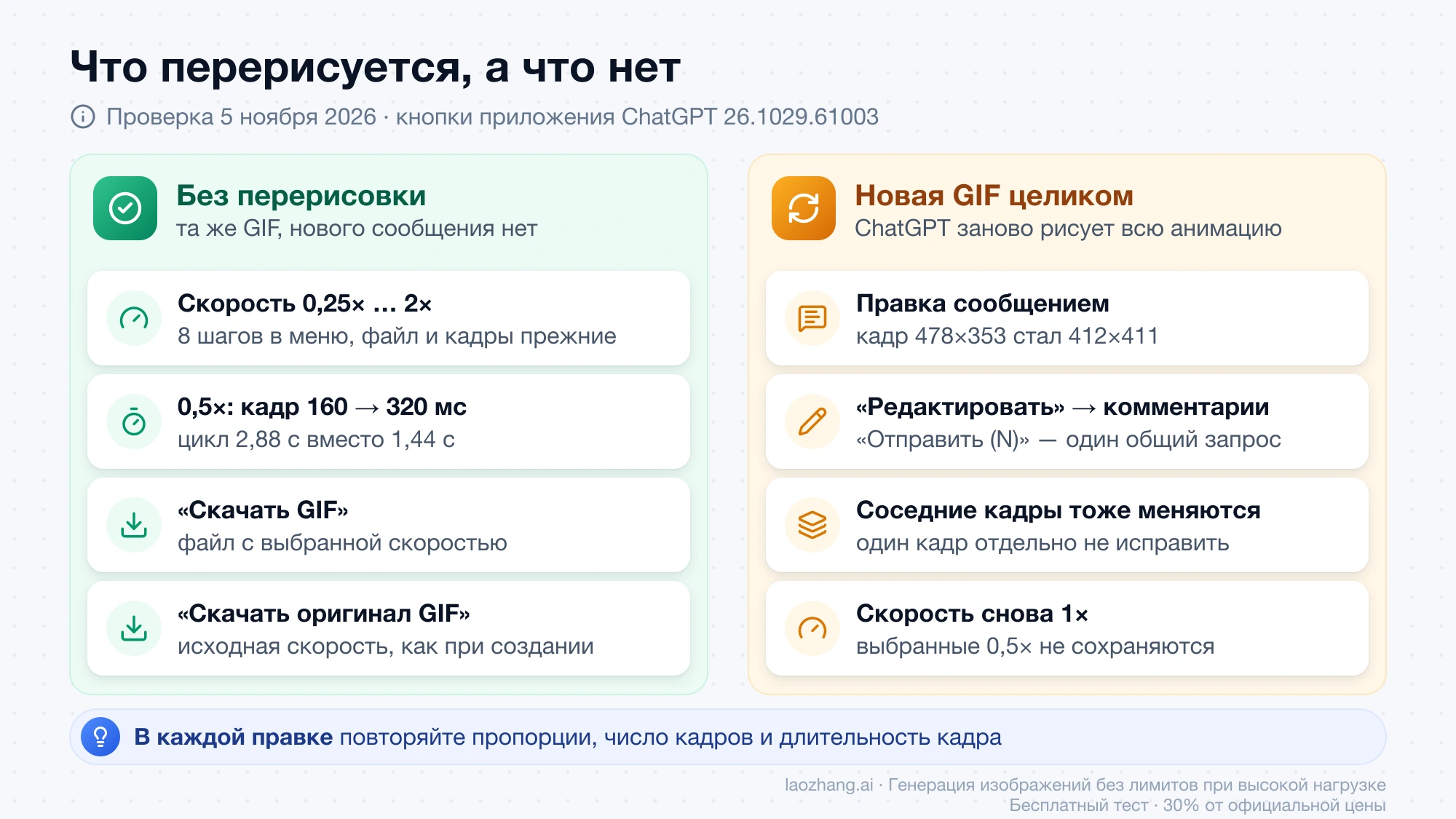
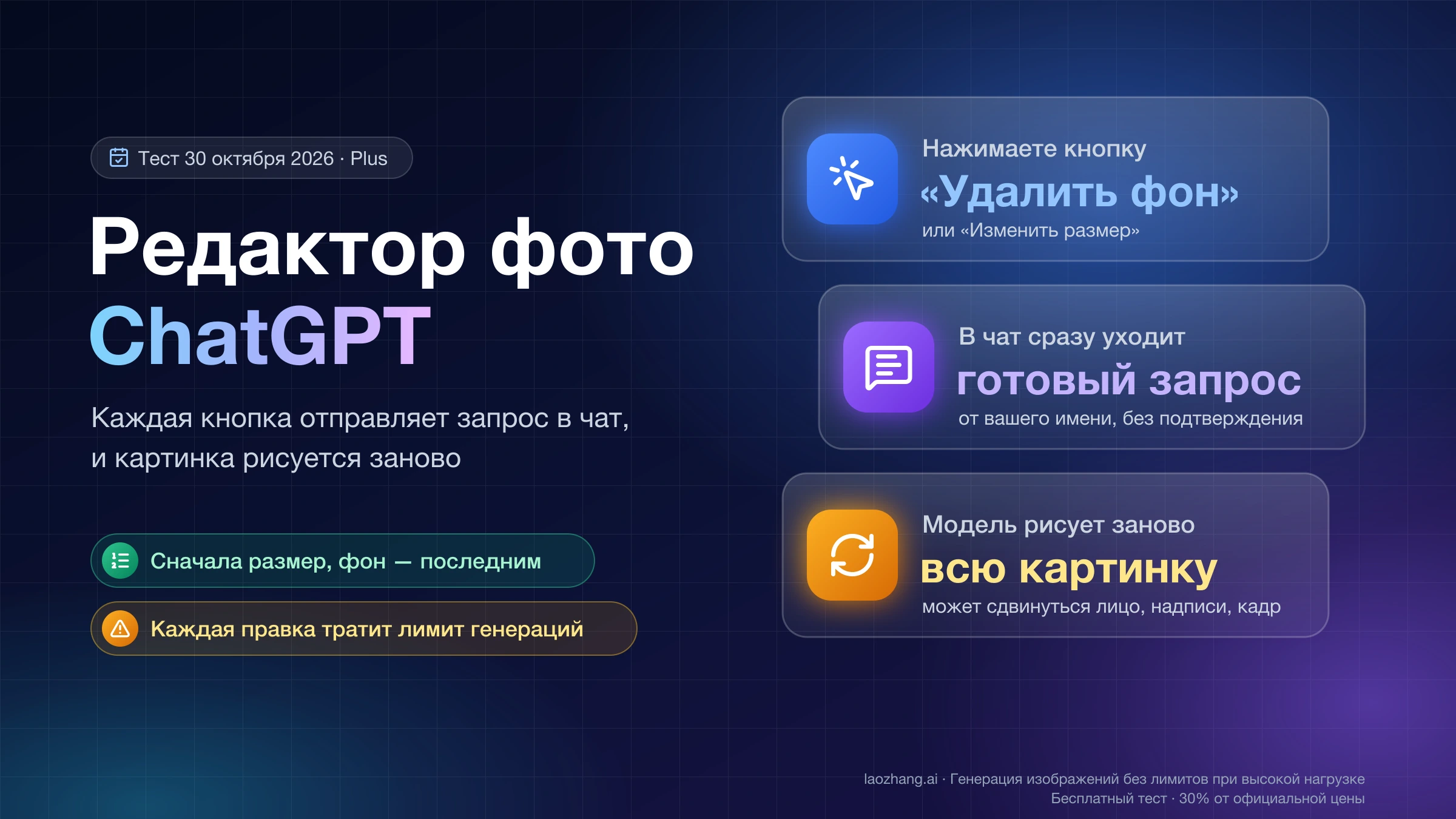
Второй способ — комментарии к отдельным кадрам. Нажмите «Редактировать», остановите гифку на нужном кадре, поставьте метку и напишите, что исправить; комментарии к разным кадрам копятся на кнопке «Отправить (N)». По строкам приложения ChatGPT (версия 26.1029.61003) все комментарии уходят одним запросом, который начинается словами «Создайте GIF-анимацию заново с учетом этих изменений. Координаты указаны относительно каждого кадра. Убедитесь, что все кадры одинакового размера.» То есть исправить один кадр, не трогая остальные, не получится: перерисуется вся анимация, и соседние кадры тоже могут измениться. Так же устроен редактор обычных картинок, подробнее в статье «Редактор фото ChatGPT: каждая кнопка заново рисует картинку».
«Скачать GIF» или «Скачать оригинал GIF»: что сохраняется
Две кнопки скачивания отличаются скоростью воспроизведения в файле. Обе находятся в просмотрщике гифки, а остановленный кадр можно сохранить отдельно как обычную картинку. Назначение кнопок взято из описаний в коде приложения ChatGPT версии 26.1029.61003:
| Кнопка | Что получаете | Скорость |
|---|---|---|
| «Скачать GIF» | Всю анимацию | Та, что выбрана в меню скорости |
| «Скачать оригинал GIF» | Всю анимацию | Исходная, как при создании |
| «Скачать кадр» | Текущий остановленный кадр в PNG | — |
| «Скопировать кадр» | Остановленный кадр в буфер обмена | — |
Если вы замедлили гифку до 0,5× и хотите отправить её такой, берите «Скачать GIF»; если нужна исходная версия, «Скачать оригинал GIF». Файл сохраняется с именем вида «ChatGPT GIF» и датой. «Поделиться» в личном аккаунте создаёт публичную ссылку, по которой гифку увидит любой, у кого она есть; можно поделиться только гифкой или гифкой вместе с запросом, и приложение просит подтвердить, что у вас есть права на её распространение. Все созданные изображения, включая гифки, ChatGPT складывает в раздел «Изображения».
Можно ли сделать GIF в ChatGPT бесплатно
Бесплатный аккаунт может запросить гифку, но после лимита генераций её предложат сделать позже. В коде приложения ChatGPT версии 26.1029.61003 есть отдельная карточка для бесплатного пользователя, который упёрся в лимит при запросе GIF: "Generate this GIF later". После согласия появляется текст "Your GIF would be generated at a later time. Upgrade your plan to create right away.", то есть гифка будет создана позже, а сразу — только после перехода на платный тариф. Русского перевода у этой карточки в версии 26.1029.61003 нет, поэтому надписи будут на английском.
Отложенная гифка может и не появиться: для такого случая в приложении есть статус "GIF request expired" — запрос истёк до того, как гифку создали. Сколько GIF в день даёт каждый тариф, OpenAI не публикует. Что известно о дневных лимитах изображений, собрано в статье «Лимиты генерации изображений ChatGPT Plus и Go: сколько в день», а варианты после исчерпания лимита — в «Лимит изображений в ChatGPT: как продолжить без обхода правил».
Почему в ChatGPT нет функции GIF
Чаще всего функция просто ещё не дошла до вашего аккаунта. В справке и в заметках о выпуске от 4 ноября 2026 года OpenAI пишет, что создание GIF «постепенно разворачивается» (rolling out) в ChatGPT, и срок, когда оно будет у всех, не называет. Images 2.6 при этом доступна на всех тарифах, так что обычные картинки могут уже работать, а анимации ещё не будет; повторите попытку через несколько дней и обновите приложение.
Пока встроенной функции нет, остаётся обходной путь из прежних инструкций: попросить ChatGPT нарисовать кадры сеткой и склеить их в GIF кодом или в графическом редакторе. Если же вместо гифки появляется ошибка, разбор сообщений — в статье «ChatGPT не генерирует картинки: что значит ошибка и что делать».
Другие вопросы о GIF в ChatGPT
Можно ли загрузить свою GIF и отредактировать её в ChatGPT?
Нет. В справке OpenAI «Images in ChatGPT» прямо сказано, что ChatGPT не может редактировать загруженную анимированную GIF. Исправлять можно только гифки, которые ChatGPT создал сам, и каждая такая правка создаёт новую анимацию.
Можно ли сделать гифку в ChatGPT из видео?
Нет. По состоянию на 5 ноября 2026 года функция GIF в ChatGPT создаёт анимацию по текстовому запросу, фото или наброску, а видеофайлы в гифку не конвертирует. Если нужен конкретный момент из ролика, сохраните его кадр как картинку и оживите его так же, как фото.
Видно ли по файлу, что гифка сделана ИИ?
В файле есть метка происхождения: в гифке из проверки 5 ноября 2026 года был встроен блок учётных данных контента C2PA (Content Credentials) размером около 23,6 КБ. Глазом он не виден, но его читают сервисы проверки C2PA.
Как сделать GIF через API OpenAI?
Разработчикам та же возможность доступна в модели GPT Image 2.6: запрос POST /v1/images/generations с output_format: "gif" и параметрами frame_count (от 2 до 64 кадров) и frame_duration_ms (от 20 до 2000 мс), подробности — в руководстве OpenAI по генерации изображений. Модели gpt-image-2.6 с теми же параметрами GIF есть и в группе официальной пересылки LaoZhang API. Для обычных картинок 2.6 на уровнях low и medium в 3–4 раза дороже 2.5, а с high цена одинаковая — сравнение по уровням качества в статье «GPT Image 2.6: отличия от 2.5 — GIF, SVG и low в 4 раза дороже».
Примечание: laozhang.ai — наш собственный сервис; его цены — наши тарифы, а не независимое сравнение.
Источники1
Внешние страницы, на которые ссылается это руководство, в порядке упоминания. Последнее обновление: 5 нояб. 2026 г..
Источники1
Внешние страницы, на которые ссылается это руководство, в порядке упоминания. Последнее обновление: 5 нояб. 2026 г..