Как установить Gemini CLI: полное руководство по настройке для всех платформ (2026)
Узнайте, как установить Gemini CLI на macOS, Windows или Linux с помощью npm, Homebrew или npx. Руководство охватывает системные требования (Node.js 20+), все 7 методов установки, 3 варианта аутентификации с бесплатными лимитами (60 RPM / 1000 RPD через OAuth), устранение распространённых ошибок и базовую настройку для немедленного начала работы.
Содержание
Краткое содержание
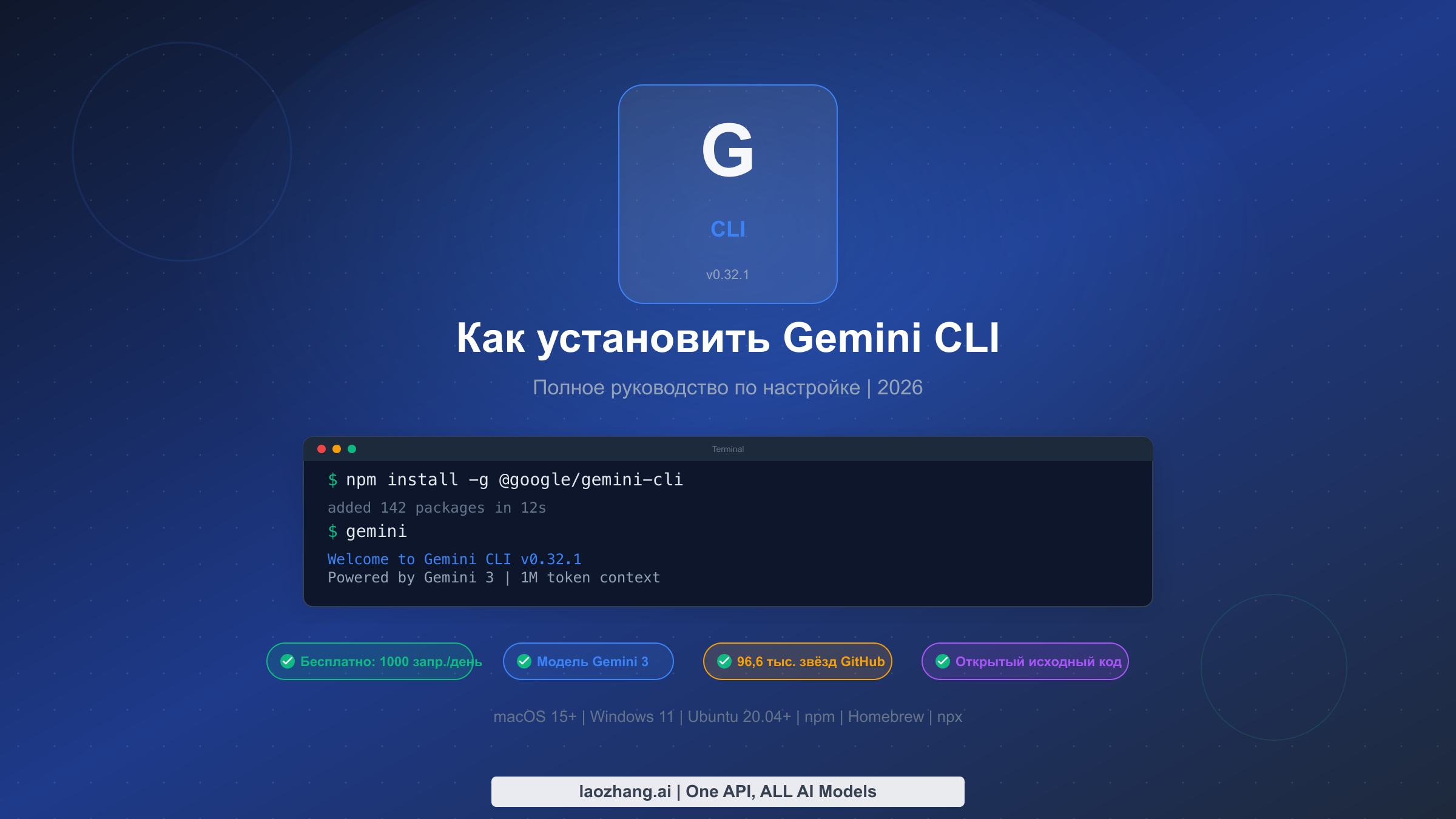
Установите Gemini CLI одной командой: npm install -g @google/gemini-cli. Предварительно необходимо установить Node.js 20+. Последняя стабильная версия — v0.32.1 (март 2026), работает на базе Gemini 3 с контекстным окном в 1 млн токенов. Бесплатный уровень через Google OAuth предоставляет 60 запросов в минуту и 1000 запросов в день без какой-либо настройки — достаточно войти в аккаунт Google. Gemini CLI полностью открыт (лицензия Apache 2.0, 96,6 тыс. звёзд на GitHub) и работает на macOS 15+, Windows 11 и Ubuntu 20.04+.
Что такое Gemini CLI и зачем он нужен?
Gemini CLI — это AI-агент для написания кода от Google с открытым исходным кодом, который работает непосредственно в вашем терминале. Опубликованный на GitHub под лицензией Apache 2.0, он быстро стал одним из самых популярных инструментов для разработчиков в экосистеме искусственного интеллекта, набрав более 96 600 звёзд по состоянию на март 2026 года. В отличие от браузерных AI-ассистентов, требующих копирования и вставки кода, Gemini CLI работает нативно в вашей среде разработки, считывая файлы, понимая структуру проекта и выполняя команды с вашего явного разрешения.
Инструмент по умолчанию использует модель Gemini 3 от Google (с Gemini 3.1 Pro Preview, доступным начиная с версии v0.31.0), предлагая огромное контекстное окно в 1 миллион токенов. Это означает, что Gemini CLI может анализировать целые кодовые базы, а не только отдельные файлы, что делает его особенно эффективным для масштабного рефакторинга, отладки сложных проблем в нескольких файлах и изучения незнакомых проектов. Когда вы запускаете gemini в каталоге проекта, он автоматически сканирует структуру вашего репозитория и использует этот контекст для предоставления релевантной помощи с учётом специфики проекта.
Что выделяет Gemini CLI среди альтернатив вроде GitHub Copilot CLI — это щедрый бесплатный уровень. При аутентификации через Google OAuth вы получаете 60 запросов в минуту и 1000 запросов в день совершенно бесплатно. Не требуется банковская карта, нет пробного периода и ограничений функциональности на бесплатном уровне. Та же модель Gemini 3, которая используется в платном API, доступна каждому пользователю, вошедшему через аккаунт Google. Для разработчиков, желающих попробовать AI-ассистента для написания кода без финансовых обязательств, это одна из самых доступных точек входа на сегодняшний день.
Помимо базового автодополнения кода, Gemini CLI функционирует как полноценный агент, способный выполнять многоэтапные задачи. Он может создавать файлы, запускать shell-команды, управлять git-операциями и итеративно работать над решениями на основе результатов тестов. Инструмент поддерживает настройку через файлы GEMINI.md (аналог README, но специально для AI-агента), интеграцию с MCP-серверами (Model Context Protocol) для расширения функциональности и настраиваемые параметры безопасности через settings.json. Независимо от того, работаете ли вы в одиночку над личными проектами или в команде, управляющей производственной инфраструктурой, Gemini CLI адаптируется к вашему рабочему процессу, а не навязывает конкретную парадигму.
Одна из особенностей, отличающих Gemini CLI от других AI-инструментов для кодинга, — это встроенная модель безопасности. Каждая модификация файла и shell-команда требует явного одобрения пользователя перед выполнением, а инструмент предоставляет режим песочницы через Docker или Podman, изолирующий AI-агента в контейнере. Это означает, что вы можете уверенно использовать Gemini CLI на рабочих кодовых базах, не беспокоясь о случайных изменениях. Система контрольных точек автоматически создаёт точки восстановления перед многофайловыми операциями, позволяя откатить изменения, если результат вас не устроит. Эти функции безопасности делают инструмент пригодным для повседневной разработки, а не только для экспериментов.
Системные требования и предварительные условия
Прежде чем устанавливать Gemini CLI, проверка соответствия вашей системы минимальным требованиям избавит вас от наиболее распространённых ошибок установки. Самое важное предварительное условие — Node.js версии 20.0.0 или выше, поскольку Gemini CLI использует современные возможности JavaScript и API, недоступные в более ранних версиях Node.js. Выполнив node -v в терминале, вы увидите текущую версию. Если она ниже v20, потребуется обновление перед продолжением.
Требования к операционной системе просты, но их стоит проверить. На macOS требуется версия 15 (Sequoia) или новее. Пользователям Windows нужна Windows 11 с обновлением 24H2 или новее. Поддержка Linux включает Ubuntu 20.04 и новее, а также большинство современных дистрибутивов, способных запускать Node.js 20+. По оперативной памяти Google рекомендует минимум 4 ГБ для обычного использования, хотя для опытных пользователей, работающих с большими кодовыми базами или запускающих Gemini CLI параллельно с ресурсоёмкими инструментами разработки, рекомендуется 16 ГБ и более.
Совместимость оболочек — ещё один фактор, который стоит проверить. Gemini CLI «из коробки» работает с Bash, Zsh и PowerShell. При использовании Fish или другой альтернативной оболочки могут возникнуть незначительные проблемы с автодополнением команд или обработкой переменных окружения, хотя основная функциональность будет работать. На Windows запуск Gemini CLI через Windows Terminal с PowerShell обеспечивает лучший опыт, а WSL2 (подсистема Windows для Linux) является полностью поддерживаемой альтернативой, которую многие разработчики предпочитают за Unix-подобное окружение.
В следующей таблице представлены все системные требования, проверенные по официальной документации (geminicli.com, март 2026):
| Требование | Минимум | Рекомендуется | Примечания |
|---|---|---|---|
| Node.js | 20.0.0+ | 22 LTS | Проверьте с помощью node -v |
| macOS | 15 (Sequoia) | Последняя | Apple Silicon и Intel |
| Windows | 11 24H2+ | Последняя | PowerShell или WSL2 |
| Linux | Ubuntu 20.04+ | Последний LTS | Большинство современных дистрибутивов |
| ОЗУ | 4 ГБ | 16 ГБ+ | Для крупных кодовых баз |
| Оболочка | Bash, Zsh, PowerShell | Zsh или PowerShell | Fish — ограниченная поддержка |
| Диск | ~200 МБ | ~500 МБ | Включая модули Node.js |
Если Node.js не установлен или ваша версия устарела, самый быстрый способ получить актуальную версию — через Node Version Manager (nvm). На macOS и Linux выполните curl -o- https://raw.githubusercontent.com/nvm-sh/nvm/v0.40.1/install.sh | bash, затем nvm install 22. На Windows скачайте установщик с nodejs.org или используйте winget install OpenJS.NodeJS.LTS через Windows Package Manager. Как только Node.js 20+ подтверждён, вы готовы к установке Gemini CLI.
Распространённый источник путаницы для разработчиков, у которых установлено несколько версий Node.js через разные инструменты (Homebrew, nvm, системный менеджер пакетов), — команда node может указывать на старую версию даже после установки новой. Выполнив which node, вы увидите, какой бинарный файл использует ваша оболочка, и если это не та версия, которую вы ожидаете, проверьте порядок PATH. С nvm выполнение nvm alias default 22 гарантирует, что версия 22 будет использоваться по умолчанию в новых сессиях терминала, предотвращая проблемы с несоответствием версий при установке или обновлении Gemini CLI.
Пошаговая установка Gemini CLI
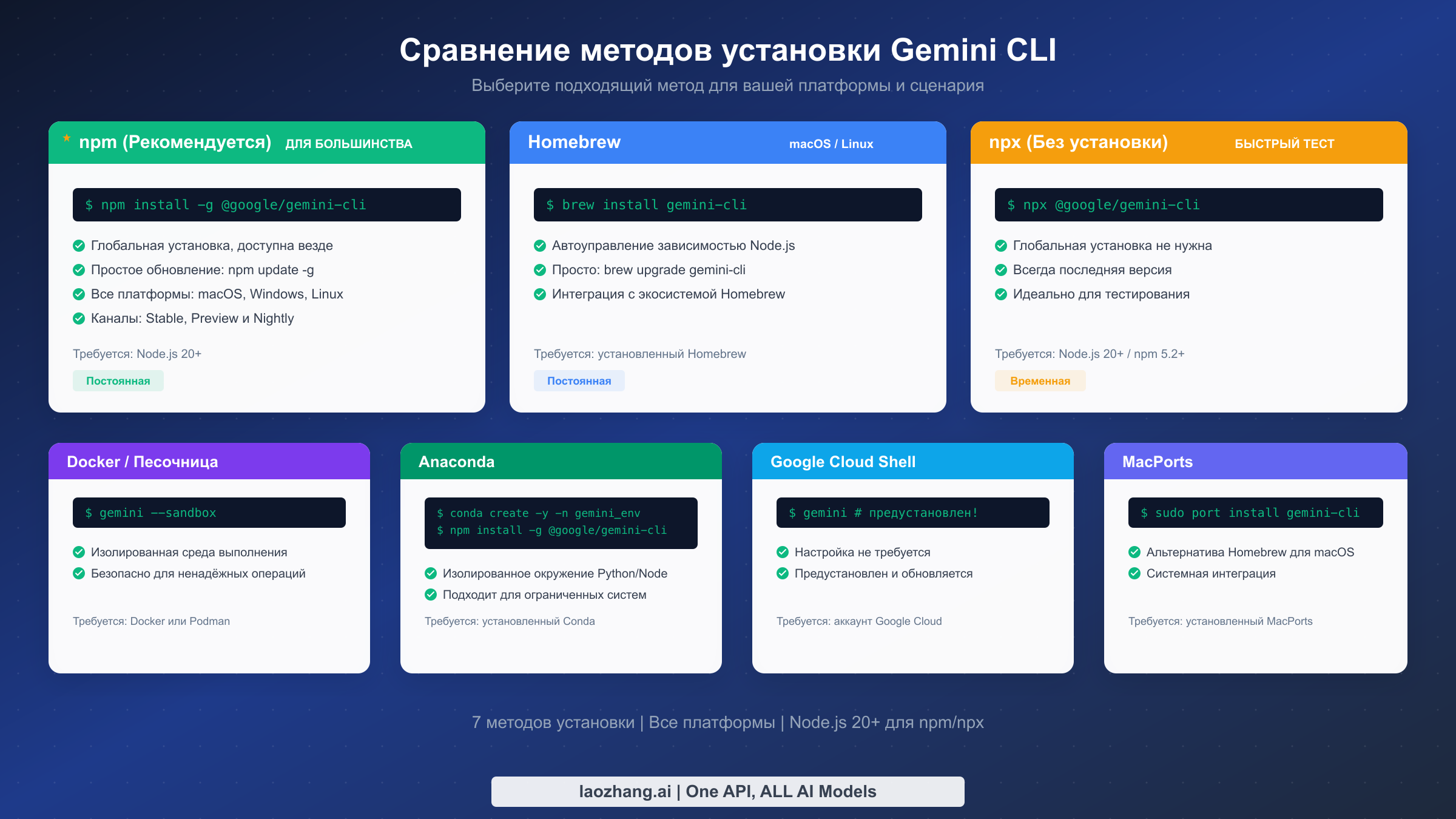
Существует семь различных способов установки Gemini CLI, каждый из которых подходит для разных сценариев использования и платформ. Рекомендуемый метод для большинства разработчиков — глобальная установка через npm, которая делает команду gemini доступной в масштабе всей системы и обеспечивает простое обновление. Однако если вы предпочитаете не устанавливать Node.js вручную, Homebrew на macOS автоматически управляет зависимостями, а если вы просто хотите попробовать инструмент без полной установки, npx позволяет запустить его напрямую.
Глобальная установка через npm (рекомендуется для большинства пользователей)
Глобальная установка через npm — это метод, рекомендованный Google, который даёт вам максимальный контроль над установкой. Выполните следующую команду в терминале:
npm install -g @google/gemini-cliЭта команда загружает последнюю стабильную версию (v0.32.1 по состоянию на март 2026) и устанавливает бинарный файл gemini в глобальный каталог npm. Установка обычно занимает 10–15 секунд при широкополосном подключении и добавляет примерно 150 МБ на вашу систему. После завершения проверьте установку, выполнив gemini --version, которая должна вывести номер версии. Для последующего обновления просто выполните npm update -g @google/gemini-cli. Если вы хотите опробовать предварительные функции до их попадания в стабильную ветку, установите из канала preview командой npm install -g @google/gemini-cli@preview или из канала nightly командой npm install -g @google/gemini-cli@nightly для самых свежих сборок.
Homebrew (macOS и Linux)
Для пользователей macOS и Linux, у которых уже установлен Homebrew, этот метод особенно удобен, поскольку автоматически управляет зависимостью Node.js. Вам не нужно устанавливать Node.js отдельно:
brew install gemini-cliHomebrew загрузит необходимую версию Node.js как зависимость и настроит всё за вас. Обновления выполняются стандартным способом через brew upgrade gemini-cli. Этот метод чисто интегрируется с вашей существующей экосистемой Homebrew и делает удаление простым через brew uninstall gemini-cli. Одно из преимуществ Homebrew перед npm в том, что он автоматически управляет версиями Node.js, так что вам не нужно беспокоиться о наличии правильной версии Node.js или настройке nvm.
npx (без установки)
Если вы хотите протестировать Gemini CLI без глобальной установки, npx запускает последнюю версию непосредственно из реестра npm:
npx @google/gemini-cliЭтот подход загружает и запускает Gemini CLI во временном расположении, всегда используя последнюю версию. Он идеально подходит для тестирования инструмента перед полной установкой или для разовых сценариев. Недостаток — небольшая задержка при запуске каждый раз, пока npx загружает пакет, а также невозможность настройки установки с постоянными конфигурационными файлами.
Другие методы установки включают MacPorts (sudo port install gemini-cli) для пользователей macOS, предпочитающих его Homebrew, среды Anaconda для работы в изолированных окружениях Python/Node, Docker/Podman для изолированного выполнения с флагом gemini --sandbox и Google Cloud Shell, где Gemini CLI предустановлен. У каждого метода своя ниша, но для подавляющего большинства разработчиков глобальная установка через npm или подход Homebrew обеспечивают лучший баланс простоты, контроля и удобства обновления.
После установки любым методом выполните gemini --version для подтверждения успеха. Вывод должен показать номер версии (v0.32.1 для текущего стабильного релиза). Если вы хотите убедиться, что все зависимости правильно настроены, gemini --help отобразит полный справочник команд, включая доступные флаги, подкоманды и параметры конфигурации. На данном этапе бинарный файл gemini установлен и готов к использованию, но вам потребуется завершить этап аутентификации, прежде чем начать задавать вопросы или выполнять задачи.
Настройка аутентификации
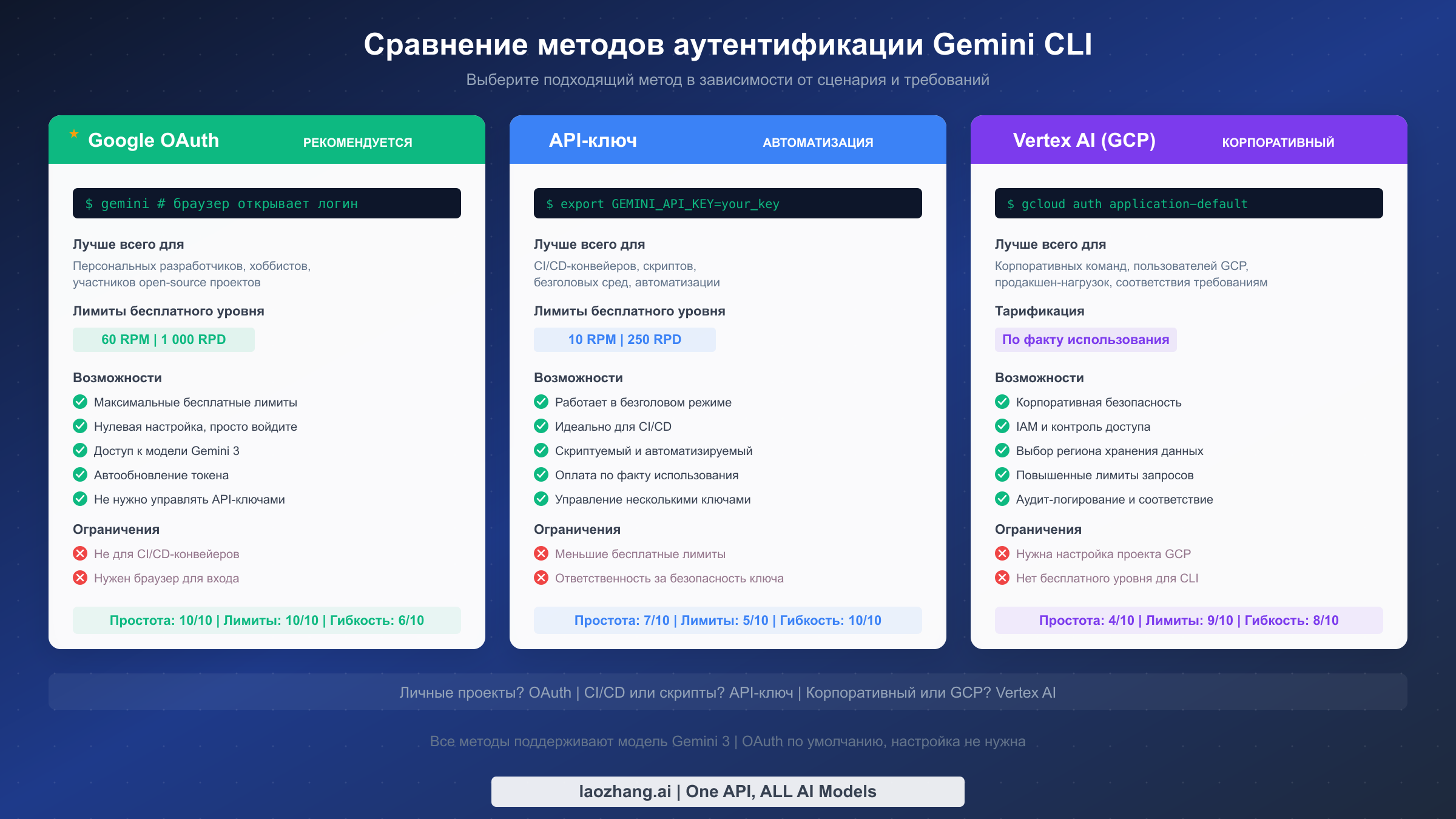
Аутентификация — это этап, на котором чаще всего спотыкаются пользователи после установки, в первую очередь потому, что существует три различных метода с разными компромиссами, и большинство руководств не объясняют чётко, когда какой использовать. Выбранный метод напрямую влияет на ваши лимиты запросов, доступные функции и повседневное взаимодействие с инструментом. Вот подробное сравнение, которое поможет сделать правильный выбор для вашей конкретной ситуации.
Google OAuth (рекомендуется для личного использования)
Google OAuth — это стандартный и самый простой метод аутентификации. Когда вы запускаете gemini впервые, он автоматически открывает браузер и предлагает войти в аккаунт Google. После предоставления разрешения CLI сохраняет OAuth-токен локально и обновляет его автоматически. Вам никогда не придётся управлять API-ключами, устанавливать переменные окружения или настраивать файлы проекта. Этот метод предоставляет самые высокие лимиты бесплатного уровня — 60 запросов в минуту (RPM) и 1000 запросов в день (RPD), что подтверждено официальной документацией Gemini CLI на GitHub (март 2026).
Процесс OAuth безупречно работает на любой системе с браузером. На безголовых серверах или в контейнерах, где браузер недоступен, OAuth не будет работать, и следует использовать API-ключ. Если ваш токен истекает или возникают проблемы с аутентификацией, выполнение gemini --reauth принудительно запускает повторный вход и решает большинство проблем. OAuth идеально подходит для персональной разработки, участия в открытых проектах и любых сценариев, где вы работаете интерактивно в терминале.
API-ключ Gemini (лучший для автоматизации)
Для CI/CD-конвейеров, скриптов и безголовых окружений, где браузерная OAuth-аутентификация невозможна, метод API-ключа — правильный выбор. Сначала сгенерируйте ключ в Google AI Studio, затем установите его как переменную окружения:
export GEMINI_API_KEY=your_api_key_hereС установленным API-ключом Gemini CLI будет использовать его автоматически вместо OAuth. Компромисс — меньший бесплатный лимит: 10 RPM и 250 RPD по сравнению с 60 RPM и 1000 RPD у OAuth. Однако вы можете увеличить эти лимиты, включив биллинг в аккаунте Google AI Studio для оплаты по факту использования. API-ключи необходимы для сценариев автоматизации, рабочих процессов GitHub Actions и любого неинтерактивного использования. Храните API-ключ безопасно, используя переменные окружения или менеджер секретов, а не «зашивая» его в скрипты.
Vertex AI (корпоративные пользователи и пользователи GCP)
Для корпоративных команд, уже использующих Google Cloud Platform, аутентификация через Vertex AI интегрируется с вашим существующим проектом GCP и разрешениями IAM. Этот метод требует проект GCP с включённым Vertex AI API и настроенными Application Default Credentials:
gcloud auth application-default loginVertex AI предоставляет корпоративные функции, включая контроль доступа IAM, опции размещения данных, журналирование аудита и повышенные лимиты запросов на основе вашей квоты GCP. Бесплатного уровня для использования CLI через Vertex AI нет — оплата производится по факту использования. Этот метод лучше всего подходит для организаций, которым требуются средства контроля соответствия требованиям, централизованный биллинг и интеграция с их инфраструктурой GCP. Если вы не уверены, нужен ли вам Vertex AI, то почти наверняка не нужен, и вам стоит начать с OAuth. Дополнительная сложность настройки проекта GCP, включения API и конфигурирования сервисных аккаунтов оправдана только тогда, когда вашей организации необходимы корпоративные функции Vertex AI, такие как VPC Service Controls или Customer-Managed Encryption Keys (CMEK).
Для более глубокого понимания работы лимитов запросов для разных методов ознакомьтесь с нашим подробным руководством по лимитам API Gemini, которое детально рассматривает стратегии управления квотами.
Бесплатный уровень: лимиты и тарификация
Один из самых распространённых вопросов о Gemini CLI — действительно ли он бесплатен, и ответ зависит от используемого метода аутентификации. Путаница возникает потому, что разные источники сообщают разные цифры, но на самом деле всё просто, как только вы поймёте, что OAuth и API-ключ имеют отдельные квоты с различными лимитами.
При аутентификации через Google OAuth (метод по умолчанию) вы получаете 60 запросов в минуту и 1000 запросов в день совершенно бесплатно. Эти лимиты применяются к каждому отдельному аккаунту Google, что означает, что каждый член команды получает собственную квоту. Не требуется банковская карта, нет истекающего пробного периода и ограничений функциональности. Вы получаете полный доступ к модели Gemini 3 с контекстным окном в 1 миллион токенов — той же модели, которая доступна через платный API. Для большинства индивидуальных разработчиков 1000 запросов в день более чем достаточно для полноценного рабочего дня, особенно учитывая, что каждый запрос может обрабатывать значительные объёмы кода благодаря большому контекстному окну.
Метод API-ключа предлагает меньший, но всё ещё полезный бесплатный лимит в 10 запросов в минуту и 250 запросов в день. Эти более низкие лимиты отражают тот факт, что API-ключи предназначены для автоматизированного и программного доступа, а не для интерактивного использования. Если вам нужны более высокие лимиты с API-ключом, вы можете включить биллинг в Google AI Studio и платить за каждый запрос. Подробную информацию о тарифах платного API-уровня смотрите в нашем обзоре цен API Gemini, где рассматриваются все актуальные тарифы и стратегии оптимизации затрат.
В следующей таблице представлено сравнение бесплатных уровней, проверенное по официальным источникам (Google AI Studio и geminicli.com, март 2026):
| Характеристика | Google OAuth (бесплатно) | API-ключ (бесплатно) | Vertex AI |
|---|---|---|---|
| Лимит запросов | 60 RPM | 10 RPM | На основе квоты |
| Дневной лимит | 1000 RPD | 250 RPD | На основе квоты |
| Доступ к модели | Gemini 3 | Gemini 3 | Gemini 3 и другие |
| Контекстное окно | 1 млн токенов | 1 млн токенов | 1 млн токенов |
| Стоимость | Бесплатно | Бесплатно | По факту использования |
| Банковская карта | Не требуется | Не требуется | Требуется |
| Лучше для | Интерактивная работа | CI/CD, скрипты | Корпоративное использование |
Стоит понимать, что считается «запросом» в контексте Gemini CLI. Каждое сообщение, отправленное AI, составляет один запрос, независимо от объёма обрабатываемого кода или текста. Длинные, детальные промпты, включающие целые файлы, не считаются несколькими запросами. Это означает, что вы можете оптимизировать использование, составляя комплексные промпты, включающие весь необходимый контекст сразу, а не разбивая работу на множество мелких обменов. Один хорошо составленный промпт «выполни рефакторинг этого файла, добавь тесты и обнови документацию» использует один запрос вместо трёх отдельных.
Если вы постоянно достигаете лимитов бесплатного уровня, у вас есть несколько вариантов помимо перехода на платный план. Во-первых, проверьте, не делаете ли вы избыточные запросы, просмотрев историю разговоров. Во-вторых, рассмотрите использование файла GEMINI.md для предоставления контекста проекта заранее, сокращая количество необходимых обменов. В-третьих, для команд каждый участник с OAuth-учётными данными получает независимые квоты, поэтому общего пула нет. Для полного руководства по максимизации бесплатного использования смотрите наше руководство по бесплатному уровню API Gemini.
Если вам нужен доступ к нескольким AI-моделям помимо Gemini для рабочих процессов на основе API, такие платформы, как laozhang.ai, объединяют модели от OpenAI, Anthropic, Google и других через единую точку API, что может быть полезно для сравнения результатов или создания приложений, использующих сильные стороны разных моделей.
Примечание: laozhang.ai — наш собственный сервис; его цены — наши тарифы, а не независимое сравнение.
Устранение распространённых ошибок установки
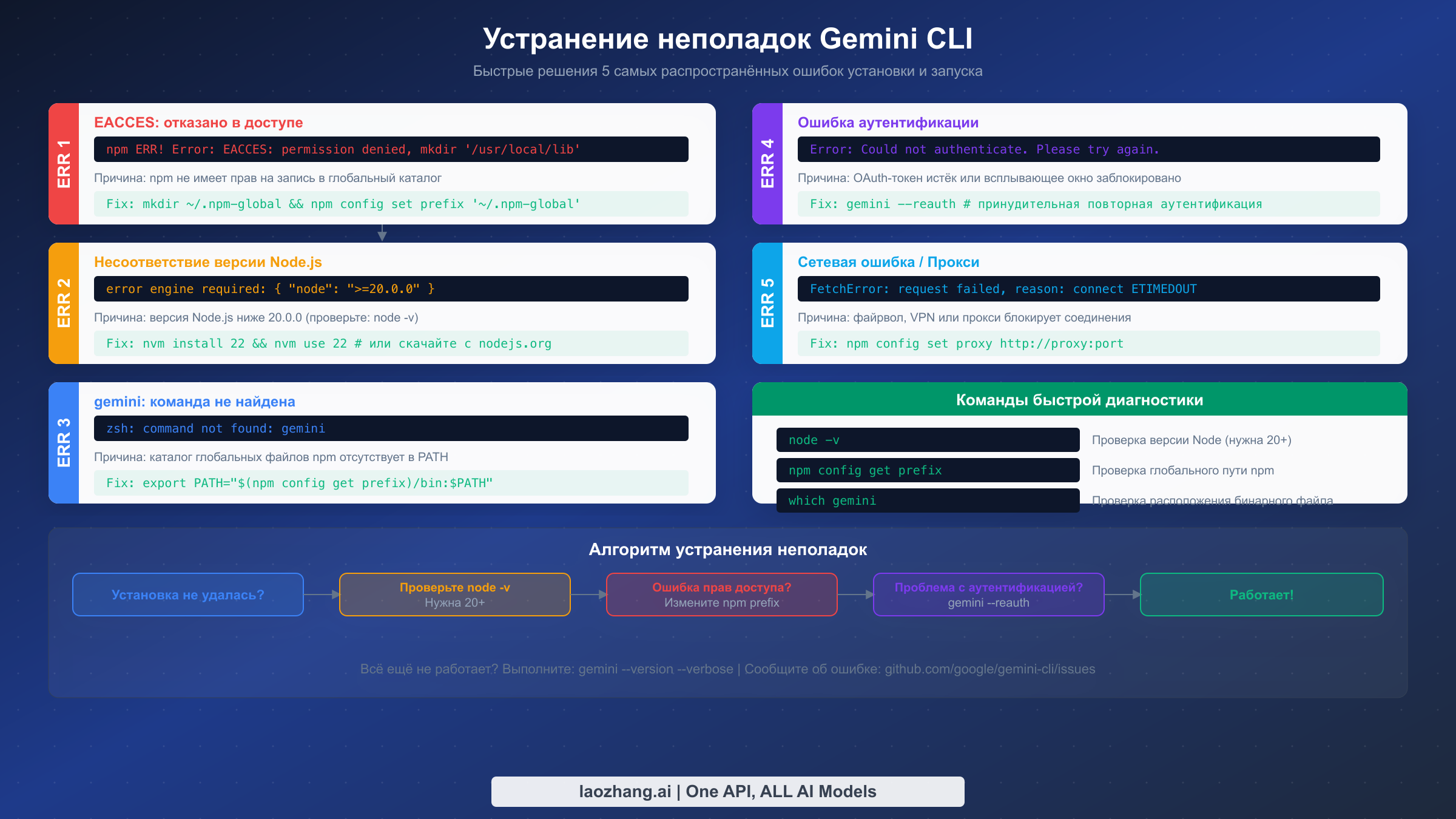
Большинство проблем при установке Gemini CLI попадают в пять категорий, и для каждой есть простое решение. Официальная документация предполагает, что установка пройдёт безупречно, поэтому, когда что-то идёт не так, пользователям часто приходится искать ответы самостоятельно. В этом разделе представлены точные сообщения об ошибках, которые вы увидите, и конкретные команды для решения каждой проблемы, основанные на реальных отчётах из репозитория Gemini CLI на GitHub и форумов разработчиков.
Ошибки прав доступа (EACCES)
Наиболее распространённый сбой установки на macOS и Linux — ошибка прав доступа npm, которая выглядит так:
npm ERR! Error: EACCES: permission denied, mkdir '/usr/local/lib/node_modules'Это происходит потому, что npm пытается записать данные в системный каталог, требующий прав root. Хотя вы можете исправить это с помощью sudo npm install -g, такой подход создаёт файлы, принадлежащие root, в вашем глобальном каталоге node_modules, что вызывает конфликты прав при будущих обновлениях и установке других глобальных пакетов. Более безопасный и рекомендуемый подход — перенастроить npm на использование каталога, принадлежащего вам, что навсегда решает проблему для всех будущих глобальных установок. Выполните последовательно эти три команды:
mkdir -p ~/.npm-global
npm config set prefix '~/.npm-global'
echo 'export PATH="$HOME/.npm-global/bin:$PATH"' >> ~/.bashrc
source ~/.bashrc
Если вы используете Zsh (оболочка по умолчанию в современных macOS), замените .bashrc на .zshrc. После этого изменения команды npm install -g будут записывать данные в ваш домашний каталог вместо требования повышенных привилегий, и вы сможете установить Gemini CLI без проблем с правами доступа.
Несоответствие версии Node.js
Если вы видите ошибку с упоминанием engine required: { "node": ">=20.0.0" } или Gemini CLI завершается с неожиданными синтаксическими ошибками, ваша версия Node.js слишком старая. Проверьте текущую версию с помощью node -v. Самый быстрый способ обновления — через nvm (Node Version Manager). Если nvm не установлен, сначала установите его, затем получите Node.js 22:
curl -o- https://raw.githubusercontent.com/nvm-sh/nvm/v0.40.1/install.sh | bash
nvm install 22
nvm use 22
На Windows скачайте последний LTS-установщик с nodejs.org или выполните winget install OpenJS.NodeJS.LTS из терминала PowerShell. Если вы используете nvm-windows (Windows-эквивалент nvm), команды идентичны: nvm install 22 и nvm use 22. После обновления закройте и снова откройте терминал, чтобы убедиться, что новая версия Node.js подхвачена, затем повторно запустите команду npm install — она должна успешно завершиться.
Команда не найдена после установки
После успешной установки через npm некоторые пользователи обнаруживают, что ввод gemini выдаёт ошибку «command not found». Это означает, что каталог глобальных бинарных файлов npm отсутствует в системном PATH. Сначала выясните, куда npm устанавливает глобальные файлы, выполнив npm config get prefix, затем добавьте этот путь в конфигурацию оболочки:
export PATH="$(npm config get prefix)/bin:$PATH"Добавьте эту строку в ваш .bashrc, .zshrc или профиль PowerShell для сохранения настройки. На Windows вам может потребоваться добавить глобальный путь npm в системные переменные окружения через диалог «Свойства системы» (найдите «Переменные среды» в меню «Пуск»). После обновления PATH откройте новое окно терминала и попробуйте gemini --version снова. При установке через Homebrew эта проблема не возникает, поскольку Homebrew автоматически управляет PATH для своих бинарных файлов.
Сетевые ошибки и проблемы с прокси — четвёртая категория распространённых ошибок. Если вы видите FetchError: request failed, reason: connect ETIMEDOUT, ваша сеть, VPN или корпоративный файрвол может блокировать соединения с серверами Google. Настройте npm и Gemini CLI для использования вашего прокси с помощью npm config set proxy http://your-proxy:port и установите переменную окружения HTTPS_PROXY. В корпоративных сетях вам также может потребоваться добавить домены API Google в список разрешённых адресов файрвола. Пятая ошибка — сбои аутентификации после ранее работавшей настройки — почти всегда решается выполнением gemini --reauth для принудительного обновления OAuth-токена.
Для дополнительного устранения ошибок, связанных с API, которые могут возникнуть после установки, наше руководство по устранению ошибок API Gemini подробно рассматривает сбои аутентификации, ошибки лимитов запросов и проблемы сетевого подключения.
Основная настройка и кастомизация
После установки и аутентификации Gemini CLI несколько минут настройки могут кардинально улучшить ваш повседневный опыт работы. Наиболее важная настройка — файл GEMINI.md, который выступает в качестве постоянного контекста, считываемого Gemini CLI в начале каждого разговора. Поместите этот файл в корневой каталог вашего проекта, и он будет информировать AI о структуре проекта, стандартах кодирования, предпочитаемых технологиях и любых конкретных инструкциях, которым агент должен следовать.
Практичный файл GEMINI.md не должен быть сложным. Начните с нескольких ключевых разделов: что делает проект, какие команды использовать для сборки и тестирования, и какие стандарты кодирования соблюдает команда. Вот пример, который хорошо работает для большинства проектов:
# Project Context
This is a Next.js 14 application using TypeScript and Tailwind CSS.

## Commands
- `npm run dev` - Start development server
- `npm run build` - Production build
- `npm run test` - Run tests with Jest

## Code Standards
- Use TypeScript strict mode
- Prefer Server Components
- Follow existing patterns in /components/
Помимо GEMINI.md, глобальный конфигурационный файл ~/.gemini/settings.json позволяет настраивать поведение Gemini CLI для всех проектов. Вы можете задать предпочитаемую модель, настроить параметры безопасности, включить режим песочницы по умолчанию для ненадёжных проектов и определить пользовательские слеш-команды для часто используемых промптов. Файл настроек использует простую структуру JSON, и изменения вступают в силу при следующем запуске сессии Gemini CLI.
Ещё одна мощная функция — интеграция с MCP-серверами (Model Context Protocol), которая расширяет возможности Gemini CLI, подключая его к внешним инструментам и источникам данных. Например, вы можете настроить MCP-сервер для вашей базы данных, позволяя Gemini CLI запрашивать информацию о схеме и генерировать точный SQL. MCP-серверы для GitHub, Jira, Confluence и других инструментов разработки доступны в экосистеме сообщества, превращая Gemini CLI из помощника по коду в комплексный хаб разработки, понимающий весь контекст вашего рабочего процесса.
Для команд создание общего файла GEMINI.md в репозитории обеспечивает единообразное поведение AI для всех разработчиков. Вы можете включить правила команды, такие как «всегда писать модульные тесты для новых функций» или «использовать кастомный логгер репозитория вместо console.log», и сессия Gemini CLI каждого участника команды будет автоматически следовать этим правилам. Этот подход с общей конфигурацией — одна из самых недооценённых функций Gemini CLI, предоставляющая лёгкий способ обеспечить соблюдение стандартов кодирования без дополнительного инструментария.
Ваша первая реальная задача с Gemini CLI
Теперь, когда установка, аутентификация и настройка завершены, давайте пройдём через практическую первую задачу, демонстрирующую реальные возможности Gemini CLI. Перейдите в каталог любого проекта в терминале и введите gemini, чтобы начать сессию. Приветственное сообщение подтверждает вашу модель (Gemini 3) и показывает оставшуюся квоту.
Начните с чего-то конкретного, а не абстрактного. Отличный первый промпт — попросить Gemini CLI проанализировать ваш проект и предложить улучшения. Попробуйте ввести: «Review this project's structure and identify potential issues or improvements.» Gemini CLI просканирует ваши файлы, поймёт структуру проекта и предоставит конкретные, действенные рекомендации. В отличие от браузерных AI-инструментов, он имеет прямой доступ к вашему коду, поэтому его рекомендации ссылаются на реальные файлы и номера строк вашего проекта.
Для более практической демонстрации попросите Gemini CLI выполнить реальную задачу рефакторинга. Например: «Find all components in this project that use class components and convert them to functional components with hooks.» Агент определит соответствующие файлы, предложит изменения и запросит ваше одобрение перед внесением любых модификаций. Вы можете просмотреть каждое изменение, принять или отклонить его и продолжить с дополнительными инструкциями. Этот рабочий процесс «одобрение перед применением» даёт вам преимущества AI-ассистированного кодирования при полном контроле над тем, что фактически изменяется в вашей кодовой базе.
Gemini CLI по-настоящему раскрывается при многоэтапных задачах, которые утомительно выполнять вручную. Попробуйте что-то вроде: «Add comprehensive error handling to all API routes, including proper HTTP status codes and error logging.» Агент последовательно обработает каждый файл API-маршрутов, поймёт существующие паттерны и применит единообразную обработку ошибок, соответствующую стилю вашего проекта. После каждой модификации файла он приостанавливается для вашего одобрения, затем переходит к следующему файлу. Задачи, которые могут занять час ручной работы, выполняются за считанные минуты с таким рабочим процессом.
По мере накопления опыта изучайте продвинутые возможности: использование /save для сохранения полезных промптов, подключение MCP-серверов для интеграции с внешними инструментами и использование синтаксиса @ для ссылки на конкретные файлы в промптах. Ключевой инсайт заключается в том, что Gemini CLI становится полезнее со временем по мере того, как вы совершенствуете свой GEMINI.md и развиваете интуицию для определения задач, которые больше всего выигрывают от AI-помощи. Большинство разработчиков обнаруживают, что ревью кода, генерация тестов, обновление документации и рефакторинг между файлами — это области, где инструмент приносит максимальную отдачу от времени, потраченного на его изучение.
Особенно эффективный паттерн для новых пользователей — начинать каждую сессию с промпта, устанавливающего контекст. Перед тем как приступить к задаче, сообщите Gemini CLI, над чем вы работаете: «I'm fixing a bug where user authentication fails after password reset. The relevant files are in /src/auth/ and the tests are in /tests/auth/.» Такой сфокусированный контекст помогает агенту сосредоточиться на нужных файлах и избегает траты запросов на исследование. Со временем перенос этого контекста в файл GEMINI.md означает, что вам не придётся повторять его в каждой сессии, и AI сможет сразу приступить к продуктивной работе с первого промпта.
Итоги и следующие шаги
Установка Gemini CLI занимает менее двух минут с помощью npm install -g @google/gemini-cli, а бесплатный уровень через Google OAuth предоставляет 1000 запросов в день с полной моделью Gemini 3. Три ключевых решения — выбор метода установки (npm для большинства, Homebrew для простоты на macOS, npx для быстрого тестирования), выбор метода аутентификации (OAuth для личного использования, API-ключ для автоматизации, Vertex AI для корпоративного использования) и настройка GEMINI.md для предоставления AI контекста, необходимого для реальной пользы в ваших конкретных проектах.
Если вы столкнётесь с проблемами при установке, раздел устранения неполадок выше охватывает пять наиболее распространённых ошибок с точными командами для их решения. Для текущего использования поддерживайте установку в актуальном состоянии с помощью npm update -g @google/gemini-cli, чтобы получать доступ к новым функциям и улучшениям модели, поскольку Google выпускает обновления часто через каналы stable, preview и nightly.
Ваши следующие шаги — создать файл GEMINI.md в вашем самом активном проекте, поэкспериментировать с многоэтапными задачами кодирования для понимания возможностей агента и изучить интеграции с MCP-серверами для инструментов, которые ваша команда использует ежедневно. Экосистема Gemini CLI быстро развивается, а сообщество на github.com/google-gemini/gemini-cli — отличный ресурс для продвинутых советов, пользовательских конфигураций и помощи в устранении неполадок. С версией v0.32.1 и моделью Gemini 3, лучшего времени для интеграции AI-помощника непосредственно в ваш рабочий процесс терминала ещё не было.
Для разработчиков, работающих с несколькими AI-моделями от разных провайдеров, стоит обратить внимание на сервисы агрегации API, такие как laozhang.ai, которые позволяют получить доступ к Gemini, GPT, Claude и другим моделям через единую точку входа. Это может быть особенно полезно, когда вы хотите сравнить результаты разных моделей или когда различные задачи лучше решаются разными моделями. В сочетании с Gemini CLI для интерактивной работы в терминале мультимодельный подход даёт максимальную гибкость в вашем наборе инструментов AI-разработки.
Примечание: laozhang.ai — наш собственный сервис; его цены — наши тарифы, а не независимое сравнение.
Источники2
Внешние страницы, на которые ссылается это руководство, в порядке упоминания. Последнее обновление: 6 мар. 2026 г..
Источники2
Внешние страницы, на которые ссылается это руководство, в порядке упоминания. Последнее обновление: 6 мар. 2026 г..