Claude Code --dangerously-skip-permissions: как включить и что он обходит
Запуск claude --dangerously-skip-permissions включает bypassPermissions: обычные действия инструментов проходят без подтверждения. Флаг --allow-dangerously-skip-permissions только делает этот режим доступным. Правила ask, отдельные защитные проверки и ограничения среды остаются.
Содержание
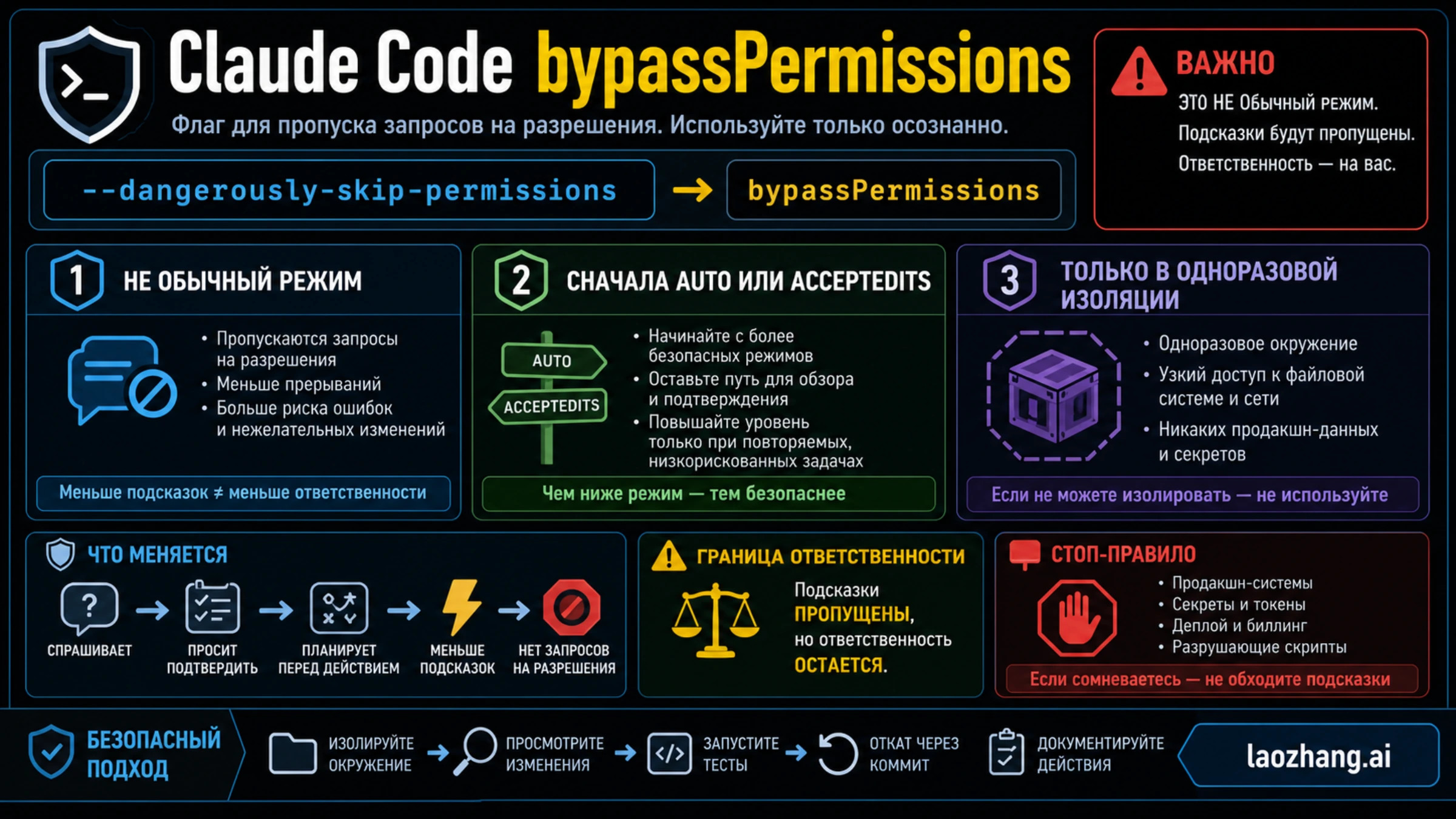
Чтобы включить обход обычных подтверждений в терминале, запустите claude --dangerously-skip-permissions. Это тот же режим, что claude --permission-mode bypassPermissions. Он разрешает обычные вызовы инструментов без остановки перед каждым действием, включая запись в защищённые пути. Но он не даёт процессу дополнительные права операционной системы и не отменяет все проверки Claude Code. Применять его следует в подготовленном изолированном окружении, где ошибка не затронет рабочие данные и общие сервисы. Так описывает режим актуальная документация Claude Code, проверенная 7 октября 2026 года.
Если задача — перестать подтверждать каждую правку, полный обход часто избыточен. acceptEdits автоматически разрешает изменения файлов и некоторые обычные файловые команды в пределах рабочей области; Auto проверяет действия классификатором; dontAsk отклоняет действия, для которых потребовалось бы подтверждение. Эти режимы решают разные задачи, а не представляют собой последовательные степени «разрешить всё».
Как включить bypassPermissions в терминале
Для уже установленного Claude Code в подготовленной среде достаточно одного из двух вариантов:
claude --dangerously-skip-permissionsclaude --permission-mode bypassPermissionsВ интерактивном терминале при первом использовании появляется предупреждение об ответственности. Его принятие сохраняется отдельно от выбранного режима: принять предупреждение не означает сделать bypass постоянным. В запущенной сессии откройте /permissions и проверьте текущий режим. Названия флагов и их назначение приведены в справочнике CLI.
Для выполнения одной задачи без интерактивного диалога используется -p. Следующий документированный по форме пример предполагает установленный и авторизованный клиент, отдельную копию проекта, рабочие зависимости и внешнюю изоляцию процесса:
claude -p --permission-mode bypassPermissions "Исправь опечатки только в docs/getting-started.md. Не изменяй другие файлы."Текст задания ограничивает поручение, но не технические возможности процесса. Поэтому команда подходит только после настройки окружения. В -p нет стартового диалога с предупреждением; это не означает, что режим стал безопаснее. Фоновый запуск через --bg, напротив, требует предварительно принятого предупреждения. В этой статье команды приведены по документации; реальные сессии Claude и обращения к модели не запускались.
Почему --allow-dangerously-skip-permissions не включает обход
Флаг с allow добавляет bypass в доступные режимы, но не выбирает его. Например:
claude --allow-dangerously-skip-permissions --permission-mode defaultТакой запуск выбирает обычный режим default, который в интерфейсе называется Manual. После этого bypass можно выбрать в интерактивном переключателе. Для немедленного включения нужен один из двух вариантов из предыдущего раздела. Это различие прямо указано в описании режимов.
Есть важное следствие для plan: в интерактивном терминале, где bypass уже доступен, принудительные запреты Plan на изменения и команды больше не действуют. Инструкция сначала составить план остаётся, но сама по себе не делает сессию доступной только для чтения. В -p, SDK и чате расширения VS Code ограничения Plan сохраняются. Поэтому сочетание --allow-dangerously-skip-permissions --permission-mode plan нельзя использовать как универсальную гарантию отсутствия записей.
Как сделать, чтобы Claude Code реже спрашивал разрешения
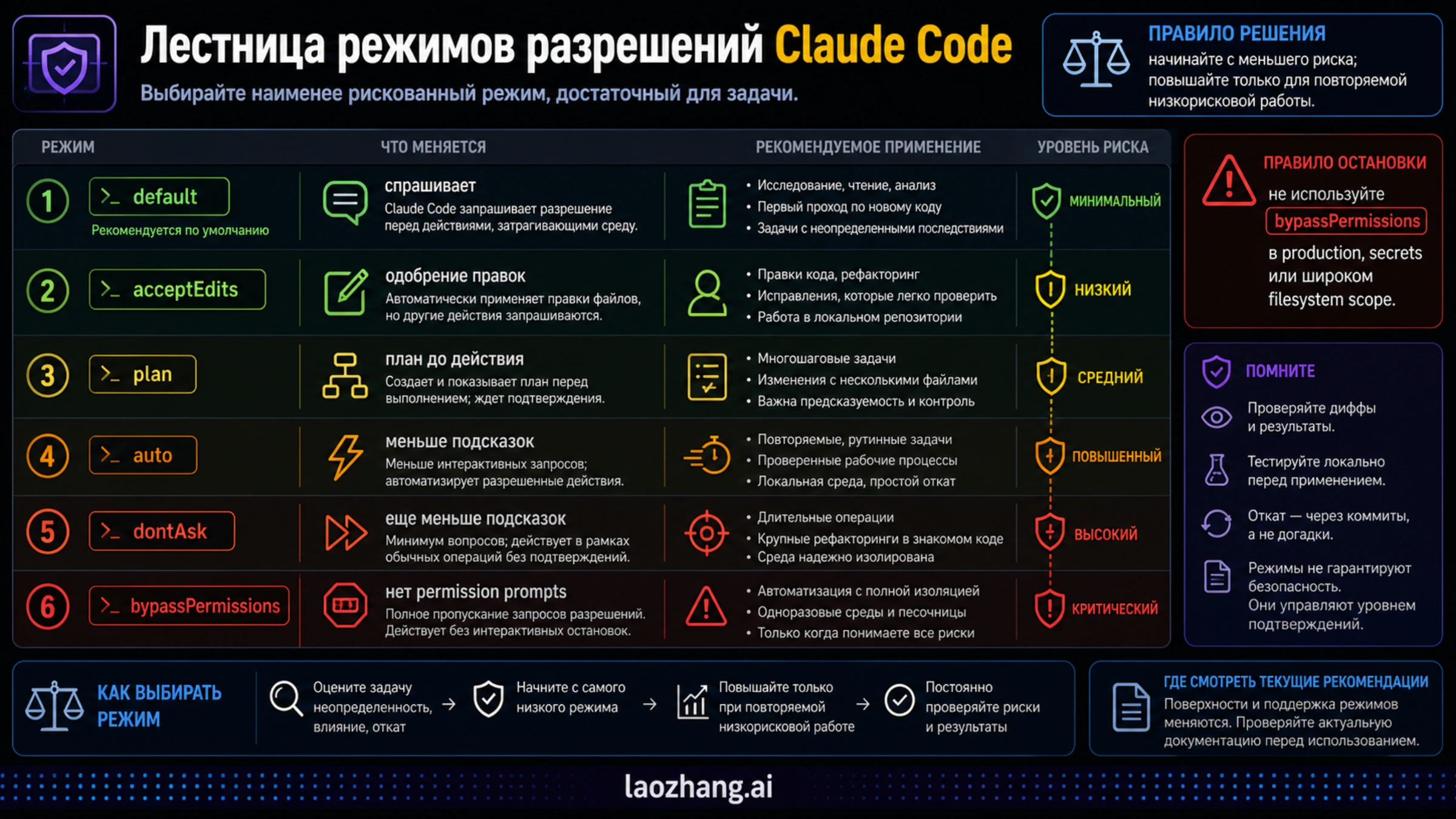
Начните с вида повторяющегося запроса: правка файла, конкретная команда или любое действие без заранее известного разрешения. От этого зависит настройка.
| Что вам нужно | Что выбрать | Как ведёт себя режим |
|---|---|---|
| Контролировать действия вручную | default, в интерфейсе Manual | Применяет правила и запрашивает нужные подтверждения |
| Разрешить обычные правки проекта | acceptEdits | Одобряет правки и ряд файловых shell-команд в рабочей области; другие проверки остаются |
| Сначала проанализировать изменения | plan | Обычно блокирует изменения и команды; исключение для интерактивного терминала с доступным bypass описано выше |
| Передать оценку действий классификатору | auto | Проверяет действия перед выполнением, может блокировать их или переходить к предусмотренному подтверждению |
| Выполнять только то, что уже разрешено, без новых запросов | dontAsk | Отклоняет вызов, который потребовал бы подтверждения |
| Выполнять обычные вызовы без подтверждений | bypassPermissions | Пропускает обычную проверку разрешения; специальные ограничения остаются |
Таблица описывает текущие режимы, а не гарантирует их доступность в каждом клиенте. В частности, dontAsk — способ работать без новых запросов за счёт отказов, а не разрешение всех действий.
Настройка для правок и одной повторяющейся команды
Если раздражают подтверждения правок и проверки типов, можно выбрать acceptEdits, а конкретную команду одобрить отдельно. Пример для проекта, в котором уже есть проверенный скрипт npm run typecheck:
{
  "permissions": {
    "defaultMode": "acceptEdits",
    "allow": ["Bash(npm run typecheck)"],
    "deny": ["Read(./.env)", "Read(./.env.*)"]
  }
}
Это содержимое раздела настроек, которое нужно объединить с существующим JSON, сохранив остальные поля. Для локальной настройки проекта используется .claude/settings.local.json; общие настройки проекта находятся в .claude/settings.json. Пример не требует включать bypass. В обычной CLI-сессии с загруженными настройками доверенного проекта ожидаемый результат — правки проходят в рамках acceptEdits, а совпавшая команда проверки типов не требует отдельного одобрения, если её не запрещает другое правило. Не добавляйте в allow неизвестный скрипт только из-за его названия: скрипт может запускать произвольный код.
Правила Read в примере ограничивают соответствующие чтения, но не образуют полную защиту .env от всех дочерних процессов. Для запрета доступа на уровне процесса нужна изоляция файловой системы. Синтаксис, области настроек и ограничения файловых правил описаны в документации разрешений. JSON проверен только локально на синтаксис; его принятие конкретной установленной версией клиента не проверялось.
Автоматизация без полного bypass
Если нужно запускать заранее ограниченную проверку без диалога, можно выбрать dontAsk:
claude -p --permission-mode dontAsk --tools "Read,Grep,Glob,Bash" --allowedTools "Read,Grep,Glob,Bash(npm run typecheck)" "Прочитай src и запусти npm run typecheck. Не исправляй файлы; сообщи результат проверки."Предпосылки те же: установленный авторизованный клиент, подготовленный проект и проверенный скрипт. --tools задаёт набор встроенных инструментов, а --allowedTools заранее одобряет перечисленные операции. Если агент запросит другую команду, требующую подтверждения, dontAsk откажет в её выполнении. Отказ — допустимый результат этого подхода: автоматизация не должна молча расширять полномочия.
При этом --tools не ограничивает MCP-инструменты, а Bash способен запустить программу, которая сама читает или изменяет файлы. Поэтому сочетание флагов не заменяет изоляцию. Значения флагов подтверждены CLI-справочником; реальный запуск этого примера не выполнялся.
Когда подходит Auto и почему он может быть режимом по умолчанию
С версии 2.1.283 встроенный начальный режим Auto предусмотрен для интерактивного терминала и VS Code на разных планах и у разных провайдеров. Однако поддержка модели, минимальные версии для провайдера, серверная доступность и политика организации по-прежнему имеют значение. Утверждение «Auto доступен только на конкретном платном плане» уже не описывает все текущие варианты.
Для -p и SDK начальный режим зависит ещё и от получения флагов доступности. Сессии с таким получением обычно начинают с Manual; без него с версии 2.1.285 используется Auto, если позволяют модель и политика. У организаций с условиями HIPAA есть отдельное правило начального Manual. При фиксированном процессе автоматизации выбирайте нужный режим явно и проверяйте условия Auto, а не полагайтесь на старое описание режима по умолчанию.
Почему bypass продолжает спрашивать или запрещает действие
Обход обычных подтверждений не означает «любой инструмент выполнится». Сначала определите, что именно остановило работу.
| Что вы видите | Возможная причина | Что проверить |
|---|---|---|
| Подтверждение перед конкретной операцией | Явное правило ask, политика коннектора или инструмент с обязательным взаимодействием | Правила для этого инструмента и настройки организации |
| Запрос при обращении за пределы рабочей области | Включён blockReadsOutsideWorkingDirectories | Рабочие каталоги и применимую защиту чтения |
| Предупреждение при опасном удалении | Отдельная проверка критических rm/rmdir | Цель операции; не считать её обычным разрешением записи |
| Ошибка при запуске режима | --restricted, root/sudo или запрет организации | Флаги запуска, пользователя процесса и управляемые настройки |
| Вопрос в сообщении Claude | Модели не хватает решения о задаче | Ответить по существу или уточнить поручение |
Когда ограничение чтения обеспечивает песочница, доступ может блокироваться без отдельного запроса. Эти исключения перечислены в описании bypassPermissions. Уточняющий вопрос в тексте модели отличается от клиентского окна разрешения: флаг не заставляет модель угадывать недостающие требования.
С версии 2.1.248 --restricted несовместим с bypass. На Linux и macOS обычный запуск от root или через sudo также отклоняется; документация отдельно оговаривает распознанные изолированные среды. Практический вариант для контейнера — непривилегированный пользователь, а не отключение проверки root. Bypass не исправляет ошибки входа, отсутствие прав на файлы, сетевые отказы или исчерпанную квоту.
Запись в защищённый путь и удаление критического каталога проверяются по-разному. В терминале отдельные запросы для критических rm/rmdir в Auto и bypass имеют двухминутный срок; с версии 2.1.281 повторные неотвеченные запросы приводят к отказу. У PowerShell существуют отдельные запреты системных путей и удалений с шаблонами. Из этого нельзя выводить, что Claude блокирует любое опасное удаление.
Правила deny и hooks: что остаётся, а где есть исключение
Обычные правила проверяются в порядке deny → ask → allow, с учётом разных областей настроек. Более узкое allow не отменяет совпавший deny, а явное ask может требовать подтверждения и в bypass. Блокировка через PreToolUse также может сохраняться.
Но есть существенное исключение: установленный внутри процесса mod может через tool.check переопределять решения ask, hooks и классификатора, а при определённых политиках — и часть запретов. Управляемые hooks и запреты Team/Enterprise или managed policy имеют отдельные защиты и исключения. Поэтому утверждение «deny всегда гарантированно остановит любой код» слишком широкое. Это ограничение описано в документации разрешений.
Правила Bash сопоставляют распознанный текст команды, а не все возможные действия произвольной программы. Запрет одного строкового варианта не перекрывает любой интерпретатор, обёртку или косвенный доступ к файлу. Самодельный регулярный фильтр команды и просьба «не делай опасного» тоже не создают границу операционной системы.
Чек-лист изоляции перед обходом подтверждений
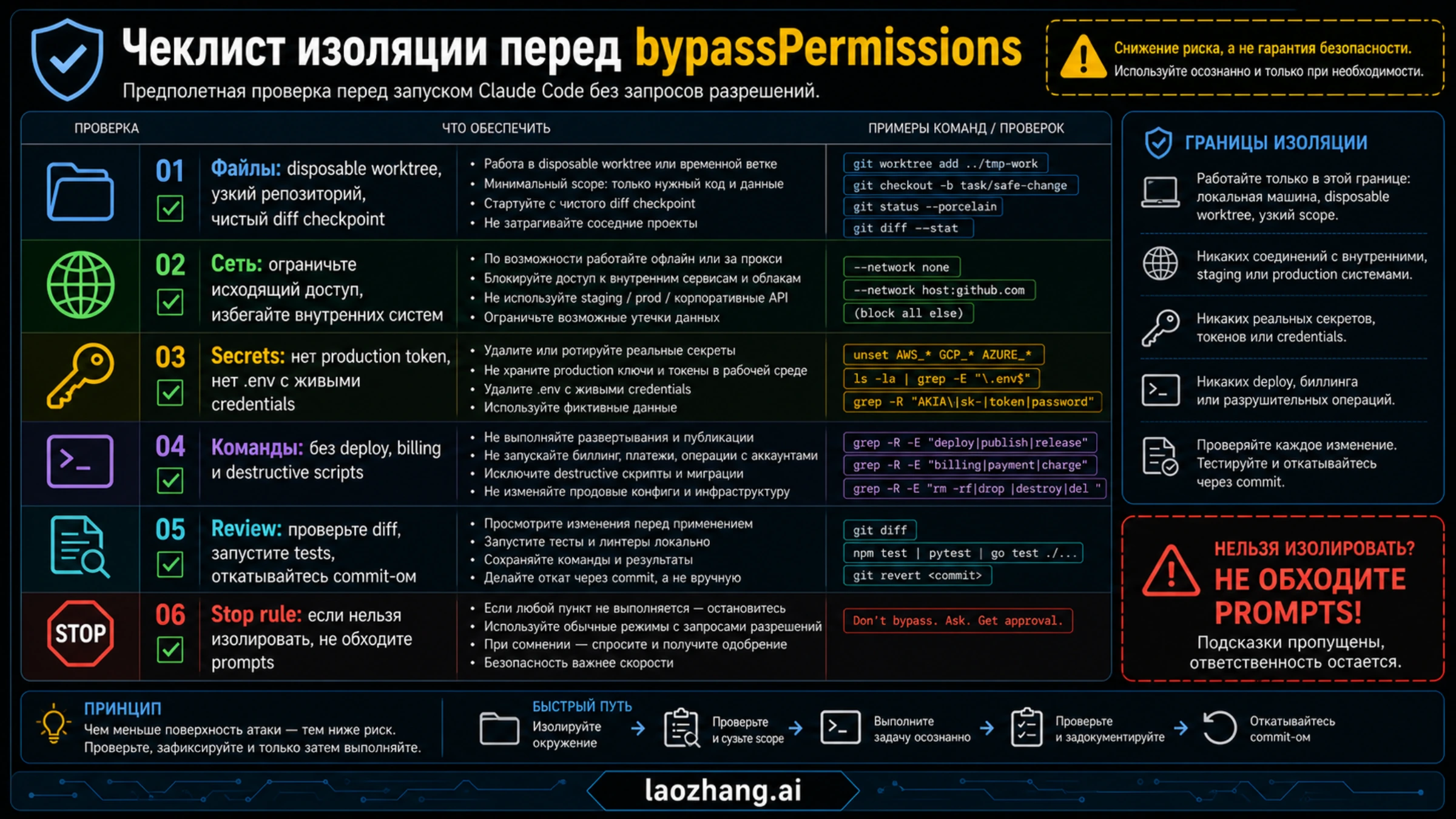
Изоляция должна охватывать процесс и доступные ему полномочия. Отдельная ветка или worktree отделяет изменения Git, но не ограничивает чтение домашнего каталога, сеть и учётные данные. У контейнера нужно отдельно проверить монтирования, пользователя, секреты и разрешённые соединения.
Что защищает встроенная песочница
Встроенная песочница Claude Code охватывает Bash, PowerShell, Monitor и их дочерние процессы. Она не охватывает инструменты чтения и записи файлов, веб-инструменты, MCP, hooks, LSP, mods и другие вспомогательные процессы. По умолчанию она выключена. Если поддержка недоступна, запуск может продолжиться без неё, пока не включён failIfUnavailable. Нативная Windows эту песочницу не поддерживает; WSL2 поддерживается. Источник — документация sandboxing.
Ниже пример фрагмента настроек для поддерживаемой среды. Он показывает включение песочницы, отказ при её недоступности, запрет повторного запуска команды вне неё и строгий список сетевых адресов:
{
  "sandbox": {
    "enabled": true,
    "failIfUnavailable": true,
    "allowUnsandboxedCommands": false,
    "network": {
      "strictAllowlist": true,
      "allowedDomains": ["api.anthropic.com"]
    }
  }
}
Здесь api.anthropic.com — пример адреса для прямого API-подключения, а не полный список для всех способов входа и провайдеров. До применения определите необходимые адреса модели и авторизации для своего подключения. Локально проверен синтаксис JSON; запуск песочницы, сетевые блокировки и принятие настроек клиентом не тестировались.
В bypass одного списка allowedDomains недостаточно: неизвестные адреса могут автоматически разрешаться, если нет strictAllowlist или соответствующего управляемого ограничения. allowUnsandboxedCommands: false закрывает повторную попытку вне песочницы, но не превращает исключённые команды в изолированные. С версии 2.1.285 пользовательское false имеет приоритет над проектным разрешением повторной попытки. Управляемый запрет может сделать песочницу обязательной, однако сам по себе не включает её. Все эти условия относятся именно к командной песочнице.
Что нужно для изоляции всей сессии
Для всего процесса нужен внешний контейнер, VM или среда изоляции всего процесса. Проверьте прежде всего следующее:
- В окружение передан только нужный проект. Записываемое монтирование означает, что изменения могут попасть в файлы на хосте.
- Не переданы домашний каталог, рабочие облачные ключи, SSH-ключи и Docker socket. Учётные данные для модели также должны иметь подходящий ограниченный доступ.
- Сеть ограничена необходимыми адресами модели и авторизации; внутренние сервисы, развёртывание и платежи недоступны.
- Известно, где сохраняются настройки и состояние. Постоянный том может сохранять и учётные данные, и историю.
- Результат проверяется до переноса в рабочий проект. Git помогает вернуть версионируемые файлы, но не отменяет утечку данных, внешний запрос или изменение базы.
Официальная Dev Container Feature устанавливает Claude Code, но не добавляет автоматически межсетевой экран с запретом остальных соединений. Тег Feature :1.0 закрепляет установочный компонент, а не версию CLI. Пример Anthropic с devcontainer.json, Dockerfile и init-firewall.sh нужно адаптировать к своим инструментам и сетевой политике; это не обещание готового безопасного базового образа. Эти различия изложены в руководстве Dev Container.
Даже внешняя изоляция не прекращает передачу запросов и прочитанных данных настроенному провайдеру модели. При полностью отключённой сети нельзя обещать работающий Claude «из локального кеша». Среда изоляции всего процесса sandbox runtime, описанная в руководстве по изолированным окружениям, находится в исследовательской бета-версии и требует явной конфигурации файлов и сети. Просто успешный старт контейнера не доказывает, что желаемые ограничения применились.
Почему режим отличается в VS Code, Desktop и браузере
| Где работает Claude Code | Что нужно учитывать |
|---|---|
| Терминал CLI, в том числе терминал JetBrains | Действуют CLI-флаги и соответствующие настройки |
| Чат расширения VS Code | Bypass требует отдельного переключателя расширения. Начальный режим зависит от пользовательской настройки, запомненного режима и политики; проектный JSON его не задаёт |
| Desktop, раздел Code | Есть выбор режима; для Pro/Max — пользовательский переключатель, для Team/Enterprise — политика организации. Cowork имеет собственные условия |
| Веб-сессия в облаке | Доступны Accept edits, Plan и подходящим сессиям Auto; выбрать Bypass нельзя. Проектные настройки начального bypass/dontAsk игнорируются |
| Приложение Remote Control | В приложении нельзя выбрать Auto/Bypass; режим выполнения терминала может отличаться от отображаемого названия |
Это текущее разделение по интерфейсам Claude Code. Отсутствие Bypass в облаке не исправляется локальным флагом. И наоборот, надпись в Remote Control сама по себе не доказывает, что терминал выполняет действия в Manual.
Для локального CLI также важно место настройки: проектное permissions.defaultMode: "bypassPermissions" не активирует bypass — стартует Manual. Проектное значение Auto тоже не применяется как начальный режим. Явный флаг запуска и допустимые пользовательские либо управляемые настройки имеют отдельный порядок приоритета. Если режим неожиданно отличается, проверьте интерфейс, источник настройки и фактический переключатель сессии; не повышайте права процесса для исправления этого расхождения.
Что происходит после --continue или восстановления сессии
Восстановление сохранённого диалога не гарантирует восстановление bypass. При восстановлении интерактивного терминального диалога по точному ID, имени или --continue сохранённые Bypass и Plan сбрасываются к начальному режиму новой сессии. Bypass нужно явно включить заново. Например, если прежний диалог и текущее изолированное окружение вам известны:
claude --continue --permission-mode bypassPermissionsЭта форма вновь выбирает bypass; обычный --continue сам этого не обещает. Выбор из списка при запуске использует начальный режим новой сессии, а /resume внутри уже работающей сессии сохраняет её текущий режим. Подключение к ещё работающей фоновой сессии сохраняет её режим — это другая ситуация, чем чтение сохранённого диалога.
В -p восстановление обычно использует новые начальные условия -p; для сохранённого Plan есть отдельные версионные условия, в том числе инструмент подтверждения и отсутствие переопределяющих флагов. Подробности приведены в разделе Permission mode on resume. После восстановления проверяйте режим и окружение независимо: возвращённый диалог не возвращает прежние границы файлов и сети.
Часто задаваемые вопросы
Bypass permissions в Claude Code — что это?
Это режим bypassPermissions, в котором обычные вызовы инструментов не требуют подтверждения. Его включают --dangerously-skip-permissions или --permission-mode bypassPermissions. Явные правила ask и отдельные защитные проверки остаются; режим не предоставляет права root. См. описание режима.
Можно ли сделать bypass постоянным в настройках проекта?
Проектное permissions.defaultMode: "bypassPermissions" не включает его: CLI начинает с Manual. Для конкретного запуска используйте явный флаг; поведение пользовательских настроек, управляемой политики и IDE проверяйте отдельно в документации режимов.
Почему Claude спрашивает, хотя флаг уже указан?
Если это окно разрешения, проверьте ask, инструмент с обязательным взаимодействием и специальные защиты удаления или чтения. Если это вопрос в сообщении Claude, ему может не хватать решения о задаче — bypass не отменяет уточняющих вопросов модели. Перечень клиентских исключений есть в документации bypass.
Достаточно ли dontAsk для CI без подтверждений?
Да, если вы согласны, что вызовы без нужного предварительного разрешения будут отклоняться. Заранее одобрите проверенные операции, явно выберите режим и учитывайте отказы при оценке результата. dontAsk не гарантирует успешного выполнения задачи и не ограничивает весь процесс на уровне ОС. См. режимы и CLI-флаги.
Docker защищает от prompt injection и утечки файлов?
Сам факт запуска Docker этого не гарантирует. Недоверенный текст всё ещё может повлиять на действия модели, а контейнер может иметь читаемые секреты, записываемые монтирования и разрешённые адреса для передачи данных. Внешняя изоляция ограничивает последствия только в рамках реально заданных границ; отправка данных провайдеру модели сохраняется. См. руководство изолированных окружений.
Источники7
Внешние страницы, на которые ссылается это руководство, в порядке упоминания. Последнее обновление: 8 окт. 2026 г..
Источники7
Внешние страницы, на которые ссылается это руководство, в порядке упоминания. Последнее обновление: 8 окт. 2026 г..
- 1.актуальная документация Claude Codecode.claude.com/docs/en/permission-modes
- 2.справочнике CLIcode.claude.com/docs/en/cli-reference
- 3.документации разрешенийcode.claude.com/docs/en/permissions
- 4.документация sandboxingcode.claude.com/docs/en/sandboxing
- 5.руководстве Dev Containercode.claude.com/docs/en/devcontainer
- 6.руководстве по изолированным окружениямcode.claude.com/docs/en/sandbox-environments
- 7.разделе Permission mode on resumecode.claude.com/docs/en/sessions