Удалённое управление Google Antigravity 2.0: настройка с телефона и диагностика
Сначала выберите правильную границу: официальный Remote Control управляет сеансом Antigravity, а Remote SSH, полный рабочий стол и сторонние клиенты решают другие задачи.
Содержание
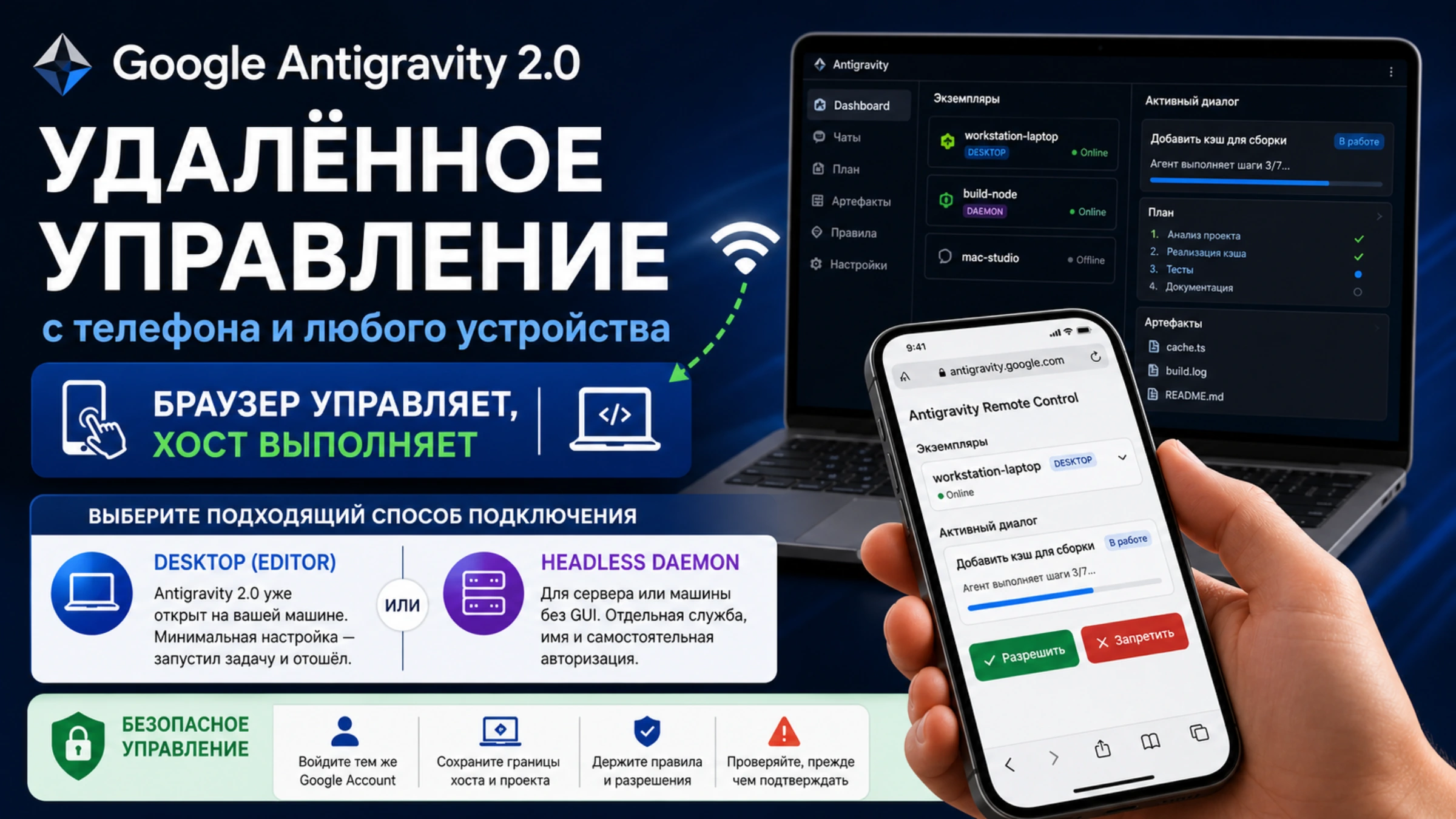
Remote Control в Google Antigravity 2.0 нужен не для удалённого рабочего стола, а для продолжения работы с агентом, который уже запущен на вашей машине. С телефона или другого компьютера можно открыть активный диалог, дать новую задачу, проверить план и артефакты, пока проект, инструменты сборки, переменные окружения и учётные данные остаются на исходном хосте.
Отсюда следует главный предел: браузер управляет, хост выполняет. Если рабочая станция уснула, выключилась или потеряла интернет, открытая страница на телефоне не превратит её в облачную среду и не продолжит локальные команды вместо неё.
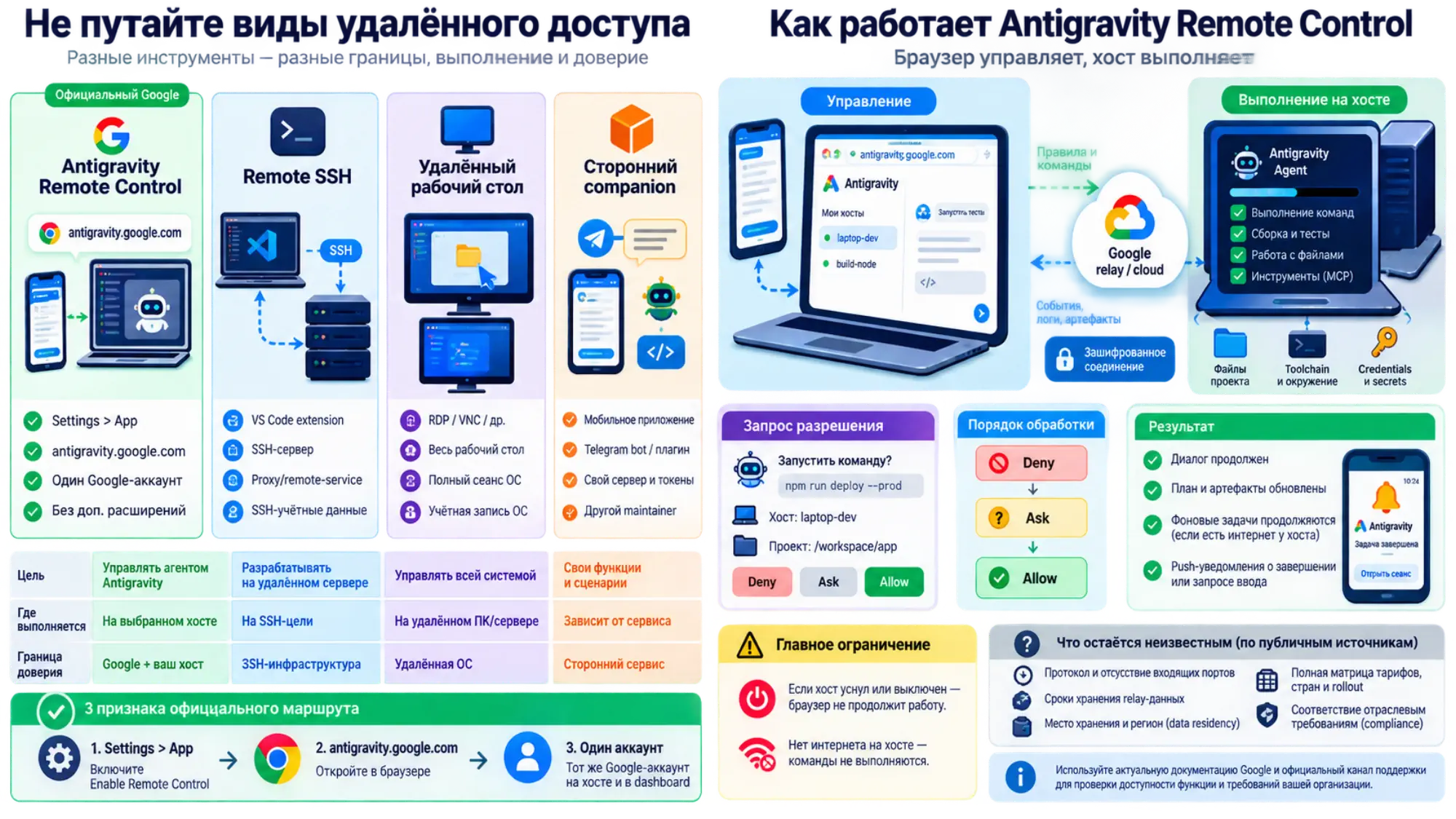
Не путайте четыре разных вида удалённого доступа
Слово «удалённый» встречается в названиях нескольких несвязанных маршрутов. Перед установкой или диагностикой определите, чем именно вы хотите управлять.
| Задача | Подходящий маршрут | Где находятся выполнение и доверие |
|---|---|---|
| Наблюдать, направлять или подтверждать действия уже работающего агента Antigravity | Официальный Google Remote Control | Браузер служит пультом; файлы, команды, credentials и permissions остаются на выбранном хосте |
| Открыть проект и toolchain на удалённом Linux-сервере | Remote SSH | Разработка выполняется на SSH-цели; proxy, extension и remote-service относятся к SSH-соединению |
| Управлять всей графической системой и любыми приложениями | Удалённый рабочий стол | Открывается весь пользовательский сеанс, а не только Antigravity |
| Использовать похожее по имени мобильное приложение, расширение, bot или open-source console | Сторонний companion | У него собственные код, сервер, токены, permissions, maintainer и канал обновлений |
У официального маршрута есть три проверяемых признака: он включается в Antigravity 2.0 через Settings > App, браузер открывает antigravity.google.com, а на хосте и в dashboard используется один Google-аккаунт. Если инструкция требует отдельное расширение, Telegram bot, сторонний service token или Language Server API, это другой продукт. Документация Google не является проверкой его безопасности и совместимости.
Для быстрой развилки спросите: в dashboard не виден уже включённый хост или IDE не может подключиться к серверу по SSH? В первом случае проверяйте аккаунт, сон, daemon и интернет по этой статье. Во втором — SSH-цель, proxy, extension и удалённое окружение разработки.
Какой способ подключения выбрать
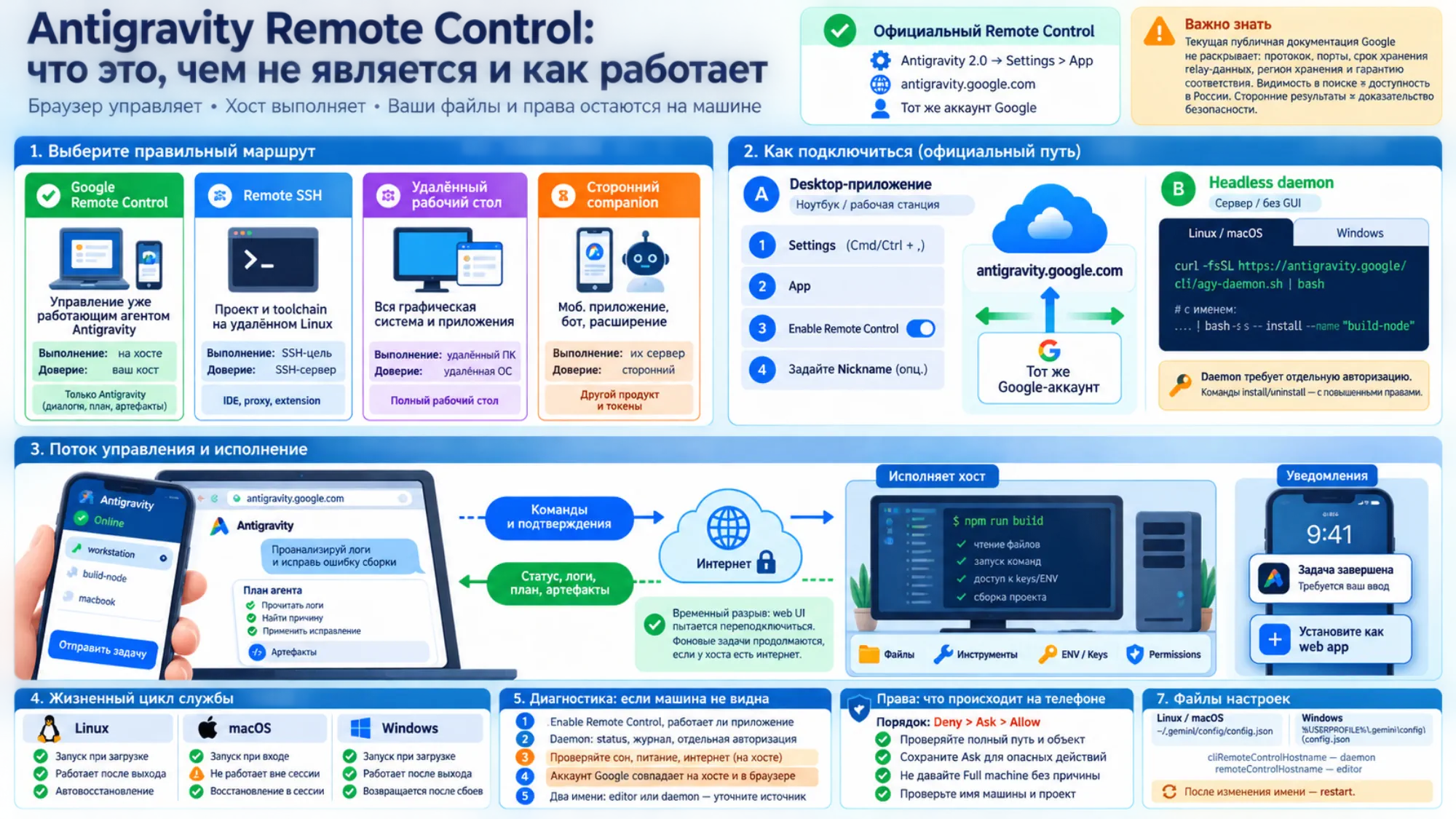
В Antigravity есть две разные точки входа. Они ведут в один dashboard, но рассчитаны на разные машины.
Переключатель в desktop-приложении подходит, если Antigravity 2.0 уже открыт на ноутбуке или рабочей станции. Это минимальная настройка для случая «запустил задачу и отошёл».
Headless daemon нужен серверу, машине без графического редактора или отдельному постоянно доступному экземпляру. У него самостоятельная авторизация, имя и системная служба. Это не обязательное «улучшение» desktop-варианта, а альтернативный эксплуатационный контур.
Если включить и editor, и daemon на одной машине, в Hub могут появиться два похожих экземпляра. Официальная диагностика считает это ожидаемым: один элемент представляет редактор, другой — службу. Понятные имена безопаснее, чем попытка удалить «дубликат» наугад.
Подключение к открытому Antigravity 2.0
Текущая инструкция Google описывает такой путь:
- Откройте Settings на хосте:
Cmd + ,в macOS илиCtrl + ,в Windows/Linux. - Перейдите в раздел
App. - Включите
Enable Remote Control. - При необходимости задайте Nickname, по которому легко узнать машину.
После этого откройте Antigravity Remote Control на втором устройстве. Войдите тем же аккаунтом Google, который используется в desktop-приложении, и выберите машину в переключателе экземпляров.
Проверка подключения должна быть содержательной. Недостаточно увидеть статус Online. Откройте ожидаемый разговор, убедитесь, что план или artifact относится к нужному проекту, и проверьте, что запрос разрешения показывает тот хост и ту рабочую область, которые вы собирались контролировать.
На телефоне dashboard можно установить как web app. Google также заявляет push-уведомления о завершении хода агента или необходимости ввода. Уведомление — это повод открыть сеанс, а не гарантия, что хост не уснул и все команды завершились.
Установка daemon на сервер или выделенную машину
Для Linux и macOS в документации приведён установщик:
curl -fsSL https://antigravity.google/cli/agy-daemon.sh | bashИмя экземпляра можно передать при установке:
curl -fsSL https://antigravity.google/cli/agy-daemon.sh | bash -s -- install --name "build-node"Перед выполнением команды, которая сразу передаёт загруженный скрипт оболочке, изучите её по правилам вашей организации и устройства. Установка постоянной службы — не тот случай, где следует доверять команде только из-за знакомого домена.
В Windows Google требует Command Prompt с правами администратора, а не PowerShell:
curl -fsSL https://antigravity.google/cli/agy-daemon.cmd -o agy-daemon.cmd && agy-daemon.cmd installОперации install и uninstall требуют повышенных прав. status и restart можно запускать из обычной командной строки. Для управления обновлениями доступны, среди прочего, --interval weekly и --no-auto-update; выбор режима должен соответствовать вашим окнам обслуживания и процедуре отката.
При первой настройке daemon печатает URL для входа и просит вернуть код в терминал. Этот вход независим от авторизации в editor. Поэтому повторный запрос нормален даже на машине, где desktop-приложение уже работает. Если выполнить выход из agy, служба тоже потеряет доступ; потребуется повторная настройка.
Почему служба исчезает после перезагрузки или выхода
Одинаковая команда установки не создаёт одинаковый жизненный цикл на трёх ОС.
| Система | Запуск службы | После выхода пользователя | После сбоя |
|---|---|---|---|
| Linux | При загрузке | Продолжает работать | Восстанавливается автоматически |
| macOS | При входе пользователя | Не работает до следующего входа | Восстанавливается в активном сеансе пользователя |
| Windows | При загрузке | Продолжает работать | Возвращается после загрузки, планового обновления или ручного restart |
Поэтому Mac, оставленный на экране входа, не ведёт себя как Linux-сервер. А при аварии службы Windows обновление страницы на телефоне не заменяет restart на хосте.
Текущие файлы настроек находятся здесь:
- Linux/macOS:
~/.gemini/config/config.json - Windows:
%USERPROFILE%\.gemini\config\config.json
Параметр cliRemoteControlHostname относится к daemon, а remoteControlHostname — к editor на той же машине. После ручного изменения имени службу нужно перезапустить. Если имя снова откатывается, проверьте, не был ли при установке задан --name: он имеет приоритет при каждом старте. Не публикуйте весь config без редактирования — в нём могут быть сведения о машине и окружении, не относящиеся к вопросу.
Машина не отображается: порядок проверки
Диагностика становится короче, если идти от хоста к браузеру.
| Наблюдение | Что проверить первым | Что не поможет |
|---|---|---|
| Desktop-экземпляра нет | Включён ли Enable Remote Control, работает ли приложение | Переименование daemon |
| Daemon не появился | status, журнал и отдельную авторизацию службы | Вход только в editor |
| Экземпляр был, затем исчез | Сон, питание, интернет и жизненный цикл ОС | Бесконечное обновление dashboard |
| Видны два похожих имени | Какое относится к editor, а какое к daemon | Удаление одного без проверки |
| UI потерял соединение | Есть ли интернет у самого хоста | Состояние мобильной сети как единственный тест |
| Команда ждёт или запрещена | Правило permission и область проекта | Переустановка Remote Control |
Google указывает, что при временном сетевом разрыве web-интерфейс пытается переподключиться. Уже запущенные фоновые задачи агента и shell-команды продолжаются, если хост сохраняет интернет. Это не обещание пережить выключение питания, крах ОС или завершение приложения.
Особое внимание уделите нескольким Google-аккаунтам в одном браузере. Совпадающий адрес dashboard ещё не означает совпадающую учётную запись. Если машина включена и доступна, но список пуст, сравните аккаунт на хосте и на удалённом устройстве до изменения конфигурации.
Разрешение на телефоне выполняется на настоящем хосте
В модели разрешений Antigravity конфликты обрабатываются в порядке Deny > Ask > Allow. Работа с файлами внутри активного workspace имеет удобные значения по умолчанию, а команды, MCP, управление веб-страницами и доступ за пределы workspace обычно требуют Ask, если вы не настроили другое правило.
Небольшой экран повышает риск не потому, что Remote Control автоматически небезопасен, а потому, что легче пропустить полный путь, домен или аргумент команды. Практические ограничения:
- не подтверждайте действие, если карточка не показывает весь объект и область;
- для незнакомого проекта не расширяйте доступ до
Full machineилиUnrestrictedтолько ради исчезновения запросов; - перед удалением, публикацией, изменением production, работой с ключами или оплатой повторно проверьте имя машины и проект;
- сохраняйте Ask там, где ошибка дороже одного дополнительного нажатия.
Google называет Remote Control безопасным окном в workspace. Рассмотренные публичные страницы не раскрывают достаточно деталей, чтобы утверждать конкретный протокол, отсутствие входящих портов, сроки хранения relay-данных, место хранения или соответствие отраслевым требованиям. Для регулируемой среды нужны актуальная документация и договорные условия, а не перенос архитектуры другого remote-control продукта на Antigravity.
Если переключателя Remote Control нет
На 31 августа 2026 года функция и документация Antigravity 2.0 опубликованы, но в проверенных официальных материалах нет полной таблицы тарифов, стран, типов аккаунтов и волн rollout. Отсутствующий переключатель не доказывает, что покупка конкретного плана решит проблему.
Сначала убедитесь, что у вас именно Antigravity 2.0, обновите и перезапустите приложение, проверьте нужный Google-аккаунт и политики управляемой среды. Затем сравните интерфейс с актуальной официальной страницей и используйте официальный канал поддержки для состояния конкретного аккаунта.
Рабочий результат выглядит так: другое устройство показывает понятное имя хоста, открывает правильный диалог, отображает ожидаемый план или artifact и сохраняет нужную границу разрешений. Только после такой проверки Remote Control стоит использовать для длительной задачи без постоянного присутствия у рабочего стола.
Источники3
Внешние страницы, на которые ссылается это руководство, в порядке упоминания. Последнее обновление: 31 авг. 2026 г..
Источники3
Внешние страницы, на которые ссылается это руководство, в порядке упоминания. Последнее обновление: 31 авг. 2026 г..